
LinkedIn heeft zakelijke kansen voor duizenden mensen ontsloten. Daarom probeert iedereen aanwezig te zijn op dit platform. Leren hoe u vanaf uw mobiel op LinkedIn kunt posten, is een must tijdens dit traject.
Het zorgt ervoor dat de aanwezigheid niet wankelt, de timing scherp blijft en alles altijd opgemerkt wordt.
In dit artikel laten we u alles zien wat u nodig heeft om vanaf uw mobiel op LinkedIn te posten. We geven je de beste tool om berichten te maken met een stapsgewijze handleiding. We geven u ook tips voor het creëren van boeiende inhoud en het optimaliseren van strategieën op LinkedIn.

Voordat we op de details ingaan, geven we eerst een overzicht van de mobiele LinkedIn-app.
In dit artikel
-
- Toegang krijgen tot de postfunctie op Android
- Hoe je toegang krijgt tot de postfunctie op de iPhone
- Verschillende soorten LinkedIn-inhoud
-
- Belangrijkste kenmerken van Filmora
- Filmora gebruiken voor LinkedIn-videoposts
-
- Beheers de timing van uw berichten
- Betrek jezelf als een professional
- Prestaties bijhouden en analyseren
Deel 1. Overzicht van de LinkedIn mobiele app
De mobiele LinkedIn-app is eenvoudig te gebruiken voor vlotte, professionele interactie. De toegang is ook snel voor de kernfuncties die van belang zijn. Het bevat een dynamische feed met berichten uit uw netwerk, geflankeerd door een zoekbalk en een menu. Het behandelt de opties voor meldingen, berichten en vacature-alerts.
Laten we nu eens kijken hoe we berichten kunnen plaatsen in de mobiele LinkedIn-app.
Toegang krijgen tot de postfunctie op Android
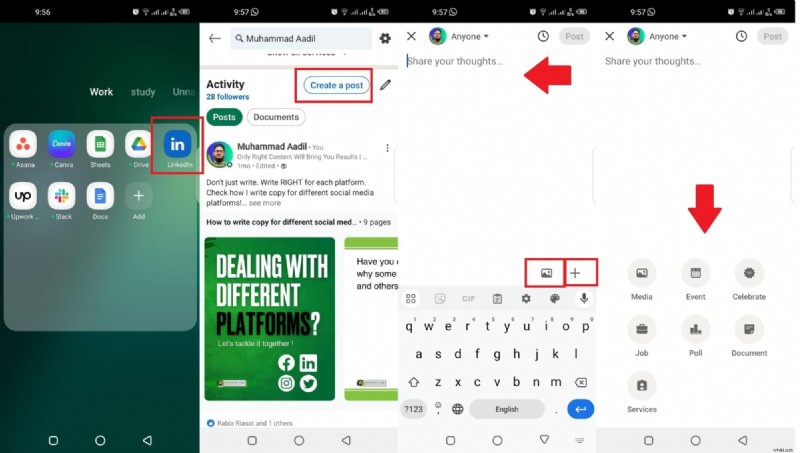
Stap 1:Open LinkedIn op uw mobiele apparaat.
Stap 2:Ga naar de startpagina van uw profiel.
Stap 3:Scroll naar beneden en bereik het gedeelte Activiteit. Klik op 'Bericht maken'.
Stap 4:Schrijf hier uw tekst. Klik vervolgens op de afbeelding of het pluspictogram. Selecteer hier uw media en het type bericht.
Stap 5:Klik op de knop Posten in de rechterbovenhoek.
Toegang krijgen tot de postfunctie op de iPhone
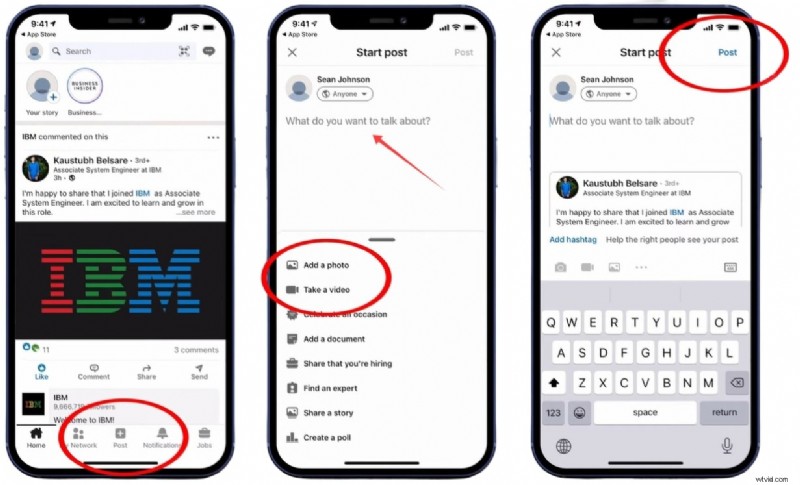
Stap 1:Start de LinkedIn-app op uw iPhone.
Stap 2:Zoek naar de knop Posten in de onderste werkbalk. Het lijkt meestal op een "+"-symbool. Tik erop.
Stap 3:Schrijf uw bericht in het tekstvak.
Stap 4:Verbeter uw bericht met afbeeldingen, video's, opiniepeilingen en documenten.
Stap 5:Als je tevreden bent, tik je op de knop Posten in de rechterbovenhoek.
Verschillende soorten LinkedIn-inhoud
Hier volgen de verschillende soorten inhoud die u op LinkedIn kunt plaatsen.
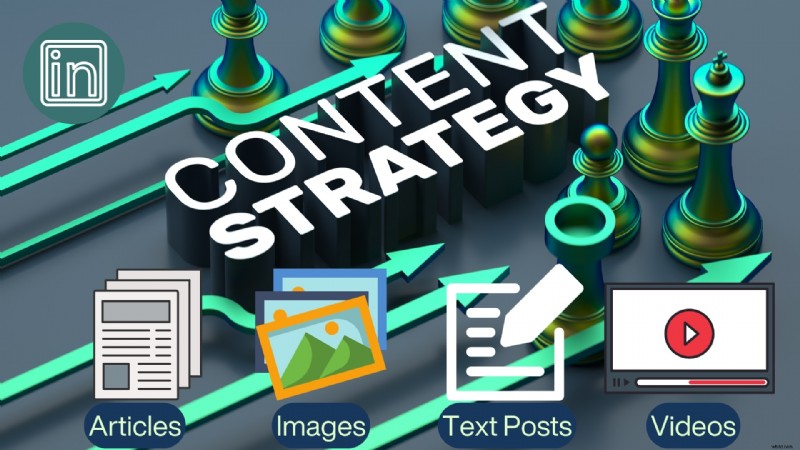
- Tekstberichten:ze zijn de meest basale manier om professionele updates of hapklare inzichten uit te zenden. U kunt die zeer gedenkwaardige vragen of kritische lessen die u met uw netwerk wilt delen, posten.
- Afbeeldingen:precies wat u nodig heeft om een visueel verteld verhaal te vertellen dat een emotionele klap uitdeelt. Je kunt het gebruiken voor het markeren van mijlpalen, miniclips van gebeurtenissen of opvallend werk.
- Video's:het beste medium om al het lawaai te doorbreken. Gebruik het om iets uit te leggen, een proces te laten zien of vanuit je hart te delen.
- Artikelen:Reserveer ze voor die momenten waarop een niveau van detail vereist is. Met langere teksten kunt u uitgebreidere informatie delen, waarbij analyse en thought leadership worden geïntegreerd.
Gebruik al deze verschillende soorten inhoud om voor altijd uw professionele aanwezigheid onderweg te vestigen.
Laten we nu verder gaan en u de beste tool laten zien voor het maken van LinkedIn-videoposts op mobiel.
Deel 2. Beste mobiele bewerkingstool voor LinkedIn-berichten - Filmora mobiele app
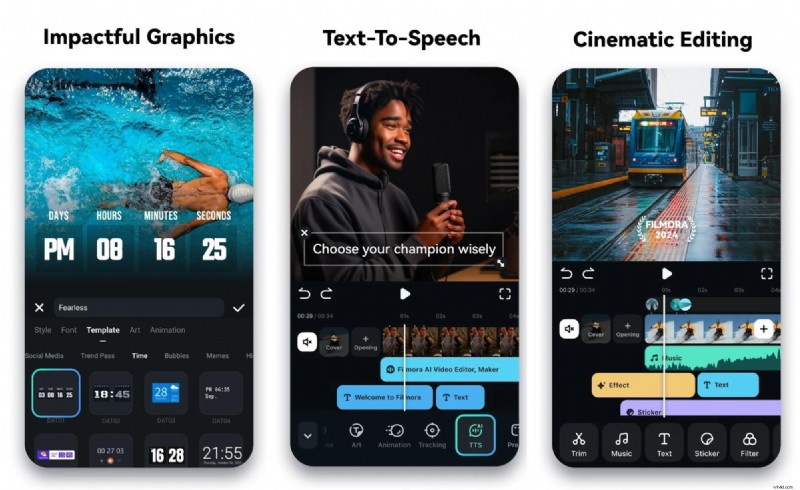
Het creëren van boeiende content op LinkedIn is iets onmisbaars. Filmora Video Editor &Maker is een mobiele app met geavanceerde functionaliteit waarmee indrukwekkende video's kunnen worden gemaakt. Het barst van de AI-mogelijkheden, waardoor nieuwe amateurs en zelfs professionals er gebruik van kunnen maken. Je kunt vanaf het begin een video maken of zelfs een kant-en-klaar sjabloon gebruiken. Er zijn ook veel geavanceerde bewerkingsfuncties zoals toevoegen, overgangen, effecten, filters, achtergrond, enz.
Belangrijkste kenmerken van Filmora
- AI Auto Cut:doorzoekt de beelden, ontdekt de perfecte cut en voegt deze samen voor de meest meeslepende clips van een actie. Dit alles gebeurt met AI.
- Precisie-bijsnijdhulpmiddelen:verwijder ongewenste stukjes scherp uit beeldmateriaal.
- AI Object Remover:Deze tool verwijdert afleidingen of schokkende elementen die je liever niet laat zien met behulp van AI.
- Dynamische tekst en bijschriften:door AI ondersteunde tekstoverlays en automatisch gegenereerde bijschriften zorgen voor een betere duidelijkheid.
- Overgangen en visuele effecten:gebruik vloeiende overgangen en creatieve effecten om van uw video een visueel verhaal te maken.
- AI-ondersteunde soundscapes:begin met royaltyvrije audio die perfect aansluit bij de emotie van je video en voltooi een professionele audiolaag.
Ga gratis aan de slagVoor Win 7 of hoger (64-bit) Ga gratis aan de slagVoor macOS 10.14 of hoger
Filmora gebruiken voor LinkedIn-videoposts
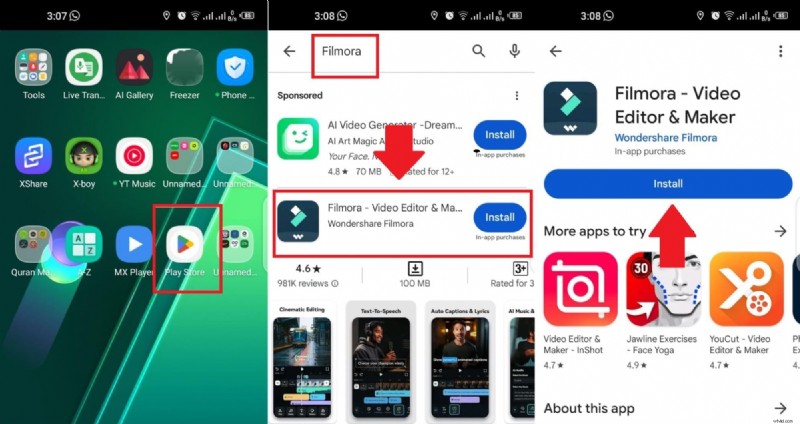
Stap1Installeer Filmora
Ga naar de Google Play Store op Android-apparaten of Apple App Store op een iPhone. Download de Filmora mobiele app. Start het vervolgens, maak een account aan of log in met een eerder account.
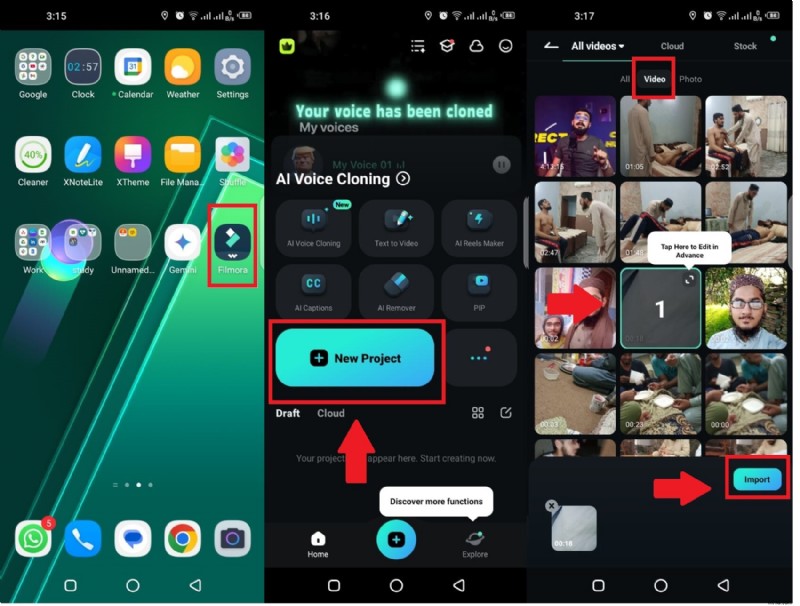
Stap2Uw project starten
Tik op de knop 'Nieuw project' in het startscherm om een leeg bewerkingscanvas te openen. Kies de foto's of videoclips uit de galerij van uw apparaat en tik op 'Importeren'.
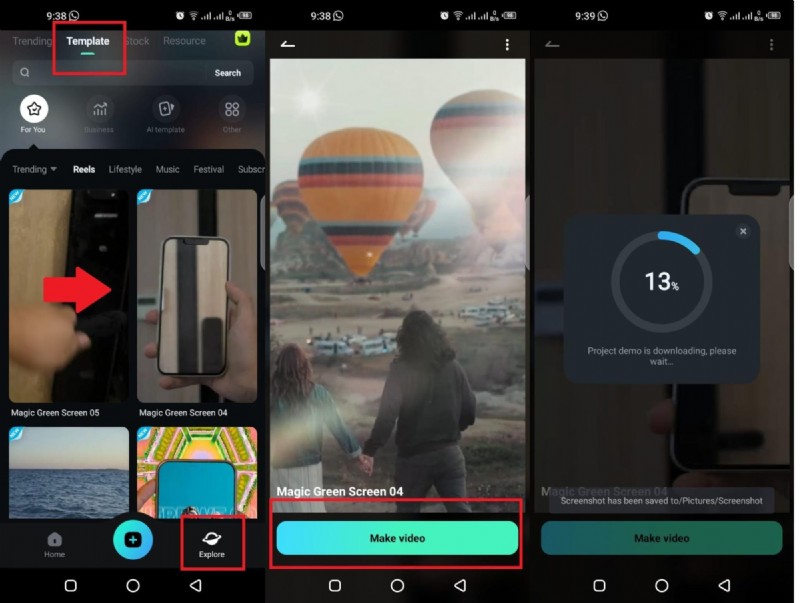
Stap3Gebruik een sjabloon
Ga in het gedeelte 'Verkennen' naar sjablonen en selecteer er een die u leuk vindt. Klik op Video maken en voeg mediabestanden toe om deze sjabloon te gebruiken.
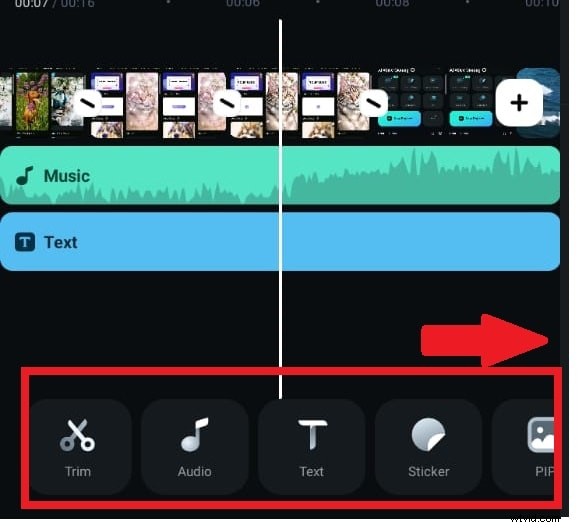
Stap4Begin met bewerken
Begin nu met het bewerken van uw video. Verwijder ongewenste delen met scherpe snijgereedschappen. De functie "Trimmen" bevindt zich, samen met alle andere functies, in de onderste werkbalk.
Stap5Voeg audio of voice-overs toe
Ga naar het tabblad "Audio" in Filmora en ontdek een zorgvuldig geselecteerde selectie van nummers die je kunt gebruiken. Upload anders uw favoriete nummer. Synchroniseer en pas de audio aan.
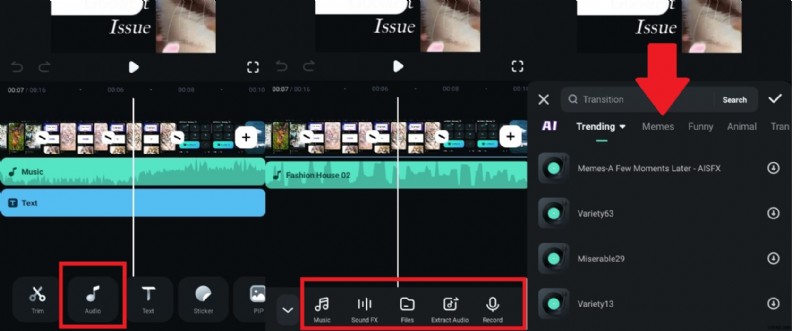
Stap6Tekst, effecten en filters toevoegen
Gebruik de functie "Tekst" en ontvang dynamische ondertitels voor door AI gegenereerde, duidelijke ondertitels. Voeg ook overgangen, filters, achtergronden en effecten toe voor aantrekkelijkere beelden.
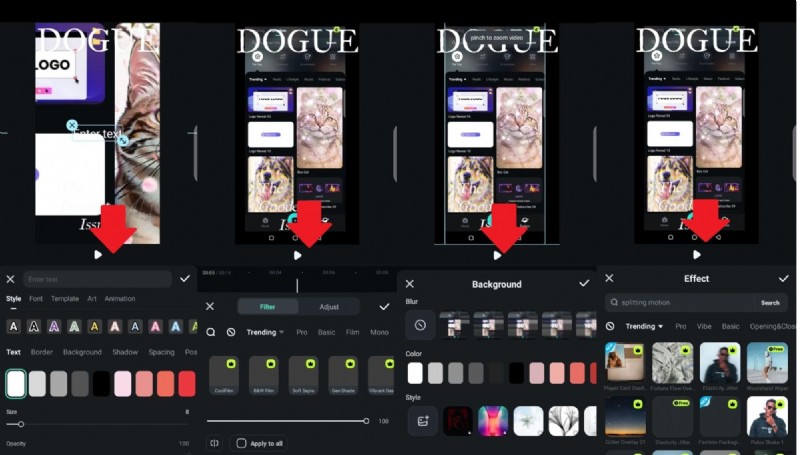
Stap7Afronding en exporteren
Bekijk een voorbeeld van je bewerkte meesterwerk om er zeker van te zijn dat het niet kapot gaat. Klik op "Exporteren", kies de gewenste resolutie en sla de video op in een optimaal formaat voor LinkedIn.
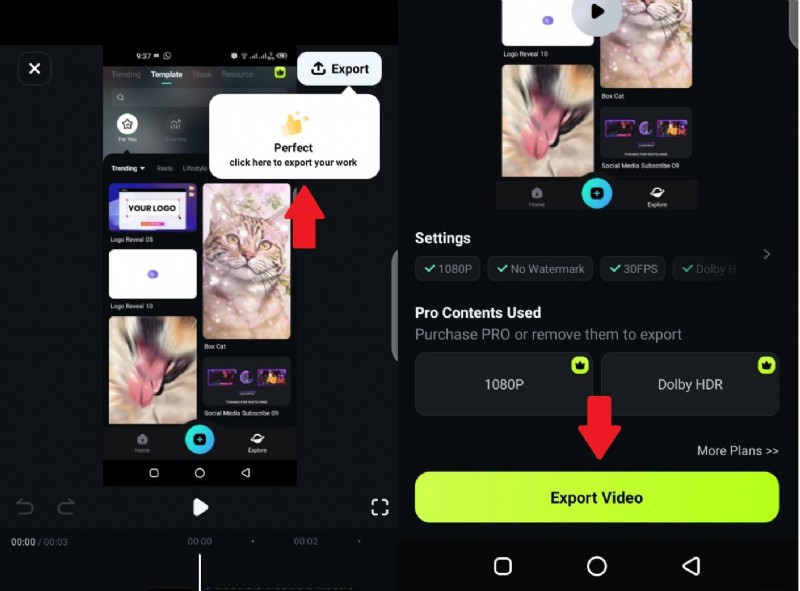
Open de LinkedIn-app, plaats iets nieuws en voeg uw bewerkte video toe.
Je hebt geleerd hoe je op LinkedIn mobiel kunt posten. Laten we u nu enkele tips geven voor een betere ervaring op LinkedIn.
Ga gratis aan de slagVoor Win 7 of hoger (64-bit) Ga gratis aan de slagVoor macOS 10.14 of hoger
Deel 3. Aansprekende inhoud creëren:tips voor mobiel posten
Omdat het scrollen door gebruikers in de moderne wereld steeds sneller is gegaan, is het essentieel om aantrekkelijke inhoud te hebben. Hier zijn enkele superimpactvolle strategieën om uw LinkedIn-berichten naar een hoger niveau te tillen:
- Houd het krachtig en to the point
Grijp de interesse vanaf de allereerste regel. Introduceer een haakje en vat vervolgens uw hoofdpunt samen in een paar pittige regels.
Als je snel aantrekkelijke inhoud wilt maken, gebruik dan de AI Reel Maker-functie[a] van de Filmora Mobile-app. Het kan lange clips op intelligente wijze in korte, boeiende segmenten bewerken. U kunt het thema, de stemming, de beeldverhouding en de achtergrondaudio selecteren.
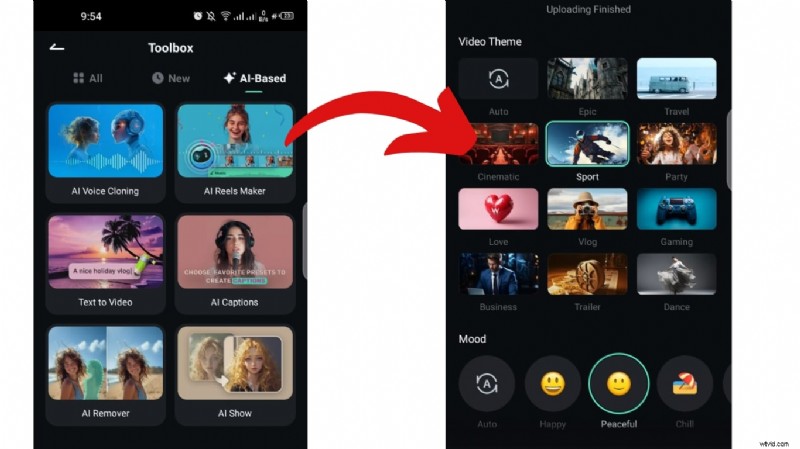
- Gebruik afbeeldingen/video's
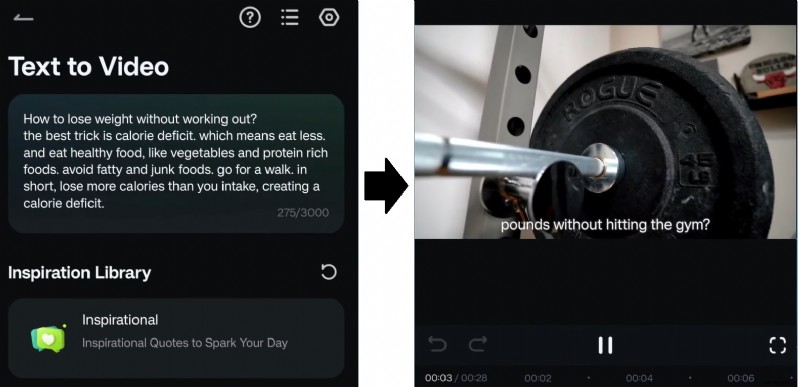
Een foto zegt meer dan duizend woorden, vooral in een LinkedIn-feed. Berichten met hoogwaardige beelden, zoals afbeeldingen, video's of infographics. Met de AI Text-To-Video generator maak je eenvoudig unieke video’s. Het is een uitstekende tool om unieke inhoud te maken met AI.
- Voeg echte waarde toe
Ze snakken naar inhoud die hen informeert die verder gaat dan oppervlakkige updates. Posts die problemen onderwijzen, inspireren of oplossen, zullen waarschijnlijk tot een gesprek leiden.
- Eindig met een overtuigende oproep tot actie
Geef uw publiek altijd een reden tot interactie. Een goede CTA nodigt uw netwerk uit om betrokken te zijn. Vraag hen om commentaar te geven of aanvullende bronnen te verkennen.
- Maak verstandig gebruik van hashtags
Hashtags zijn jouw ontdekkingspoort. Selecteer 3-5 goede, gerichte hashtags voor uw inhoud en uw branche.
- Gebruik vermeldingen voor extra bereik
Door relevante mensen in een bericht te taggen, worden de meningen en geloofwaardigheid van dat bericht versterkt. Gebruik deze vermeldingen strategisch om anderen te betrekken bij essentiële discussies.
Met deze tips profileert u zich als een bedachtzame, waardevolle bijdrager aan uw professionele gemeenschap. Laten we nu eens kijken hoe u uw LinkedIn-activiteit kunt optimaliseren.
Deel 4. Bonustip:hoe u uw LinkedIn-inhoud kunt optimaliseren
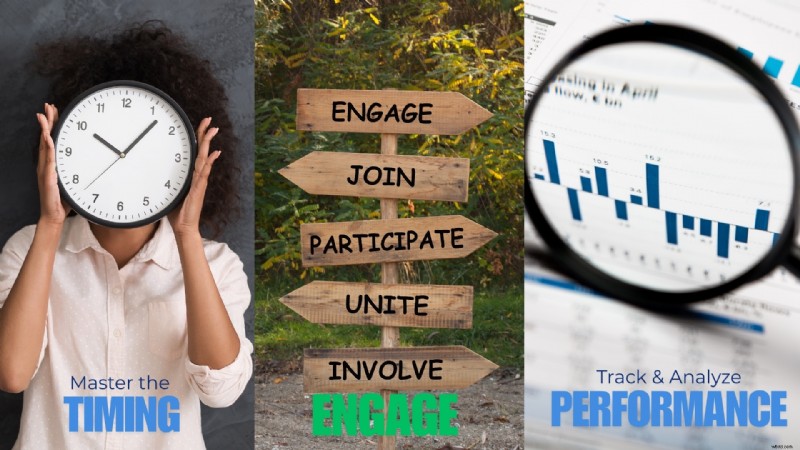
Om uw aanwezigheid op LinkedIn te maximaliseren, moet u de kunst van timing, betrokkenheid en prestatieanalyse beheersen. LinkedIn biedt een uitgebreide reeks tools om u te helpen.
Dit is wat je doet:
1. Beheers de timing van uw berichten
Door op de juiste momenten te posten, zorgt u voor maximale betrokkenheid. Normaal gesproken zijn optimale vensters voor zakelijke interacties op weekdagen tussen 08.00 en 18.00 uur. Ieder publiek is echter uniek. Ken uw doelgroep.
Plan daarna uw berichten met behulp van de planningsfunctie van LinkedIn.
2. Ga aan de slag als een professional
Zodra uw bericht live gaat, kunt u snel reageren op het opmerkingengedeelte. Het laat zien dat u de mening van uw publiek waardeert en niet alleen maar inhoud uitdeelt. Doordachte reacties zorgen voor sterkere relaties en zorgen ervoor dat uw netwerk zich gehoord voelt.
3. Houd prestaties bij en analyseer ze
Hoe weet ik wat werkt? Posten en bidden zijn niet voldoende. Gebruik de analysetools van LinkedIn vanuit de mobiele app om de prestaties van uw bericht bij te houden. Bekijk vertoningen, bereik en betrokkenheidsstatistieken (zoals vind-ik-leuks, reacties en deelacties).
Je verzamelt data, en je zit er niet alleen maar op. Analyseer de gegevens en stem uw inhoudsstrategie in de toekomst op die informatie af.
Conclusie
We hebben gedetailleerd besproken hoe je vanaf mobiel op LinkedIn kunt posten. Met de Filmora Video Editor &Maker-app kun je aantrekkelijke inhoud maken om te posten. De AI-functies maken het gemakkelijk om in een mum van tijd meerdere berichten te plaatsen.
We hebben u ook strategieën laten zien waarmee u ervoor kunt zorgen dat uw inhoud uw publiek bereikt en resoneert. LinkedIn is een hoeksteen van professioneel netwerken, dus gebruik al deze kennis om uw aanwezigheid op het platform te vergroten.
Ga gratis aan de slagVoor Win 7 of hoger (64-bit) Ga gratis aan de slagVoor macOS 10.14 of hoger