| Opdracht | Beschrijving | Sneltoetsen |
| Bladebewerkingsmodus | Clips direct op de tijdlijn knippen | B |
| Clip splitsen | Splits een clip op de afspeelkoppositie | Ctrl/Command + B (Win) of Ctrl/Command + \ (Mac) |
| Verwijderen | Het geselecteerde fragment op de tijdlijn verwijderen | Backspace |
| Vorige clip | Ga naar de vorige clip | Pijl omhoog |
| Volgende clip | Ga naar de volgende clip | Pijl omlaag |
| Flip toevoegen | Voeg de gesplitste clips van dezelfde bron opnieuw samen | Alt +\ (Windows) of Option + / (Mac) |
| Start rimpeltrim | Snijd het begin van een fragment bij en verplaats de volgende fragmenten naar links | Ctrl + Shift + [ (Win) of Command+ Shift + [ (Mac) |
| Einde rimpelafwerking | Snijd het einde van een fragment bij en verplaats de volgende fragmenten naar links | Ctrl + Shift + ] (Win) of Command+ Shift + ] (Mac) |
Deze lijst toont de standaardsnelkoppelingen voor DaVinci Resolve die bij het programma worden geleverd. Maar als u het gemakkelijker vindt om verschillende sneltoetsen te gebruiken, kunt u deze ook aanpassen. Ga gewoon naar het DaVinci Resolve-menu in de menubalk en selecteer Toetsenbordaanpassing .
Voor een meer gedetailleerde handleiding over het splitsen van clips met behulp van deze tools en andere basisbewerkingstechnieken behandelen we deze onderwerpen in de volgende secties.
Deel 2. Een clip splitsen in DaVinci Resolve
Er zijn een paar manieren om een clip te splitsen in DaVinci Resolve:u kunt de tool Splitsen of de tool Blade gebruiken. Het gereedschap Clip splitsen is een basisfunctie in DaVinci Resolve en wordt gebruikt om een clip in afzonderlijke segmenten te verdelen. Het splitst uw clip precies op het punt waar u de afspeelkop plaatst.
Ondertussen kan het gereedschap Mes, weergegeven als een scheermesje in de tijdlijn, u helpen precieze sneden in hun clips te maken. Dit gereedschap is vooral ideaal voor het scheiden van delen van een clip voor effecten en overgangen, of voor het knippen van ongewenste gedeelten.
1. Splits de clip op DaVinci Resolve met behulp van de tool Split Clip
- Stap 1: Importeer en plaats uw media op de tijdlijn
Nadat u uw mediabestanden in DaVinci Resolve hebt geïmporteerd, sleept u de clip naar de tijdlijn.
- Stap 2: Open de tool voor het splitsen van clips
Verplaats op de tijdlijn Knippen de afspeelkop op de tijdlijn naar het specifieke punt waar u wilt splitsen. Klik vervolgens op het schaarpictogram op uw tijdlijn of druk op Ctrl/Command + B (in Windows) of Ctrl/Command + \ (op Mac). Je kunt ook naar Tijdlijn> Clip splitsen gaan in het bovenste menu, en je clip wordt in tweeën gedeeld.
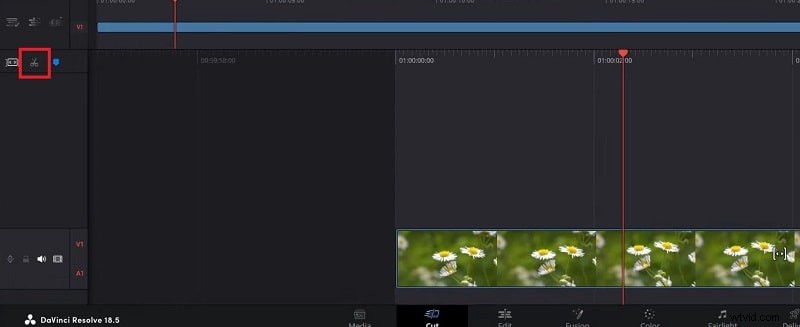
Daarna kunt u doen wat u wilt en met elk segment afzonderlijk werken. U kunt ongewenste delen verwijderen, verschillende effecten toepassen, overgangen toevoegen of indien nodig verdere aanpassingen maken.
2. Splits de clip op DaVinci Resolve met behulp van het gereedschap Mes
- Stap 1: Selecteer het mesgereedschap
Zorg er eerst voor dat u aan de tijdlijn Bewerken werkt. Klik vervolgens op het scheermespictogram op de werkbalk of druk op 'B' op uw toetsenbord om het Mesje te activeren gereedschap.
- Stap 2: Begin met het knippen van je video
Met het Mes gereedschap geselecteerd, klik op het deel van de clip waar u de snede wilt maken. Hierdoor wordt de clip op dat exacte punt gesplitst.
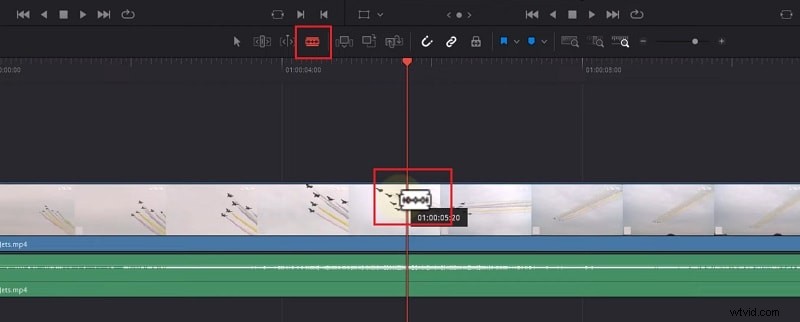
- Stap 3: Bewerken na het knippen
Zodra u uw snede heeft gemaakt, schakelt u terug naar het selectiegereedschap door op 'A' te drukken op je toetsenbord. Vervolgens kunt u de clips naar wens verplaatsen of aanpassen.
Deel 3. Meerdere clips op verschillende tracks splitsen
Laten we vervolgens uw bewerkingsvaardigheden een beetje verbeteren. U kunt situaties tegenkomen waarin u meerdere lagen video en audio op hetzelfde punt in de tijdlijn wilt doorsnijden. Misschien wilt u audio met video synchroniseren of een consistente bewerking over meerdere tracks uitvoeren. In deze situatie kun je meerdere clips splitsen door deze stappen te volgen.
- Stap 1: Selecteer de clips
Zorg ervoor dat de clips die u wilt splitsen op elkaar zijn gestapeld op de tijdlijn. Selecteer vervolgens de clips die u wilt splitsen.
Opmerking: Als de trackkiezers zijn ingeschakeld voor elke track die je wilt splitsen, hoef je de clips niet handmatig te selecteren.
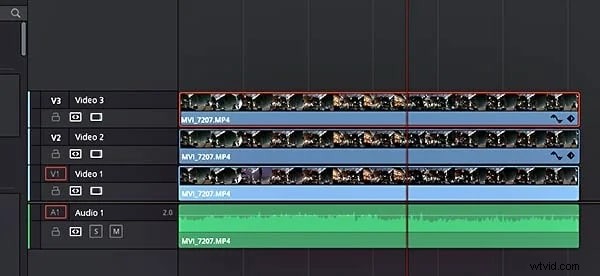
- Stap 2: Plaats de afspeelkop en splits de clips
Verplaats de afspeelkop naar de exacte locatie waar u de splitsing wilt maken. Dit is het punt waar alle geselecteerde clips worden verdeeld. Druk vervolgens op Ctrl/Command + B of Ctrl/Command + \ om de clips te splitsen.
Controleer of alle geselecteerde video- en audiofragmenten zijn gesplitst op de positie van de afspeelkop. Deze methode is vooral handig voor het maken van delen van een langer videoproject. Het bespaart u tijd in plaats van ze afzonderlijk op te splitsen.
Deel 4. Gesplitste clips opnieuw samenvoegen in DaVinci Resolve
Nu u weet hoe u clips op DaVinci Resolve kunt splitsen, wat als u er opnieuw aan wilt deelnemen? Het is mogelijk om gesplitste clips opnieuw samen te voegen in DaVinci Resolve. Het is een eenvoudig proces dat met slechts een paar klikken kan worden uitgevoerd. Maar om de clips opnieuw te kunnen samenvoegen, moeten ze uit dezelfde bronclip komen.
Hoe u slipclips opnieuw samenvoegt in DaVinci Resolve
- Stap 1: Selecteer de clips en voeg ze samen
Selecteer de clips waaraan u wilt deelnemen. Navigeer vervolgens naar de Tijdlijn> Clips samenvoegen . U kunt ook op Alt + \ drukken (Windows) of Option + / (Mac) om de clips snel samen te voegen.
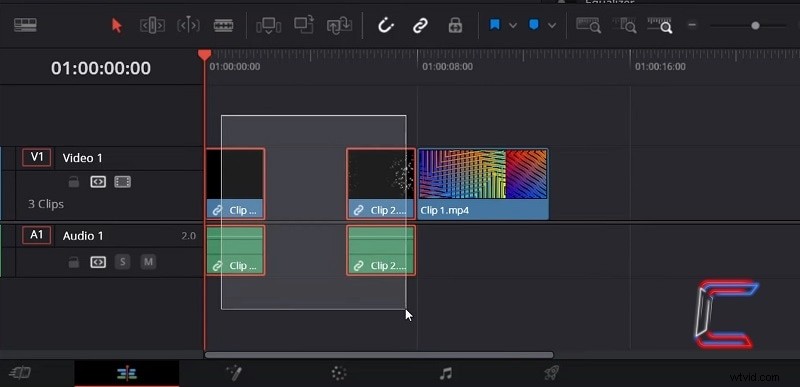
- Stap 2: Pas de samengevoegde clip aan
Als je de markering hebt gemist bij het samenvoegen van de clips, kun je Ripple Trim gebruiken om het begin of einde van de clip aan te passen.
Plaats de afspeelkop op het punt waar u de clip wilt laten beginnen. Druk vervolgens op Cmd + Shift + [ (Mac) of Ctrl + Shift + [ (Windows) om het begin van de clip bij te snijden en alles op de tijdlijn dienovereenkomstig te verschuiven.
Plaats de afspeelkop op de plek waar u de clip wilt laten eindigen. Druk op Cmd + Shift + ] (Mac) of Ctrl + Shift + ] (Windows) om het einde van de clip bij te snijden.
Daarna kunt u ook eventuele extra audio- of video-effecten toepassen op de nieuw toegevoegde clip.
Deel 5. Is er een eenvoudiger alternatief voor DaVinci Resolve?
Een gebruiksvriendelijker alternatief voor DaVinci Resolve dat nog steeds krachtige bewerkingsmogelijkheden biedt, is Wondershare Filmora. Filmora is ontworpen met een intuïtieve interface die het videobewerkingsproces vereenvoudigt.
Van het splitsen van clips tot het toepassen van geavanceerde effecten en overgangen:Filmora is handig om met gemak video's van professionele kwaliteit te maken. De ingebouwde functies zoals bewegingsregistratie, keyframing en AI-aangedreven tools maken het een veelzijdige keuze als je efficiëntie wilt zonder concessies te doen aan de functionaliteit.
Filmora kan ook een meer betaalbare optie zijn vergeleken met DaVinci Resolve, het kan worden gedownload op Windows en Mac. Enkele van de functies van Filmora waarvan u kunt genieten zijn:
- Snelle splitsmodus: Verdeel clips snel bij de afspeelkop met één enkele opdracht
- Overgangen en effecten: Verbeter uw video met een reeks overgangen en effecten.
- Ingebouwde hulpmiddelen voor audiobewerking: Verfijn audio met uitgebreide ingebouwde tools, zoals AI Denoise, automatische synchronisatie, Audio Ducking, enz.
- Automatisch opnieuw framen: Pas video's automatisch aan en wijzig het formaat ervan voor verschillende formaten, beeldverhoudingen en platforms.
- Samengestelde clip: Vereenvoudig het bewerken door meerdere clips te combineren in één beheersbare eenheid.
- AI-kleurenpalet: Perfectioneer uw beeldmateriaal met gebruiksvriendelijke tools voor kleurcorrectie.
Hoe je clips in Filmora kunt splitsen en afzonderlijke bewerkingen kunt maken
- Stap 1: Gebruik de knop Splitsen om clips in de tijdlijn te splitsen.
Filmora maakt het eenvoudig om clips rechtstreeks in de tijdlijn te splitsen met Splitsen knop op de afspeelkop. Verplaats hiervoor de afspeelkop naar de gewenste positie in de tijdlijn en klik op Splitsen knop (het schaarpictogram) om de snede te maken. U kunt ook de sneltoets Ctrl+B gebruiken op Windows of Cmd+B op Mac om clips snel te splitsen.
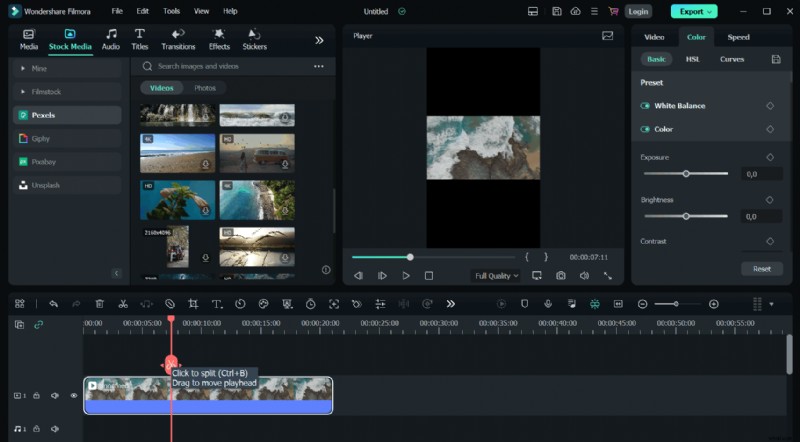


Als u de splitsknop niet in uw tijdlijn ziet, kunt u deze inschakelen door naar Bestand> Voorkeuren> Bewerken te gaan. en selecteer de optie om de knop Splitsen weer te geven.
- Stap 2: Schakel de snelle splitsmodus in om clips in realtime te scheiden
Voor een nog snellere manier om clips te splitsen, biedt Filmora Snelle splitsmodus waarmee u clips rechtstreeks op de tijdlijn kunt scheiden. Om deze functie te gebruiken, schakelt u Snelle splitsmodus in zoals te zien is in de onderstaande schermafbeelding, waardoor je cursor in een scheermesje verandert.
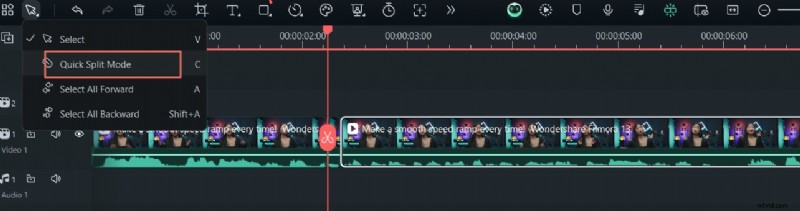
Eenmaal geactiveerd, bekijkt het scheerapparaat een voorbeeld van de clip in realtime terwijl u deze over de tijdlijn beweegt. Klik eenvoudig op het punt waar u de clip wilt splitsen. Je hoeft de afspeelkop niet handmatig aan te passen.
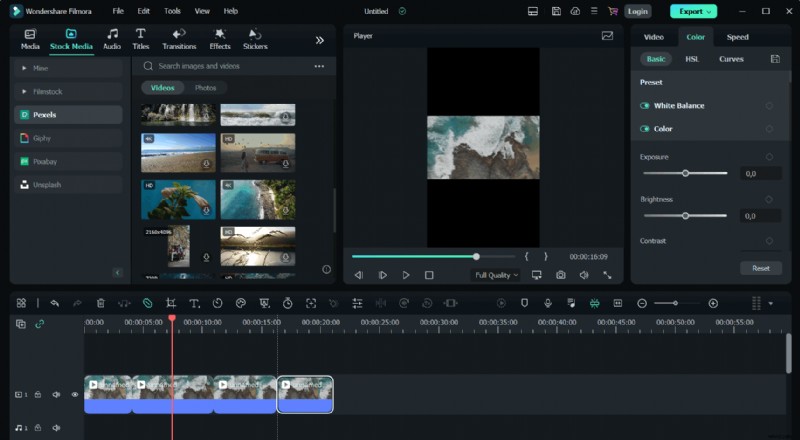
- Stap 3: Verwijder clips en voeg overgangen toe
Nadat je je clips hebt gesplitst, kun je aanpassingen maken, zoals het verwijderen van de clip die je niet nodig hebt, door deze op de tijdlijn te selecteren en op delete te drukken.
Om een vloeiendere overgang van de ene clip naar de volgende te creëren, biedt Filmora een breed scala aan overgangen, waarvan er vele gratis te gebruiken zijn. Ga naar de Overgangen tabblad, download de overgang en sleep deze tussen de clips. Je kunt de overgang zo plaatsen dat deze beide clips overlapt (tussen), vóór de eerste clip (prefix) of na de tweede clip (postfix).
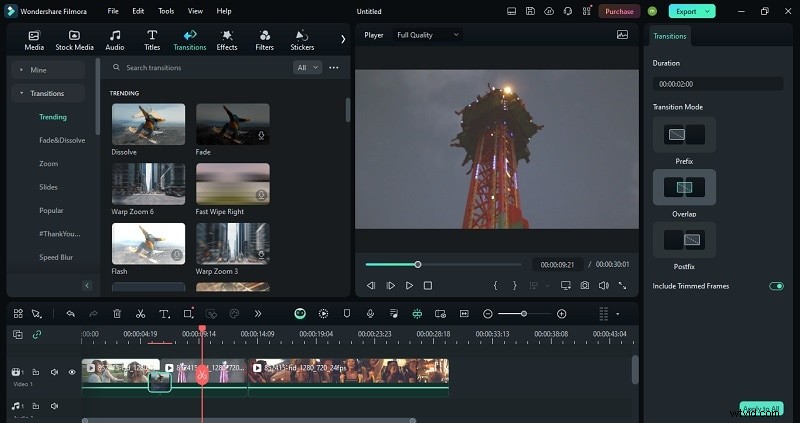
- Stap 4: Bewerk elke clip afzonderlijk
Een ander voordeel van het splitsen van uw clips is dat u ze afzonderlijk kunt bewerken en indien nodig de kleur van verschillende clips kunt corrigeren. Klik hiervoor op de video in de tijdlijn. Ga in het eigenschappenvenster aan de rechterkant van de interface naar Kleur> Basis> Kleur . Klik op de knop naast Kleur om de instellingen aan te passen.
Daarna kunt u beginnen met het aanpassen van de toonschaal aan uw behoeften, op basis van Belichting, Helderheid, Contrast, Levendigheid , en Verzadiging . Zodra u de gewenste waarden heeft ingesteld, klikt u op OK om de wijzigingen toe te passen.

Conclusie
Het splitsen van clips in DaVinci Resolve is een fundamentele vaardigheid voor iedereen die zijn beeldmateriaal nauwkeuriger wil knippen, bijsnijden, aanpassen en verfijnen. Door de meegeleverde snelkoppelingen en hulpmiddelen te gebruiken, kunt u snel de gewenste wijzigingen aanbrengen en uw video's effectief bewerken.
Als u op zoek bent naar iets eenvoudigers, kan Wondershare Filmora een geweldig alternatief zijn. Het biedt een eenvoudig te gebruiken interface en biedt toch krachtige bewerkingsfuncties. Uiteindelijk hangt de beste keuze af van je behoeften en voorkeuren, maar het beheersen van het splitsen van clips zal zeker je bewerkingsvaardigheden verbeteren en je helpen betere video's te maken.