
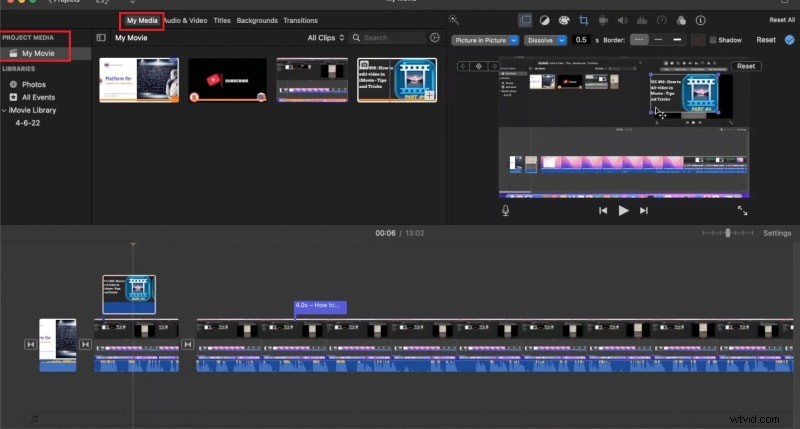
Het versnellen van video's is een veel voorkomende taak bij videobewerking. Als Apple-gebruiker die in videobewerking werkt, gebruik je vaak iMovie om je video's op te poetsen. iMovie is een gratis videobewerkingsprogramma dat beschikbaar is voor Mac-gebruikers. Ook al is het niet de meest geavanceerde videobewerkingssoftware voor Mac-gebruikers, het kan goed werk leveren.
Bovendien is het gratis en veel gemiddelde gebruikers vertrouwen erop om verschillende taken uit te voeren, waaronder het versnellen van video's. iMovie kan video's effectief versnellen en vertragen, maar in dit bericht concentreren we ons op het versnellen van video's.
Of je nu speciale effecten aan specifieke delen van je video wilt toevoegen, een time-lapse-video wilt maken of een dynamischer effect wilt creëren, je kunt iMovie gebruiken. Vandaag delen we gedetailleerde stapsgewijze instructies over hoe je clips in iMovie op verschillende Apple-apparaten kunt versnellen.
In dit artikel
-
- Een fragment versnellen in iMovie 9 en 11
Een fragment versnellen in iMovie op een Mac
Als u iMovie op de Mac gebruikt om clips te versnellen, krijgt u meer flexibiliteit. Het is echter belangrijk om te vermelden dat er tegenwoordig verschillende versies van iMovie worden gebruikt. Veel Apple-gebruikers gebruiken iMovie 9, 10 of 11. Het vreemde aan hen is dat de stappen vergelijkbaar zijn op iMovie 9 en iMovie 11, terwijl iMovie 10 een andere workflow heeft voor het versnellen van video's.
Ongeacht welke van deze versies je op je Mac hebt, we delen alle stappen die je moet volgen. Een van de cruciale verschillen tussen iMovie 10 is het nieuwe bibliotheekbestandssysteem, dat meer lijkt op dat in Final Cut Pro X, maar dat is informatie voor een andere keer.
De nieuwere versies zijn ook intuïtiever en gebruiksvriendelijker. Gebruikers kunnen eenvoudig de snelheid van een clip op verschillende onderdelen wijzigen. Toch is het dezelfde software, en je zult snel je weg vinden in alle versies.
Je kunt de snelheid van je video in iMovie op de Mac wijzigen om je clip sneller te maken. Bovendien kunt u met iMovie de framesnelheid aanpassen met behulp van automatische afspeelknoppen.
Hier zijn de stappen om een fragment in iMovie te versnellen:
Stap 1:Start de iMovie-app op uw Mac en importeer de videoclip;
Stap 2:Sleep de clip naar de tijdlijn;
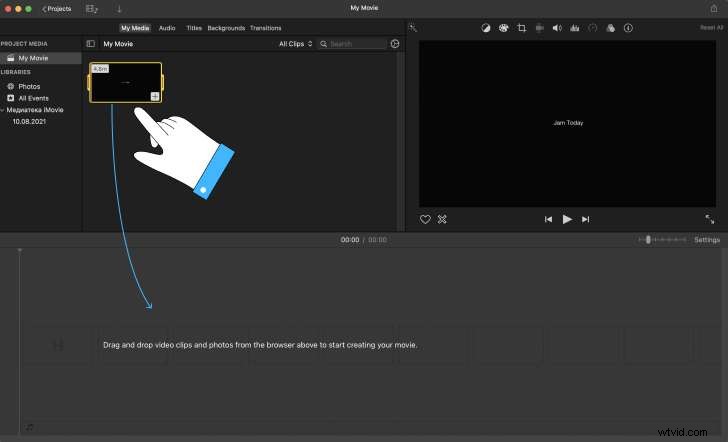
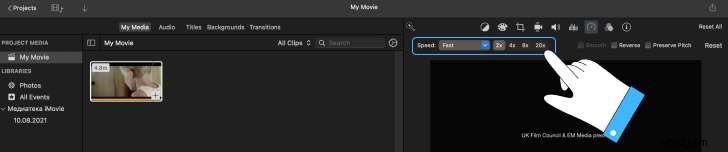
Stap 3:Klik op de knop Snelheid (klokachtig pictogram);

Stap 4:Open het menu Snelheidsregeling en wijzig de instelling voor de afspeelsnelheid in Snel;
Stap 5:Stel de gewenste snelheid in met behulp van de beschikbare opties (2x, 4x, 8x of 20x normale snelheid);
Stap 6:Klik op Voorbeeld om uw wijzigingen te controleren.
Een fragment versnellen in iMovie 9 en 11
Als je een Mac met iMovie 9/11 gebruikt, volg dan de onderstaande stappen om video's te versnellen:
Stap 1:Start iMovie 9/11 op uw Mac, navigeer naar Bestand> Importeren om uw video te importeren en sleep deze naar het project;
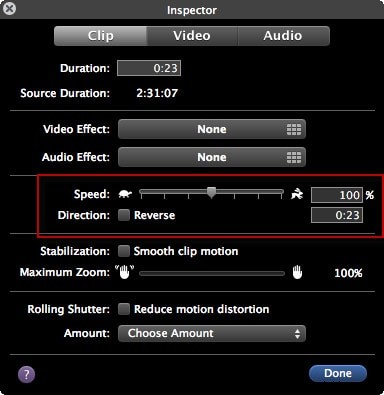
Stap 2:Dubbelklik op de video om het infovenster te openen en het tabblad Clip te selecteren;
Stap 3:Navigeer via de Inspector naar het gedeelte Snelheid en sleep de schuifregelaar Snelheid naar rechts om de video sneller af te spelen. U kunt ook het gewenste snelheidspercentage instellen om uw clip naar wens te versnellen. Als u uw video achterstevoren wilt afspelen, vinkt u het vakje Omgekeerd aan.
Stap 4:Klik op Gereed om uw wijzigingen op te slaan.
Een fragment versnellen in iMovie op een iPhone/iPad
iPad en iPhone delen een vergelijkbare interface als iMovie. We gebruiken de stappen om een fragment in iMovie op de iPhone te versnellen.
Zo gaat het:
Stap 1:Tik op de iMovie-app op uw iPhone-apparaat en selecteer Projecten;
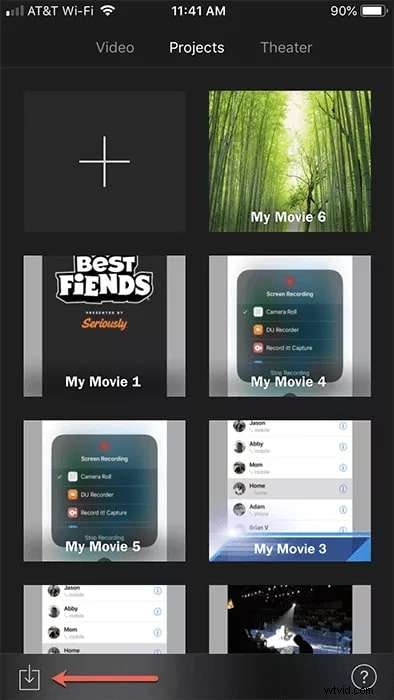
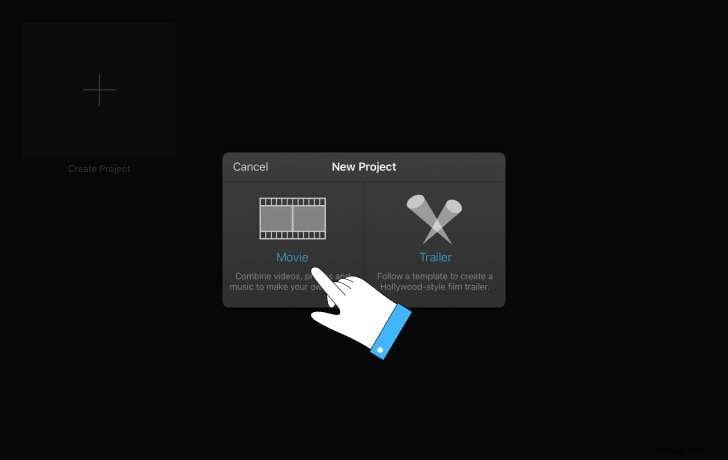
Stap 2:Selecteer Project maken en tik op Film in het venster Nieuw project;
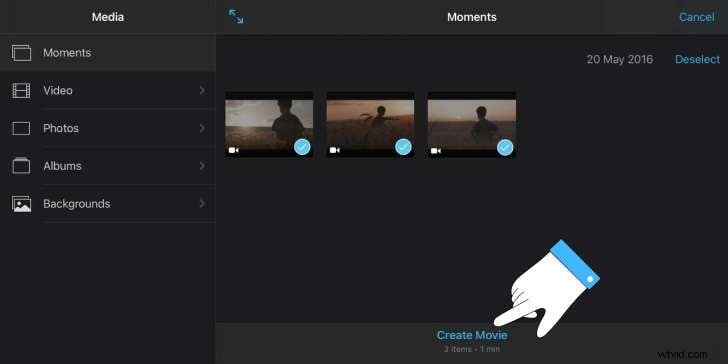
Stap 3:Selecteer de clip die je wilt versnellen en tik op Film maken;
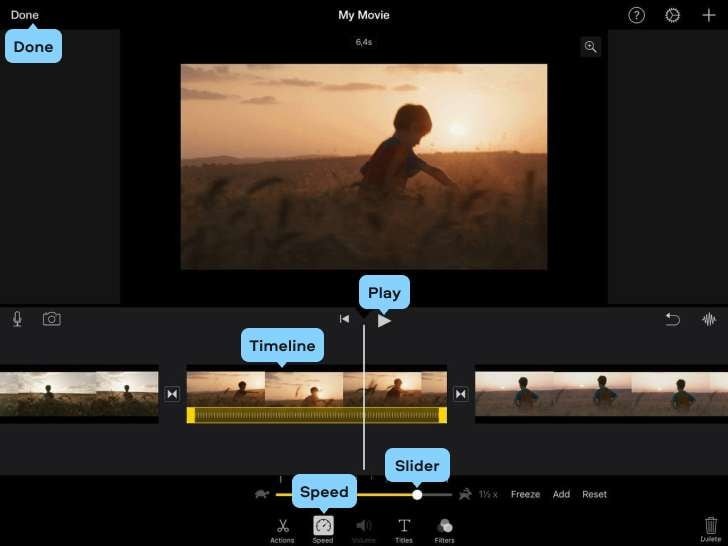
Stap 4:Tik op de video in de tijdlijn en selecteer het Snelheidspictogram;
Stap 5:Sleep de schuifregelaar Snelheid naar rechts om uw clip te versnellen en tik vervolgens op Gereed om uw wijzigingen op te slaan;
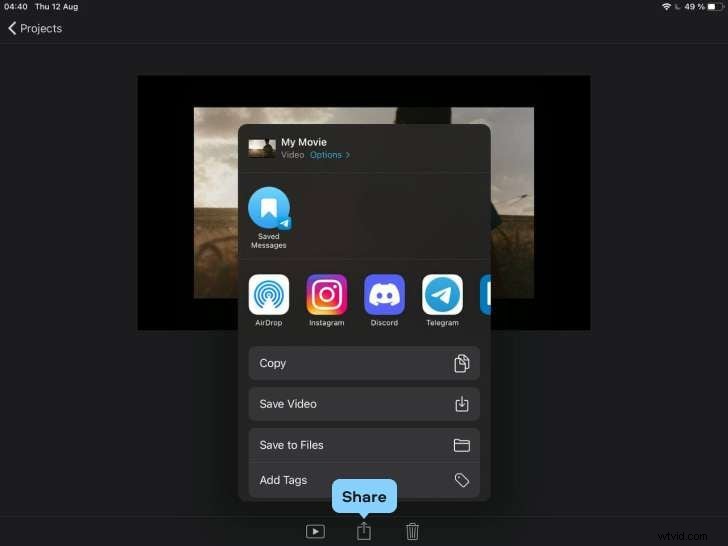
Stap 6:Tik op Delen> Video opslaan om de versnelde clip op uw telefoon op te slaan of online te delen.
Een beter alternatief:een clip versnellen in Filmora
Als je een meer intuïtieve, gestroomlijnde en krachtige video-editor voor Mac nodig hebt, zou Wondershare Filmora op je radar moeten staan. Filmora kan alles wat iMovie doet, alleen beter en sneller. Met Filmora kun je je Mac-video versnellen met behulp van een eenvoudige schuifregelaar, zodat je kunt bijhouden hoe snel het afspelen van je clip zal zijn.
U kunt de afspeelsnelheid van de video aanpassen, specifieke frames bevriezen om een stop-motioneffect te creëren, de snelheid omkeren om uw clip achteruit af te spelen, AI Optical Flow en Frame Interpolation gebruiken om super motion-effecten in Hollywood-stijl te creëren, de videoresolutie opschalen, de framesnelheid verhogen en nog veel meer. Met Filmora kun je de afspeelsnelheid wijzigen zonder de oorspronkelijke audiotoonhoogte te veranderen.
Daarnaast geeft Filmora je toegang tot zes professionele voorinstellingen en sjablonen voor snelheidstoename, waarmee je de afspeelsnelheid kunt aanpassen aan je specifieke behoeften.
Hier zijn de stappen waarmee u uw video in Filmora kunt versnellen:
Stap 1:Download, installeer en start Filmora op uw Mac;
Stap 2:Navigeer door het hoofdmenu naar Project maken> Nieuw project;
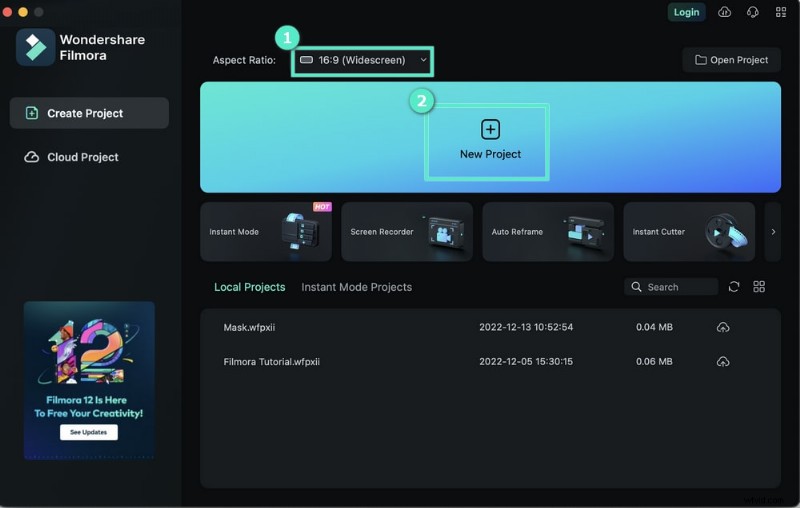
Stap 3:Navigeer naar Bestand
Stap 4:Sleep je video naar de tijdlijn;
Stap 5:Klik op de clip in de tijdlijn en selecteer de knop Snelheid (klokachtig pictogram);
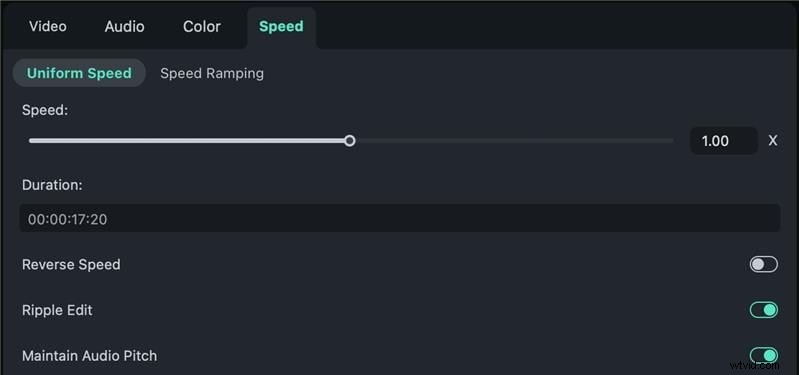
Stap 6:Selecteer Uniforme snelheid in het menu;
Stap 7:Navigeer naar Snelheid> Uniforme snelheid en sleep de schuifregelaar Snelheid naar rechts om uw clip te versnellen. U kunt ook de numerieke waarde selecteren om de afspeelsnelheid te wijzigen of de gewenste waarde invoeren in het gedeelte Duur om de gewenste uitvoer te krijgen. Schakel Reverse Speed in als je de video achteruit wilt afspelen.
Hier volgen enkele praktische tips waarmee je als een professional je video's kunt versnellen:
Dit artikel liet je de beste methoden zien om een videoclip in iMovie op Mac, iPhone en iPad te versnellen. De videobewerkingsapp iMovie biedt meerdere opties om de afspeelsnelheid te wijzigen. U kunt uw videobeelden versnellen en vertragen zonder de oorspronkelijke audiotoonhoogte te veranderen, zodat u boeiende time-lapse-video's, fast-motion-effecten en nog veel meer kunt maken.
Als u de voorkeur geeft aan mobiele apparaten, kunt u met de iMovie-app voor iPhone en iPad onderweg wijzigingen in de afspeelsnelheid aanbrengen. Daarnaast hebben we het beste alternatief voor de iMovie-video-editor voor Mac gedeeld.
Met Wondershare Filmora kun je je clips op de Mac versnellen met behulp van drie verschillende modi voor het wijzigen van de afspeelsnelheid, waardoor je professionele, eenvoudig deelbare inhoud kunt creëren.
Volg deze stappen om een video in iMovie te vertragen:
Stap 1:Start iMovie op uw Mac en open de video die u wilt vertragen;
Stap 2:Klik op de knop Snelheid om het afspeelsnelheidmenu te openen;
Stap 3:Selecteer Langzaam om je video te vertragen in het gedeelte Snelheid.
Dit zijn de stappen:
Stap 1:Open de video die je wilt versnellen in iMovie;
Stap 2:Klik op het snelheidspictogram;
Stap 3:Selecteer Snel in het menu Snelheid.
Wondershare Filmora is de beste videobewerkingssoftwaretool voor het aanpassen van de afspeelsnelheid op Mac en Windows.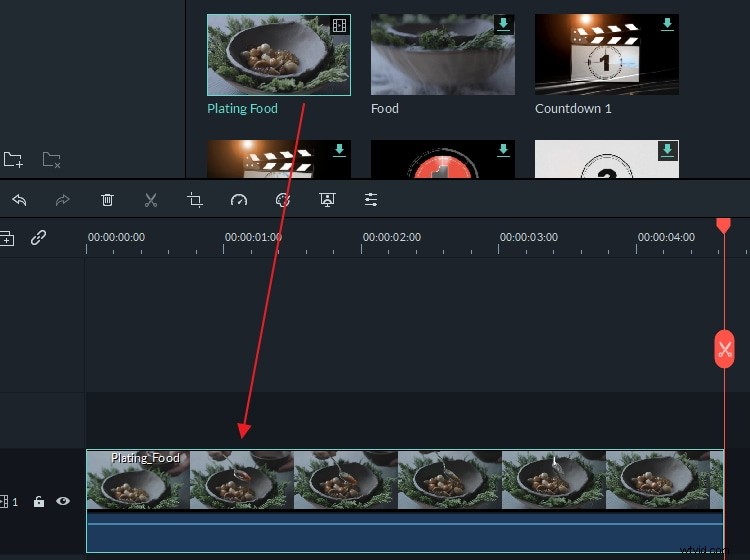
Tips om video's te versnellen
Conclusie
Veelgestelde vragen
Hoe vertraag ik een video in iMovie?
Hoe versnel je een fragment in iMovie?
Wat is de beste software van derden voor het bewerken van videosnelheid op Mac/Windows?