
Uw videoprojecten zullen er beter uitzien met de teksteffecten en animaties van DaVinci Resolve. U bent op de juiste plek als u zich afvraagt hoe u effecten aan tekst kunt toevoegen in DaVinci Resolve. Dit artikel begeleidt u van de basis tot meer gevorderden.
Teksteffecten zijn er in veel verschillende vormen. Ze kunnen uw video's visueel aantrekkelijker maken of belangrijke boodschappen overbrengen. DaVinci Resolve biedt hiervoor krachtige tools. Na het lezen van deze tutorial kunt u expressieve animaties en effecten aan uw tekst toevoegen.
Laten we de opwindende wereld van de teksteffecten van DaVinci Resolve verkennen. Om de inhoud te laten opvallen, leert u hoe u deze effecten kunt toepassen en wanneer u ze moet gebruiken.
In dit artikel
-
- Methode 1:gebruik de effectenbibliotheek
- Methode 2:Geavanceerde effecten creëren in Fusion
- Methode 3:gebruik sleutelframes om tekst te animeren in DaVinci Resolve
- Stapsgewijze handleiding voor de bovenstaande methoden om teksteffecten te creëren
- Sneltoetsen
-
- Het juiste teksttype gebruiken
- Effectenbibliotheekbeperkingen
- Instellingen van het inspectiepaneel
- Controleer op software-updates
-
- Functies gerelateerd aan teksteffecten in Filmora
- Stappen om teksteffecten toe te voegen met behulp van voorinstellingen in Filmora
Deel 1. Hoe voeg je teksteffecten toe in DaVinci Resolve?
DaVinci Resolve combineert professionele niet-lineaire videobewerking met 's werelds krachtigste kleurcorrectietool. Hiermee kunnen boeiende teksteffecten aan elk videoproject worden toegevoegd.
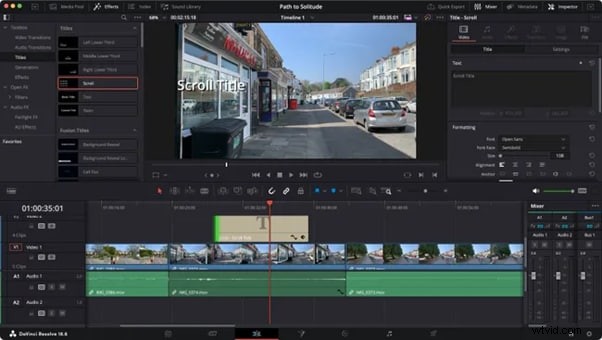
Deze software biedt een breed scala aan tools voor kleurcorrectie, visuele effecten en videobewerking. Het is ideaal voor zowel beginners als experts. Of u nu op zoek bent naar gedetailleerde geanimeerde afbeeldingen of eenvoudige tekstoverlays, DaVinci Resolve is iets voor u.
Methode 1:gebruik de effectenbibliotheek
De effectenbibliotheek in DaVinci Resolve is uw beste keuze voor snelle teksteffecten. Text+ biedt uitgebreide styling- en animatie-instellingen. Het is rechtstreeks beschikbaar vanaf de pagina Bewerken.
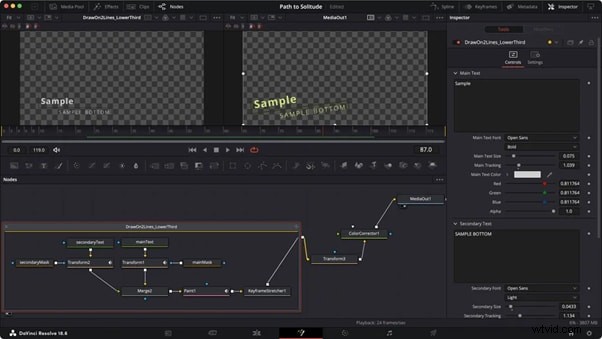
Methode 2:Creëer geavanceerde effecten in Fusion
Voor complexere animaties kunt u overwegen de Fusion-pagina te gebruiken, waar u ingewikkelde animaties en effecten kunt maken met behulp van knooppunten. De op knooppunten gebaseerde interface van Fusion biedt eindeloze mogelijkheden.
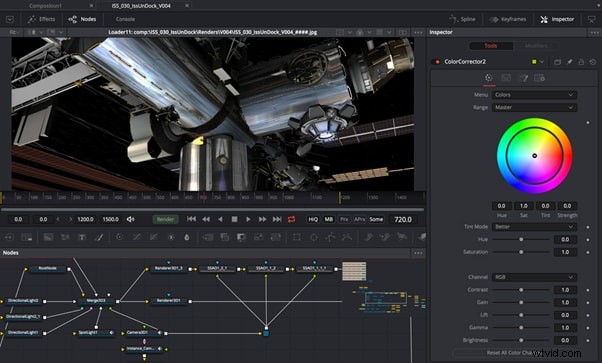
Methode 3:gebruik sleutelframes om tekst te animeren in DaVinci Resolve
Door tekst te animeren met keyframes kunt u de beweging en timing nauwkeurig regelen. Voeg keyframes toe aan eigenschappen zoals positie en dekking.
Stapsgewijze handleiding voor de bovenstaande methoden om teksteffecten te creëren
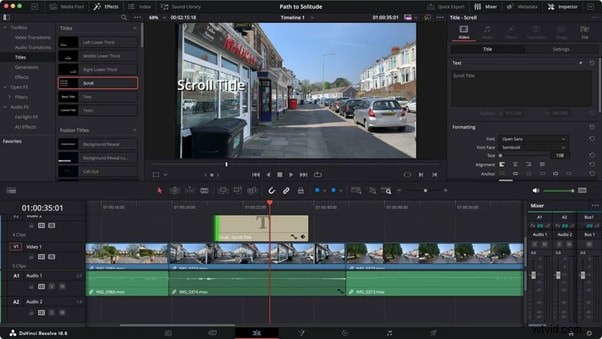
Stap 1. Basistekst toevoegen
Open de bewerkingspagina:Start DaVinci Resolve en navigeer naar de bewerkingspagina, waar de meeste bewerkingsfuncties zich bevinden.
Stap 2. Kies de methode
Bepaal welke methode u wilt gebruiken op basis van de complexiteit van het effect. Elke methode biedt verschillende niveaus van maatwerk en complexiteit. Hier is een overzicht om u te helpen beslissen:
- Gebruik de effectenbibliotheek
- Klik in de linkerbovenhoek op de Effectenbibliotheek. Hierdoor wordt een paneel geopend met verschillende effecten, overgangen en titels.
- Scroll in de effectenbibliotheek omlaag naar het gedeelte Titels. Hier vindt u opties zoals Tekst of Tekst+.
- Fusie gebruiken voor geavanceerde effecten
- Selecteer de tekstlaag en klik met de rechtermuisknop om Nieuwe Fusion Clip te kiezen.
- Ga naar het tabblad Fusion, waar u knooppunten kunt gebruiken om ingewikkelde animaties en effecten te maken.
- Voeg een Text+-knooppunt toe voor geavanceerde tekstbewerkingsopties, inclusief tracking en regelafstand.
- Gebruik sleutelframes om tekst te animeren
- Stel het eerste sleutelframe in:zoek in het infovenster de eigenschappen die u wilt animeren (bijvoorbeeld Positie, Zoomen, Rotatie). Klik op het diamantpictogram naast de eigenschap om het eerste keyframe op de huidige positie van de afspeelkop in te stellen.
- Verplaats de afspeelkop:sleep de afspeelkop naar een punt verderop op de tijdlijn waar je de animatie wilt laten eindigen.
- Pas de eigenschap aan:wijzig de eigenschapswaarde (verplaats bijvoorbeeld de tekst, wijzig de schaal) om de nieuwe positie voor het volgende hoofdframe in te stellen. Er wordt automatisch een nieuw keyframe gemaakt.
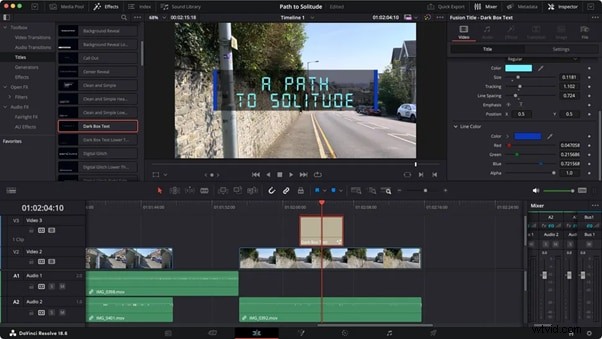
Stap 3. Verfijn de animatie
Het Fusion-effect biedt verschillende instellingen die u kunt aanpassen om de gewenste look te krijgen.
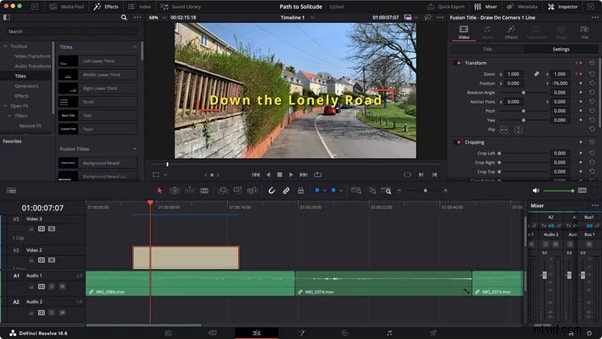
Stap 4. Bekijk een voorbeeld en verfijn
Speel de tijdlijn af om te zien hoe de tekst wordt geanimeerd volgens de hoofdframes die u heeft ingesteld. Bekijk altijd een voorbeeld van uw animatie en breng indien nodig aanpassingen aan.
Stap 5. Exporteer uw video
Zodra u tevreden bent met de teksteffecten, navigeert u naar de pagina Afleveren om uw project in het gewenste formaat te exporteren.
Sneltoetsen
- Ctrl + T:een nieuw tekstfragment toevoegen
- Shift + Spatie:Open de gereedschapskist in Fusion
- F2:hernoem het geselecteerde knooppunt in Fusion
Ontdek vervolgens de verschillende teksteffecten die u kunt maken in DaVinci Resolve.
Deel 2. Soorten teksteffecten die u kunt maken in DaVinci Resolve
Met DaVinci Resolve kunt u verschillende teksteffecten maken die elke video een gepolijst uiterlijk geven. Het selecteren van de perfecte impact voor uw project kan gemakkelijker worden gemaakt als u deze effecten begrijpt.
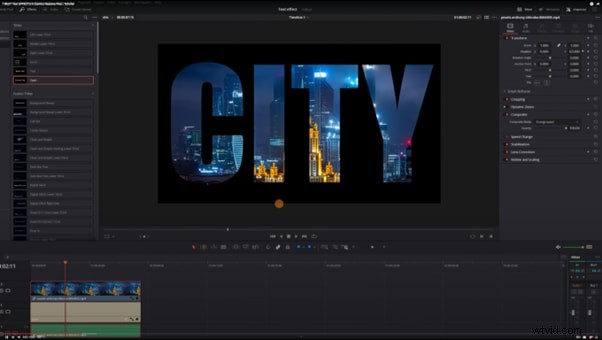
- Video in tekst
Met dit effect worden videoclips in de tekst geplaatst, waardoor een dynamisch beeld ontstaat. Het is geweldig voor titels in muziekvideo's of promotieclips.
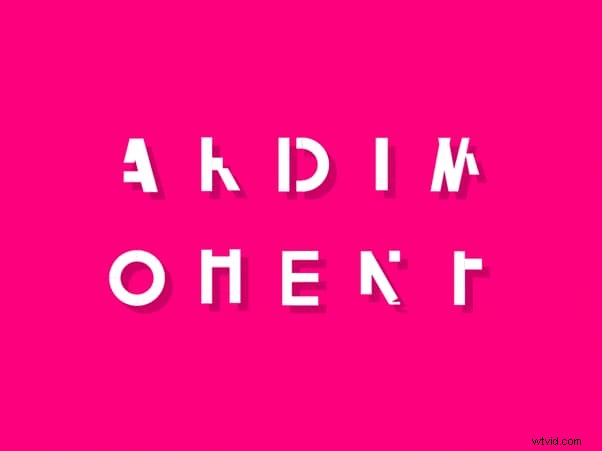
- Geanimeerde tekst:animeer uw tekst zodat deze over het scherm beweegt of van grootte verandert. Dit houdt uw publiek betrokken en benadrukt belangrijke punten.
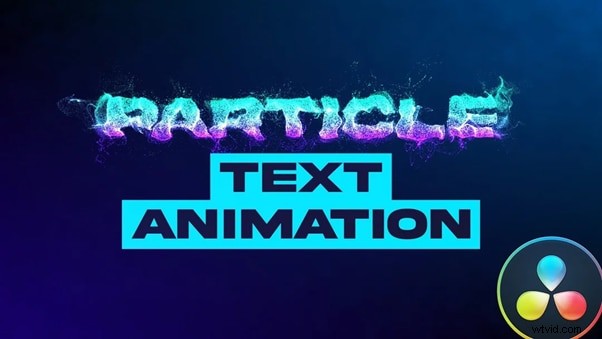
- Streektitels:maak titels met een lijneffect voor een opvallende, moderne look. Dit werkt goed in technische of sportgerelateerde video's.
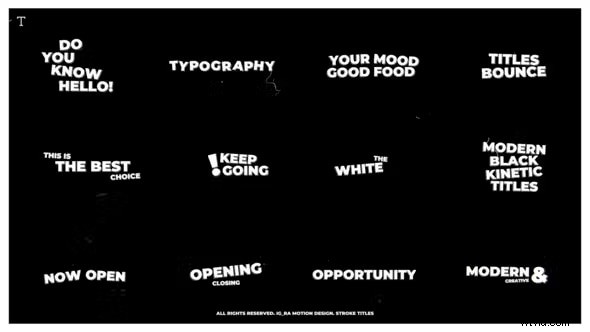
- Titels met verloop:gebruik verlopen om uw tekst te kleuren voor een frisse, eigentijdse uitstraling. Verlopen kunnen subtiel of levendig zijn.
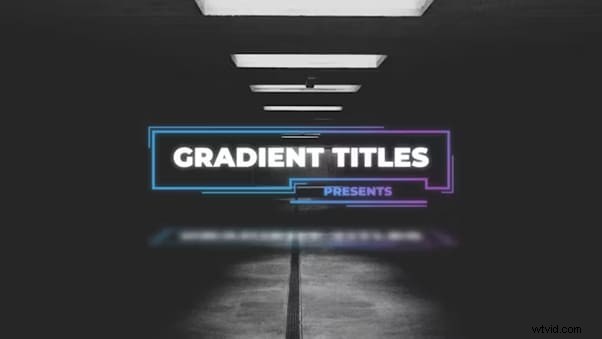
- Tekstvakanimaties:animeer het in- en uitgaan van tekstvakken in uw scènes. Dit effect voegt elegantie en stijl toe.

- Teksteffect wiebelen:Dit zorgt ervoor dat uw tekst wiebelt of schudt. Het wordt vaak gebruikt in trailers van horrorfilms of om een gevoel van onbehagen te creëren.
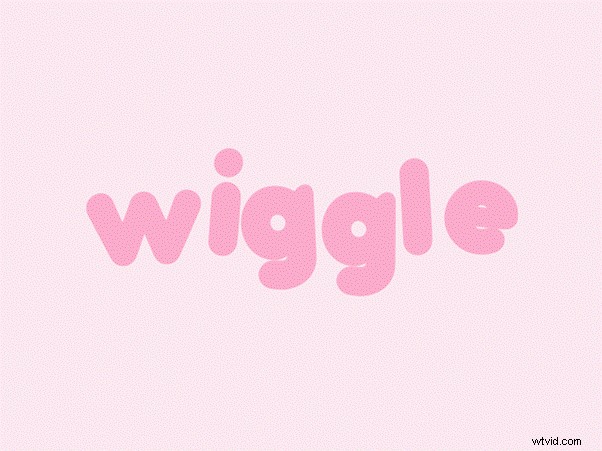
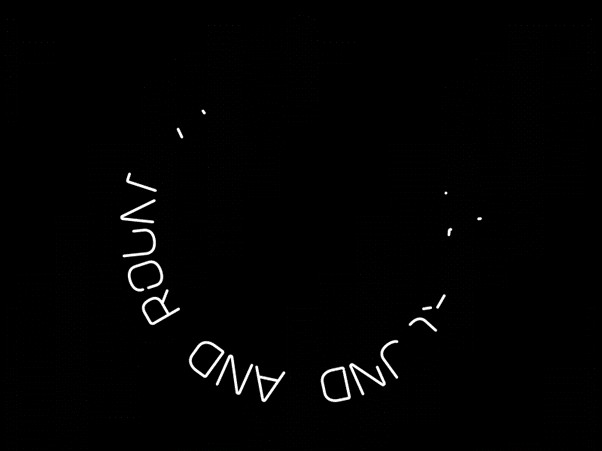
- Circulaire tekst:Schik uw tekst in een cirkelvormig patroon. Dit is perfect voor logo's of als stilistische keuze in creatieve video's.
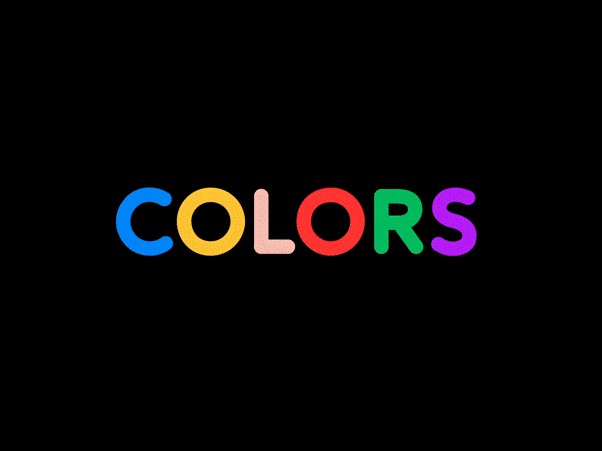
- Meerkleurige tekst:verander tekstkleuren in de loop van de tijd of dynamisch. Dit voegt leven en levendigheid toe aan uw berichten.
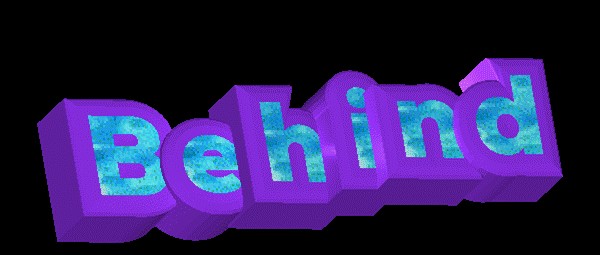
- Tekst achter effect:Creëer een illusie van diepte door tekst achter objecten op het scherm te laten bewegen.
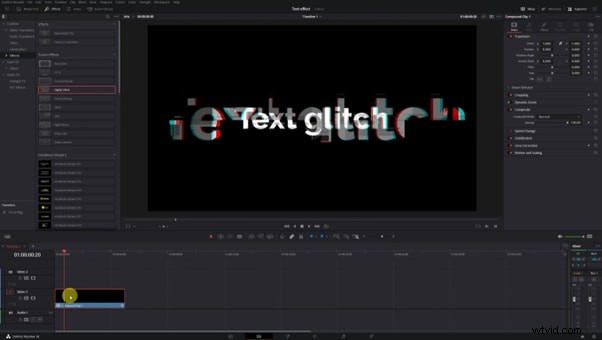
- Digitaal glitcheffect:geef uw tekst een glitchy, corrupte uitstraling. Dit is populair in sci-fi- of actiethema-inhoud.
- Aangepaste expressies:gebruik de aangepaste expressies van Fusion voor dynamische effecten, zoals het automatisch aanpassen van getallen of datums.
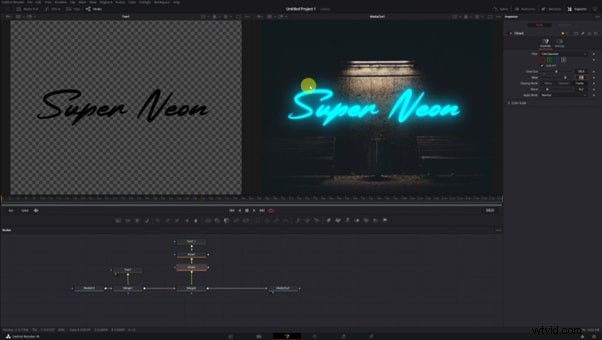
- Slagschaduw en achtergrondeffecten:voeg schaduwen en achtergronden toe om uw tekst te laten opvallen. Dit voegt diepte toe en maakt uw tekst gemakkelijker leesbaar.
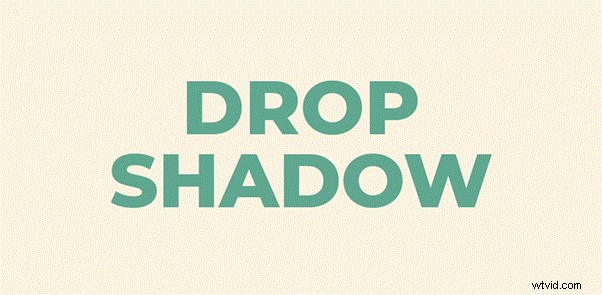
- Keyframe-animaties:gebruik keyframes om de positie, rotatie en schaal van uw tekst te animeren. Hiermee kunt u volledig bepalen hoe uw tekst beweegt.
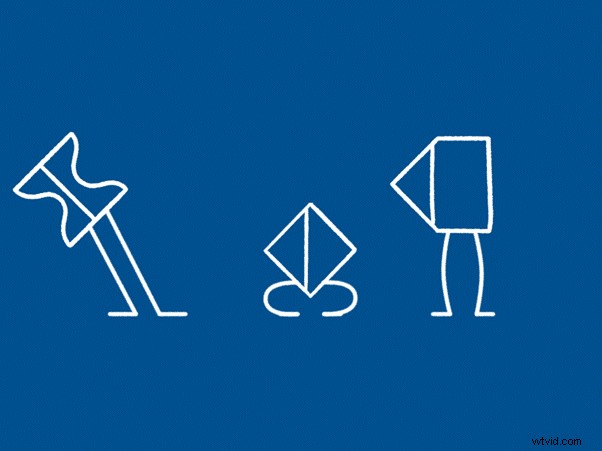
- Bewegende beelden:combineer tekst met andere elementen om complexe bewegende beelden te creëren. De tools van Fusion maken dit eenvoudig en effectief.
Deze effecten kunnen worden gecombineerd en aangepast aan uw creatieve visie. De tools van DaVinci Resolve zijn ontworpen om flexibel en krachtig te zijn, waardoor teksteffecten van hoge kwaliteit mogelijk zijn.
Laten we nu eens kijken naar enkele veelvoorkomende problemen waarmee gebruikers te maken krijgen bij het toevoegen van teksteffecten in DaVinci Resolve.
Deel 3. Waarom kan ik geen effecten aan tekst toevoegen in DaVinci Resolve
Het kan voorkomen dat u af en toe problemen tegenkomt wanneer u effecten op tekst probeert toe te passen in DaVinci Resolve. Als u zich bewust bent van deze problemen, kunt u deze oplossen.
Het juiste teksttype gebruiken
Basistekst versus Tekst+:DaVinci Resolve biedt verschillende soorten tekstopties, waaronder Basistekst en Tekst+. Basic Text accepteert bepaalde effecten mogelijk niet, terwijl Text+ is ontworpen voor meer geavanceerde teksteffecten en animaties. Als u effecten wilt toepassen, zorg er dan voor dat u Text+ gebruikt.
Effectenbibliotheekbeperkingen
Problemen met slepen en neerzetten:Wanneer u effecten uit de effectenbibliotheek probeert toe te voegen, zorg er dan voor dat u het effect naar de juiste laag sleept. Effecten kunnen op videoclips worden toegepast, maar werken mogelijk niet rechtstreeks op basistekstlagen. Als u Text+ gebruikt, zorg er dan voor dat u de tekstlaag correct hebt geselecteerd.
Inspectorpaneelinstellingen
OpenFX-tabblad:Na het toepassen van een effect op een Text+-laag, zou het OpenFX-tabblad moeten verschijnen in het Inspector-paneel. Als dit niet het geval is, kan dit erop duiden dat het effect niet compatibel is met de tekstlaag die u gebruikt. Zorg ervoor dat u zich in de juiste context (Tekst+laag) bevindt wanneer u op effecten controleert.
Controleer op software-updates
Update DaVinci Resolve:Soms kunnen er problemen optreden als gevolg van het gebruik van een verouderde versie van de software. Zorg ervoor dat u de nieuwste versie van DaVinci Resolve hebt geïnstalleerd, aangezien updates vaak bugfixes en nieuwe functies bevatten. Controleer of u de nieuwste versie van DaVinci Resolve gebruikt en zorg ervoor dat uw hardware aan de vereisten voldoet. Soms kan het eenvoudigweg bijwerken van uw software of stuurprogramma's problemen oplossen.
Vervolgens zullen we een alternatief hulpmiddel verkennen voor degenen die de voorkeur geven aan een eenvoudiger interface voor het toevoegen van teksteffecten.
Deel 4. Voorinstellingen voor teksteffecten in Wondershare Filmora
Wondershare Filmora biedt een gebruiksvriendelijke interface die het toevoegen van teksteffecten eenvoudiger maakt. Beginners en degenen die een eenvoudigere gebruikersinterface willen, zullen deze uitstekend vinden.
Uitgebreide tekstvoorinstellingen in Filmora om uw video-inhoud te verbeteren
Filmora biedt verschillende tekstvoorinstellingen, waaronder titels, lower-thirds en openers, die eenvoudig kunnen worden aangepast en aan video's kunnen worden toegevoegd voor professioneel ogende tekstoverlays en boeiende visuele effecten.


De interface van Filmora is ontworpen om snel te worden begrepen. De software biedt talrijke tekstvoorinstellingen die eenvoudig te gebruiken en aan te passen zijn. Filmora biedt tekstverbeteringstools voor projecten, YouTube-video's of het maken van educatieve inhoud.
Met functies zoals AI-tekstbewerking blijft Filmora voorop lopen op het gebied van videobewerkingstechnologie. De software wordt regelmatig bijgewerkt en biedt gebruikers nieuwe tools en functies.
Functies gerelateerd aan teksteffecten in Filmora
- Uitgebreide bibliotheek met tekstanimaties en voorinstellingen.
- Eenvoudig te gebruiken tools voor het aanpassen van teksteigenschappen zoals lettertype, grootte en kleur.
- AI-tools voor automatische tekstverbetering, zoals automatische ondertiteling, AI-vertaling, spraak naar tekst, enz.
Video-tutorial:Creëer een vloeiend TEKST-effect zoals AE
Stappen om teksteffecten toe te voegen met behulp van voorinstellingen in Filmora
Stap 1. Download en open Filmora
Je kunt Filmora downloaden door op de onderstaande knoppen te klikken. En begin dan met het lanceren van Wondershare Filmora en het openen van een nieuw project.

Stap 2. Voeg uw video toe
Sleep je video naar de tijdlijn.
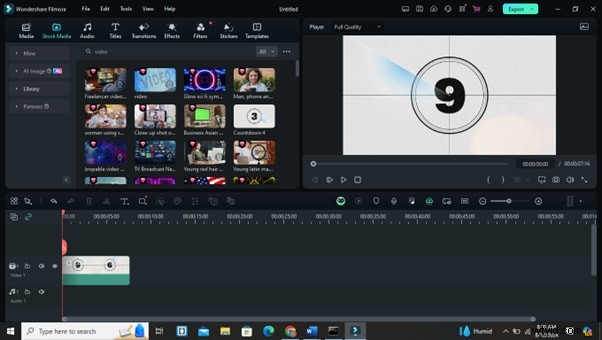
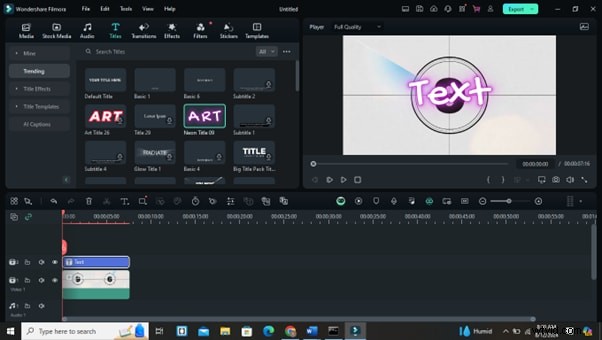
Stap 3. Kies een tekstvoorinstelling
Selecteer een teksteffect uit de bibliotheek 'Titels' en sleep het naar uw video.
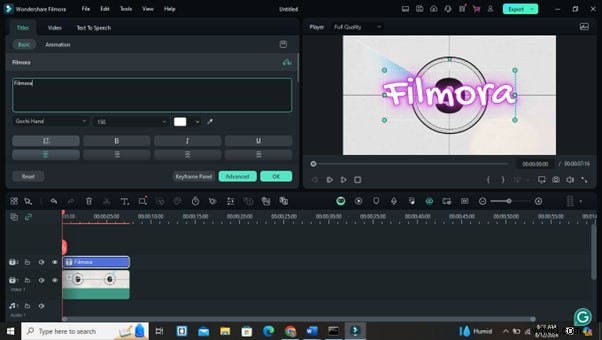
Stap 4. Pas uw tekst aan
Dubbelklik op de tekst om de editor te openen. Hier kunt u de instellingen voor het lettertype, de grootte, de kleur en de animatie wijzigen.
Stap 5. Bekijk een voorbeeld en pas aan
Bekijk een voorbeeld van de tekst in uw video. Pas de timing en plaatsing indien nodig aan.
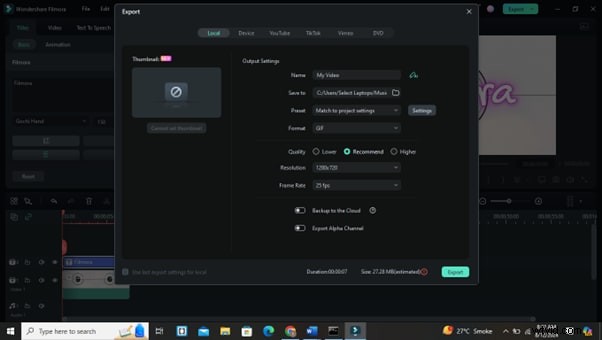
Stap 6. Exporteer uw video
Als je tevreden bent met het teksteffect, exporteer je je video in het gewenste formaat.
Conclusie
Je video's kunnen er professioneler uitzien als je leert hoe je de tekstanimaties van DaVinci Resolve kunt gebruiken. U kunt deze tools gebruiken om boeiende titels en beelden te produceren. Met een beetje moeite kan het kijkers trekken.
Of je nu de voorkeur geeft aan DaVinci Resolve vanwege de uitgebreide functies of aan Filmora vanwege de eenvoud, beide bieden krachtige alternatieven om je videowerk te verbeteren.
Probeer verschillende methoden en hulpmiddelen uit om te zien wat het beste bij u past. Naarmate u meer oefent, voegt u snel teksteffecten toe. Dit zal je video's verbeteren en meer publiek trekken.
Blijf leren en ontdekken, maar stop vooral nooit met creëren!
Ga gratis aan de slagVoor Win 7 of hoger (64-bit) Ga gratis aan de slagVoor macOS 10.14 of hoger