
Wil je dat de ondertitels van je video opvallender zijn?
Wil je tekst toevoegen die aansluit bij het thema van je video?
Onderschriften maken de video's begrijpelijker. In de zeer competitieve markt van vandaag kun je zoveel doen om je video's te verbeteren.
Wat is de beste software voor u? DaVinci Resolve of Filmora? Hoe gebruik je ze?
Laten we beginnen met het toevoegen van tekst aan DaVinci Resolve.
In dit artikel
-
- Stapsgewijze handleiding voor het invoegen van basisteksten in DaVinci Resolve
- Hoe u teksteffecten kunt toevoegen of tekst kunt animeren in DaVinci Resolve
- Geavanceerde tekstopties
- Enkele tips
- Beperkingen van het toevoegen van tekst aan video DaVinci opgelost
-
- Functies van tekstbewerking in Filmora
- Vergelijking tussen DaVinci Resolve en Filmora in tekstbewerking
- Stapsgewijze handleiding voor het invoegen van tekst en teksteffecten in Filmora
- Stapsgewijze handleiding voor het gebruik van automatische ondertiteling om tekst aan video toe te voegen
DaVinci Resolve biedt een reeks aanpassingsopties voor het toevoegen van tekst aan video.
Het is beschikbaar voor zowel Windows als macOS. Er is een gratis versie beschikbaar met maximale functionaliteit.
Het kiezen van de juiste teksttitel en animaties of effecten voor de tekst is erg belangrijk om de boodschap over te brengen. De toegevoegde tekst moet een aanvulling zijn op de inhoud van de video.
Pas de ondertiteling naar een hoger niveau met DaVinci Resolve!
Hoe voeg ik tekst toe in Davinci Resolutie? Laten we er meer over leren.
Stapsgewijze handleiding voor het invoegen van basisteksten in DaVinci Resolve
Stap 1 - Download en installeer DaVinci Resolve
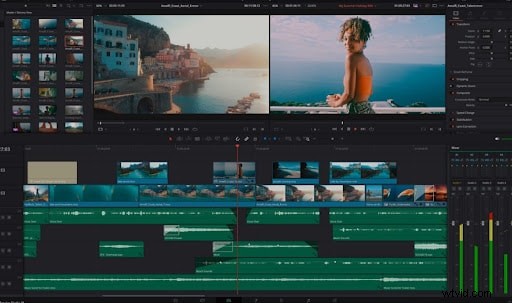
Download en start DaVinci Resolve nadat u het hebt geïnstalleerd.
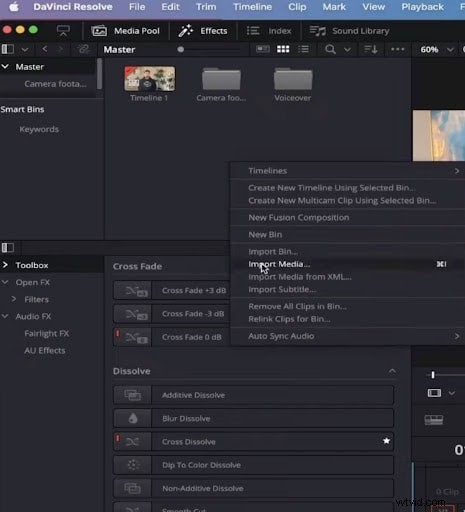
Stap 2 - Media importeren
- Ga naar de Mediapool en klik er met de rechtermuisknop op om het menu te openen.
- Klik op de importmedia.
- Als u Windows gebruikt, is de sneltoets voor het uploaden van media Ctrl + I.
- Zoek de map en upload het videobestand.
- Sleep het geüploade bestand van de Mediapool naar de tijdlijn.
Stap 3 - Effectenbibliotheek
- Open de effectenbibliotheek door erop te klikken.
- Zoek de Toolbox en klik erop om het menu te openen.
- Klik op de titels.
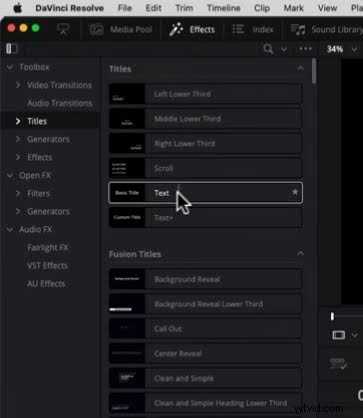
Stap 4 - Voeg tekst toe aan de tijdlijn
- Kies uit de titelopties.
- Je vindt er een uitgebreide bibliotheek met titelontwerpen.
- Het menu Titels heeft twee subcategorieën:Basistitels en Fusion-titels. Fusion-titels hebben meer vooraf toegevoegde animaties en effecten.
- Sleep de titel naar je tijdlijn en plaats deze boven je media.
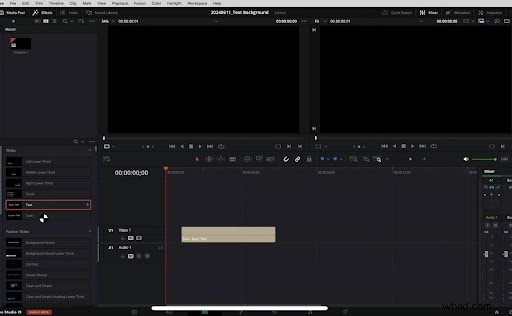
Stap 5 - Tekstduur
- Sleep de toegevoegde titel over de tijdlijn om de duur te verlengen of te verkorten.
- Je kunt zoveel titels aan je video toevoegen als je wilt, afhankelijk van de duur waarin je ze wilt laten verschijnen.

Stap 6 - Teksteigenschappen
- Ga naar het infovenster aan de rechterkant.
- U kunt het lettertype, de grootte, de kleur, de uitlijning en de positie van de tekst aanpassen.
- Selecteer de tekst + titel uit de titelbibliotheek om te genieten van meer aanpasbare teksteigenschappen.

Stap 7 - Sla het bestand op
- Zoek en klik op het tabblad Bezorgen.
- Bewerk de exportinstellingen en klik op Toevoegen aan weergavewachtrij.
- Klik nu op de knop Renderen starten.
- Je videobestand wordt opgeslagen op de locatie die je al hebt geselecteerd.
Je kunt meer gekke teksteffecten aan je video's toevoegen. Laten we leren hoe.
Hoe kan ik teksteffecten toevoegen of tekst animeren in DaVinci Resolve?
Ben je klaar met eenvoudige teksttitels? DaVinci Resolve heeft een oplossing voor u.
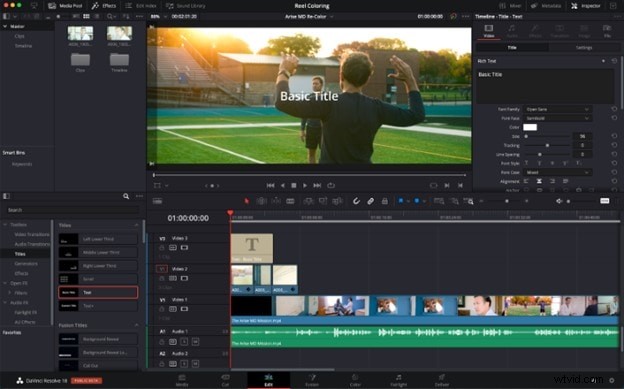
- De tekst + titel kiezen
Voor meer geavanceerde tekstanimaties gebruikt u de tekst +.
- Selecteer in de titelbibliotheek de tekst + titel.
- Sleep het naar de tijdlijn.
- Selecteer de titel die u wilt bewerken en ga naar het infovenster.
U vindt aanpassingsopties, van eenvoudige tekstopties tot animaties met positie, dekking en schaal.
- De Fusion-titels kiezen
In de titelbibliotheek vind je onder de basistitels een hele lijst met fusiontitels.
- Selecteer de Fusion-titel en sleep deze naar de tijdlijn.
- Selecteer de titel op de tijdlijn die u wilt bewerken en ga naar het infovenster.
Transformeer, positioneer en voeg effecten toe zoals je wilt.
Geavanceerde tekstopties
DaVinci Resolve biedt geavanceerde opties voor ontwikkelaars of enthousiastelingen die hun professionele projecten willen perfectioneren. Zoals,
- Tekst + biedt geavanceerdere bedieningselementen en lay-outopties dan het standaard Teksteffect.
- Met Fusion-titels in de effectenbibliotheek kunt u nog complexere geanimeerde tekst maken met behulp van knooppunten.
- 3D-tekst kan worden geëxtrudeerd en geroteerd in de 3D-ruimte voor een dynamischer uiterlijk.
Enkele tips
Houd bij het gebruik van DaVinci Resolve rekening met de volgende tips:
- Gebruik de video-overgangen in de effectenbibliotheek om snel animaties aan tekstfragmenten toe te voegen
- Pas zoom, rotatie, schuintrekken en andere eigenschappen aan op het tabblad Instellingen
- Pas slagschaduwen, contouren en achtergronden toe voor extra stijl
- Experimenteer met verschillende lettertypen, kleuren en lay-outs om uw tekst te laten opvallen
Alles heeft voordelen en beperkingen. We hebben de voordelen van DaVinci Resolve al besproken en hoe u er gebruik van kunt maken. Laten we eens kijken naar de beperkingen van het gebruik van DaVinci Resolve.
Beperkingen van het toevoegen van tekst aan video DaVinci opgelost.
- Gezamenlijk projectbeheer is niet beschikbaar in de gratis versie.
- Het bewerken van Fusion-titels is op knooppunten gebaseerd. Dit maakt het voor beginners moeilijk te gebruiken.
- De interface van DaVinci Resolve is complex. Onvriendelijk voor beginners.
- Sommige lettertypen en tekens worden mogelijk niet correct weergegeven.
- Er kunnen bugs of problemen optreden.
- De hardwarevereisten voor DaVinci Resolve zijn relatief hoger dan die voor andere tools.
Een alternatief voor het toevoegen van tekst zonder DaVinci Resolve
Als je op zoek bent naar een bewerkingsprogramma dat gemakkelijk te gebruiken is en over een groot aantal functies beschikt, dan is Wondershare Filmora iets voor jou. Het werkt op zowel macOS als Windows.
Filmora is een uitstekend alternatief voor DaVinci Resolve. Als u iemand bent die een eenvoudig te gebruiken interface en slimme bewerkingen wil, dan is deze tool iets voor u. Vrij van technische details!


Laten we meer leren over de belangrijkste bewerkingsfuncties van Filmora.
Functies van tekstbewerking in Filmora
- Aanpasbare tekststijlen:kies uit verschillende lettertypen, kleuren en formaten, passend bij de stijl van uw video, zodat uw tekst opvalt.
- Tekstanimatie:voeg dynamische beweging toe aan uw tekst met verschillende animatie-opties. Je kunt kiezen uit fade-ins, slide-ins, bounce-effecten en meer.
- Tekstsjablonen:meer dan 120 vooraf ontworpen tekstsjablonen voor het snel en eenvoudig maken van titels.
- Gelaagdheid en positionering:leg eenvoudig tekst over videoclips en pas de positie op het scherm aan voor een nauwkeurige plaatsing.
- Realtime voorbeeld:bekijk in realtime hoe uw tekst eruitziet in uw video terwijl u bewerkt, zodat u onmiddellijk aanpassingen kunt maken.
- Spraak-naar-tekst:converteer gesproken woorden automatisch naar tekst op het scherm, waardoor u tijd bespaart bij handmatig typen.
Beide tools – DaVinci Resolve en Wondershare Filmora, hebben hun eigen voordelen en beperkingen. Laten we u helpen beslissen wat het beste bij u past! Bekijk de onderstaande vergelijking om de verschillen te begrijpen.
Vergelijking tussen DaVinci Resolve en Filmora in tekstbewerking
Stapsgewijze handleiding voor het invoegen van tekst en teksteffecten in Filmora
Volg de gegeven instructies stap voor stap om tekst aan de video toe te voegen.
Stap 1 - Download en installeer de nieuwste versie van Wondershare Filmora
U kunt de nieuwste versie van de tool downloaden door hier te klikken. Start vervolgens de tool.

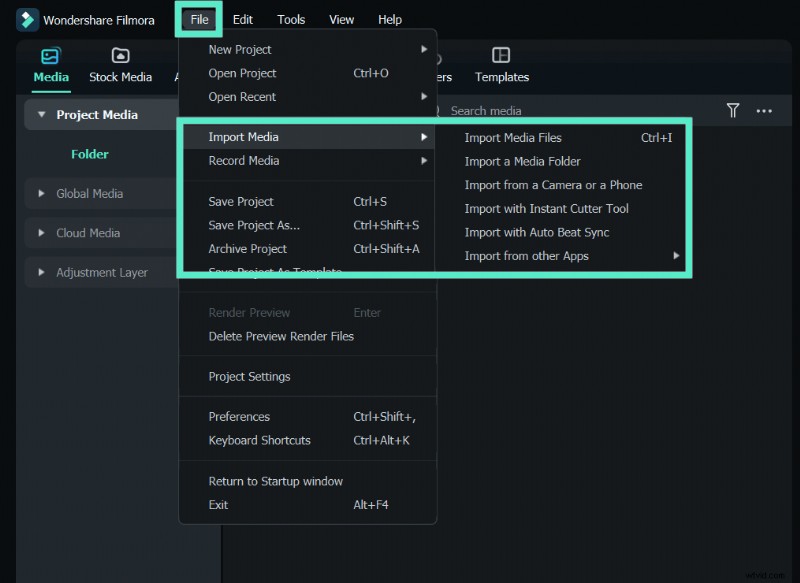
Stap 2 - Maak een nieuw project aan
- Klik op het nieuwe project.
- Pas de instellingen aan uw behoeften aan.
- Klik op de knop Importeren om door de video te bladeren en deze te uploaden.
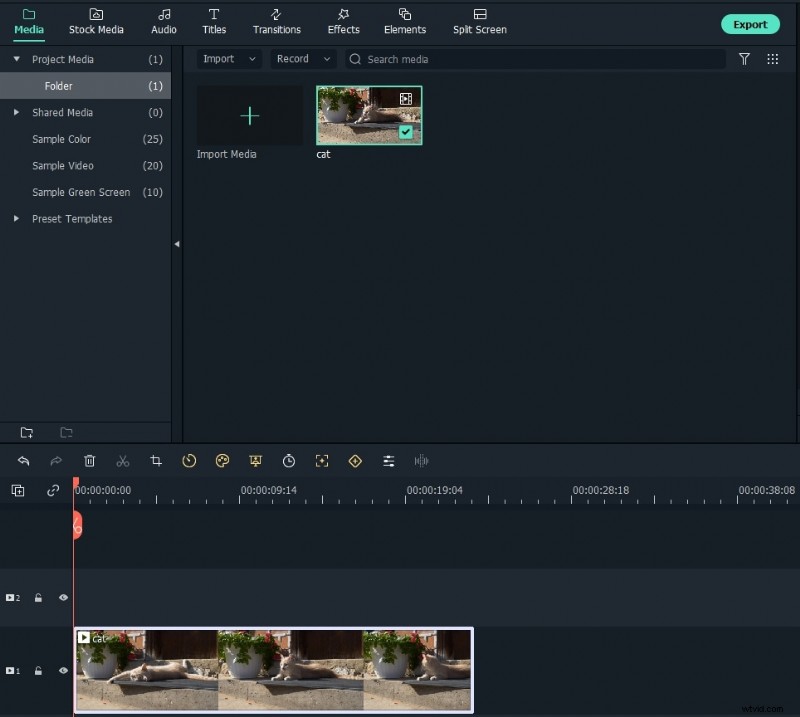
Stap 3 - Sleep het bestand naar de tijdlijn
Sleep uw videobestand naar de tijdlijn.
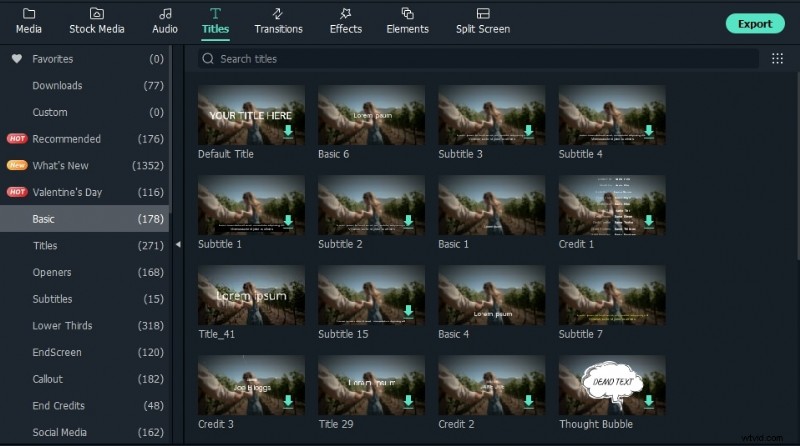
Stap 4 - Ontdek verschillende titelopties
Klik op het tabblad Titels om vooraf ingestelde sjablonen te openen. Dubbelklik op de sjabloon om er een voorbeeld van te bekijken voordat u deze definitief toevoegt.
Stap 5 - Plaats de titelsjabloon en stel de duur in
Plaats de sjabloon boven de tijdlijn met de gewenste duur.
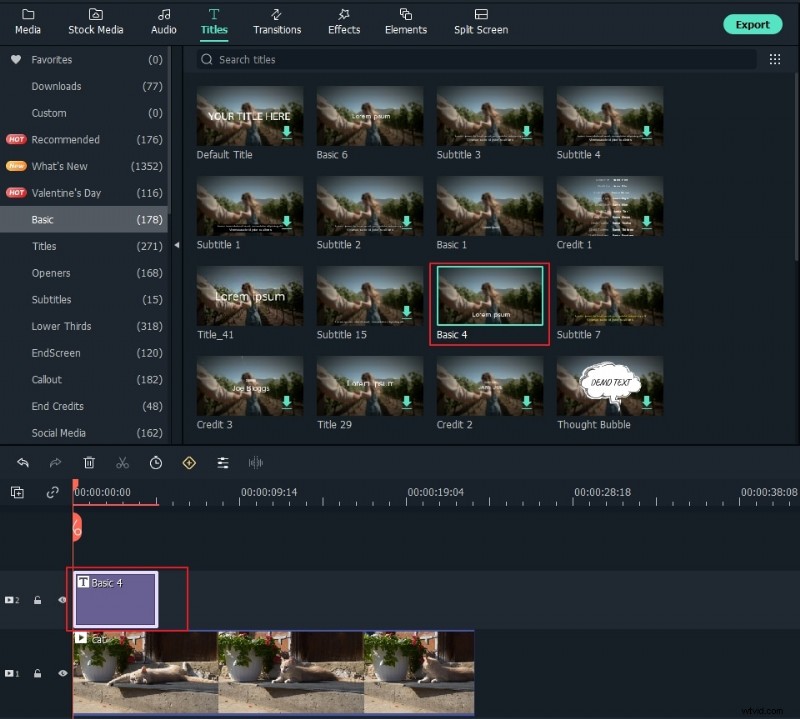
De standaardduur van de sjabloon is 5 seconden. Selecteer eerst de tijdlijn en klik vervolgens op het timerpictogram om de duur te wijzigen.
Stap 6 - Selecteer de teksteigenschappen
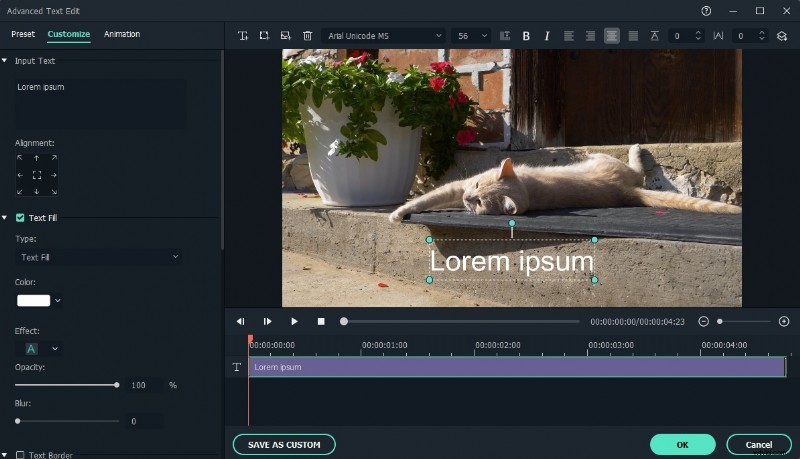
Dubbelklik op het titelframe om het bewerkingsvenster te openen. Typ de tekst en verken de tekstlettertypen, -groottes en -kleuren. Dubbelklik op de stijl waarvan u een voorbeeld wilt bekijken.

Stap 7 - Pas de tekstanimaties aan
Wijzig de tekstanimatie door op het animatiepictogram te klikken. Om verder aan te passen, klikt u op de knop Geavanceerd.
Stap 8 - Bewaar en exporteer het videobestand
- Bekijk een voorbeeld van de video met toegevoegde tekst door op het afspeelpictogram te klikken.
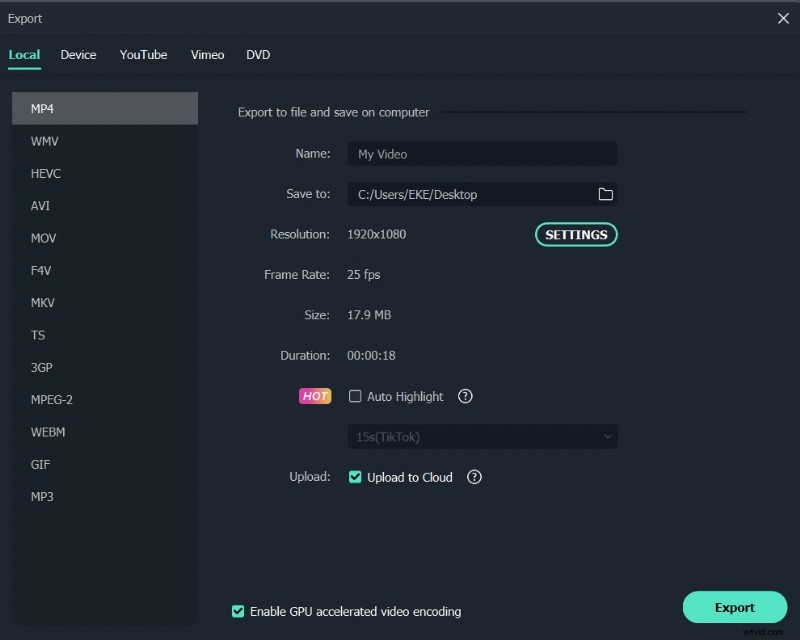
- Klik op de knop Exporteren.
- Selecteer het uitvoerformaat en andere geavanceerde instellingen op basis van uw behoeften.
- Klik op de knop Exporteren.
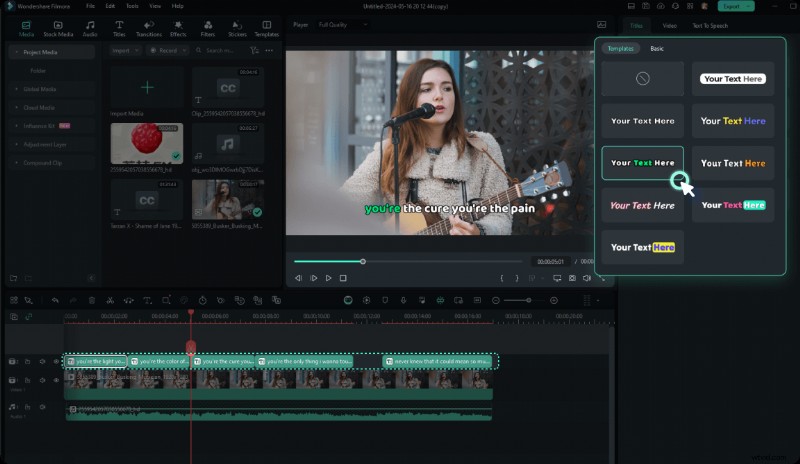
Genereer automatische ondertiteling met één klik. Filmora biedt geanimeerde automatische spraak-naar-tekstbijschriften. Ondertiteling wordt persoonlijker, waardoor video's aantrekkelijker worden voor kijkers.
Laten we naar de stapsgewijze handleiding gaan om te leren hoe u automatische ondertiteling kunt toevoegen.
Stapsgewijze handleiding voor het gebruik van automatische ondertiteling om tekst aan video toe te voegen
Volg de gegeven instructies stap voor stap om tekst toe te voegen via automatische ondertiteling,
Stap 1 - Spraak-naar-tekst inschakelen
Upload uw bestand. Zoek en selecteer de functie Spraak naar tekst (boven de tijdlijn in de afbeelding).

Stap 2 - Voeg automatisch actieve woorden toe
Om dynamische ondertitelingsanimaties te genereren, schakelt u de optie Automatische actieve woorden toevoegen in de STT-instellingen in.

Stap 3 - Pas het automatische bijschrift aan
Maak een keuze uit de vooraf ingestelde sjablonen. Pas het verder aan om uw kijkers te betrekken.
Conclusie
Hoewel het toevoegen van tekst aan je video's heel eenvoudig is. Het echte plezier begint wanneer het opvalt. Met DaVinci Resolve kun je je video's nog persoonlijker maken. Terwijl Filmora enkele slimme functies heeft, zoals automatische ondertiteling of spraak-naar-tekst, die zegevieren over de complexe tools van DaVinci Resolve.
Dit komt allemaal uit de gids om tekst aan video's toe te voegen - DaVinci Resolve en Filmora. Wij hopen u hiermee voldoende informatie te hebben gegeven.