
Curve-tekst in Illustrator biedt een moeiteloze manier om uw ontwerpen aan te passen. Heb je ooit tekst gezien die vloeiend rond een logo of poster vloeit? Dat effect komt van de gebogen tekst, die flair aan elk project toevoegt.
Dankzij de mogelijkheid om tekst in Illustrator te buigen, kunt u tekst langs verschillende routes buigen en vormgeven, waardoor de dynamiek van uw ontwerpen wordt vergroot. Deze vaardigheid is cruciaal voor het maken van opvallende lay-outs.
Dit artikel behandelt de redenen om gebogen tekst te gebruiken, stapsgewijze instructies voor verschillende technieken, tips voor het oplossen van problemen en alternatieve methoden zoals de 3D-gebogen tekstgenerator van Filmora.
Laten we beginnen.
In dit artikel
-
- Methode 1:Curve tekst in illustrator met het gereedschap Type op pad
- Methode 2:tekst overkoepelen met de functie Envelopvervorming
- Methode 3:Curve tekst in Illustrator met behulp van het Warp-effect
-
- Stappen om tekst te curven in Filmora
- Bonus:3D-gebogen tekstgenerator voor uw video
Het concept van gebogen tekst begrijpen
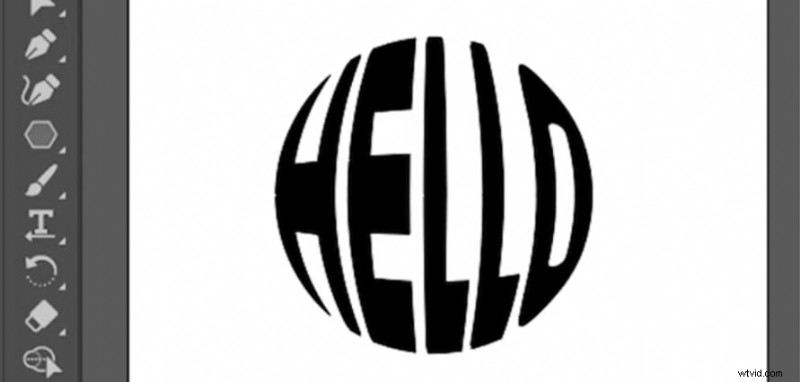
Gebogen tekst in Illustrator is een krachtig hulpmiddel voor het maken van dynamische en boeiende typografie. Door tekst langs verschillende paden te buigen en vorm te geven, kunt u loskomen van traditionele lettertypen en uw ontwerpen visueel interessanter maken. Experimenteer met verschillende vormen om de stroom van uw tekst beter te illustreren, zoals cirkelvormige tekst.
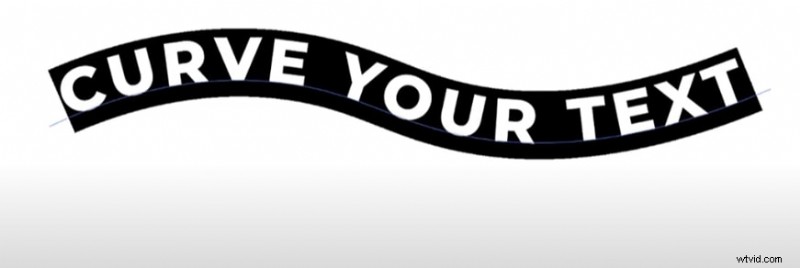
Eenvoudige manieren om tekst te krommen in Illustrator
Tekststyling in Adobe Illustrator opent talloze ontwerpmogelijkheden. Laten we drie eenvoudige methoden verkennen om tekst te krommen, te beginnen met het maken van cirkelvormige tekst.
Methode 1:Curve tekst in illustrator met het gereedschap Type op pad
Het gereedschap Type op pad is het beste voor het plaatsen van tekst langs een aangepast pad of vorm, zoals cirkels of aangepaste curven, die vaak worden gebruikt in merk- en verpakkingsontwerpen. Zo maakt u aangepaste gebogen tekst in Illustrator:
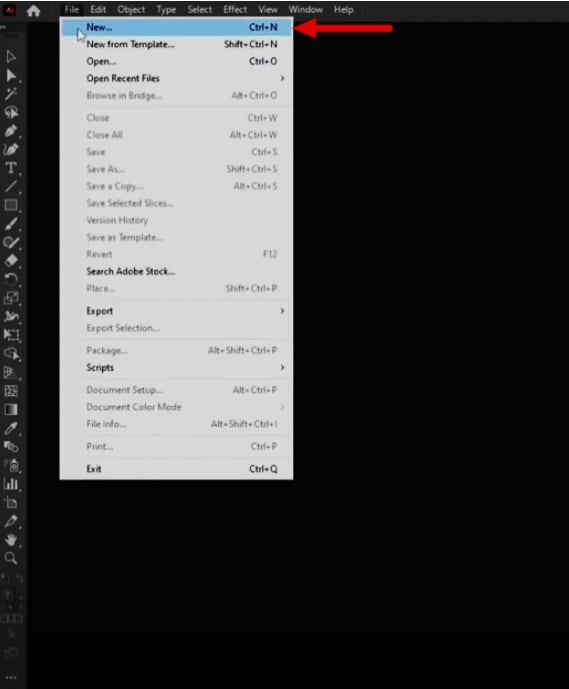
Stap 1:Start een nieuw document in Adobe Illustrator.
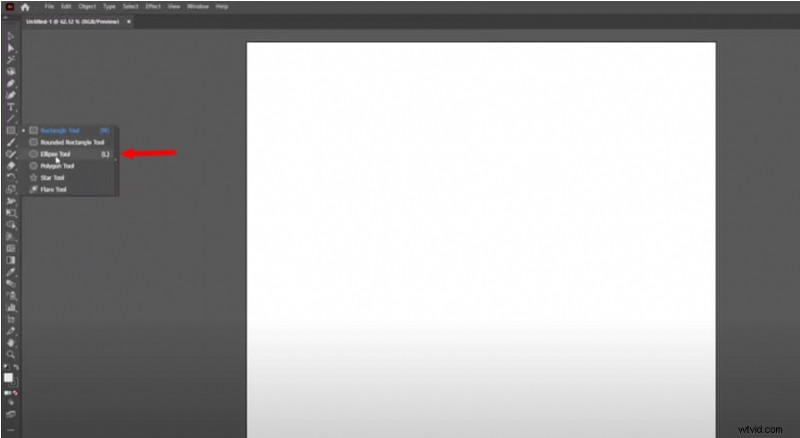
Stap 2:Kies het ellipsgereedschap.
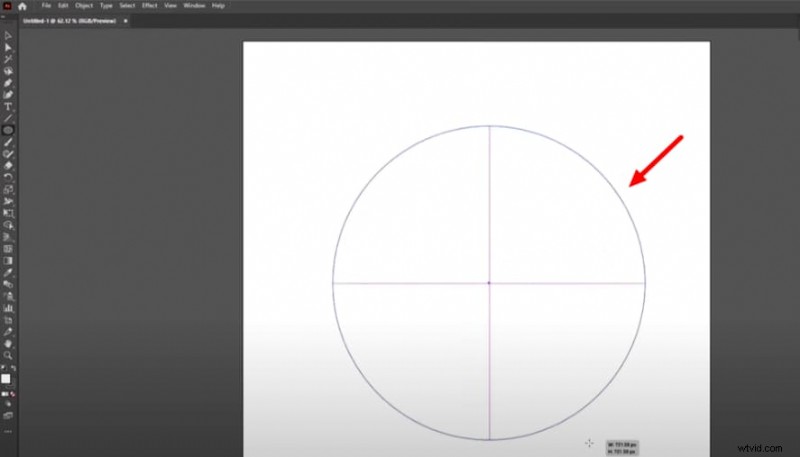
Stap 3:Teken een cirkel door de "Shift + ALT"-toets ingedrukt te houden.
Stap 4:Selecteer het “Typgereedschap” en vervolgens “Typ op een padgereedschap.”
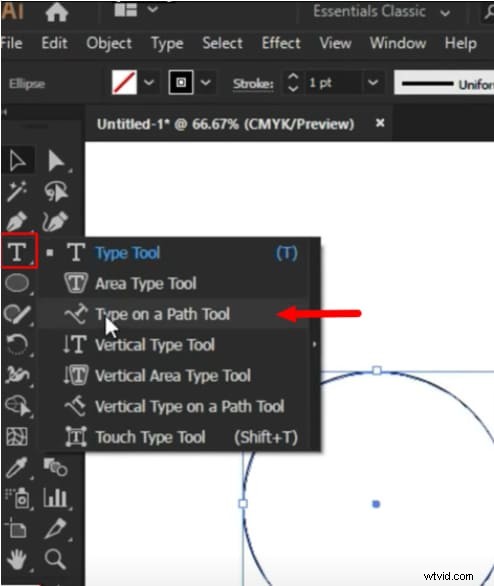
Stap 5:Beweeg over de rand van de cirkel totdat u de cursor "Pad" ziet.
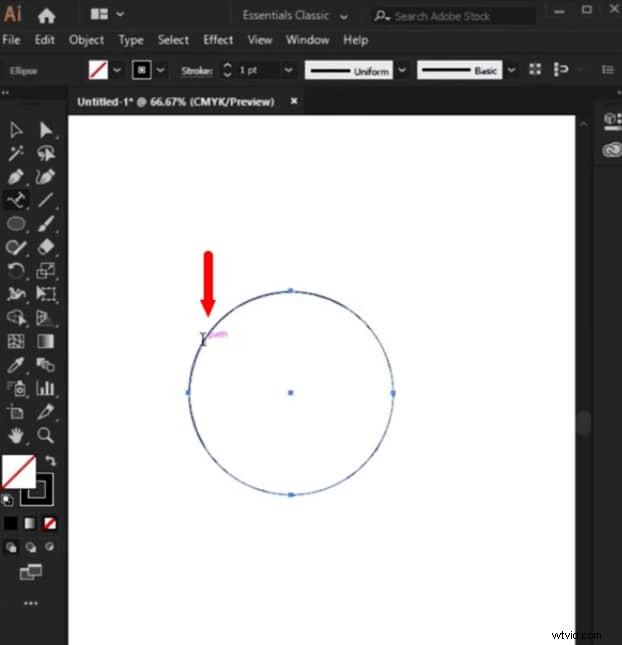
Stap 6:Klik op het pad en typ uw tekst.
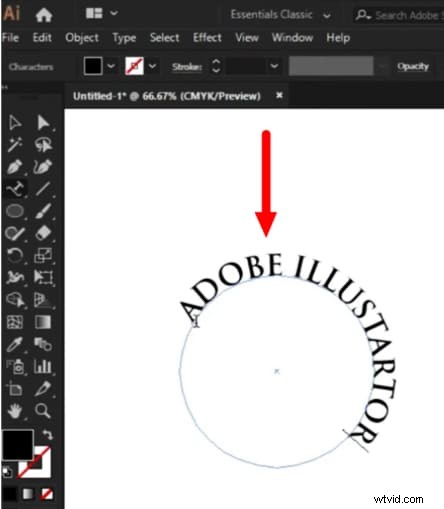
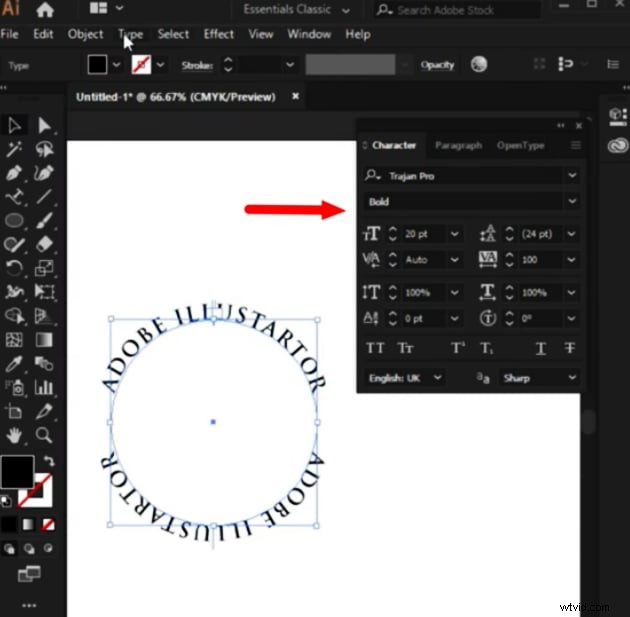
Stap 7:Pas de grootte van de tekst aan met behulp van het paneel 'Karakter' voor een betere pasvorm en uiterlijk.
 Voordelen
 - Biedt nauwkeurige controle over de plaatsing van tekst langs elk pad.
- Tekst kan na plaatsing eenvoudig worden bewerkt en aangepast.
- Geschikt voor zowel eenvoudige als complexe vormen.
- Vereist meer stappen en bekendheid met het maken van paden.
- Tekst kan moeilijk te manipuleren zijn als het pad complex is.
- Er zijn mogelijk aanvullende aanpassingen nodig voor de afstand en uitlijning.
Methode 2:Tekst boogvormig maken met de functie Envelopvervorming
Door de functie Envelopvervorming te gebruiken, is deze methode handig voor het maken van complexe tekstvormen die gedetailleerde manipulatie vereisen, zoals ingewikkelde logo's of artistieke ontwerpen. Volg deze stappen
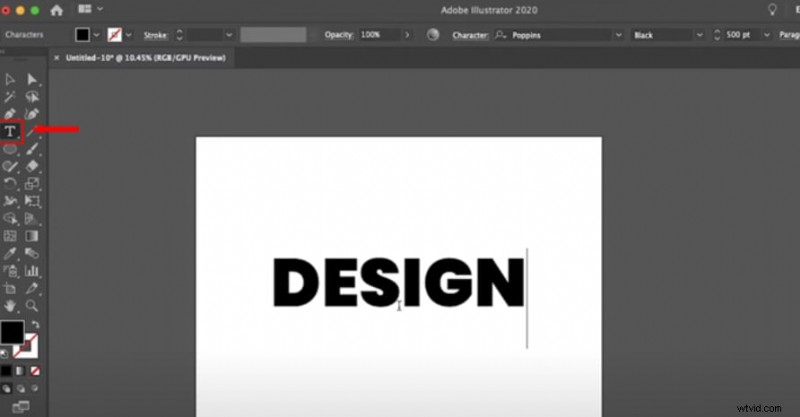
om een eenvoudig boogeffect te creërenStap 1:Tekst maken Typ de gewenste tekst en lijn deze uit in het midden.
Stap 2:Navigeer naar Object> Envelopvervorming> Maken met omslag.
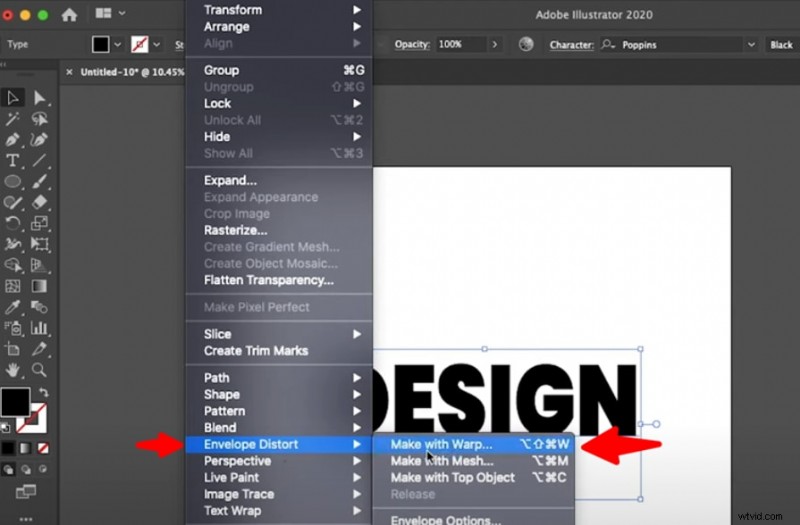
Aanbeveling:Zorg ervoor dat u uw tekst selecteert voordat u stap 3 start.
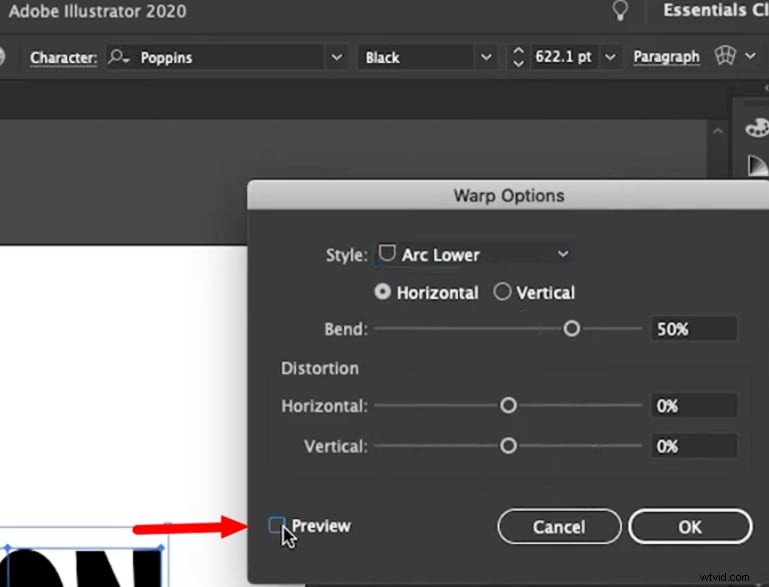
Stap 3:Selecteer de optie Arc Lower.

Stap 4:Als er geen zichtbare verandering is, vinkt u het vakje Voorbeeld aan en past u de warp-hoeveelheid aan.
 Voordelen
 - Maakt gedetailleerde aanpassing en manipulatie van tekstvormen mogelijk.
- Niet-destructieve bewerking; aanpassingen kunnen worden gemaakt nadat het effect is toegepast.
- Ondersteunt een verscheidenheid aan warpstijlen voor creatieve flexibiliteit.
- Complexer dan andere methoden, wat intimiderend kan zijn voor beginners.
- Vereist begrip van ankerpunten en mesh-manipulatie.
- Kan omslachtig worden met zeer gedetailleerde ontwerpen.
Methode 3:Curve tekst in illustrator met behulp van het Warp-effect
Het kromgetrokken teksteffect is ideaal voor het creëren van gestileerde teksteffecten, zoals bogen of golven, die vaak worden gebruikt in logo's en decoratieve ontwerpen. Het kromtrekken van tekst kan u creatieve controle geven over hoe uw letters eruitzien:
- Selecteer de tekst die u wilt krommen met behulp van het gereedschap Tekst (T).
- Ga naar Bewerken> Pad transformeren> Verdraaien of gebruik de sneltoets Ctrl + T (Windows) of Cmd + T (Mac).
- Selecteer een stijl in het vervolgkeuzemenu Boog, Boog of Ardennen in de opties van het gereedschap Verdraaien.
- Versleep de hendels om het verdraaiingseffect aan te passen.
 Voordelen
 - Snel en eenvoudig aan te brengen.
- Biedt verschillende vooraf ingestelde stijlen om uit te kiezen.
- Maakt realtime aanpassingen aan de kromming mogelijk.
- Kan tekst vervormen als het niet zorgvuldig wordt gebruikt.
- Beperkt tot vooraf gedefinieerde stijlen, die mogelijk niet bij alle ontwerpen passen.
- Eenmaal toegepast kan het een uitdaging zijn om terug te keren naar de oorspronkelijke tekstindeling.
Hoe u veelvoorkomende problemen met gebogen tekst oplost
In dit gedeelte worden veelvoorkomende problemen besproken die u tegenkomt bij het krommen van tekst in Illustrator. Problemen kunnen uw ontwerpproces belemmeren, of het nu gaat om het buigen van tekst, het maken van cirkelvormige tekst of het gebruik van een 3D-gebogen tekstgenerator.
-
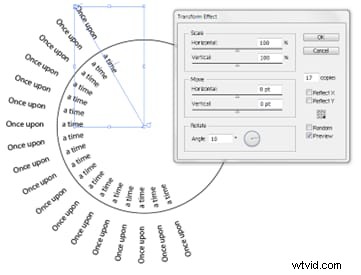
Onjuiste uitlijning van tekst
Verkeerde uitlijning is een vaak voorkomend probleem bij het krommen van tekst in Illustrator. Als uw tekst niet goed uitgelijnd lijkt wanneer u cirkelvormige tekst maakt in Illustrator, controleer dan uw paden en instellingen in de tekststroom of transformeer effectopties.
-
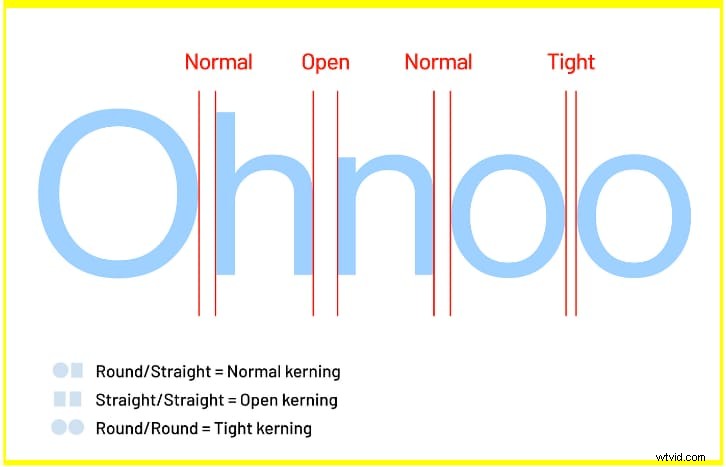
Problemen met spatiëring en spatiëring
Het aanpassen van de spatiëring en spatiëring van letters kan bijzonder lastig zijn bij het gebruik van cirkelvormige of gebogen 3D-teksteffecten. Zorg ervoor dat de tekstafstand is geoptimaliseerd om een samenhangend uiterlijk te verkrijgen, vooral wanneer u tekst rond een cirkel in Illustrator plaatst.
-
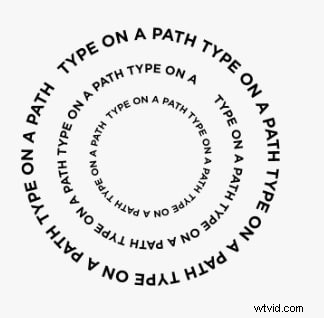
Problemen met vorm volgen
Gebruikers worden vaak geconfronteerd met problemen om tekst een specifieke vorm of boog correct te laten volgen. Als u vertrouwd raakt met de kromgetrokken tekstfunctie van Illustrator, kunt u uw ontwerpresultaten verbeteren. Door gebogen tekst in Illustrator te gebruiken, kunt u dynamische rondingen en vormen aan uw typografie toevoegen.
-
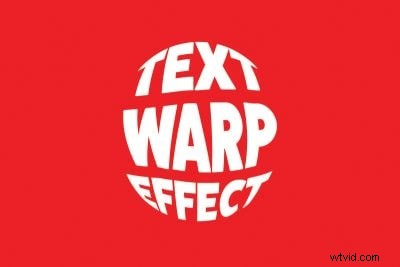
Lettertypecompatibiliteit
Houd bij het ontwerpen van tekst binnen een cirkel in Illustrator rekening met de manier waarop verschillende lettertypen bewegen en met hun compatibiliteit met gebogen ontwerpen. Kies voor lettertypen die duidelijk en eenvoudig zijn om de leesbaarheid te garanderen, vooral bij gebruik in gebogen lay-outs.
Voeg gebogen tekst toe aan video met Filmora
Ontdek een nieuwe methode voor het krommen van tekst in Wondershare Filmora die de grenzen van traditionele teksteffecten verlegt. In de volgende stappen worden de ingebouwde tools van Filmora gecombineerd om boeiende, gebogen tekst te creëren die uw beeld- of videoprojecten verbetert.


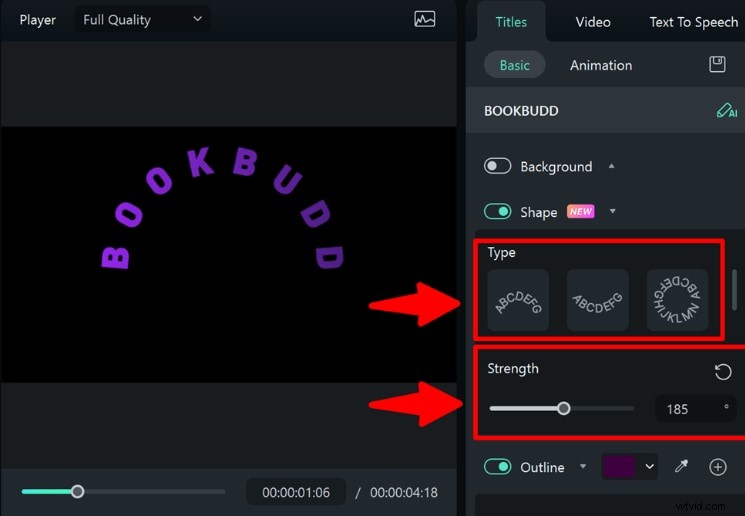
- Aanpasbare kromming:gebruikers kunnen de kromming van de tekst eenvoudig aanpassen met behulp van een schuifregelaar voor 'Kracht', waardoor ze nauwkeurig kunnen afstemmen hoeveel de tekst buigt.
- Meerdere voorinstellingen voor gebogen tekst:Filmora biedt verschillende voorinstellingen voor gebogen tekst, waardoor gebruikers verschillende stijlen en vormen kunnen kiezen die passen bij de esthetiek van hun project.
- Flexibiliteit in lettertype en grootte:met deze functie kunt u experimenteren met verschillende lettertypestijlen en -groottes, terwijl het krommingseffect behouden blijft, waardoor diepte en dimensionaliteit aan de tekst wordt toegevoegd.
- Integratie met andere effecten:gebruikers kunnen gebogen tekst combineren met verschillende effecten en animaties, waardoor de algehele impact van hun video's verder wordt vergroot.
- Animatiemogelijkheden:de gebogen tekstfunctie ondersteunt animatie, waardoor gebruikers dynamische en boeiende typografie kunnen creëren die kan worden geanimeerd met keyframes.
Stappen om tekst te curven in Filmora
In deze sectie ziet u hoe u in eenvoudige stappen tekst in Filmora kunt krommen om uw projecten uitzonderlijk te maken.
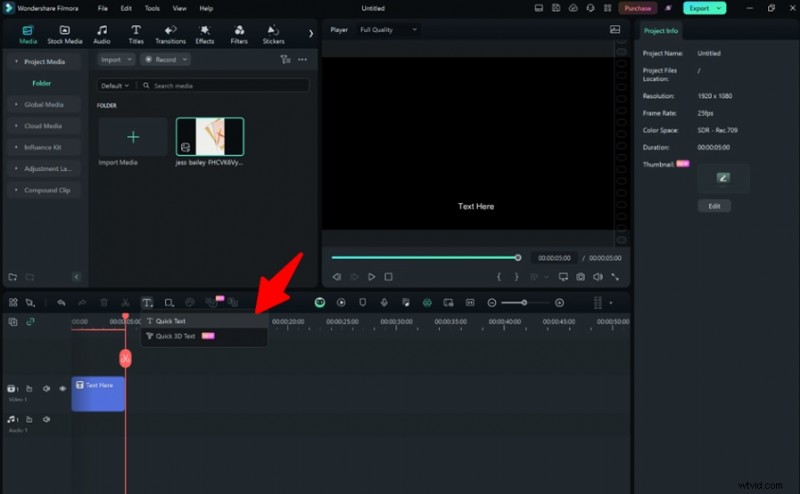
Stap 1:Start Filmora en maak een nieuw project aan. Voeg vanuit het menu omlaag tekst toe met behulp van de optie Snelle tekst om eerst tekst te maken.
Ga gratis aan de slagVoor Win 7 of hoger (64-bit) Ga gratis aan de slagVoor macOS 10.14 of hoger
Stap 2:Verplaats de tekst naar de gewenste positie.
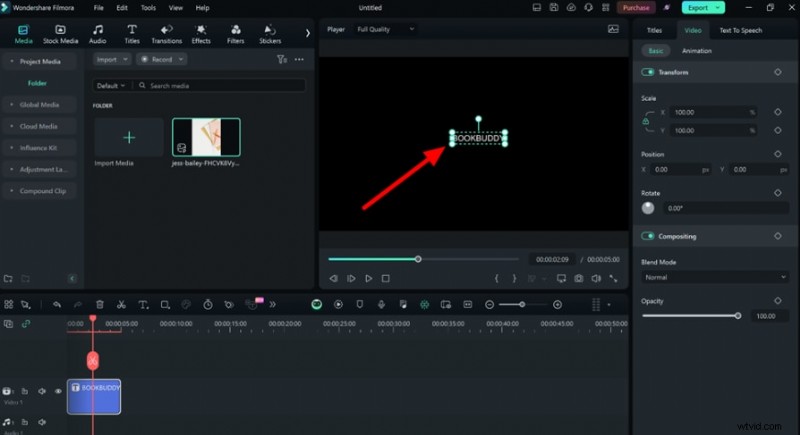
Stap 3:Dubbelklik op de tekstlaag aan de rechterkant om Basistekst te openen. Kies uw lettertypestijl en pas de grootte indien nodig aan.

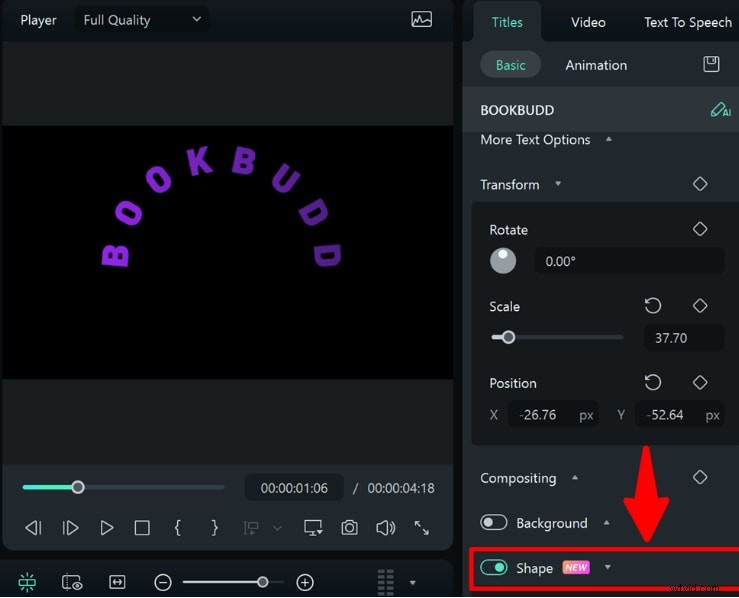
Stap 4:Scroll naar beneden naar het gedeelte Basistekstbewerking en schakel de optie Vorm in.
Stap 5:Selecteer het gewenste type vorm en pas de sterkte van de curve aan.
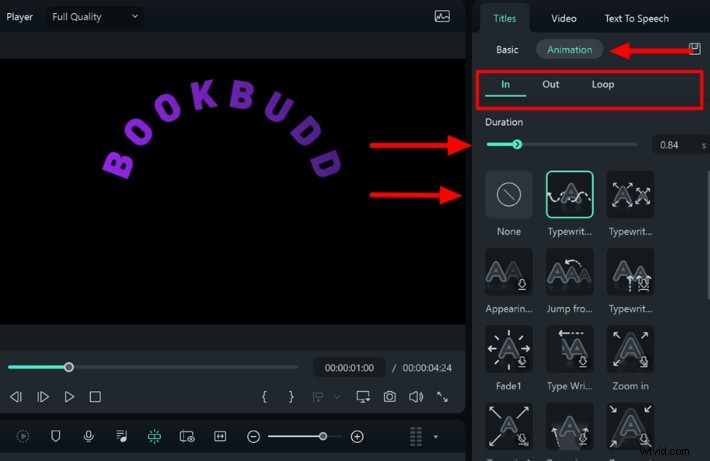
Stap 6:Voeg animatie toe door naar het tabblad Animatie aan de rechterkant te gaan. Selecteer eerst "In" en kies uw animatie-effect en duur.
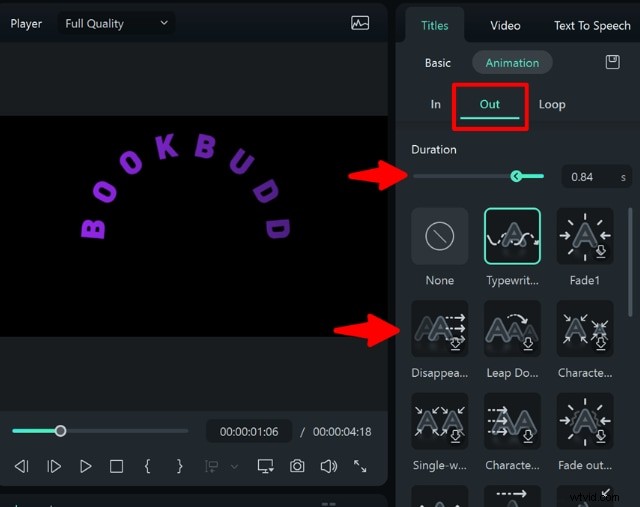
Stap 7:Selecteer de optie “Uit” op het tabblad Animatie en kies een animatie-effect en duur.
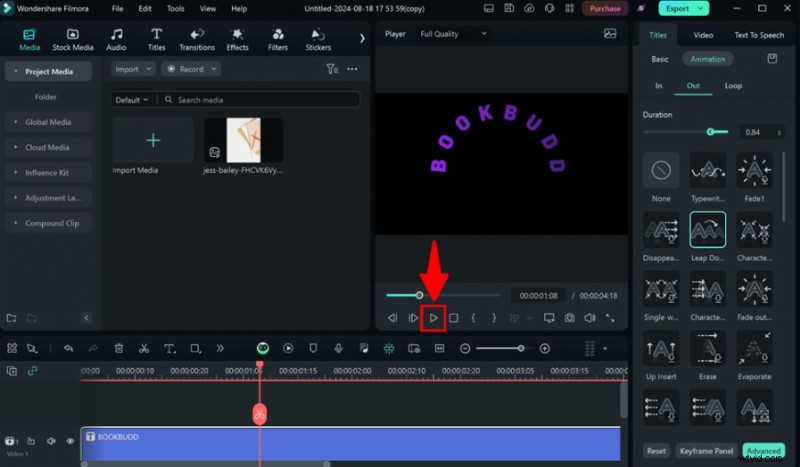
Stap 8:Bekijk een voorbeeld van het effect met de gekozen animaties om te zien hoe de gebogen tekst eruit ziet.
Bonus:de beste 3D-gebogen tekstgenerator voor uw video's
Filmora's 3D Curved Text Generator biedt een ongelooflijke manier om diepte toe te voegen aan uw tekstanimaties:
Stap 1:Importeer een afbeelding of clip vanaf uw apparaat.
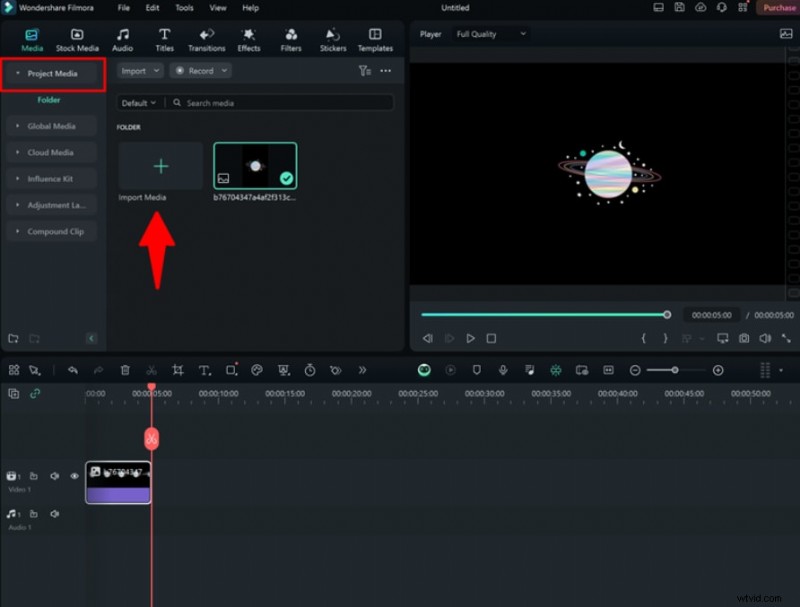
Stap 2:Kies in het menu linksonder 'Snelle 3D-tekst'.
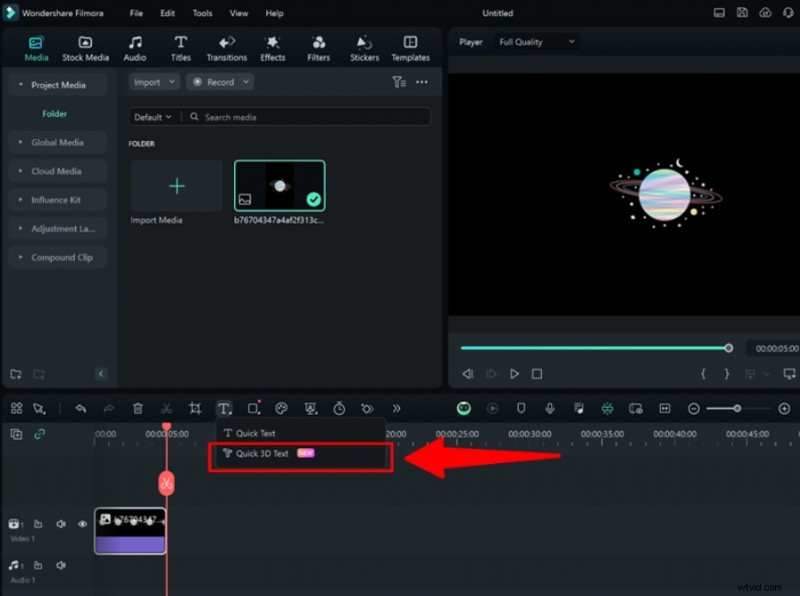
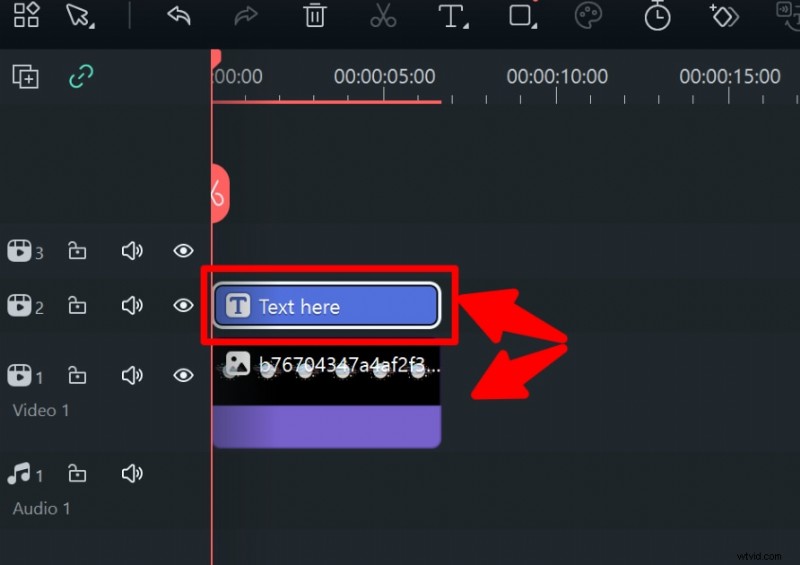
Stap 3:“tekst hier” zal verschijnen. Pas het aan zodat het overeenkomt met de duur van uw afbeelding of clip.
Stap 4:Klik rechtsboven op Titels> 3D Basic en voeg uw tekst toe en pas deze aan.

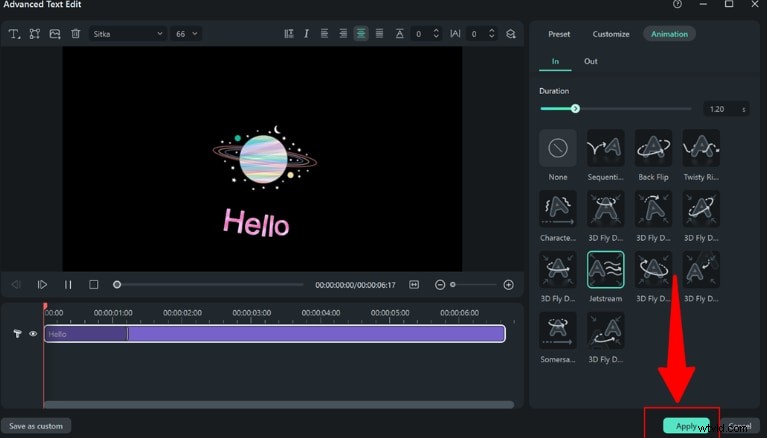
Stap 5:Selecteer rechtsonder in het Titels-menu de optie “Geavanceerd”.
Stap 6:Linksboven zie je opties om vormen, meer afbeeldingen of tekst toe te voegen.
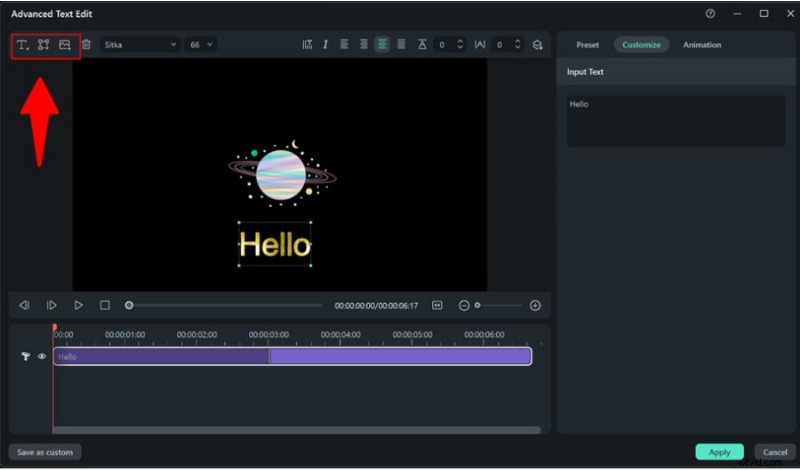
Stap 7:U kunt 3D-animaties "In" en "Uit" vooraf instellen, aanpassen en selecteren.
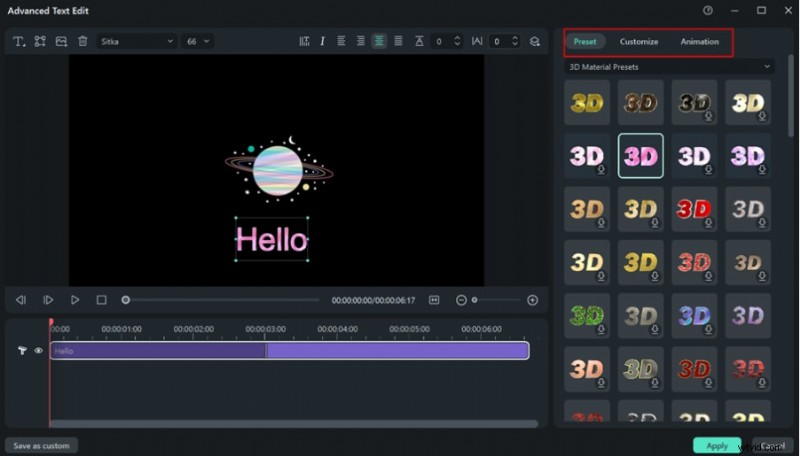
Stap 8:Wijzigingen 'Toepassen'.
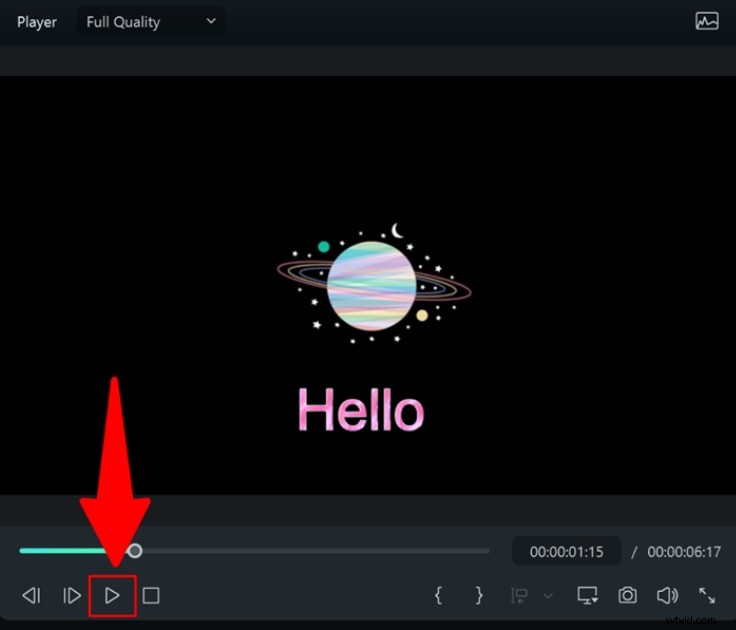
Stap 9:Bekijk een voorbeeld van de gebogen 3D-animatie.
Laatwoorden
Het verbeteren van uw ontwerpen met dynamische visuele elementen en curvetekst in Illustrator levert waardevolle resultaten op. Of u nu kiest voor cirkelvormige of gebogen effecten, het beheersen van aangepaste paden verhoogt uw typografische vaardigheden aanzienlijk. Bovendien biedt het verkennen van tools zoals de 3D-gebogen tekstgenerator van Filmora creatieve alternatieven om diepte en animatie toe te voegen. Door met deze methoden te experimenteren, kun je boeiende ontwerpen maken die het publiek boeien en ervoor zorgen dat projecten opvallen.
Ga gratis aan de slagVoor Win 7 of hoger (64-bit) Ga gratis aan de slagVoor macOS 10.14 of hoger