
Of u nu een opname van een vergadering wilt inkorten of een hoogtepunt wilt uitlichten om te delen, het inkorten van een video op Windows is eenvoudig.
Windows-pc's worden geleverd met ingebouwde tools die basisbewerkingen met gemak kunnen verwerken, terwijl speciale editors professionele precisie en geavanceerde functies bieden.
Deze gids begeleidt u door twee betrouwbare benaderingen:de eigen Foto's-app voor snelle bewerkingen en de krachtige Riverside-editor voor geavanceerder bijsnijden. We belichten ook andere online tools die uw workflow aanvullen.
Kun je video's snel inkorten op Windows?
Met de juiste software kunt u inhoud efficiënt bijsnijden voor elk doel. De snelste route is de Foto's-app, ideaal voor korte opnames. Voor langer beeldmateriaal of meer gedetailleerde controle vereenvoudigt een op tekst gebaseerde editor zoals Riverside het proces:bewerk het transcript en de overeenkomende video en audio verdwijnen.
Video's bijsnijden met de Foto's-app
De Foto's-app, gebundeld met Windows 10 en hoger, biedt een gestroomlijnde interface voor beginnende editors.
Stap 1:Open de app
Start Foto's en selecteer de video in de mediabibliotheek van uw apparaat.
Stap 2:Begin met bewerken
Klik op Bewerken en maken in de rechterbovenhoek en kies vervolgens Bijsnijden uit de vervolgkeuzelijst.
Stap 3:Definieer de trim
Sleep de twee witte ronde pinnen onderaan om het segment te markeren dat u wilt behouden. Gebruik de blauwe pin om het exacte begin- en eindpunt te scrubben en te verifiëren.
Stap 4:Bewaar het resultaat
Selecteer Een kopie opslaan om de bijgesneden clip te exporteren. Het originele bestand blijft ongewijzigd.
Video's bijsnijden met een online trimmer
Voor gebruikers die meer nodig hebben dan eenvoudig knippen, zoals batchverwerking, formaatconversie of geavanceerde audio-opschoning, bieden online trimmers extra controle.
Populaire online trimmers voor Windows
Riveroever
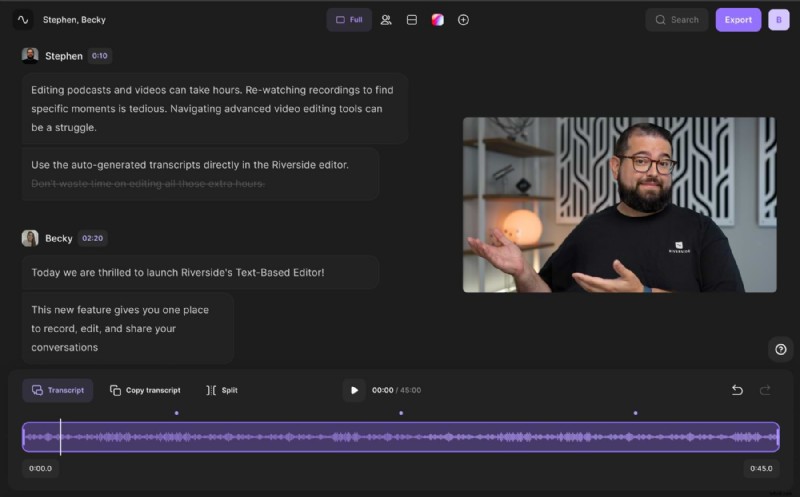
Riverside is een opname- en montageplatform van studiokwaliteit. Leg lokale 4K-video of sessies op afstand vast en gebruik vervolgens de AI-aangedreven editor om ongewenste segmenten via transcriptie te lokaliseren en te verwijderen. Functies omvatten het verwijderen van achtergrondgeluiden, het bijsnijden van stilte, audionormalisatie en aanpasbare ondertitels. De Magic Clips-tool extraheert automatisch belangrijke momenten voor korte inhoud.
Online videosnijder
Deze open source-tool ondersteunt een breed scala aan indelingen, maakt bijsnijden en roteren mogelijk en verwerkt bestanden tot 4 GB. Om privacyredenen worden alle uploads na een paar uur verwijderd.
Adobe Express
Adobe Express biedt een gratis bijsnijdfunctie voor video's van maximaal een uur. Versleep de handvatten of voer de exacte tijden in om te knippen en download vervolgens het resultaat onmiddellijk.
Stap voor stap:Riverside-editor
Volg deze stappen om een opname bij te snijden met Riverside:
Veelgestelde vragen
Kan ik video inkorten in Windows Media Player?
Windows Media Player kan basisbewerkingen uitvoeren met een plug-in van derden, zoals SolveigMM WMP Trimmer . Na de installatie start u WMP, schakelt u de plug-in in, importeert u uw video en gebruikt u de trimknoppen.
Wat zijn de opties voor trimmen op een pc?
Hoewel de exacte stappen afhankelijk zijn van uw besturingssysteem en gekozen software, dekken de hierboven beschreven methoden de meest gebruikelijke en betrouwbare tools voor Windows-pc's. Of u nu de voorkeur geeft aan een offline app of een online editor, u vindt altijd een oplossing die past bij uw vaardigheidsniveau en projectbehoeften.
Klaar om uw videobewerking naar een hoger niveau te tillen? Probeer Riverside vandaag nog voor professioneel trimmen en meer.