
Je scrolt door Facebook en bent klaar om een bericht te maken dat je anders wilt maken dan de gewone tekstberichten. Of het nu gaat om een aankondiging, een liefdevolle boodschap of zelfs een commerciële promotie, standaardlettertypen slagen er vaak niet in de toon of focus over te brengen die u wilt creëren. Dit is waar het concept van aangepaste lettertypen in het spel komt, wat een beetje flair toevoegt aan berichten, biografieën en opmerkingen.
Het probleem is echter dat Facebook geen mogelijkheid biedt om lettertypen rechtstreeks op hun platform te wijzigen. Het beperkt de gebruikers die op zoek zijn naar meer vrijheid als het gaat om het aanpassen van lettertypen. Dit is waar tools van derden een rol gaan spelen en veilige en gemakkelijke manieren bieden om lettertypen op berichten van profielen aan te passen. In dit artikel zullen we stapsgewijs kijken naar verschillende methoden voor het wijzigen van lettertypen op Facebook.
In dit artikel
-
- Verschillen tussen verandering van tekenstijl en eenvoudige opmaak
-
- Online lettertypegeneratoren gebruiken - Quicktools van Picsart Font Generator
- Met mobiele apps voor lettertypewijzigingen - Tekstlettertypegenerator
- Browserextensies gebruiken - Lettertypewisselaar
-
- Methode 1. De Filmora-app gebruiken
- Stapsgewijze handleiding voor het maken van een video voor Facebook
- Methode 2. Filmora Desktop gebruiken
- Handleiding voor het maken van video's voor Facebook
Deel 1. Is het mogelijk om lettertypen op Facebook te wijzigen?
De lettertypestijl op Facebook is grotendeels schoon en consistent op het hele platform om de leesbaarheid en consistentie te garanderen. Hoewel het de gebruikerservaring gemakkelijk te navigeren en eenvoudig te gebruiken maakt, betekent dit ook dat er niet veel kan worden gedaan om het uiterlijk van uw tekst te personaliseren. Standaard kan de lettertypestijl niet rechtstreeks worden gewijzigd in de instellingen van Facebook.
Dat gezegd hebbende, kan weten hoe je het Facebook-lettertype kunt wijzigen indirect worden gedaan op basis van waar je post. U kunt gestileerde tekst, gemaakt met lettertypewissel-apps van derden, kopiëren naar velden zoals uw profielbiografie, berichten of opmerkingen. Op locaties zoals Messenger-chats of de hoofdinterface bent u echter beperkt tot het standaardlettertype van Facebook.
Verschillen tussen verandering van lettertypestijl en eenvoudige opmaak
- Bij het wijzigen van de lettertypestijl zijn externe hulpmiddelen betrokken en wordt het werkelijke uiterlijk van de tekst gewijzigd, terwijl de opmaak alleen maar de nadruk verandert.
- De opmaak (zoals vet, cursief of onderstreept) is een ingebouwde functie, terwijl het wijzigen van het lettertype een externe functie is.
- Aangepaste lettertypen geven de tekst een onderscheidende stijl, in tegenstelling tot de opmaak, waardoor het lezen ervan alleen maar makkelijker wordt of bepaalde woorden worden benadrukt.
- De lettertypestijl verandert het hele tekenontwerp, terwijl de opmaak alleen de bestaande stijlen van hetzelfde lettertype verandert.
- Facebook staat op een aantal locaties eenvoudige opmaak toe (zoals in Notes of via Unicode-trucs), maar daadwerkelijke wijzigingen in de lettertypestijl moeten worden uitgevoerd met generatoren van derden.
Deel 2. Lettertypen op Facebook wijzigen:het mogelijk maken
Laten we verder kijken naar de verschillende methoden die we kunnen toepassen als het gaat om het leren wijzigen van het lettertype op Facebook:
Online lettertypegeneratoren gebruiken - Quicktools van Picsart Font Generator
Met deze tool kunnen gebruikers platte tekst binnen enkele seconden omzetten in een decoratief lettertype. Het heeft meer dan 170 lettertypevariaties waar u doorheen kunt bladeren. Gebruikers kunnen Facebook-berichten, profielnamen en opmerkingen omzetten in unieke en opvallende tekst. Omdat Unicode-tekens worden gebruikt, wordt de opgemaakte tekst consistent weergegeven op alle apparaten en in alle browsers. Lees de onderstaande stappen om een idee te krijgen hoe je het lettertype van een Facebook-bericht kunt wijzigen:
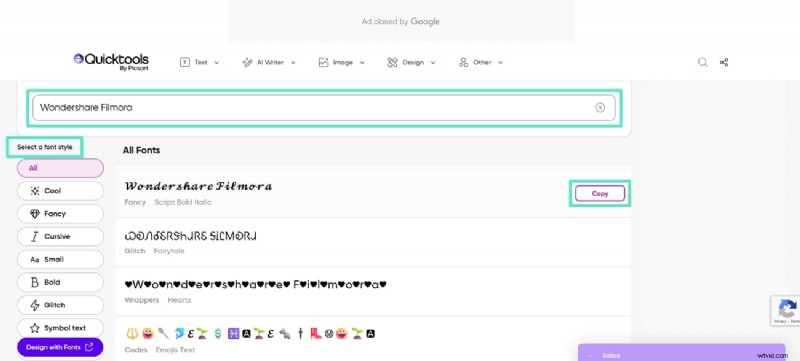
- Stap 1. Open de online tool en typ in het vak "Tekst" om een lettertypestijl uit de onderstaande lijst te "kopiëren" die aan uw behoeften voldoet. Kies vanaf het linkertabblad 'Selecteer een lettertypestijl' de stijl die het beste bij uw Facebook-bericht past.
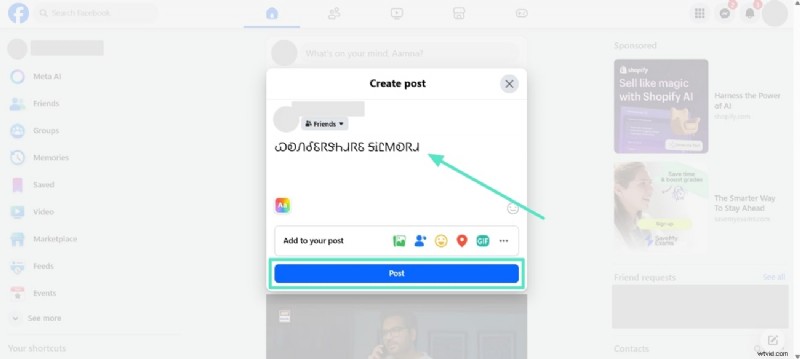
- Stap 2. Zodra de stijl naar uw klembord is gekopieerd, gaat u naar de Facebook-pagina en "Maak een bericht" om de gekopieerde lettertypetekst hier te plakken. Klik vervolgens op de knop 'Plaatsen' om het bericht met een unieke lettertypestijl te publiceren.
Met mobiele apps voor lettertypewijzigingen - Tekstlettertypegenerator
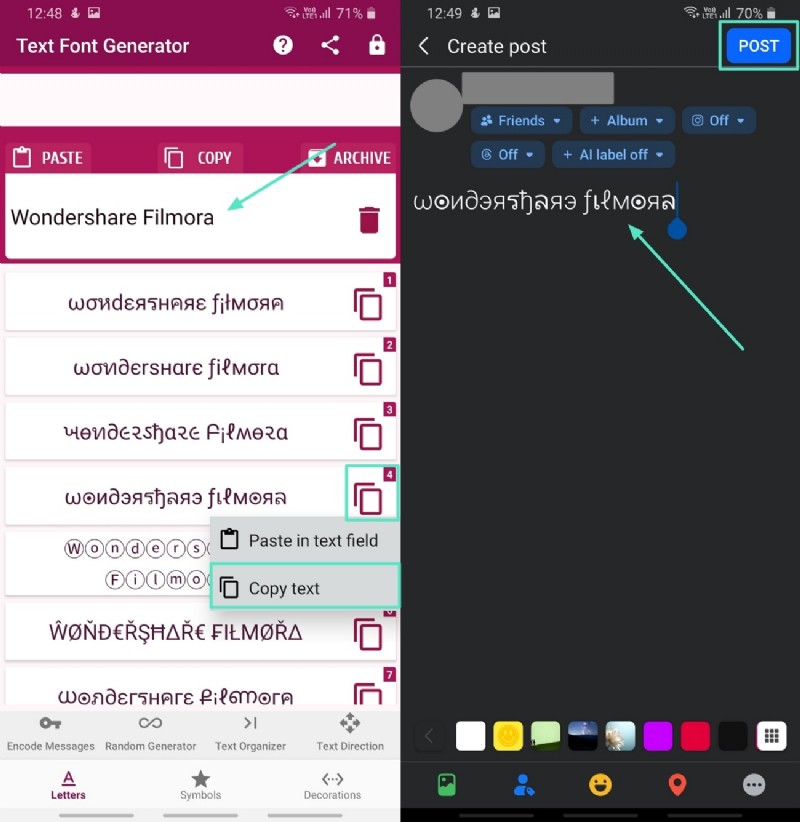
Text Font Generator bevat tientallen op Unicode gebaseerde lettertypen die u kunt kopiëren en plakken op uw Facebook-profiel. Het is gebouwd voor snelle personalisatie en biedt ook extra functies zoals symbolen en decoraties. Op Facebook geeft deze mobiele tool je profiel, berichten, reacties en zelfs Messenger-chats een persoonlijker uiterlijk. Als je je afvraagt:hoe verander ik het lettertype op Facebook, dan moet je de onderstaande stappen volgen:
- Instructies. Download en start de app op uw apparaat. Zodra u ermee aan de slag gaat, typt u de gewenste tekst met een uniek lettertype in het 'Tekstvak'. Kies vervolgens de lettertypestijl die aan uw behoeften voldoet en tik op het pictogram "Kopiëren" om de optie "Tekst kopiëren" te selecteren. Je kunt in je app naar je Facebook-account gaan, de gekopieerde tekst in de lettertypestijl plakken en op de knop 'Plaatsen' klikken om het lettertype op Facebook-berichten te wijzigen.
Browserextensies gebruiken - Lettertypewisselaar
Met behulp van deze Chrome-extensie verander je hoe de tekst op de website verschijnt, inclusief Facebook. Het past niet alleen de browse-ervaring aan, maar verbetert ook de leesbaarheid. Hoewel de wijzigingen beperkt zijn tot uw apparaat, is het een geweldige manier om te genieten van een Facebook-indeling die bij uw stijl past. Met behulp van de onderstaande stappen begrijpt u hoe u eenvoudig de Facebook-lettertypestijl in Chrome kunt wijzigen:
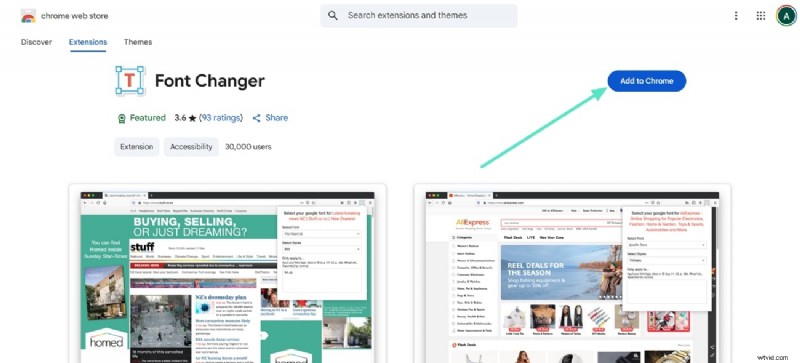
- Stap 1. Zoek in de Chrome Web Store de tool Font Changer, klik op de knop 'Toevoegen aan Chrome' en ga naar de volgende stap.
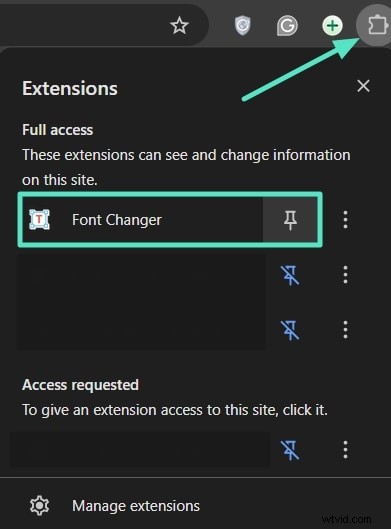
- Stap 2. Klik vervolgens op het pictogram 'Extensie' in de rechterbovenhoek van uw Chrome-tabblad en klik op de tool Font Changer om deze te activeren.
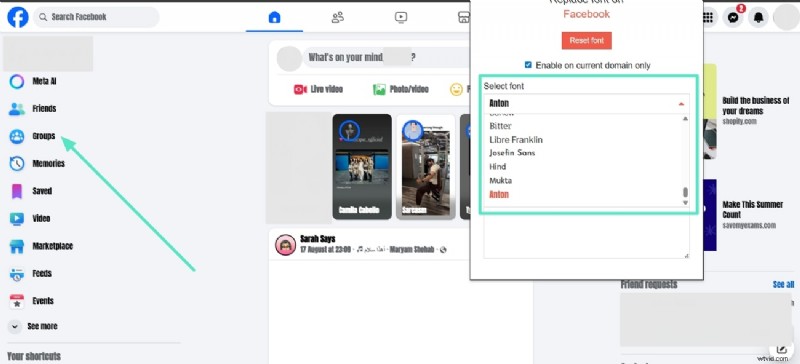
- Stap 3. Open uw Facebook-pagina en klik op het tabblad "Lettertype selecteren" om uit verschillende lettertypen te kiezen. Zodra je er een kiest, verandert de hele Facebook-tekst op basis van je keuze.
Deel 3. Een video voor Facebook maken? Breng wijzigingen aan in de videolettertypen voordat u deze plaatst!
Naast het aanbrengen van wijzigingen in het lettertype van uw Facebook-profiel, is het essentieel om een opvallend lettertype te hebben voor de inhoud die u uploadt. Als influencer is het bijvoorbeeld cruciaal dat je je video’s in de beste kwaliteit en met de beste visuele elementen uploadt om je kijkers de beste kijkervaring te geven. Er zijn AI-geïntegreerde video-editors waarmee je de beste resultaten kunt behalen, zoals Filmora en Filmora App [iOS/Android].
Met de AI Video Enhancer- en Audio Enhancer-functies kunt u de algehele video- en audiokwaliteit automatisch met één klik verbeteren. Het heeft een eenvoudig te gebruiken interface waarmee u de tool kunt gebruiken zonder enige technische kennis. U kunt ook aan batchmedia-inhoud werken om tijd en moeite te besparen. De uitgebreide lettertypebibliotheek zorgt ervoor dat u de vrijheid heeft om uw video-inhoud in unieke lettertypen te kiezen en te stylen.
Methode 1. De Filmora-app gebruiken
Met de mobiele versie van Filmora kan elke gebruiker stijlvolle tekst aan zijn video's toevoegen via de grote bibliotheek met lettertypen, animaties en teksteffecten. Het kan ook worden gebruikt voor Facebook-rollen, verhalen of andere informele clips. Dankzij de geïntegreerde AI-onderschriften kun je tekst genereren uit de audio van de video, samen met door AI gegenereerde emoji's en stickers. Dit verbetert de algehele visuele uitstraling van de video.
Stapsgewijze handleiding voor het maken van een video voor Facebook
Volg de onderstaande gids om te begrijpen welke stappen u moet nemen om te leren hoe u het lettertype op Facebook-berichten of video's kunt wijzigen:
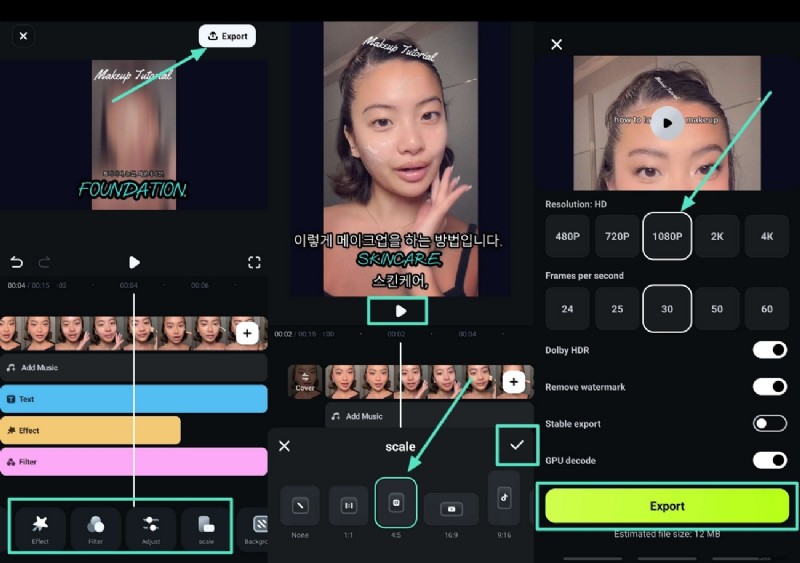
- Stap 1. Installeer de Filmora-app en voeg tekst toe aan een nieuw project. Nadat je de nieuwste versie van de Filmora-app op je apparaat hebt geïnstalleerd, klik je op "Nieuw project" en importeer je de video die je op Facebook wilt plaatsen. Tik vervolgens op de optie 'Tekst' om de optie '+ Tekst toevoegen' te kiezen in het onderste menu.
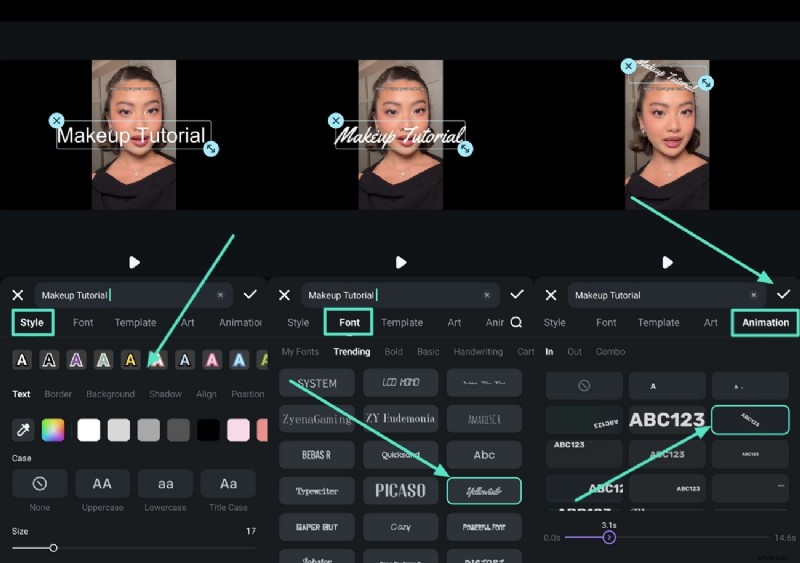
- Stap 2. Voeg tekst toe aan het tekstvak en verbeter met animaties. Zodra het tekstvak is toegevoegd, voegt u er tekst in, past u de "Stijl" aan en kiest u verschillende "Lettertypen" om er "Animaties" op toe te passen. Druk op het vinkje om de wijzigingen op te slaan en toe te passen en naar de volgende stap te gaan.
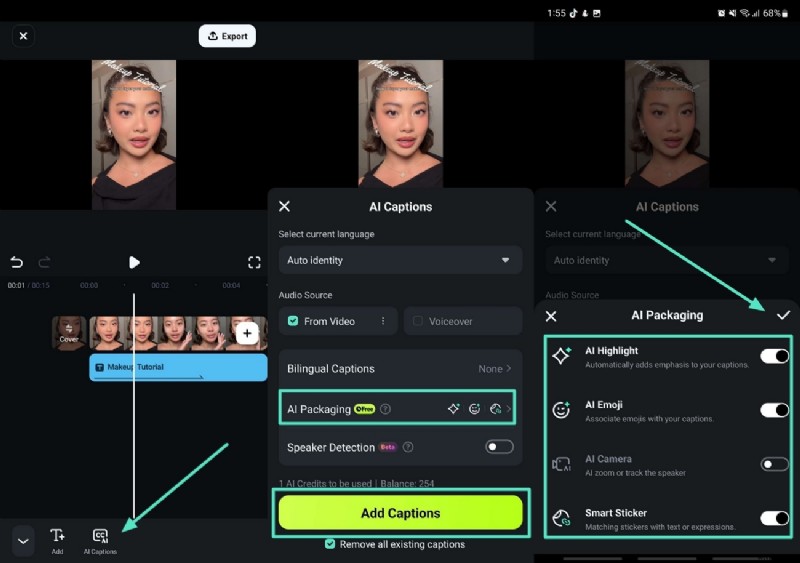
- Stap 3. Voeg AI-ondertitels toe aan Facebook-video. Als je ondertiteling voor de hele video nodig hebt, tik je op de knop 'AI-ondertiteling' om deze automatisch te ontvangen. Selecteer de optie 'AI-verpakking' om extra elementen te kiezen die je in de video wilt hebben en klik op 'Ondertiteling toevoegen' nadat je op het 'vinkje' hebt gedrukt.
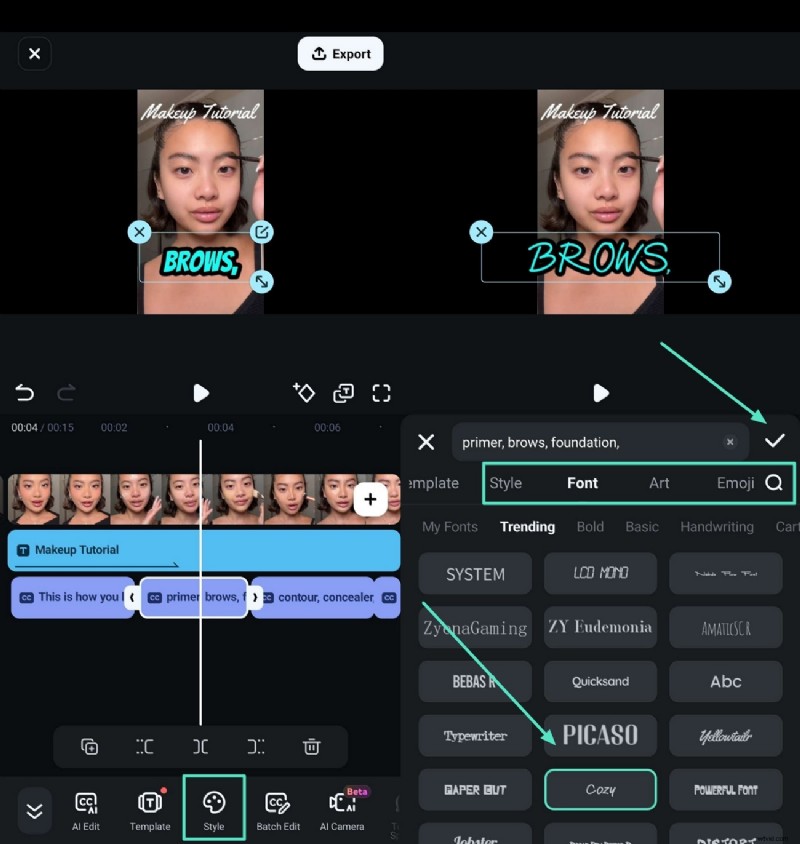
- Stap 4. Wijzig de lettertypestijl van door AI gegenereerde bijschriften. U moet op het pictogram 'Stijl' tikken en het 'Lettertype' aanpassen of 'Animaties' toepassen op basis van uw vereisten en op het pictogram 'Vink' klikken om de resultaten op te slaan.
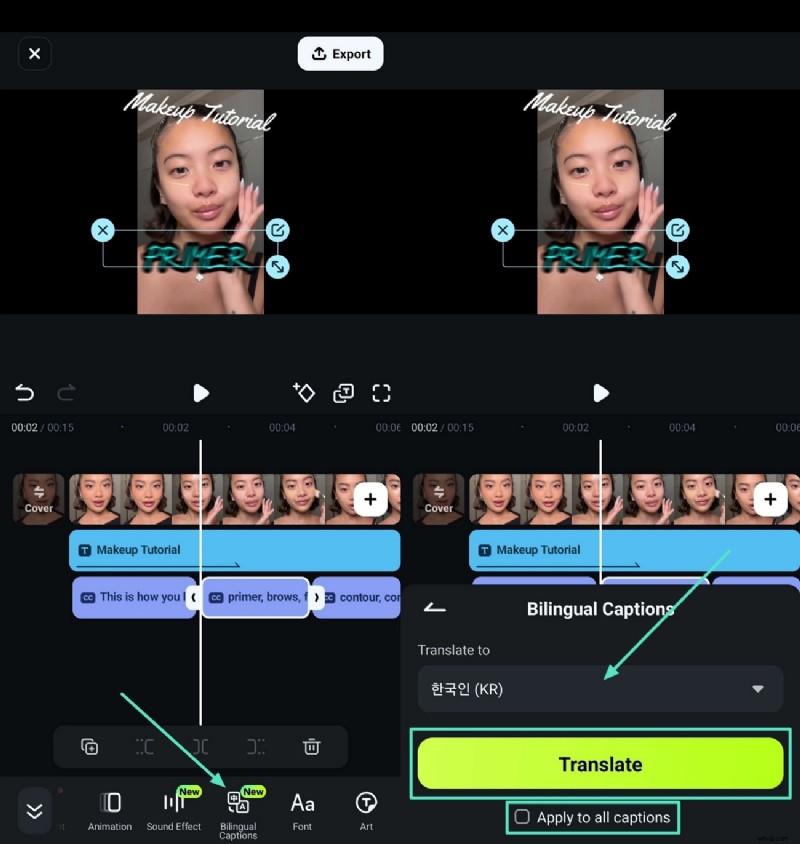
- Stap 5. Genereer tweetalige ondertiteling voor Facebook-video. Kies daarna de knop 'Tweetalige ondertitels' onderaan het menu. Selecteer vervolgens de taal 'Vertalen naar' en vink 'Toepassen op alle ondertitels' aan om op de knop 'Vertalen' te klikken.
- Stap 6. Pas effecten toe, filter en pas de schaal aan om Facebook-video te exporteren. Verbeter tegen het einde de algehele kwaliteit van de video door 'Effecten' en 'Filters' te gebruiken. Selecteer vervolgens de knop "Schaal" om de beeldverhouding te kiezen die overeenkomt met het Facebook-platform en druk vervolgens op het pictogram "Vink". Druk op de knop 'Afspelen' om een voorbeeld van de resultaten te bekijken, klik op het tabblad 'Exporteren' om de 'Resolutie' in te stellen en klik op de knop 'Exporteren' om de video te downloaden.
Methode 2. Filmora Desktop gebruiken
De makers geven meer controle over de tekst en kunnen robuustere tekstbewerkingstools gebruiken in Filmora Desktop. Het beschikt ook over veel lettertypen, geanimeerde titels en ondertitelstijlen om video's elegant en stijlvol te maken. De AI-ondertitelingstool op het platform kan automatisch nauwkeurige ondertitels in verschillende talen creëren, waardoor tijd wordt bespaard en de toegankelijkheid en betrokkenheid van kijkers wordt verbeterd.
Handleiding voor het maken van video's voor Facebook
Als je je afvraagt hoe je verschillende lettertypen op Facebook-berichten en -video's kunt krijgen, ga dan meteen door met de onderstaande stappen:
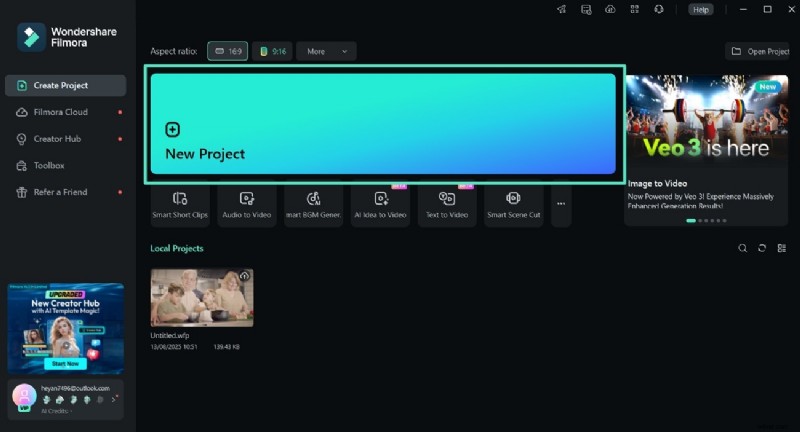
- Stap 1. Start het Filmora-opstartvenster en importeer Facebook-video. Start het proces door naar Filmora te gaan en op de knop 'Nieuw project' te klikken om media in de tijdlijn te importeren.
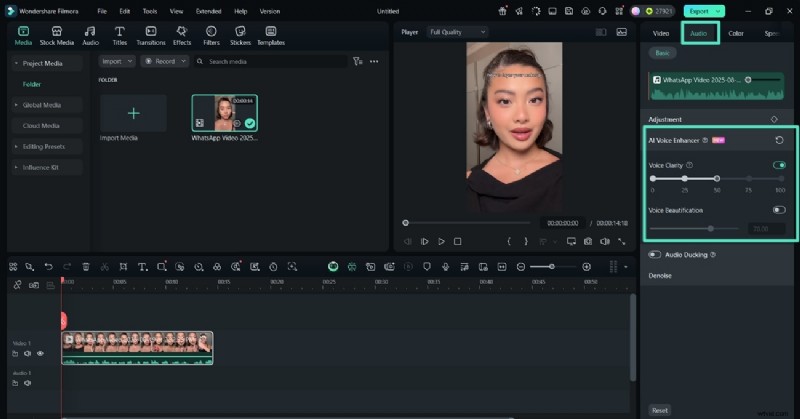
- Stap 2. Pas AI Voice Enhancer toe op Facebook Video. Wanneer je je video importeert, ga je naar het paneel 'Audio' aan de rechterkant om naar beneden te scrollen en schakel je de functie 'AI Voice Enhancer' in om eventuele achtergrondgeluiden op te helderen.
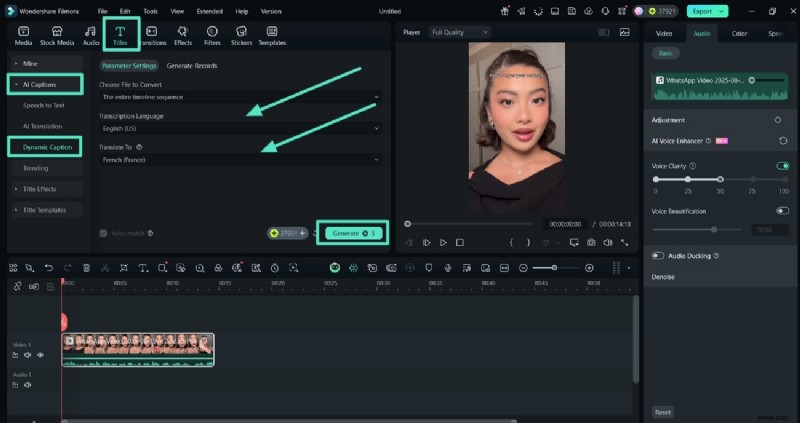
- Stap 3. Genereer dynamische ondertitels in originele en verschillende talen. Ga naar het tabblad "Titels" en kies "AI Captions" in de linkermenubalk en kies daar "Dynamic Captions" uit. Hier moet u de 'Transcriptietaal' en 'Vertalen naar' selecteren voordat u op de knop 'Genereren' klikt.
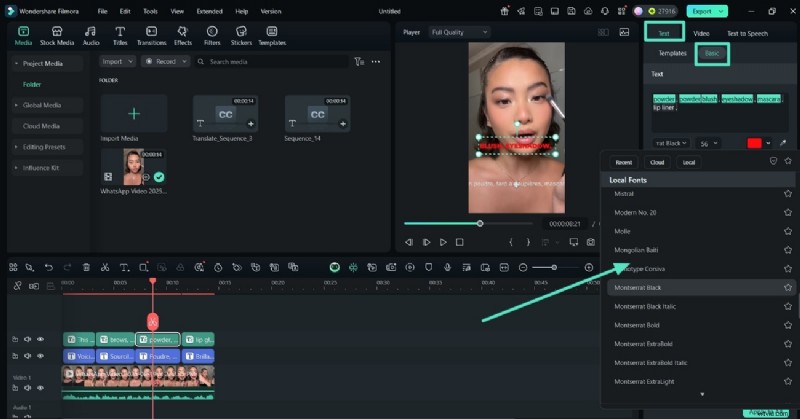
- Stap 4. Wijzig de lettertypestijl van door AI gegenereerde ondertitels. Ga verder door op de tekst in de tijdlijn te klikken om het paneel 'Tekst' aan de rechterkant te openen en voer 'Basis' in om de 'Lettertypestijl' van de Facebook-videotekst te wijzigen.
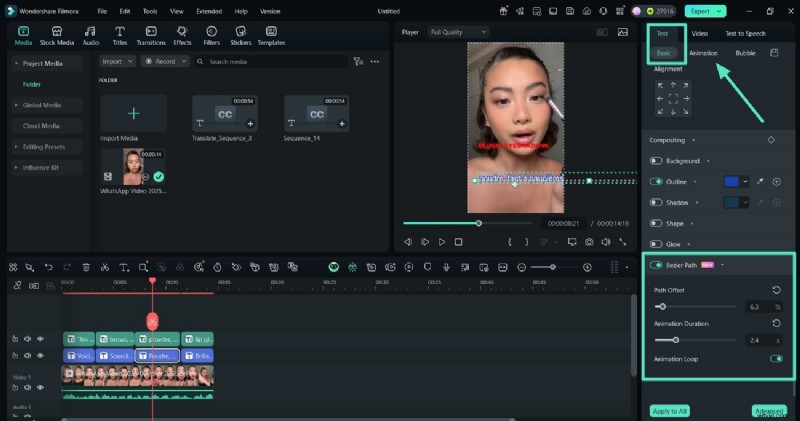
- Stap 5. Pas Bezier-pad of handmatige animaties toe op tekst. Klik vervolgens op het tabblad "Tekst" en het gedeelte "Basis" om naar beneden te scrollen en schakel de schakelaar voor "Bezierpad" in om de animaties automatisch toe te passen. Als je animaties handmatig wilt toepassen, ga dan naar het gedeelte 'Animaties' in het paneel 'Tekst' voor verschillende opties.
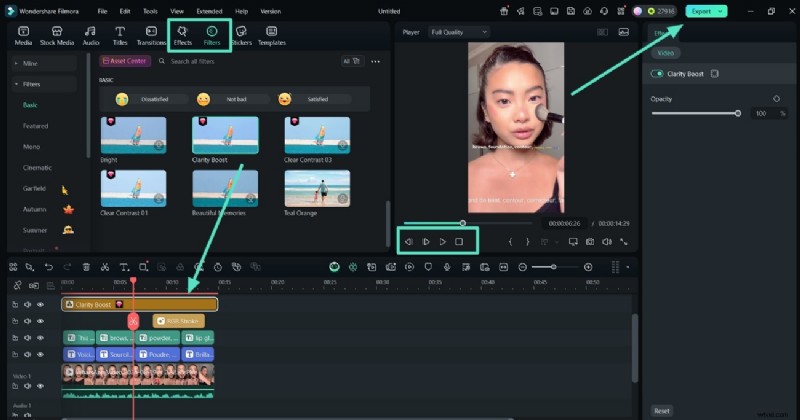
- Stap 6. Pas effecten en filters toe om Facebook-video te exporteren. Ga nu naar het gedeelte 'Effecten' en 'Filters' vanuit de menubalk om de algehele kwaliteit van de video te verbeteren. Druk op de navigatieknoppen om een voorbeeld van de video te bekijken en klik vervolgens op 'Exporteren' in de rechterbovenhoek.
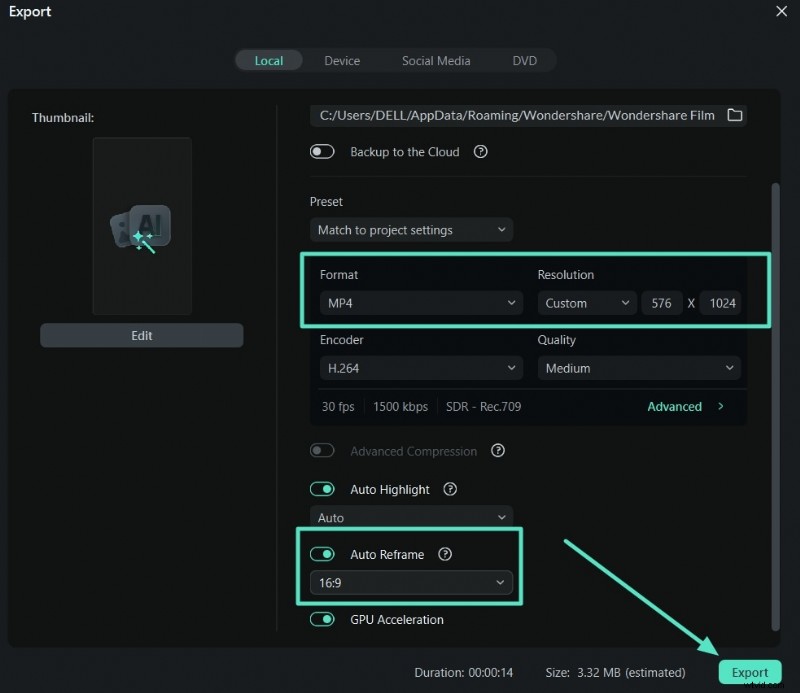
- Stap 7. Stel de beeldverhouding van het bestand in en klik op Exporteren. Selecteer ten slotte in het exportvenster het "Formaat" en de "Resolutie" van de video. Dan. scroll naar beneden en zet de schakelaar voor 'Auto Reframe' aan en kies de vooraf ingestelde beeldverhouding om op de knop 'Exporteren' te klikken en de video op te slaan.
Deel 4. Toppraktijken waar u op moet letten bij het gebruik van lettertypen op Facebook
Tegen het einde van dit artikel heb je nu een duidelijk inzicht in de stappen voor het wijzigen van het lettertype voor Facebook op verschillende manieren. Hier zijn enkele van de manieren waarop u kunt doorgaan om de nauwkeurigheid en goede leesbaarheid van uw Facebook-berichten te garanderen:
- Geef prioriteit aan leesbaarheid:u moet lettertypen selecteren die gemakkelijk te lezen zijn op verschillende apparaten, zodat uw publiek het niet moeilijk vindt om de boodschap te begrijpen. Een leesbaar lettertype krijgt altijd meer interactie met het publiek.
- Decoratieve lettertypen mogen niet overmatig worden gebruikt:het gebruik van mooie of zeer gestileerde lettertypen kan aantrekkelijk zijn, maar ze maken berichten verwarrend. U moet ze minimaal schrijven om uw inhoud leesvriendelijk te maken.
- Maak lettertypen strategisch:u kunt speciale lettertypen gebruiken in koppen en markeringen waar ze het meest zichtbaar zijn. Hierdoor ziet uw inhoud er esthetisch en professioneel uitgebalanceerd uit.
- Consistentie behouden:als u een klein aantal lettertypen gebruikt in plaats van de lettertypen in elk bericht te wisselen, kan uw profiel er rommelig uitzien. Een samenhangende uitstraling versterkt uw eigen merknaam.
- Onthoud de toegankelijkheid:bepaalde lettertypen kunnen moeilijk leesbaar zijn voor slechtzienden of schermlezers. Kies de stijlen die niet zo afgesloten zijn voor een breder publiek.
- Test op andere duiken:een lettertype kan er geweldig uitzien op het bureaublad en slordig op de mobiel. Het is het beste om op zoveel mogelijk apparaten een voorbeeld van uw werk te bekijken, zodat het bekijken niet moeilijk is.
Conclusie
In dit artikel is gekeken naar de verschillende methoden die je kunt toepassen als het gaat om het leren wijzigen van lettertypen op Facebook. Bovendien hebben we u details gegeven over de uitgebreide videobewerkingstool, zoals Wondershare Filmora, waarmee u helemaal opnieuw een video voor Facebook kunt maken. Met de aangeboden methoden kun je ervoor zorgen dat de lettertypen die je op Facebook gebruikt de leesbaarheid verbeteren.