
Je hebt een geweldige productfoto of een creatief ontwerpelement voor je merk, maar de achtergrond past gewoon niet. De rommelige en afleidende achtergrond komt niet overeen met uw visie, en het verwijderen ervan kan de algehele look verbeteren, waardoor deze klaar is voor marketing. In dit artikel worden de stappen besproken voor het verwijderen van de achtergrond in Canva en andere tools, zodat je kunt ontwerpen en je kunt onderscheiden van je concurrenten.
In dit artikel
-
- Online Canva-methode - Online achtergrondverwijderaar
- Mobiele Canva-methode
-
- Fotograaf
- Fotokamer
- verwijder.bg
- Pixelcut AI-foto-editor [iOS/Android]
- Achtergrondgummetje [iOS/Android]
-
- Filmora Desktop gebruiken
- De Filmora-app gebruiken
Deel 1. Hoe gebruik je Canva om de achtergrond van een afbeelding te verwijderen?
Om de discussie over dit artikel te starten, bekijk je de onderstaande gids door Canva te gebruiken op je mobiele app en op je desktopapparaat met behulp van de online versie:
Online Canva-methode - Online achtergrondverwijderaar
De geïntegreerde AI-tool detecteert en verwijdert automatisch complexe achtergronden. Het ondersteunt meerdere bestandsformaten om verder gebruiksgemak te garanderen. U kunt de achtergrond van de afbeelding handmatig verwijderen of herstellen, afhankelijk van uw gelijkenis. Lees de onderstaande stappen om erachter te komen hoe u de online tool Background Remover Canva kunt gebruiken:
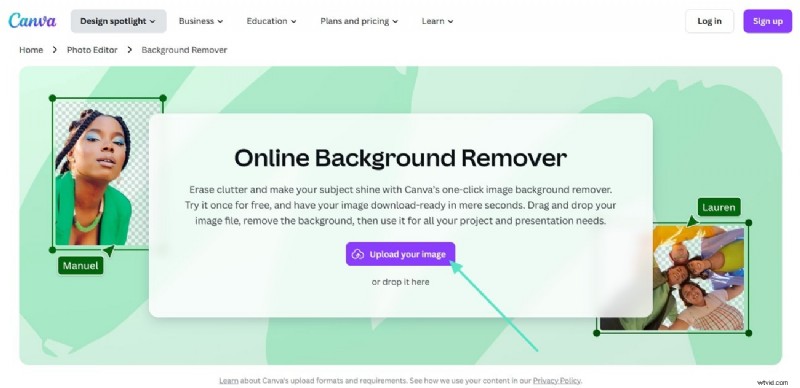
- Stap 1. Krijg toegang tot de online tool en klik op de knop "Uw afbeelding uploaden" of sleep deze naar de interface. De geïntegreerde AI-tool detecteert en verwijdert de achtergrond automatisch.
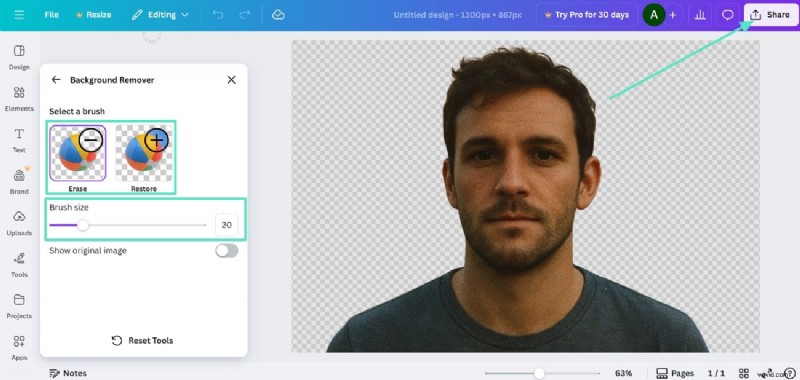
- Stap 2. Als u klaar bent, selecteert u de "Penseelgrootte" en "Wissen" of "Herstellen" de achtergrond, afhankelijk van uw vereisten. Klik ten slotte op de knop 'Delen' om het eindresultaat op uw apparaat op te slaan.
Mobiele Canva-methode
Canva's Background Remover is ook beschikbaar in de mobiele app, waardoor je gemakkelijk onderweg afbeeldingen kunt bewerken. De functie is toegankelijk op zowel iOS als Android en detecteert en wist onmiddellijk de achtergrond. Zodra de achtergrond is verwijderd, kun je deze vervangen door een effen kleur, patronen of nieuwe afbeeldingen uit je Canva-bibliotheek. Lees de onderstaande gids om snelle bewerkingen uit te voeren met behulp van Achtergrond verwijderen in de mobiele Canva-app.
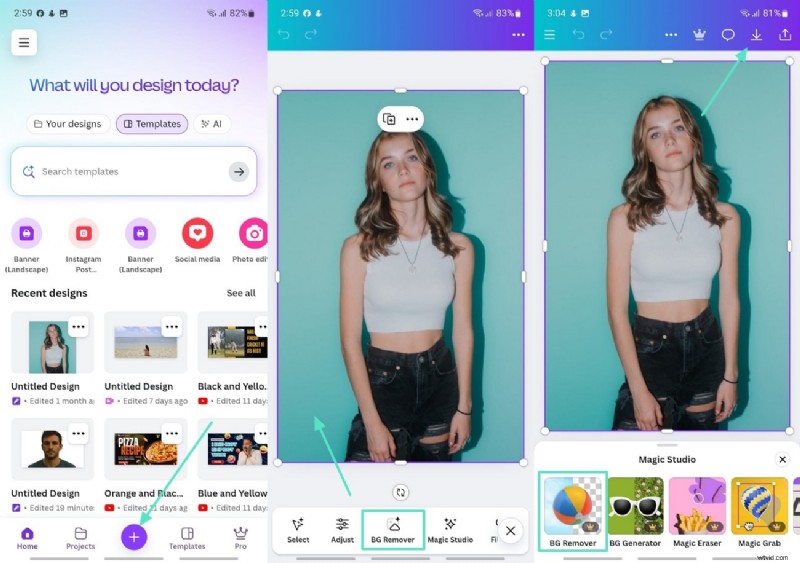
- Instructies. Installeer en maak een account aan in de Canva-app en druk vervolgens op de "+" in de hoofdinterface. Zodra je de afbeelding hebt geüpload, tik je op de achtergrond en kies je de optie "BG Remover" in de onderste menubalk. Selecteer ten slotte het pictogram "BG Remover" en wacht tot de AI-tool het proces heeft uitgevoerd. Klik op het pictogram 'Downloaden' om de resultaten op uw apparaat op te slaan.
Deel 2. Het beste alternatief voor Canva om de achtergronden van afbeeldingen te verwijderen
Omdat Canva niet toestaat dat onbetaalde gebruikers de BG Remover-functie gebruiken, moeten we de alternatieven onderzoeken. Hier is een lijst met alternatieven voor de online en mobiele Canva-app die in gebruik kunnen worden genomen:
1. Fotor
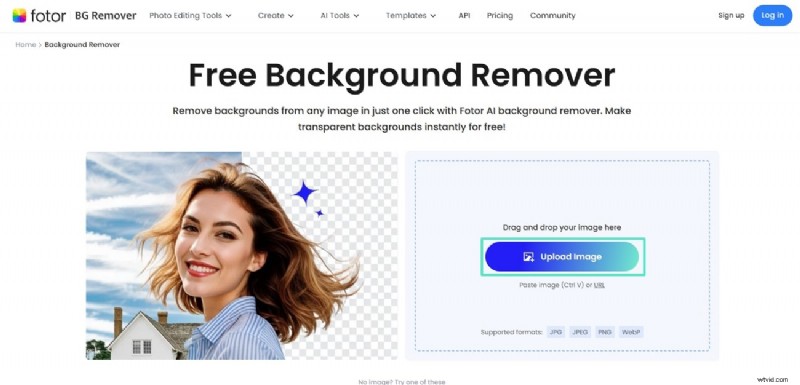
Deze online en gebruiksvriendelijke tool scheidt het onderwerp van een afbeelding zonder dat hiervoor geavanceerde vaardigheden vereist zijn. Gebruikers kunnen de bestaande achtergrond vervangen door een effen kleur of een nieuwe afbeelding. Bovendien kun je de achtergrond vervagen als je deze zichtbaar wilt houden. Lees de onderstaande gids om de alternatieve gids van Fotor te vinden over het verwijderen van de achtergrond in Canva:
- Stap 1. Krijg toegang tot de gratis achtergrondverwijderaar van Fotor en klik op de knop "Afbeelding uploaden" om de afbeelding toe te voegen waaraan u wilt werken.
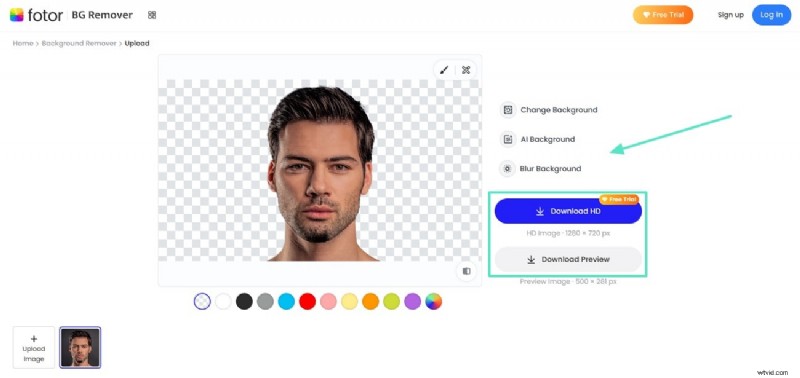
- Stap 2. De tool verwijdert automatisch de achtergrond van een afbeelding. Vervang vervolgens de achtergrond met behulp van de gegeven opties of "Download" de resultaten naar uw apparaat.
2. Fotokamer
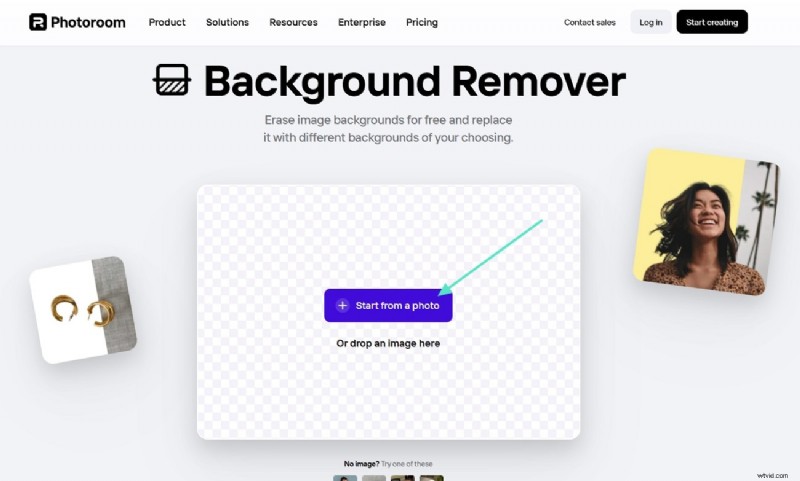
Met Photoroom kunnen gebruikers verdere bewerkingen uitvoeren op de verwijderde achtergrondafbeelding, zodat ze een visueel aantrekkelijk eindresultaat kunnen krijgen. Het AI-aangedreven systeem kan met één klik producten, mensen en nog veel meer detecteren en isoleren. De onderstaande stapsgewijze handleiding voor het verwijderen van de achtergrond in de alternatieve tool van Canva, Photoroom, helpt je het proces te begrijpen:
- Stap 1. Nadat u de Photoroom Background Remover-tool in uw browser hebt gestart, klikt u op de knop 'Starten vanaf een foto'.
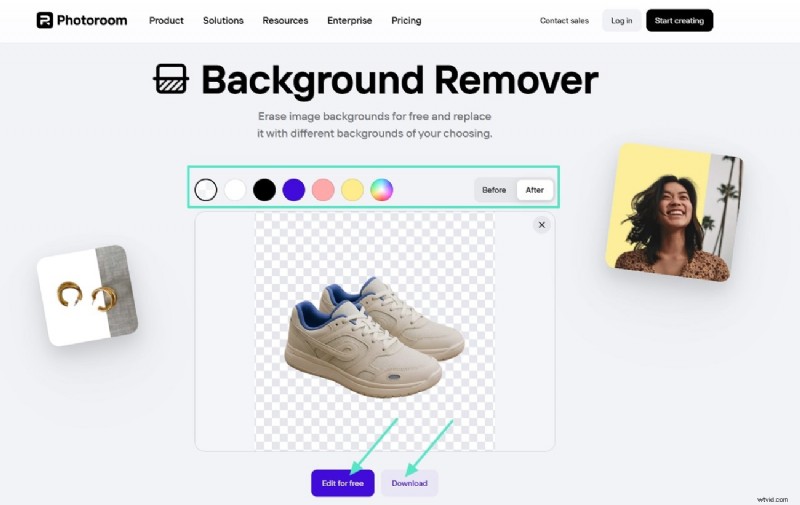
- Stap 2. Vervang de achtergrond door andere kleuren en klik op 'Gratis bewerken' of selecteer 'Downloaden' om de resultaten op te slaan.
3. verwijder.bg
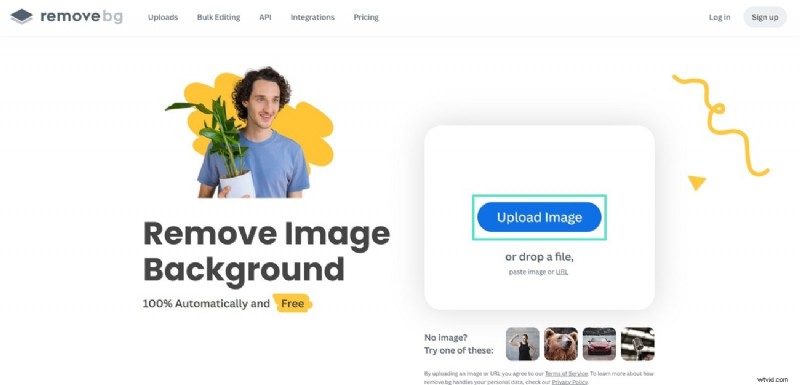
remove.bg is een van de meest erkende online tools voor het verwijderen van achtergronden. Aangedreven door geavanceerde AI-algoritmen, kan het de achtergronden verwijderen ondanks hun complexiteit. De uiteindelijke resultaten kunnen worden gedownload als transparante PNG's, klaar voor gebruik in ontwerp-, marketing- of persoonlijke projecten. Met behulp van de onderstaande instructies leert u hoe u de achtergrond verwijdert van de alternatieve optie van Canva, remove.bg:
- Stap 1. Navigeer naar remove.bg op uw server en klik op de knop "Afbeelding uploaden" om de afbeelding toe te voegen waarmee u wilt werken.
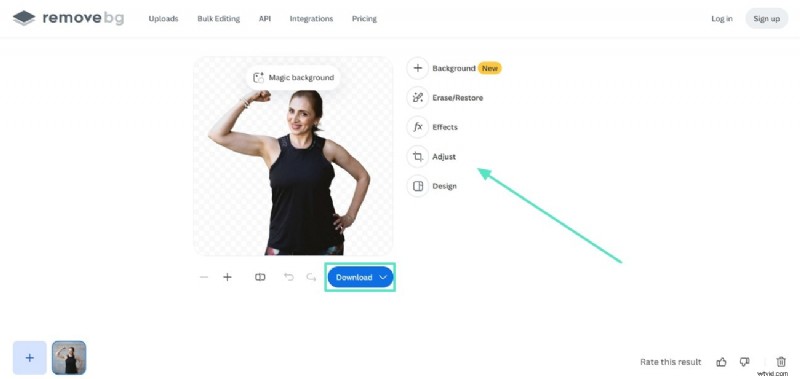
- Stap 2. De tool verwijdert automatisch de achtergrond en u kunt deze 'downloaden' zoals deze is of verdere bewerkingen uitvoeren.
4. Pixelcut AI Foto-editor [iOS/Android]
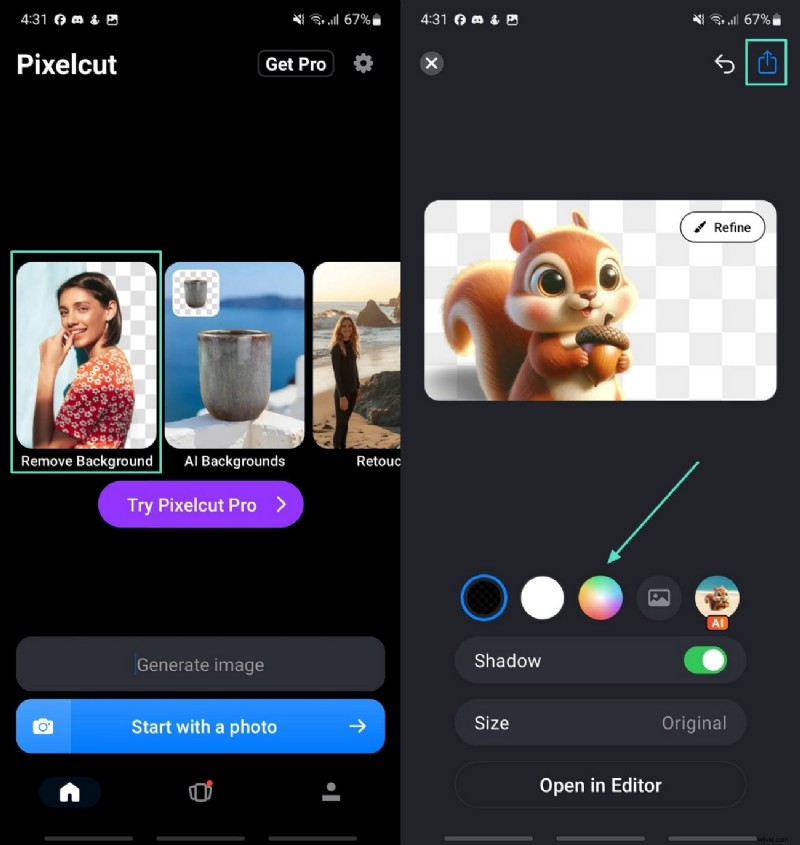
De functie maakt gebruik van AI-segmentatie om het hoofdonderwerp in een foto onmiddellijk te detecteren en de achtergrond met één tik te wissen. Dit maakt het ideaal voor bewerken onderweg, vooral voor influencers op sociale media en e-commerceverkopers. Gebruikers kunnen de resultaten verfijnen door delen van de afbeelding handmatig te wissen of te herstellen met de AI. Nadat je hebt geleerd hoe je de achtergrond uit een afbeelding verwijdert in Canva, lees je deze stappen over de gratis functie van Pixeclcut.
- Instructies. Installeer de app op uw apparaat vanuit de respectievelijke winkels en start deze om de optie "Achtergrond verwijderen" op het hoofdscherm te kiezen. Hierdoor wordt u omgeleid om een afbeelding te uploaden, zodat de AI-technologie van de tool het proces kan starten. Als u klaar bent, kunt u een voorbeeld van de resultaten bekijken en op het pictogram 'Delen' tikken of de afbeelding verder verfijnen.
5. Achtergrondgum [iOS/Android]
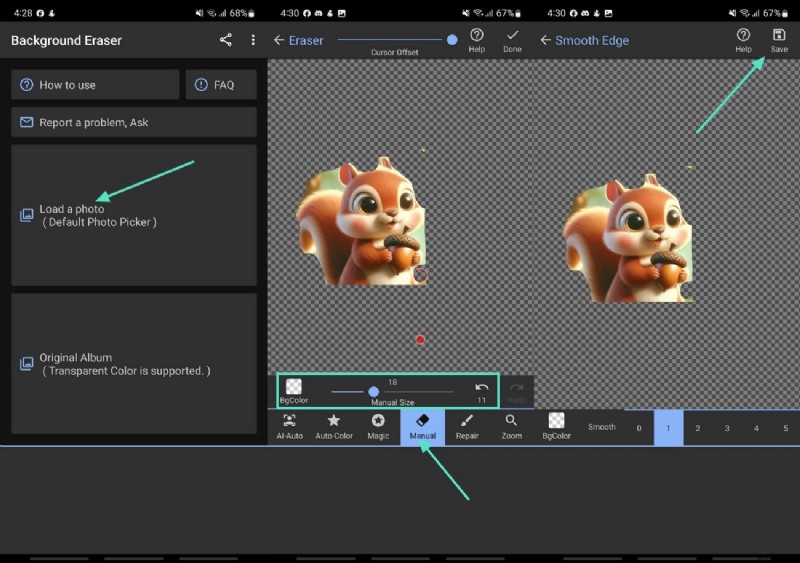
In tegenstelling tot alles-in-één-editors is het gespecialiseerd in het geven van nauwkeurige controle aan gebruikers over welke delen van een afbeelding worden behouden of gewist. Het biedt zowel automatische als handmatige modi, waardoor u de AI de verwijdering kunt laten doen of zelf pixel voor pixel kunt wissen. Het is licht van gewicht en vereist voor de meeste functies geen internetverbinding. Volg de onderstaande gids nadat je hebt geleerd hoe je de achtergrond van een afbeelding in Canva verwijdert:
- Instructies:Tik tijdens het installeren van de applicatie op de knop "Een foto laden". Kies in de volgende interface het tabblad "Handmatig" en markeer de delen van de achtergrond die u wilt verwijderen. Als je een snelle verwijdering wilt, klik dan op de knop "AI-Auto". Bekijk ten slotte een voorbeeld van de resultaten en selecteer het pictogram 'Opslaan' in de rechterbovenhoek van het scherm.
Deel 3. Veelvoorkomende problemen met de 6 hulpprogramma's voor achtergrondverwijdering
Hoewel deze tools nuttig en krachtig zijn en voorzien van AI-geïntegreerde functies, kleven er veel nadelen aan het gebruik ervan. Afhankelijk van de complexiteit van uw afbeelding kunt u enkele uitdagingen tegenkomen. Hier zijn enkele veelvoorkomende problemen die gebruikers zijn tegengekomen bij het verwijderen van Canva op de achtergrond en de alternatieve tools:
- Onnauwkeurige vacht- of haarresultaten:het apparaat heeft vaak moeite om fijne haarlokken of randen nauwkeurig vast te leggen. Het resultaat is dat de omtrek van het onderwerp hierdoor wordt verpest en dat het onnatuurlijk bijgesneden lijkt.
- Moeilijkheden met complexe achtergronden:wanneer achtergronden overlappende kleuren, patronen of meerdere objecten hebben, kan de AI moeite hebben om het hoofdonderwerp te identificeren. Dit kan leiden tot onvolledige verwijderingen of overgebleven fragmenten.
- Slechte prestaties Afbeeldingen van lage kwaliteit:afbeeldingen met kleine afmetingen verliezen vaak hun helderheid tijdens het verwijderen van de achtergrond. Het resultaat kan resulteren in pixelachtige randen die handmatige verfijning vereisen.
- Problemen met semi-transparante afbeeldingen:elementen als glas, water of rook vormen een uitdaging voor AI om nauwkeurig te verwerken. Achtergrondverwijderaar Canva kan de afbeeldingen vervormd achterlaten of hun natuurlijke transparantie verliezen na verwijdering.
- Zichtbare schaduwen of halo's:zelfs na verwijdering kunnen vage contouren of kleurschaduwen rond het onderwerp blijven hangen. Deze artefacten moeten vaak handmatig worden gewist in een afzonderlijk bewerkingshulpmiddel, wat een tijdrovend proces kan zijn.
- Over-agressieve onderwerpbijsnijden:in sommige gevallen snijdt de AI te dicht bij het onderwerp, waardoor kleine maar essentiële delen worden verwijderd. Hierdoor kan de uiteindelijke afbeelding er onnatuurlijk of onvolledig uitzien.
Deel 4. Wondershare Filmora gebruiken voor achtergrondverwijdering
Als u de hindernissen begrijpt die u moet overwinnen bij het gebruik van deze hulpmiddelen, gaat u op zoek naar een beter, geavanceerder hulpmiddel. Introductie van Wondershare Filmora, een software die beschikbaar is voor zowel desktop als smartphones [iOS/Android]. Met deze tool kunnen gebruikers de AI Portrait Cutout gebruiken om de achtergrond te verwijderen en het onderwerp van de afbeelding te markeren.
Om de achtergrond handmatig te verwijderen, kunt u bovendien de Smart Cutout-technologie gebruiken waarmee u het gebied dat u wilt behouden kunt markeren en de rest kunt verwijderen. Deze tool zorgt voor nauwkeurige bewerkingen en verwijderingen en zorgt voor het verwijderen van complexe achtergronden. Er wordt geen enkele bijsnijding van de afbeelding uitgevoerd; je behoudt de exacte resolutie van de afbeelding die je hebt geüpload.
Filmora Desktop gebruiken
Lees de onderstaande gids om een beter begrip te krijgen van het beste alternatief voor het verwijderen van de achtergrond van een afbeelding in Canva, terwijl u de Wondershare Filmora-desktop gebruikt:
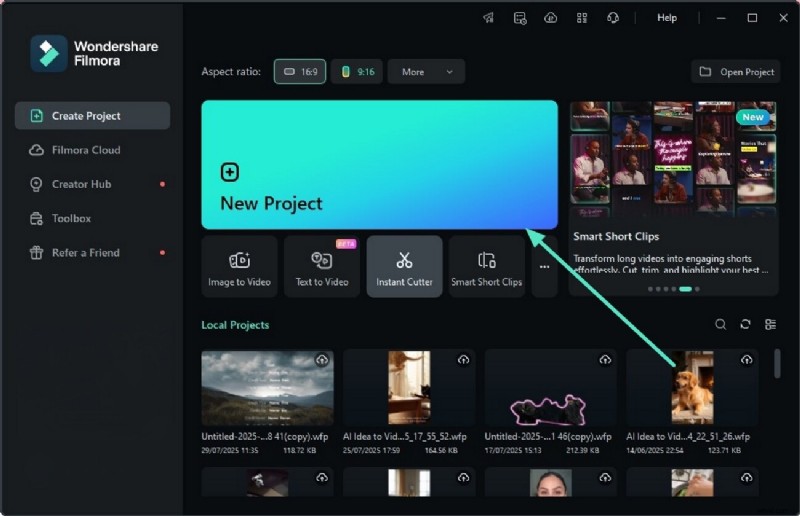
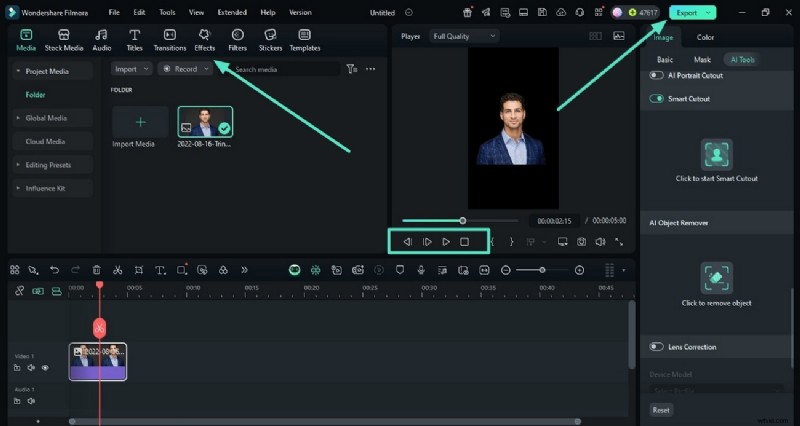
- Stap 1. Start het nieuwe project Filmora-opstartvenster. Start het proces voor het verwijderen van de achtergrond door Filmora op uw desktop te openen en op 'Nieuw project' te klikken om de afbeelding te importeren.
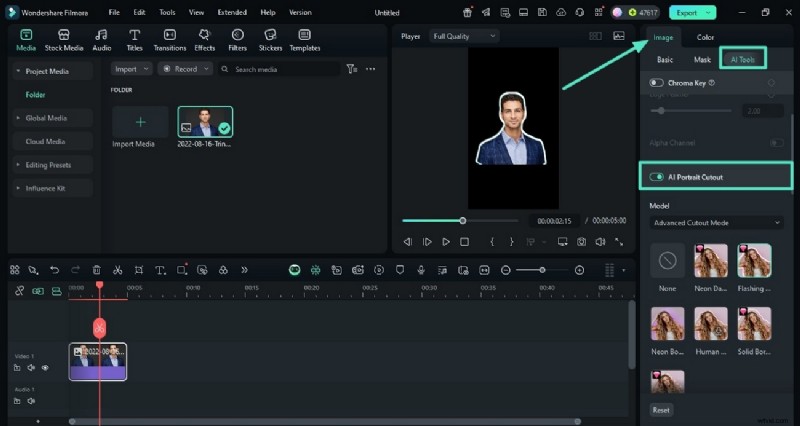
- Stap 2. Pas de AI Portrait Cutout-functie toe. Zodra de afbeelding is geïmporteerd, schakelt u de schakelaar 'AI Portrait Cutout' in via 'AI Tools' onder het tabblad 'Afbeelding' in het linkerpaneel. Hierdoor wordt automatisch de achtergrond verwijderd en het onderwerp geïsoleerd.
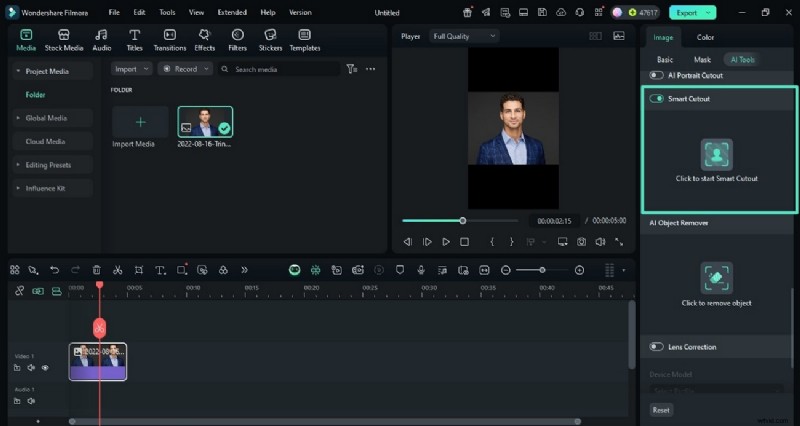
- Stap 3. Gebruik Smart Cutout-technologie. Als de resultaten van AI Portrait Cutout niet aan uw standaard voldoen, kunt u de handmatige methode proberen via 'Smart Cutout', die er net onder staat.
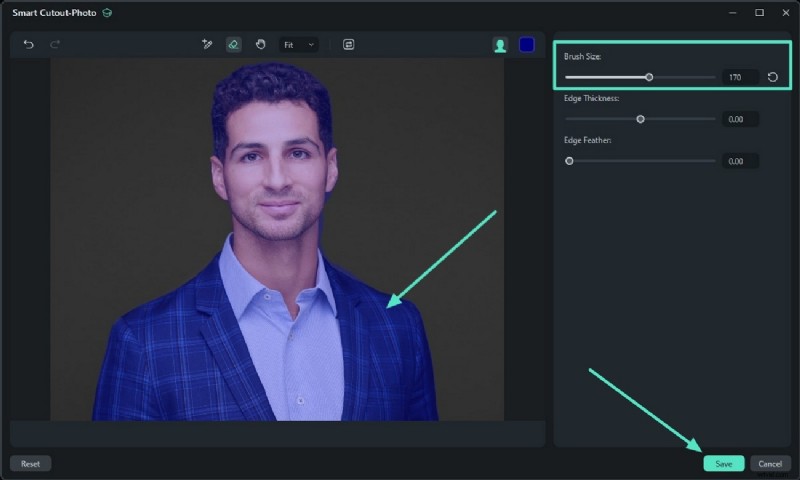
- Stap 4. Borstel het te behouden gebied uit. Terwijl u op Smart Cutout klikt, kunt u in het nieuwe Smart Cutout-Phot-venster de "Penseelgrootte" aanpassen en het gebied markeren dat u wilt behouden. Eenmaal geselecteerd, klikt u op de knop "Opslaan" om de resultaten op te slaan.
- Andere bewerkingen toepassen, voorbeeld bekijken en afbeelding exporteren. Nu het onderwerp in de afbeelding geïsoleerd is, kunt u er andere bewerkingen op uitvoeren, zoals het toepassen van "Effecten". Wanneer u dit doet, kunt u een voorbeeld van de resultaten bekijken en op het tabblad 'Exporteren' klikken om naar de laatste stap te gaan.
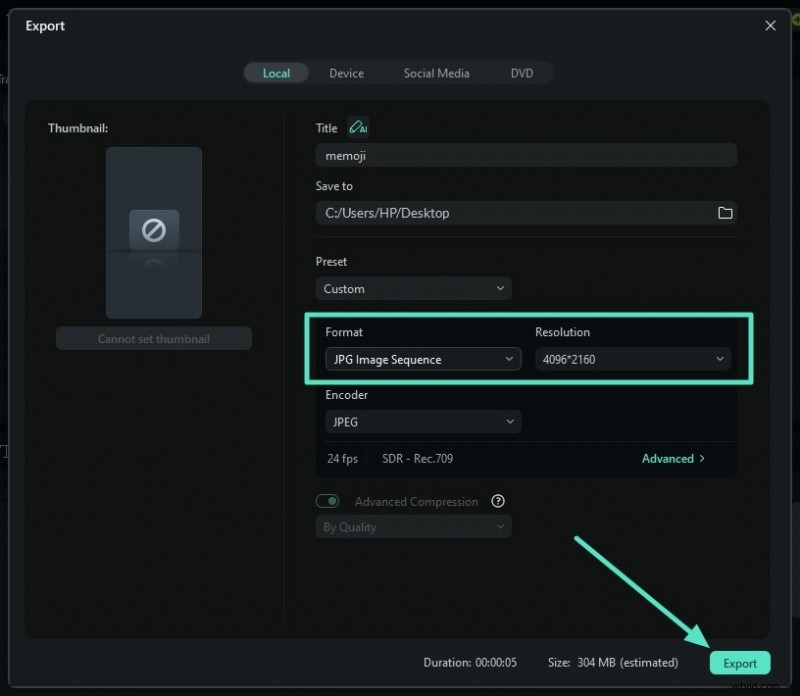
- Stel het bestandsformaat en de resolutie in voordat u gaat exporteren. Kies uiteindelijk het "Formaat" en de "Resolutie" die u wilt behouden voor uw resultaten en klik op de knop "Exporteren".
Hier is de gegenereerde afbeelding.

De Filmora-app gebruiken
Aan de andere kant, als je op zoek bent naar een methode voor achtergrondverwijdering onderweg, ondersteunt de Filmora App dat ook. Lees de instructies om te begrijpen hoe u de achtergrond kunt verwijderen in Canva's betere alternatief, de Filmora-app:
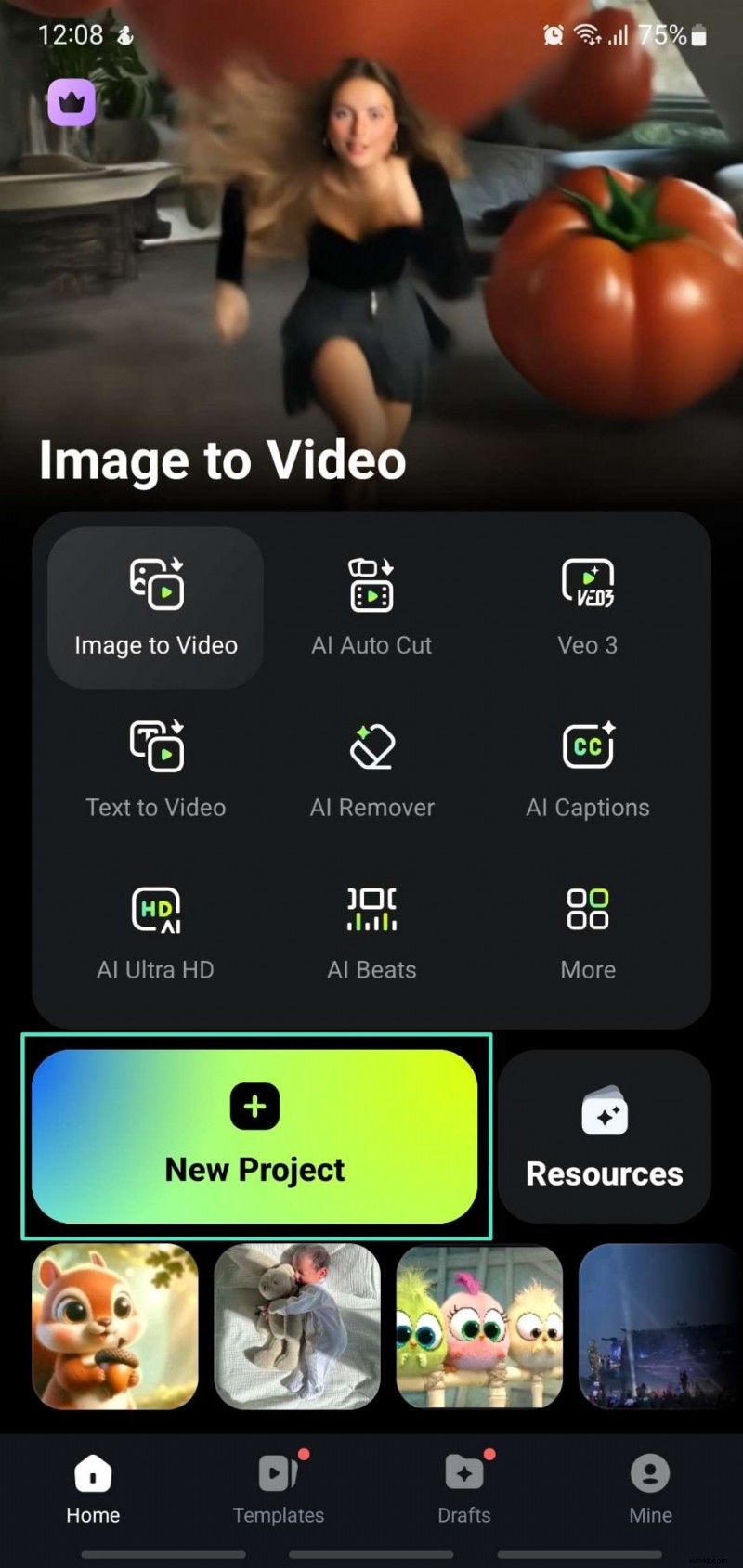
- Stap 1. Installeer de Filmora-app en start het project. Begin het proces door de Filmora-app op uw apparaat te installeren en te starten. Zodra u het opstartscherm opent, klikt u op de knop "Nieuw project" om de afbeelding toe te voegen die u wilt gebruiken.
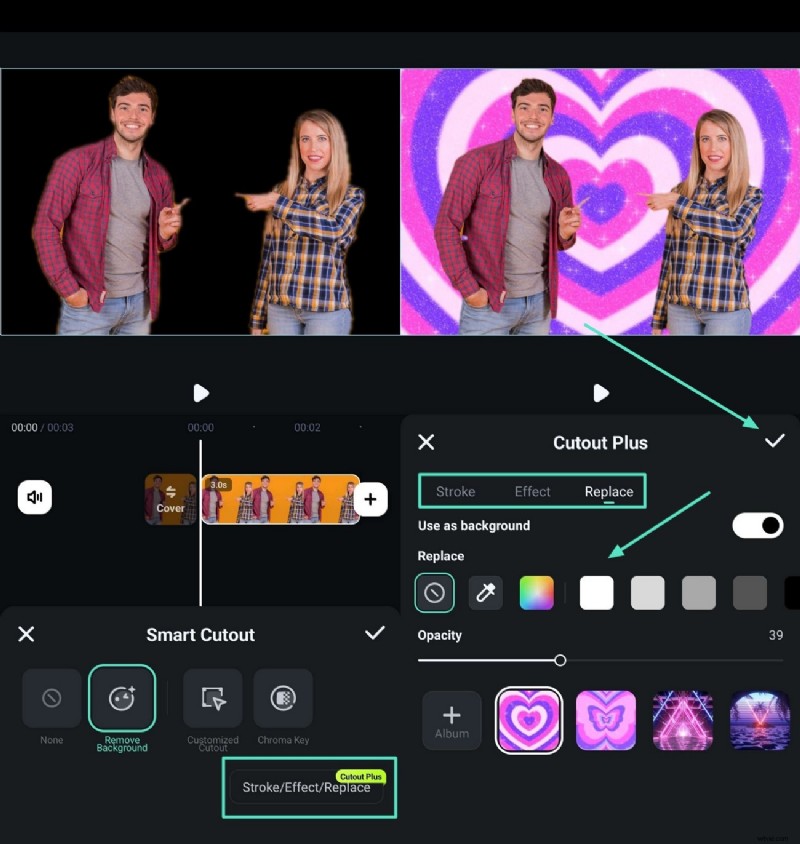
- Stap 2. Navigeer naar de functie Achtergrond verwijderen. Tik op de afbeelding op de tijdlijn en selecteer de functie "Smart Cutout" in de onderste werkbalk. U kunt de meest effectieve methode kiezen om uw afbeelding te isoleren:'Achtergrond verwijderen'.
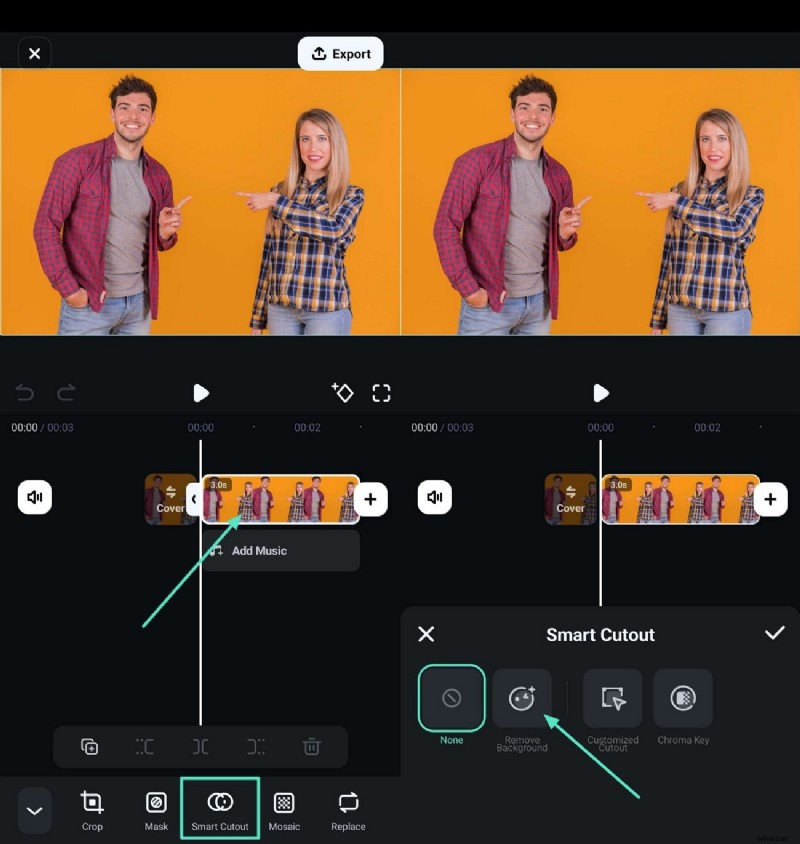
- Stap 3. Tik op de optie Vervangen lijneffect. Zodra je erop tikt, verwijdert Filmora automatisch de achtergrond en vervangt deze door een donkere achtergrond. Kies de optie "Lijn/Vervangen/Effect" en beslis hoe u uw afbeelding wilt bewerken. Om de wijzigingen op te slaan, klikt u op het vinkje en gaat u naar de laatste stap.
- Stap 4. Bekijk en exporteer de resultaten van het verwijderen van de afbeeldingsachtergrond. Druk ten slotte op het pictogram "Afspelen" om een voorbeeld van de eindresultaten te bekijken en tik op de knop "Exporteren". Stel de "Resolutie" en andere eigenschappen in om op "Exporteren" te tikken en sla het als video op uw apparaat op. U kunt de resolutie eenvoudig wijzigen met behulp van een online converter, en als u een iOS-gebruiker bent, biedt deze de exclusieve mogelijkheid om te exporteren als een 'Live Photo'.
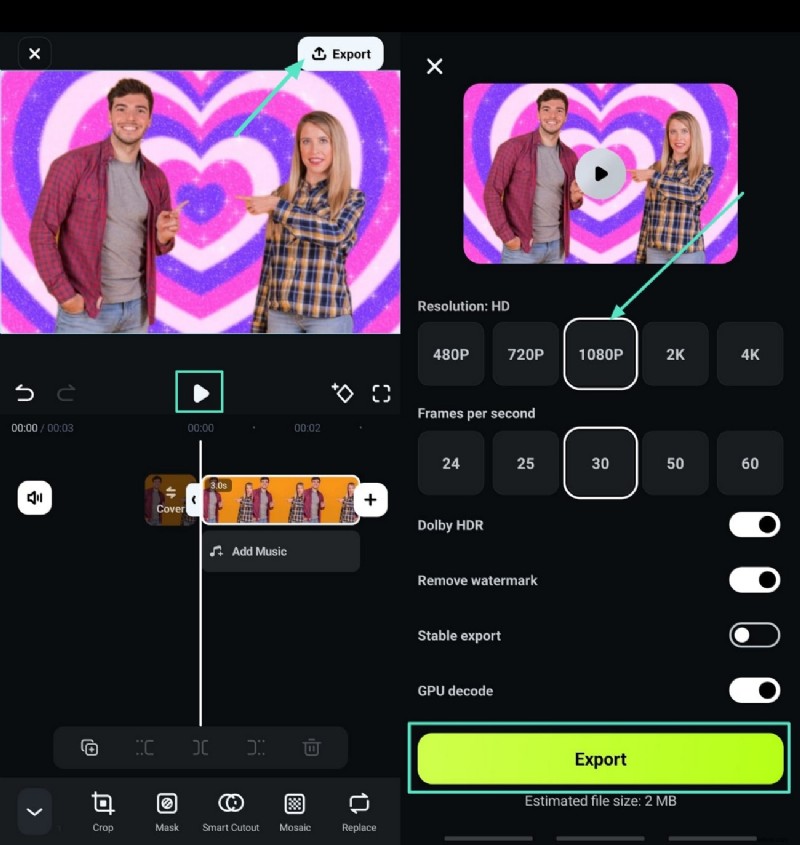
Je kunt het geëxporteerde resultaat hieronder bekijken.

Conclusie
Samenvattend:in dit artikel is gekeken naar de methoden die u kunt gebruiken om afbeeldingsachtergronden in Canva te verwijderen met behulp van pc- en mobiele tools. Verder hebben we de vijf beste alternatieven onderzocht om de achtergrond uit uw afbeeldingen te verwijderen om ze een gepolijste uitstraling te geven. Ondanks al deze tools introduceren we Filmora, een geavanceerde bewerkingstool die de achtergrond verwijdert en de algehele beeldkwaliteit verder verbetert.