
Belangrijkste inzichten:
- Maak gebruik van Riverside voor video's van hoge kwaliteit: Gebruik Riverside om op te nemen in 4K-video en 48 kHz-audio en bewerk vervolgens met tools zoals op tekst gebaseerd bijsnijden, aanpassingen van de beeldverhouding (9:16 voor TikTok) en Magic Clips voor het maken van korte, deelbare inhoud.
- Houd video's kort en pakkend: Streef naar een lengte van 21-34 seconden en grijp kijkers binnen de eerste drie seconden om de retentie en prestaties van het TikTok-algoritme te maximaliseren.
- Gebruik trending geluiden en hashtags: Blijf op de hoogte van audiotrends en gebruik drie tot vijf relevante hashtags per bericht om de zichtbaarheid van uw inhoud op de pagina 'Voor jou' te vergroten.
- Verbeter de toegankelijkheid met tekstoverlays: Gebruik opvallende, kleurrijke tekstoverlays en bijschriften om belangrijke punten te benadrukken, in te spelen op kijkers die geen geluid horen en uw video's inclusiever te maken.
Het bewerken van TikTok-video's kan snel en leuk zijn als je de basis kent. Van het bijsnijden en toevoegen van effecten tot het correct formatteren van uw video:deze handleiding vereenvoudigt het proces stap voor stap.
Duik erin en leer hoe u eenvoudig fraaie, opvallende video's kunt maken.
Video's bewerken op TikTok
De ingebouwde video-editor van TikTok is verrassend krachtig. Laten we eens kijken hoe u de bewerkingstools van TikTok kunt gebruiken om uw inhoud naar een hoger niveau te tillen.
Stap 1:Open de TikTok-app en start een TikTok
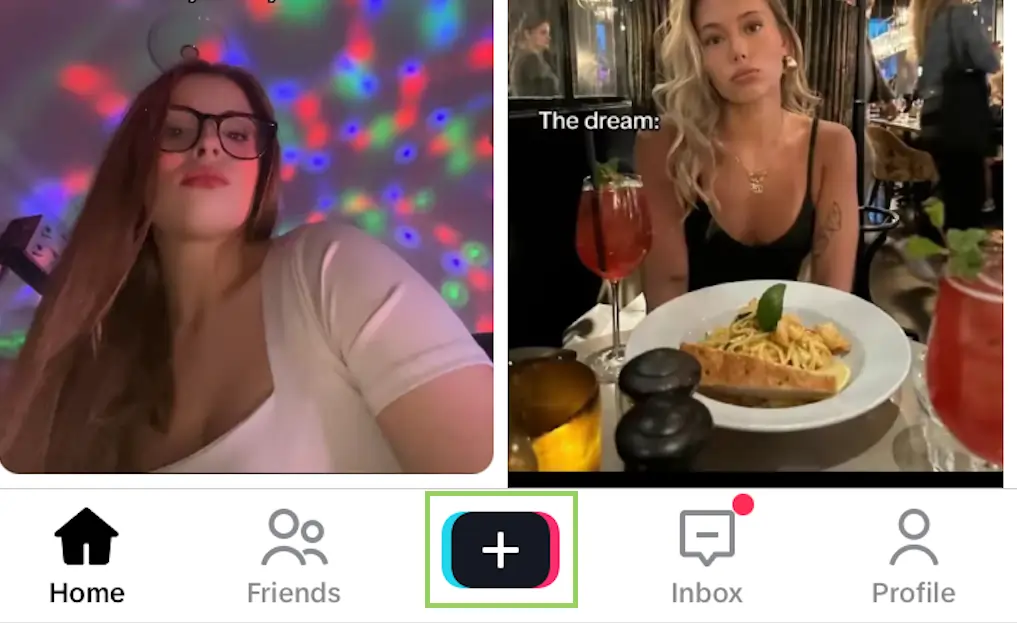
Open de TikTok-app. Druk op de knop “+” onder aan het scherm.
Stap 2:Neem je TikTok op of selecteer een video
Je kunt een video opnemen of video's uploaden die al op je telefoon staan.
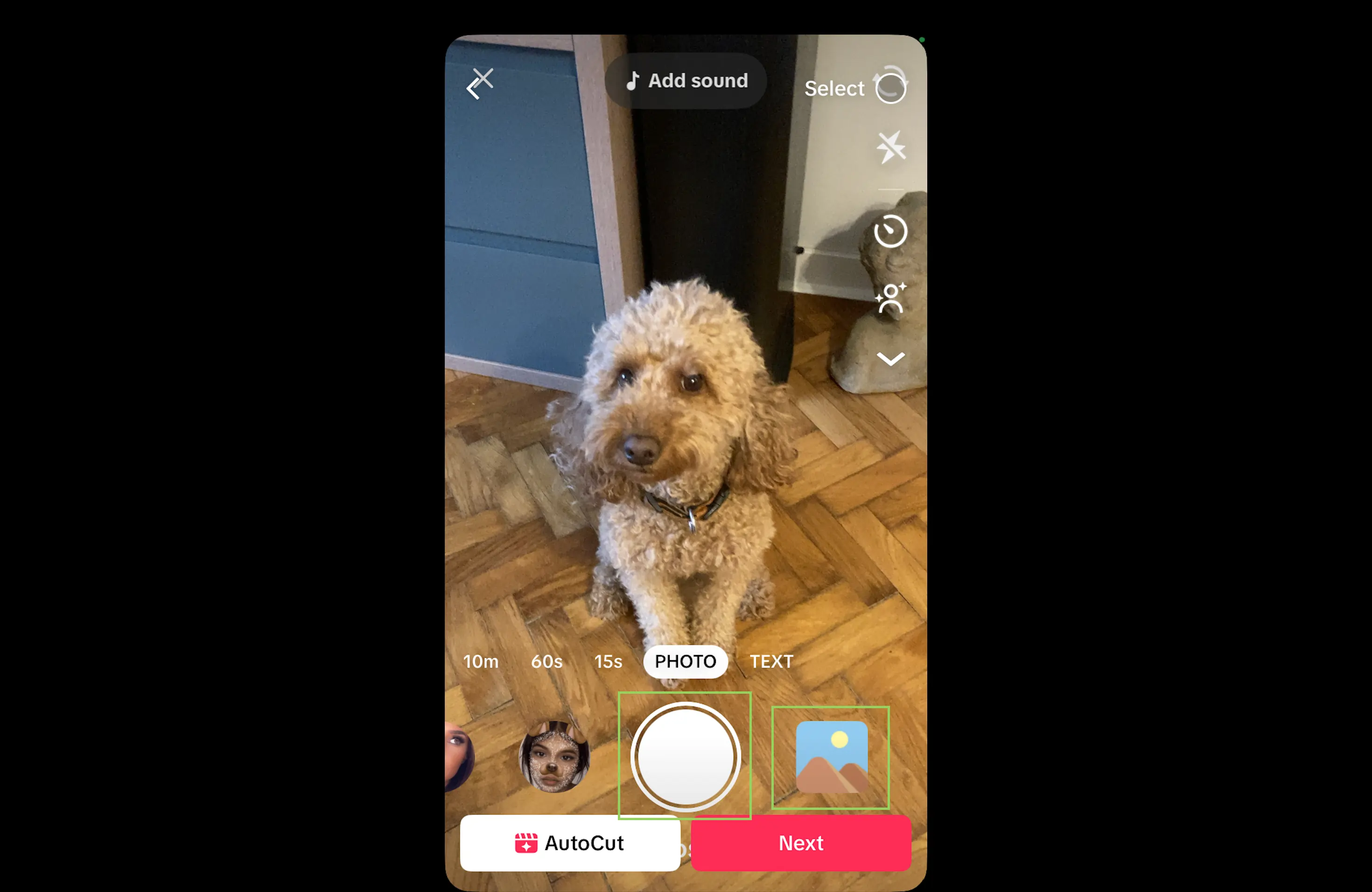
Om een video op te nemen, kiest u uw videolengte van 15 seconden, 60 seconden of maximaal 10 minuten. U kunt ook de witte cameraknop ingedrukt houden om de opname te starten. Om de opname te stoppen, laat u de knop los.
Om een video te uploaden, klikt u op de afbeelding in de rechterbenedenhoek en kiest u in het volgende scherm uit de video's op uw telefoon.
Stap 3:Kies tussen automatisch en handmatig bewerken
Op het volgende scherm zie je een optie genaamd “AutoCut.” Deze AI-aangedreven functie past automatisch effecten, muziek en overgangen toe om een gepolijste montage te creëren.
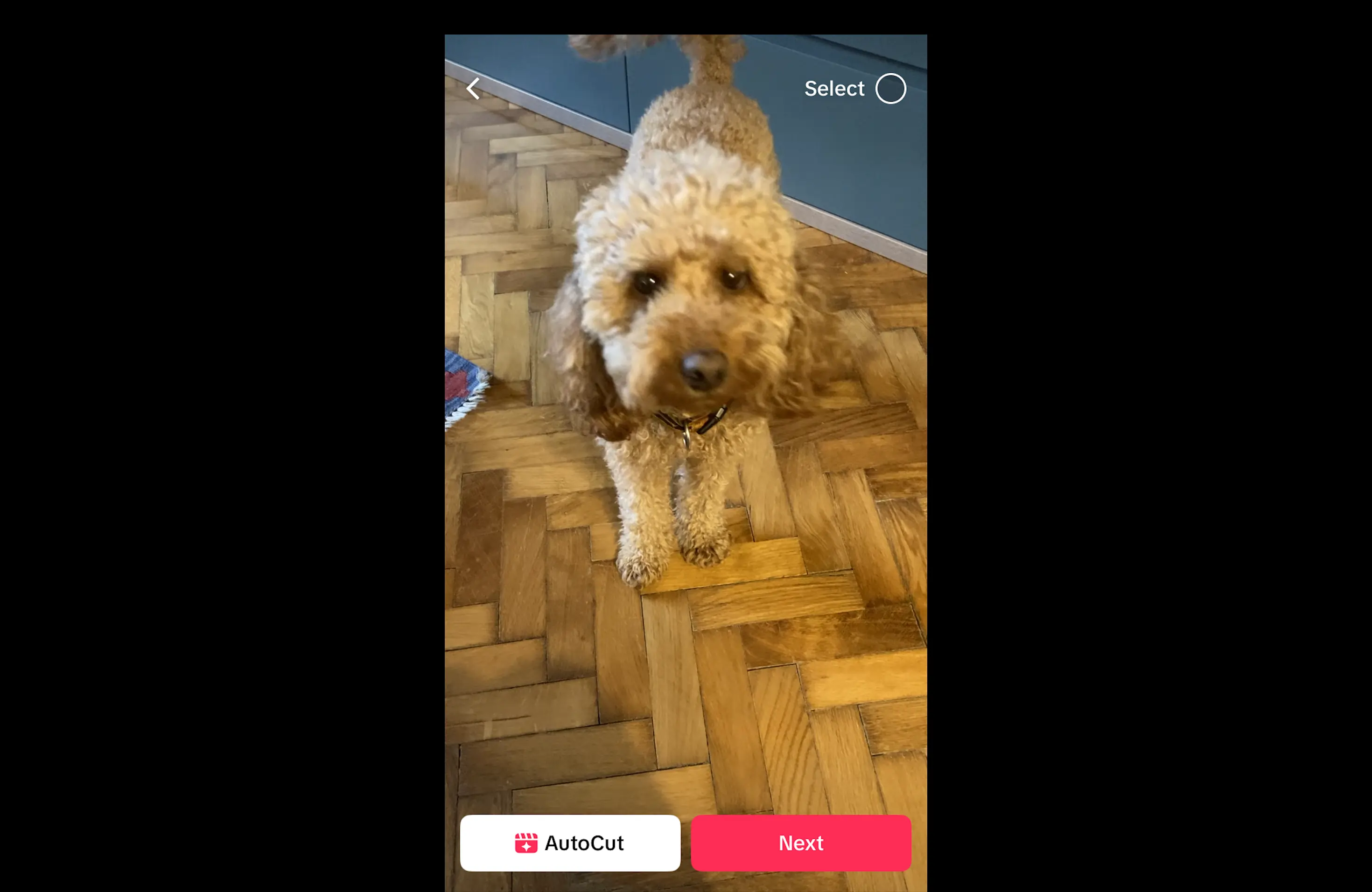
Voor handmatige bewerking klikt u op 'Volgende'. Tik vervolgens op 'Bewerken' op het zijpaneel van het volgende scherm.
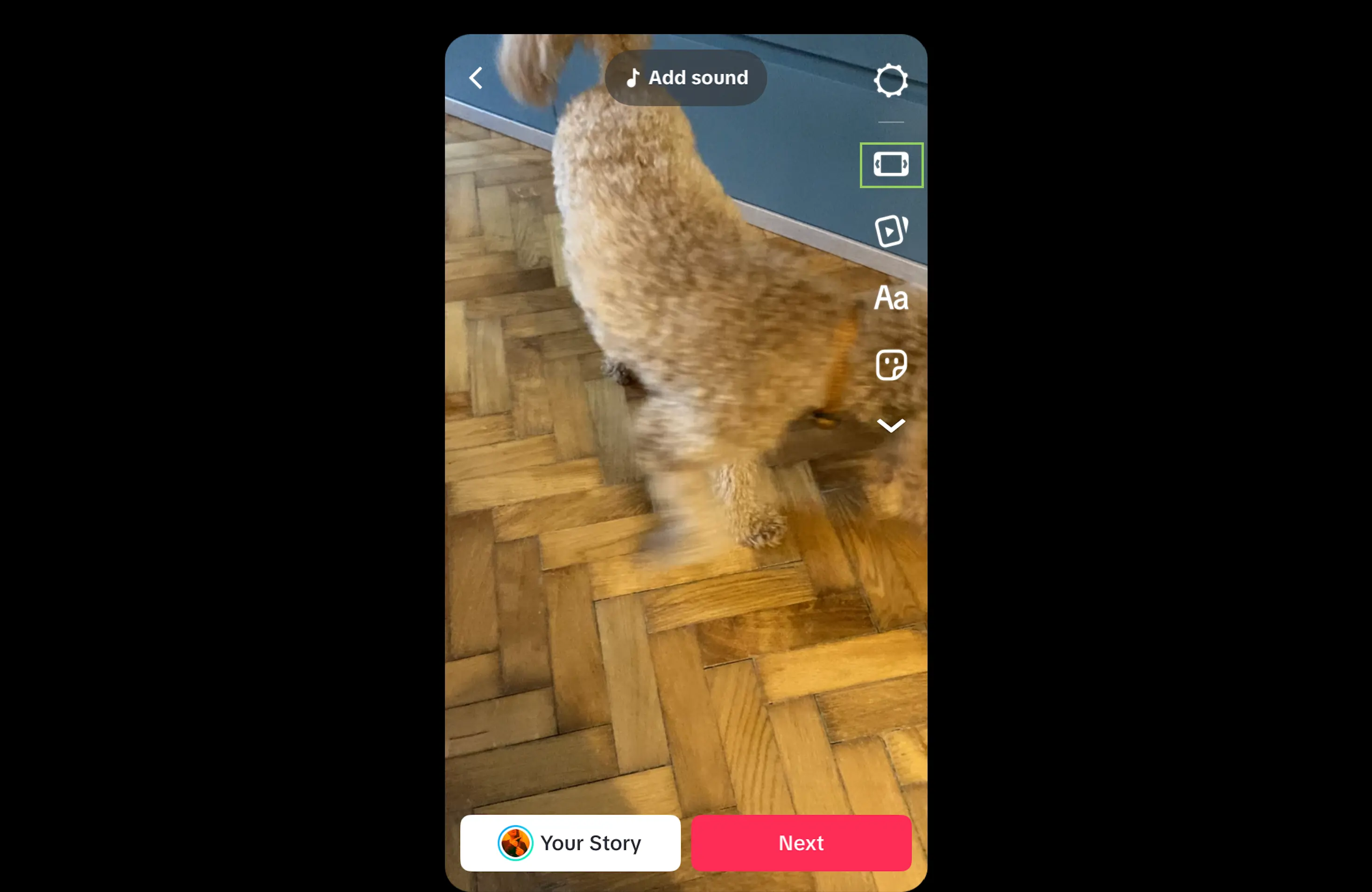
Stap 4:Trimmen en splitsen
Klik nu op het schaarpictogram.
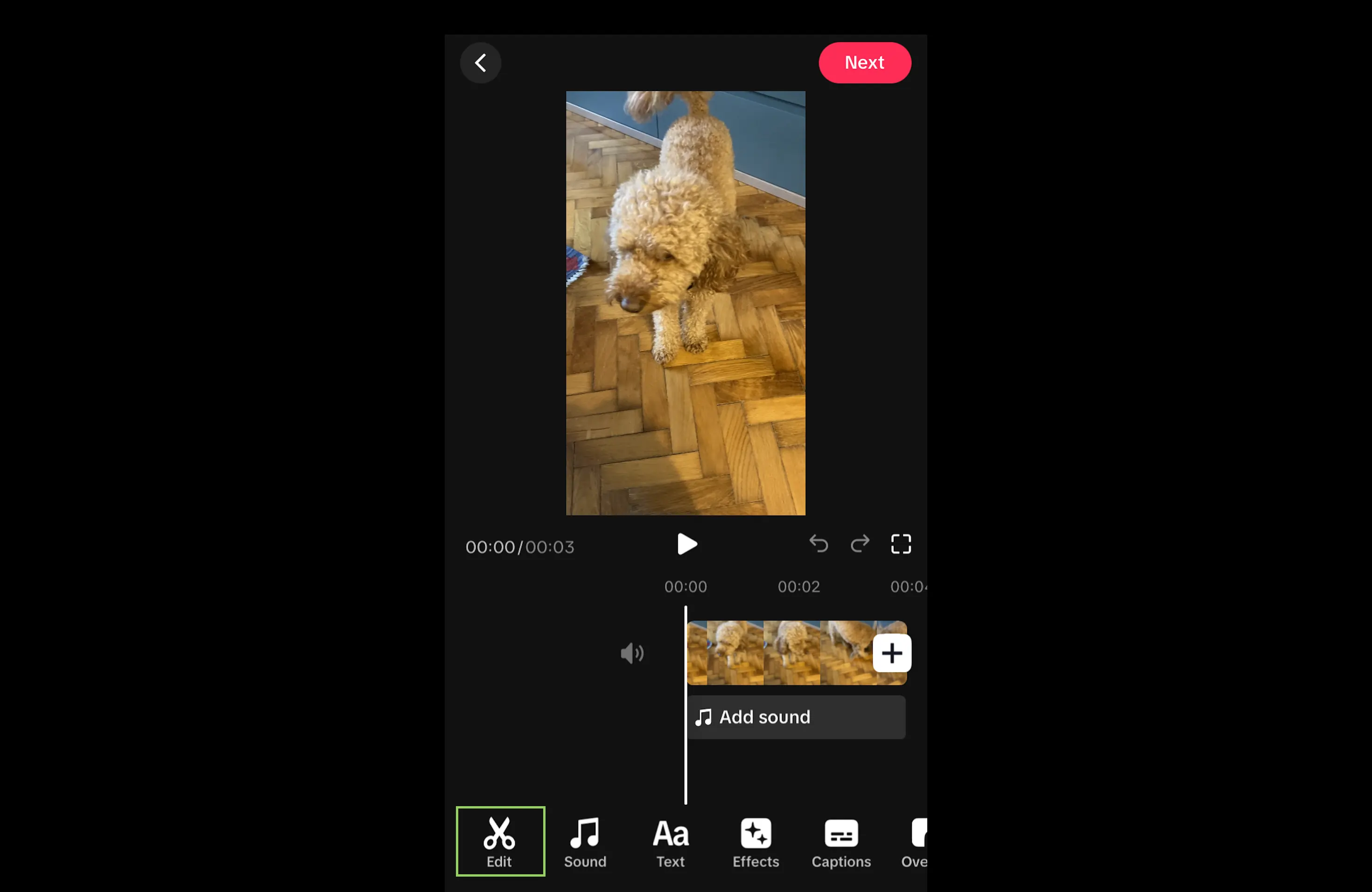
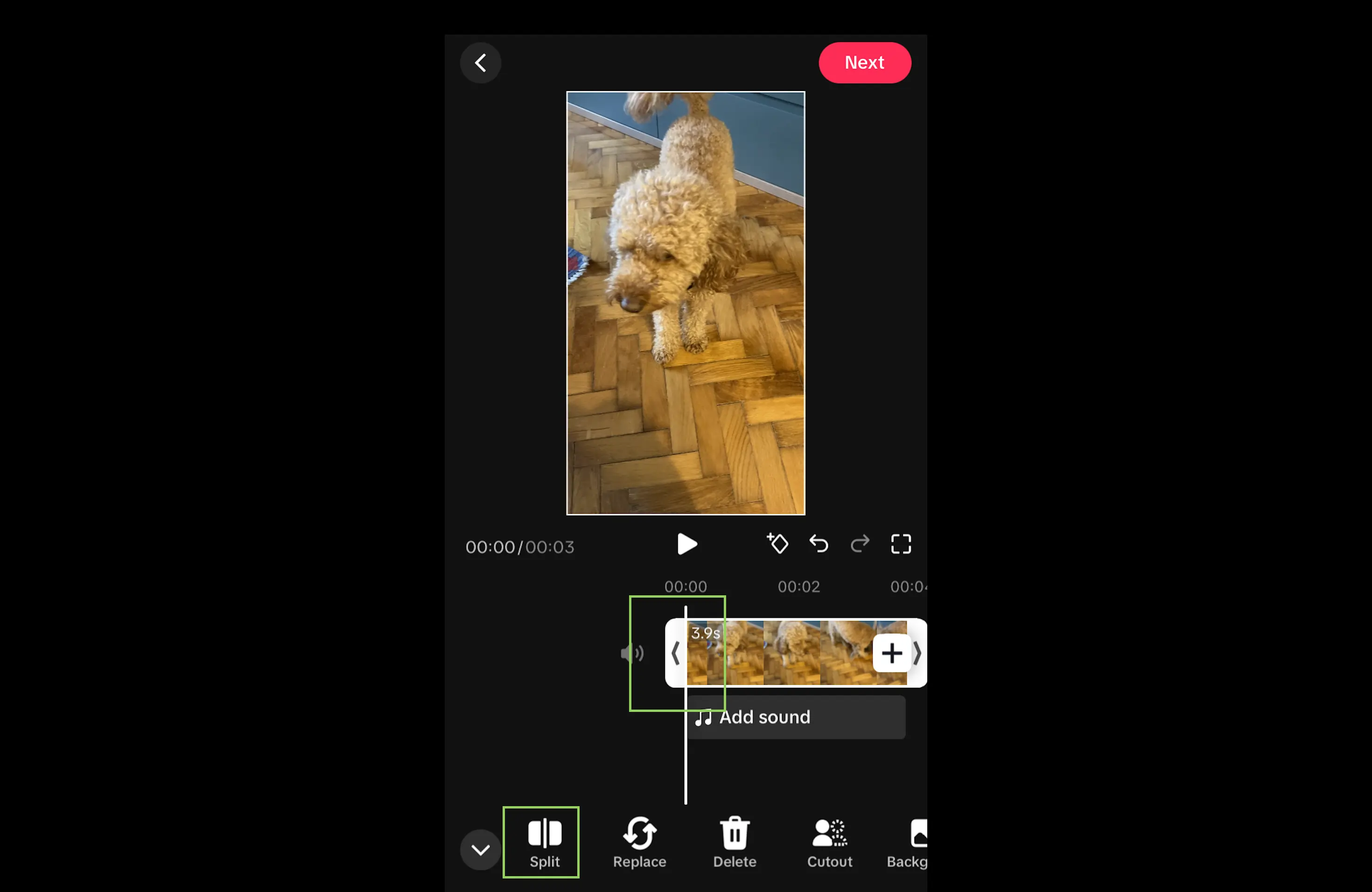
U kunt de video bijsnijden door de randen te slepen. Om de video te splitsen, sleept u de afspeelkop naar het gedeelte dat u wilt splitsen en klikt u op 'Splitsen' knop.
Stap 5:tekst toevoegen en bijschriften wijzigen
Keer terug naar het hoofdbewerkingsscherm en klik op “Tekst” en klik op 'Tekst toevoegen' .
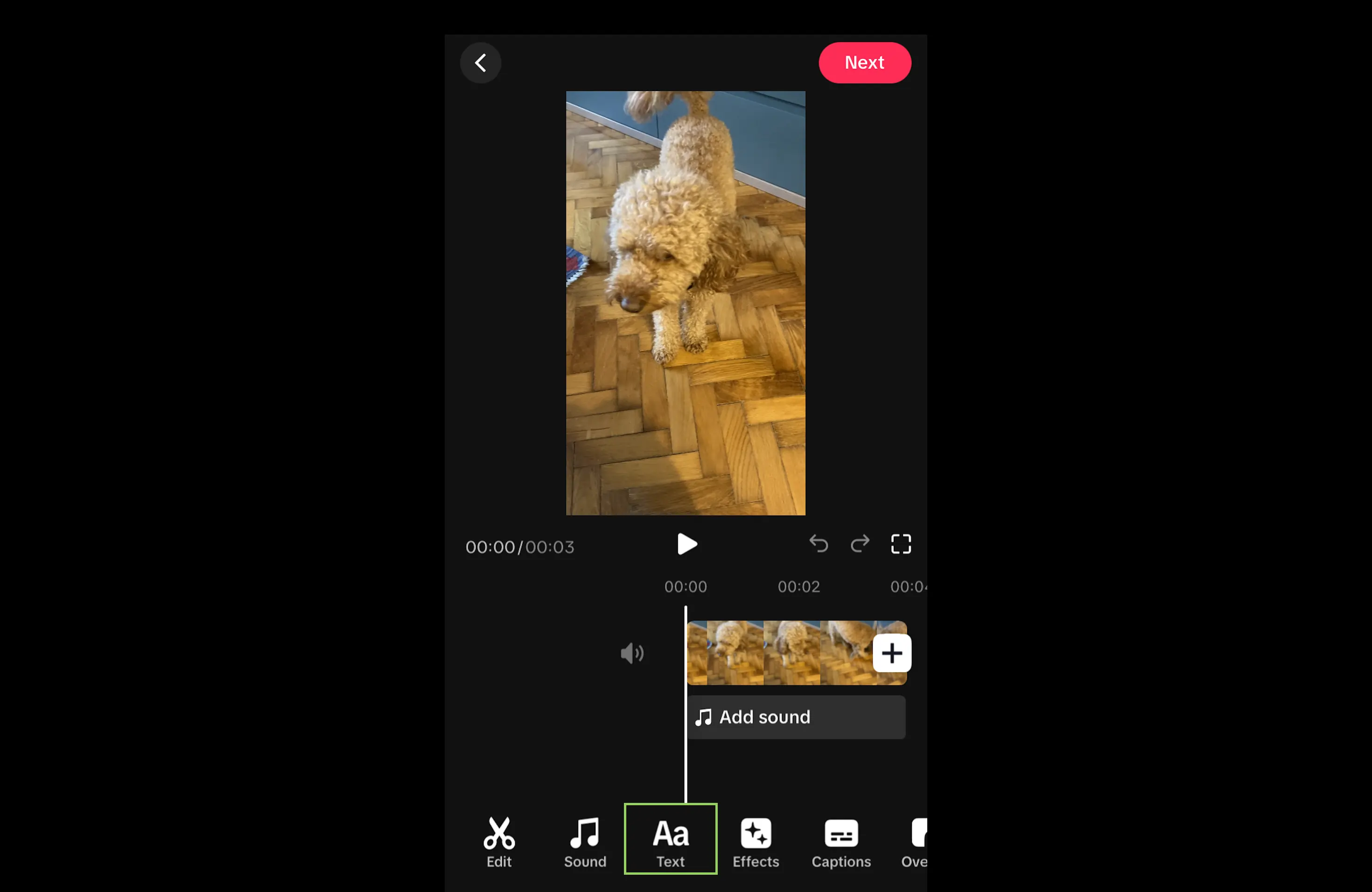
Nadat u op 'Tekst', heeft geklikt je kunt de tekst typen en de kleur en het lettertype wijzigen.
Als u ondertiteling wilt toevoegen, klikt u op 'Ondertiteling ”.
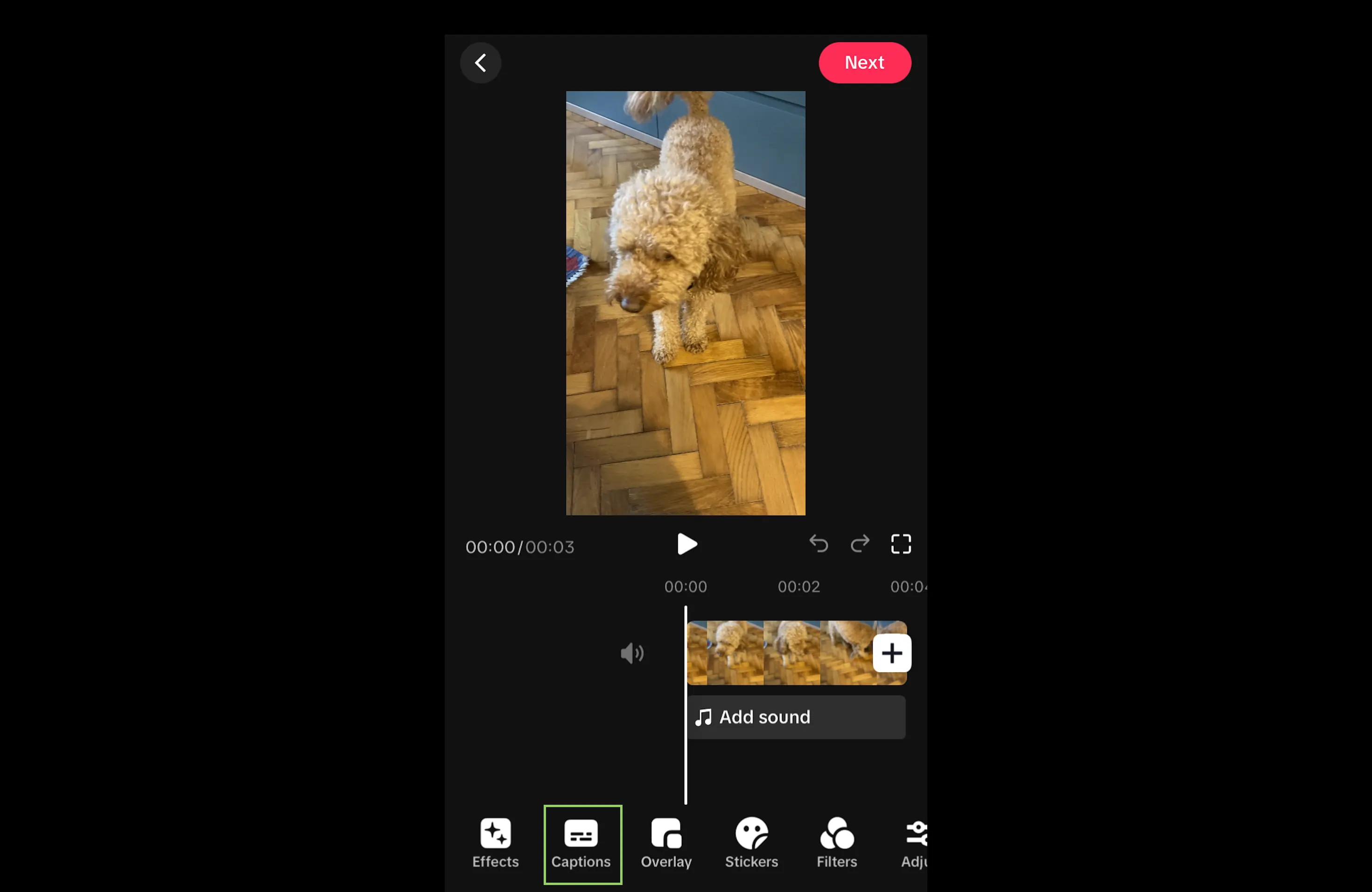
Nadat je op 'Ondertiteling' hebt geklikt wacht tot de ondertiteling is gegenereerd. Vervolgens komt u op het bewerkingsscherm voor ondertitels. Klik op de gegenereerde bijschriften om ze te bewerken en wijzig het lettertype of de kleuren, vergelijkbaar met het tekstgedeelte hierboven.
Stap 6:effecten en filters toevoegen
Klik op 'Effecten' om effecten en “Filters” toe te voegen om filters toe te voegen.
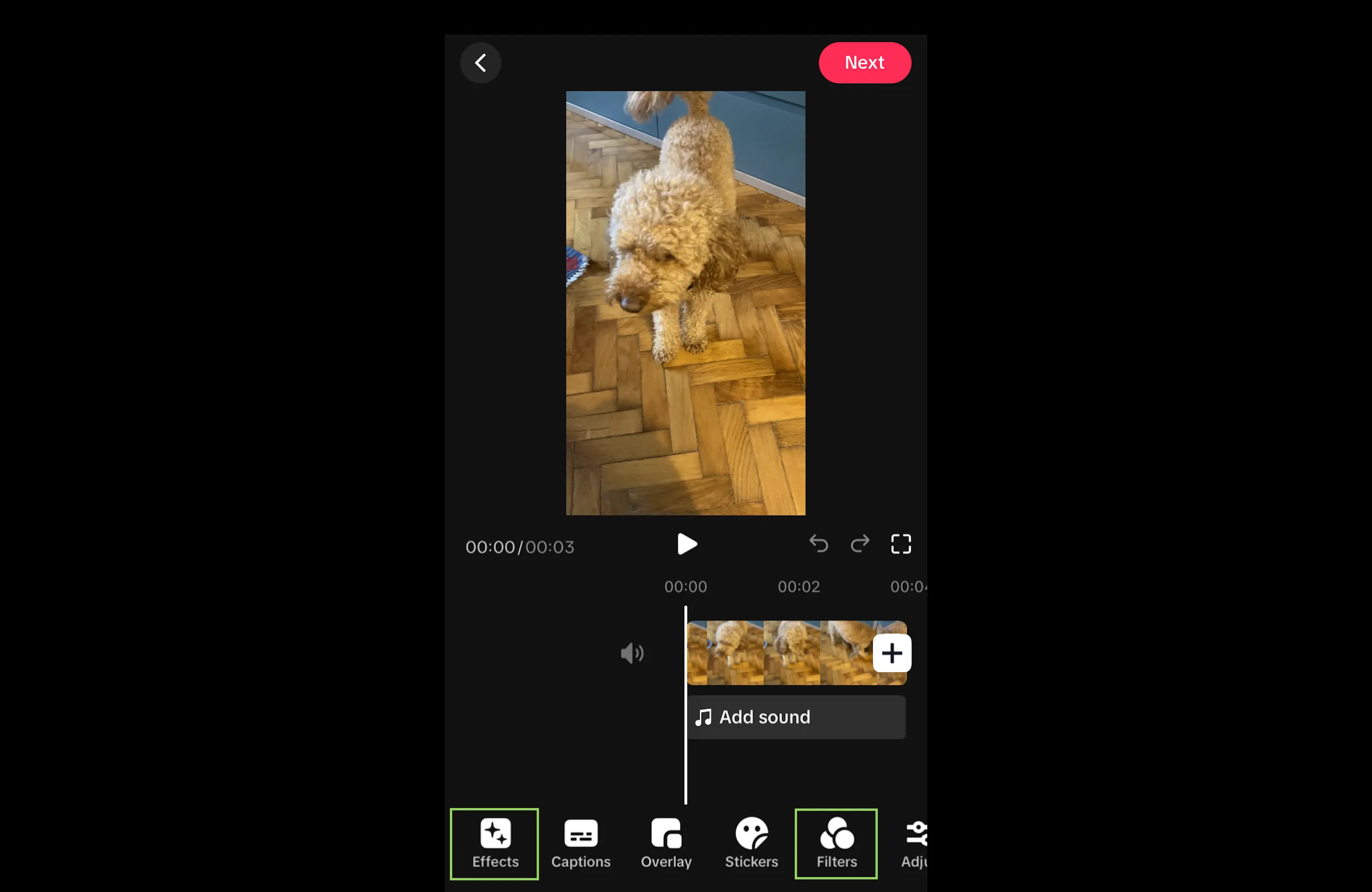
Kies op de effectenpagina uit de verschillende effecten. Als u meer effecten wilt toevoegen, klikt u op 'Effecten toevoegen'. U kunt de daaropvolgende effecten op een ander deel van de tijdlijn plaatsen of laten overlappen met de andere effecten.
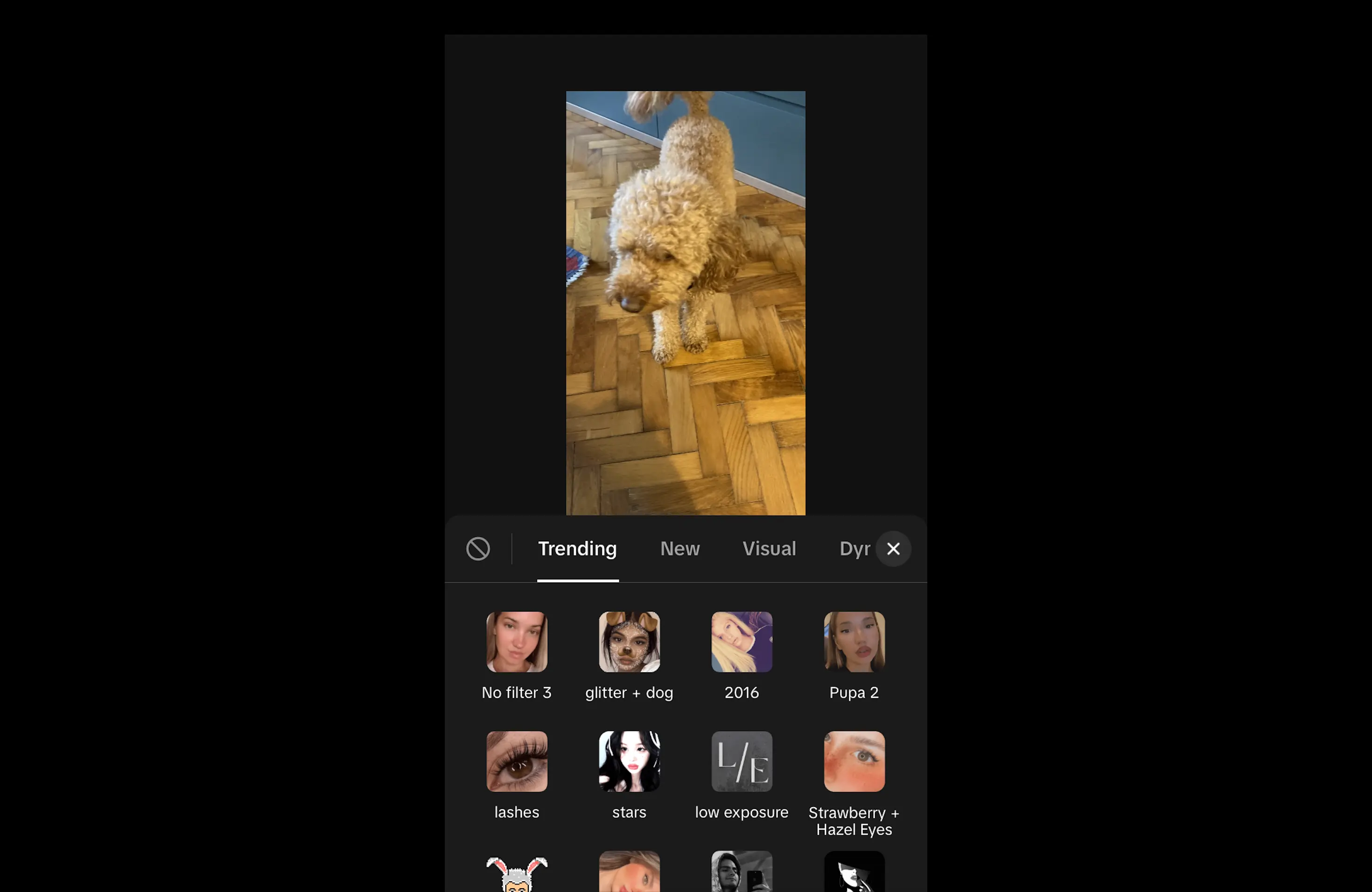
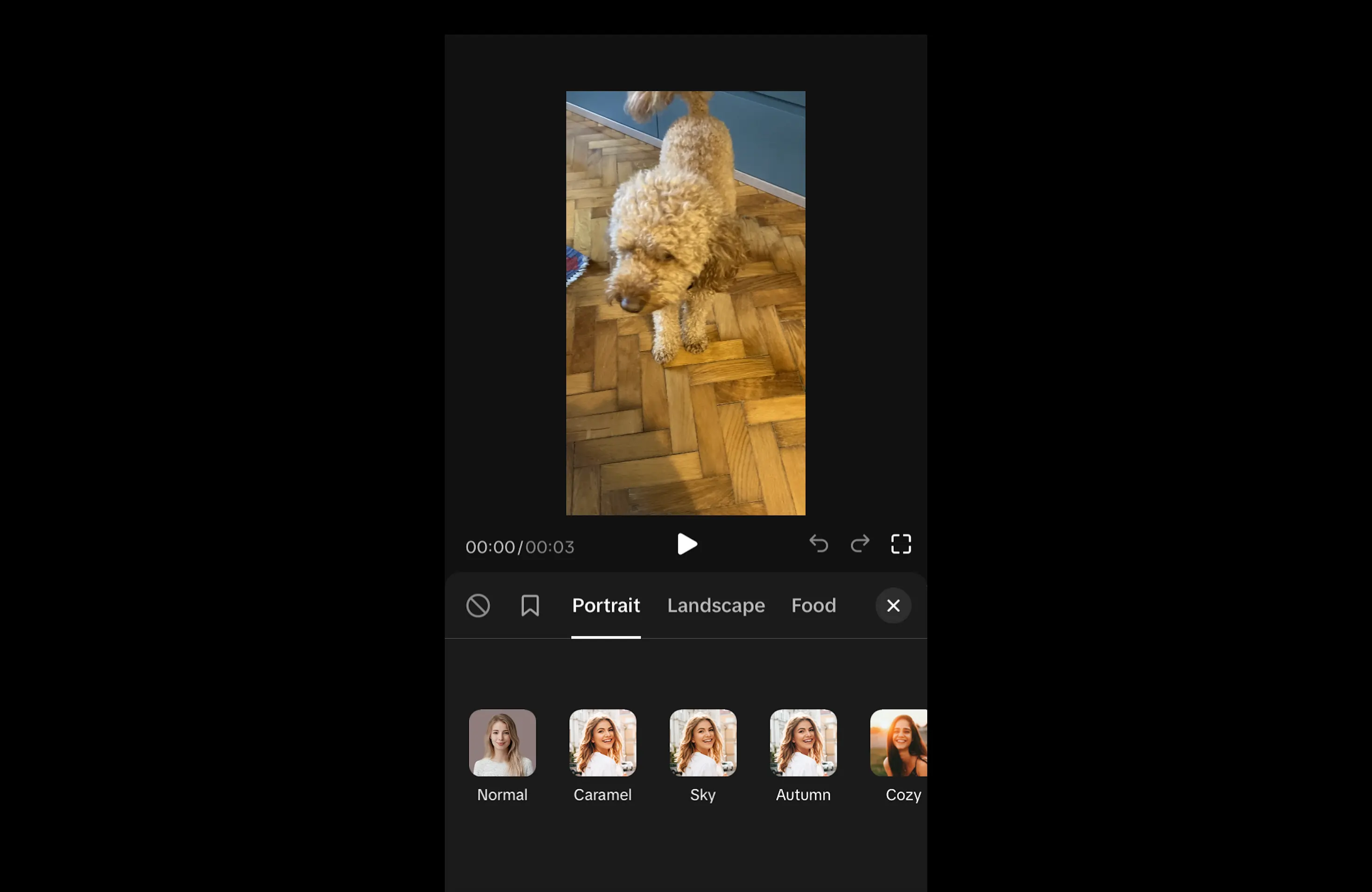
Om filters toe te voegen, ga naar “Filters” en selecteer een van de verschillende opties. Je kunt meer filters toevoegen door op “Filters” te drukken opnieuw en plaats ze in hetzelfde of een ander deel van de tijdlijn.
Hoe je TikTok-video's bewerkt met Riverside
Riverside is niet alleen een fantastische TikTok-video-editor, maar ook het beste platform voor het opnemen van hoogwaardige audio en video en deze te uploaden naar TikTok. Het kan 4K-video en 48 kHz verliesvrije audio opnemen, waardoor een scherpe en heldere productiekwaliteit wordt geproduceerd waardoor uw inhoud eruit springt en opvalt.
De belangrijkste kenmerken en voordelen van Riverside voor het opnemen en opnemen van TikTok-video's zijn onder meer:
- Magische clips : Genereer korte, deelbare clips van langere video's met behulp van AI. Upload deze direct naar TikTok.
- Meerdere mensen opnemen: Neem op afstand meerdere mensen op, waardoor het ideaal is voor het opnemen van video's in interviewstijl. Kan maximaal 10 personen opnemen.
- Schermopname: Neem uw scherm op, ideaal voor het opnemen van tutorials of uitlegvideo's.
- Tekstgebaseerde bewerking : U kunt de video eenvoudig inkorten en knippen door de tekst in het automatisch gegenereerde transcript te verwijderen. Deze methode is uitstekend geschikt voor nauwkeurige bewerking.
- Bewerken met meerdere sporen: Ideaal voor interviews, podcasts of inhoud met meerdere sprekers.
Laten we eens kijken hoe je video's op Riverside kunt bewerken, optimaliseren voor TikTok en ze naar het platform kunt uploaden.
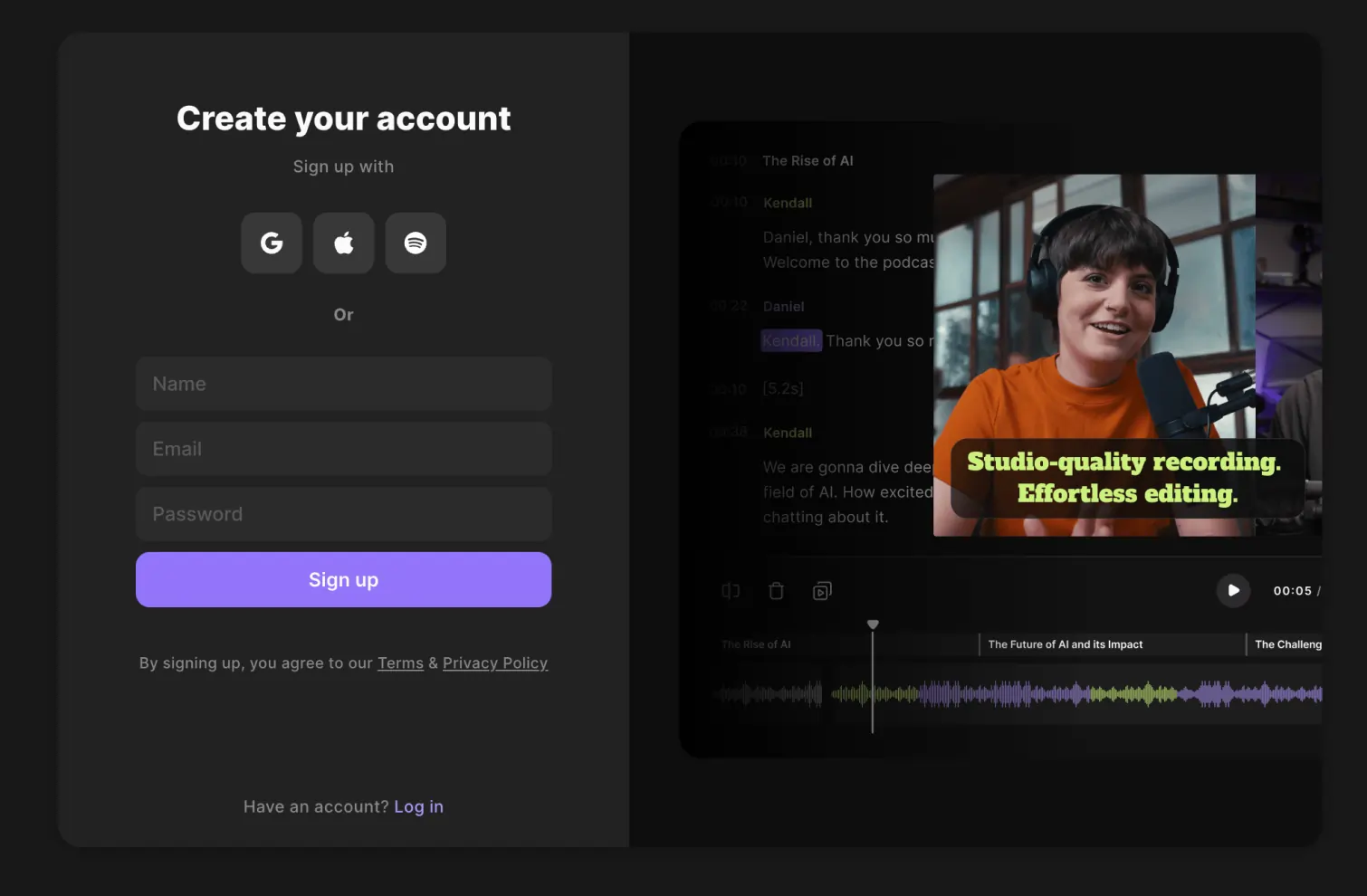
Stap 1:Log in op uw Riverside-account
Maak een account aan bij Riverside en log in. Klik vervolgens op “Create Studio.” Voeg uw naam toe, kies uw instellingen en klik op “Maken.”
Stap 2:Neem je video op
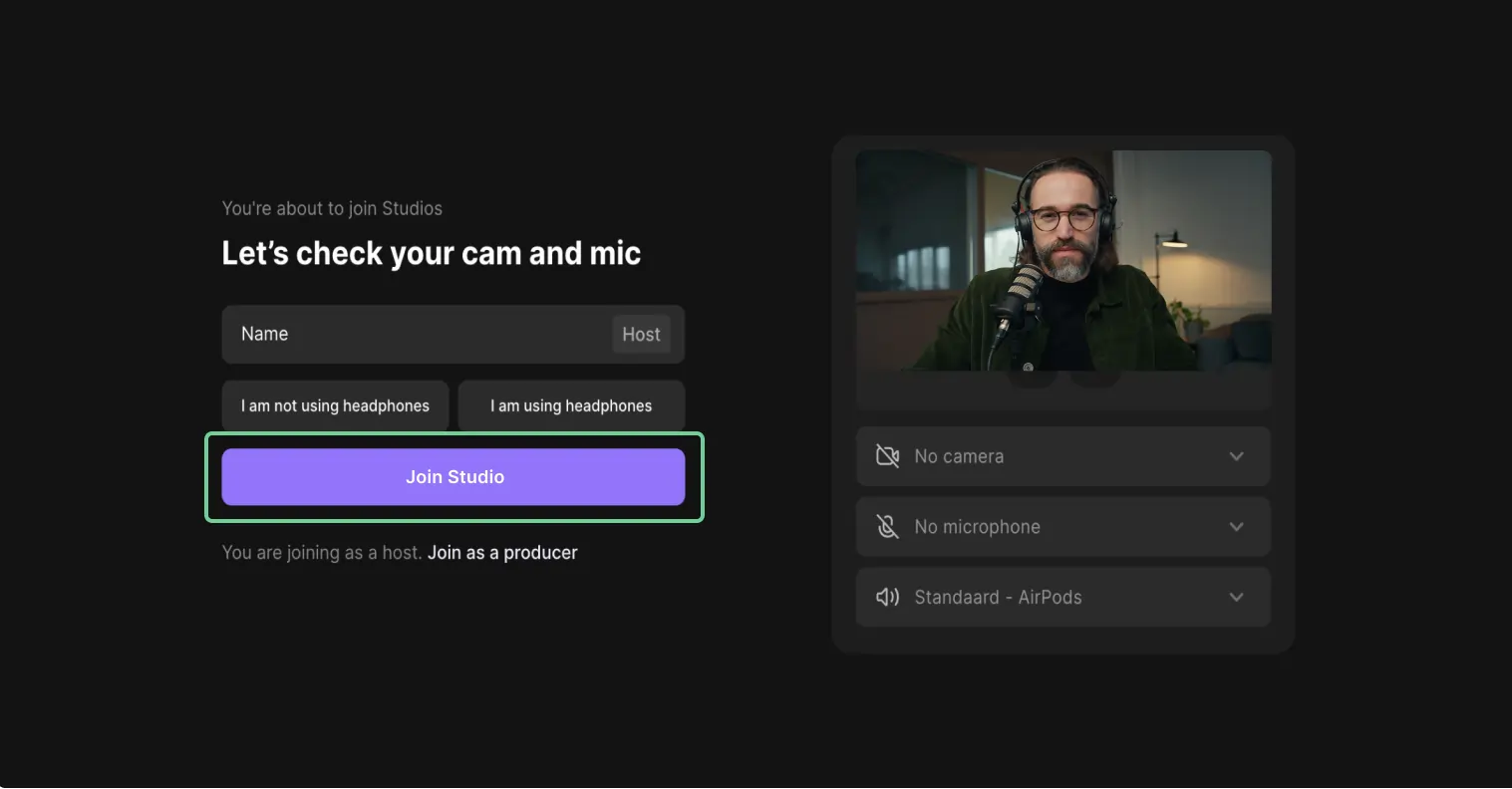
Klik op 'Opnemen'. Wijzig uw camera- en microfooninstellingen en klik vervolgens op 'Word lid van Studio'.
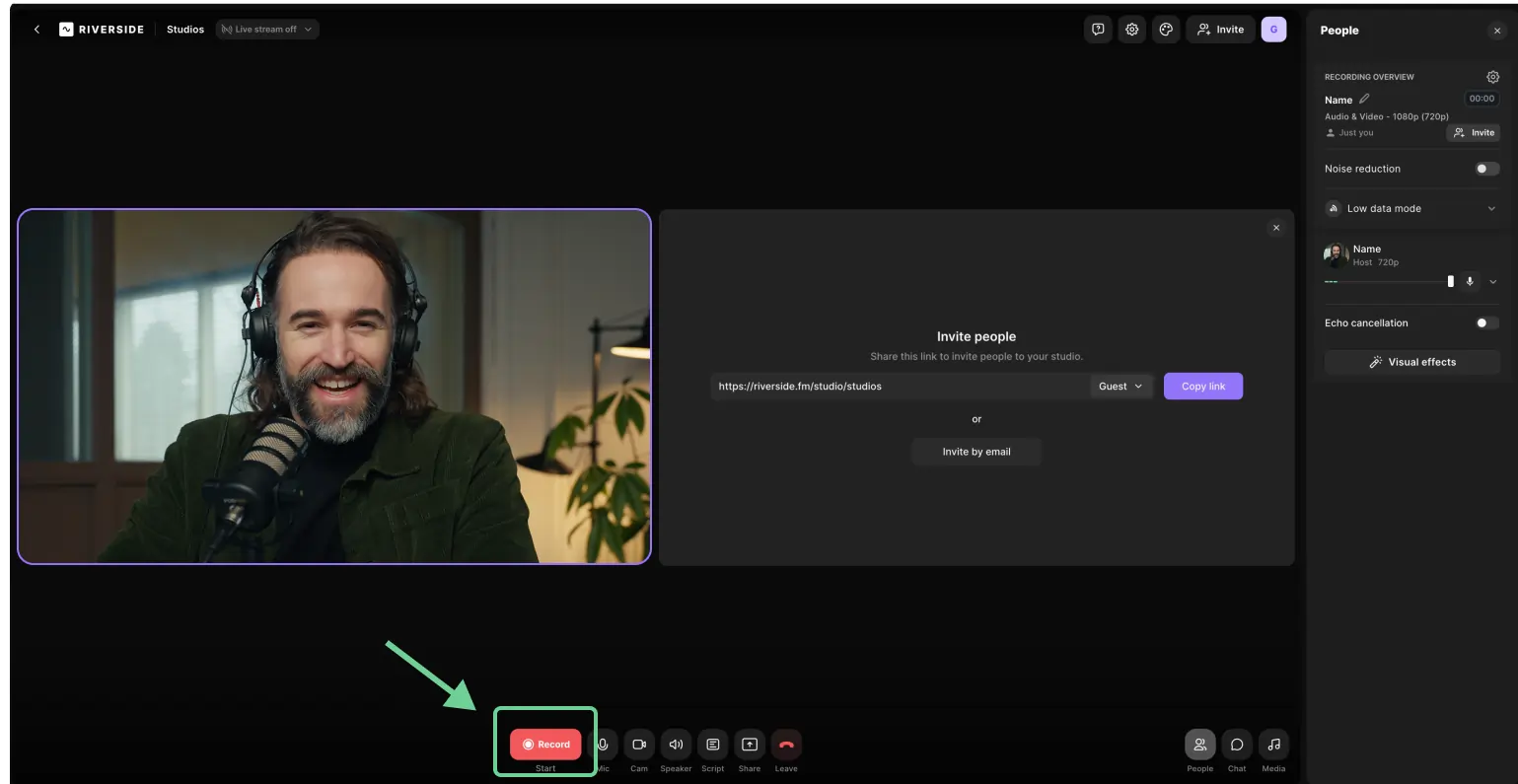
Klik in het volgende scherm op 'Opnemen'.
Stap 3:Stop uw opname
Zodra de opname klaar is, drukt u op “Stop”> “Vertrekken”> “Sessie voor iedereen beëindigen.”
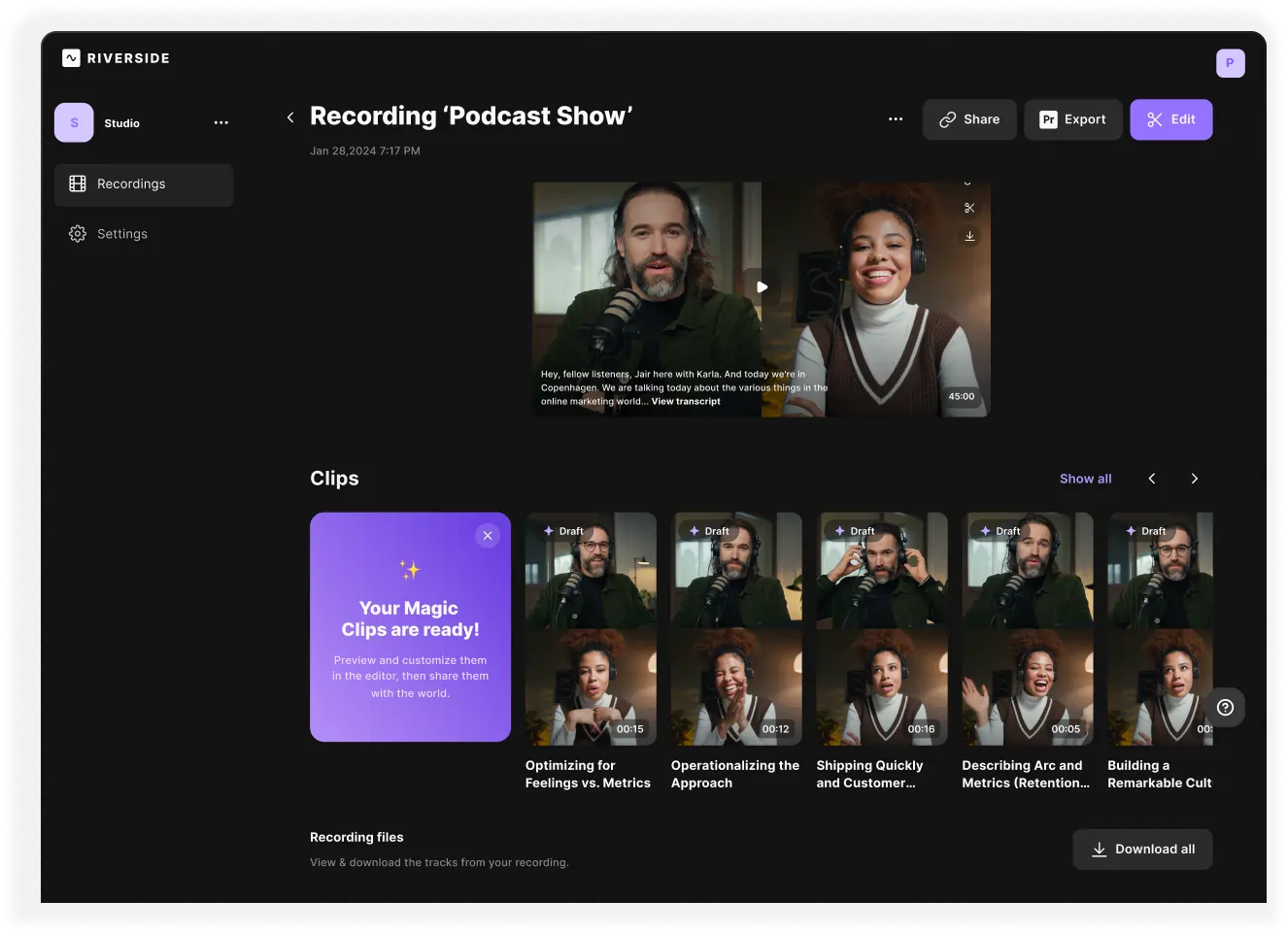
Wacht tot Riverside de video naar de cloud heeft geüpload. Als je klaar bent, klik je op de video en vervolgens op het paarse 'Bewerken' knop.
Stap 4:Bewerk en voeg ondertitels toe
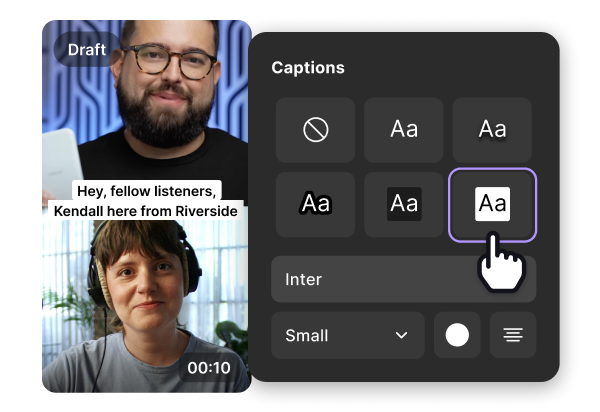
Je bevindt je nu in de Riverside Editor. Om ondertiteling toe te voegen, klikt u op de “ Ondertiteling ” knop in de rechterzijbalk. Kies vervolgens tussen verschillende lettertypen en formaten.
Stap 5:Wijzig de beeldverhouding van de video
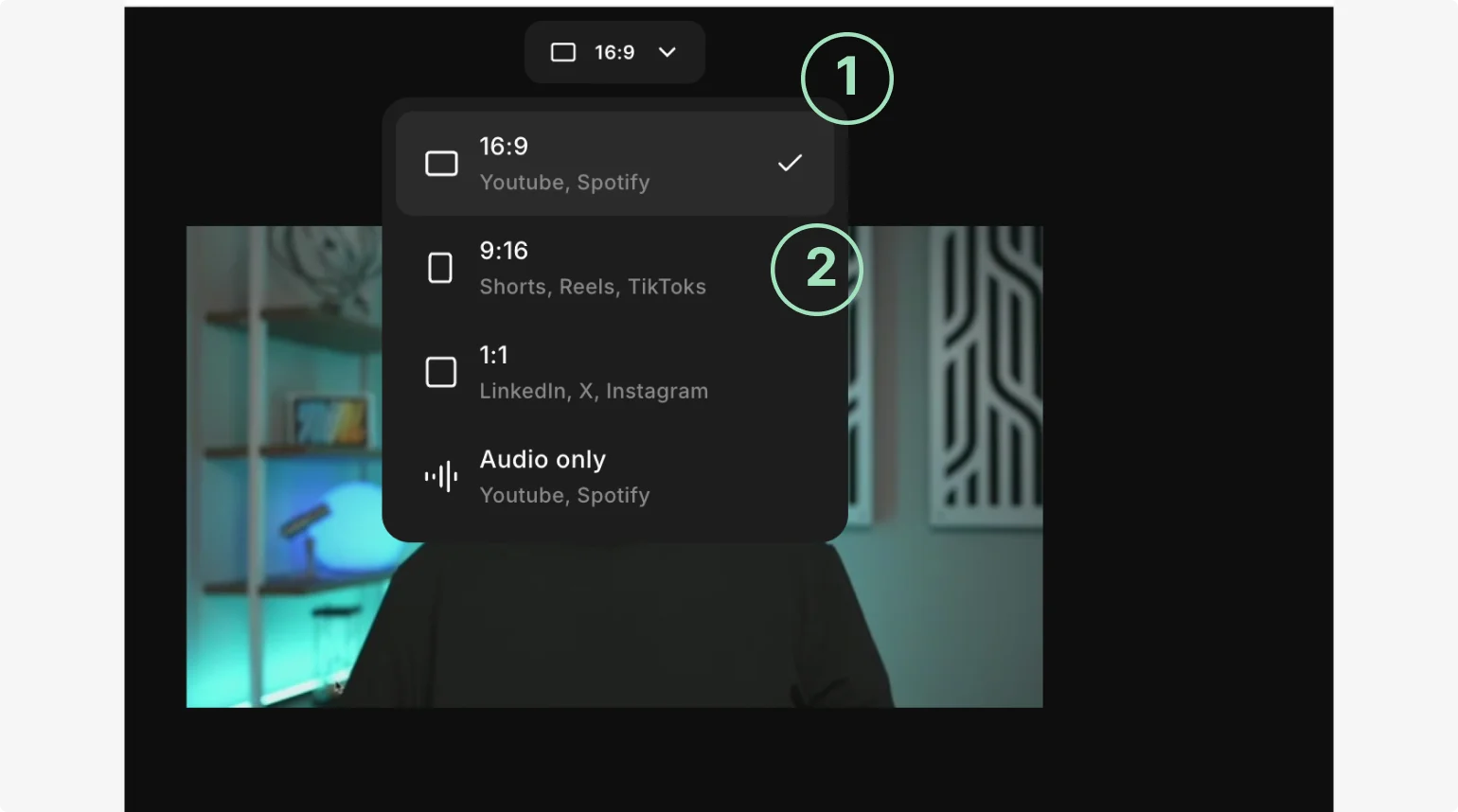
Omdat je de video naar TikTok gaat uploaden, moet je de beeldverhouding wijzigen. Riverside maakt dit gemakkelijk. Klik gewoon bovenaan op de beeldverhoudingknop en kies 9:16.
Stap 6:Verbeter audio
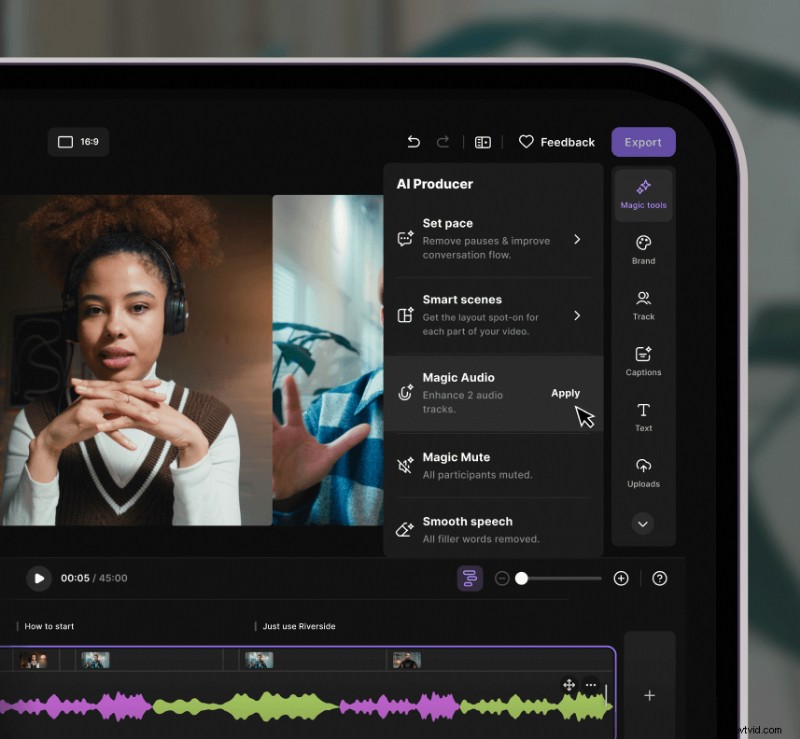
Om de audio van uw opname te verbeteren, klikt u op 'AI Producer' in de zijbalk en klik op “ Magische audio ." Hierdoor klinkt je audio alsof deze in een professionele studio is opgenomen.
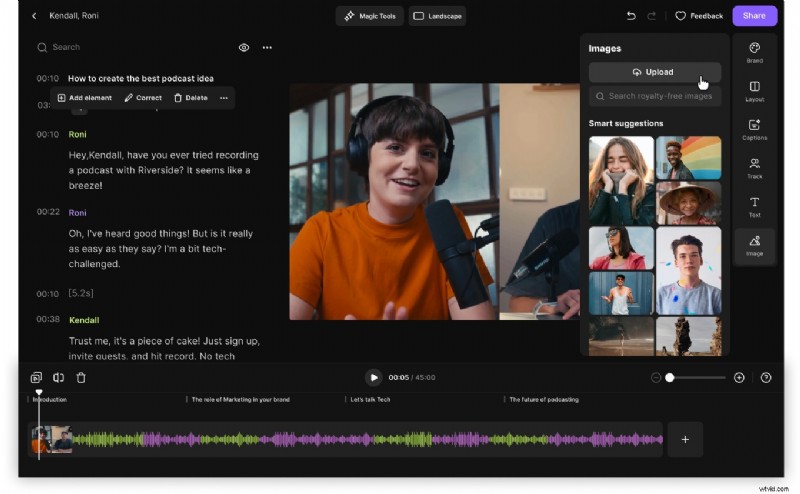
Stap 7:Overlays toevoegen
Als u afbeeldingsoverlays wilt toevoegen, gaat u naar “Afbeeldingen” in de zijbalk en upload een afbeelding of kies er een uit royaltyvrije video's.
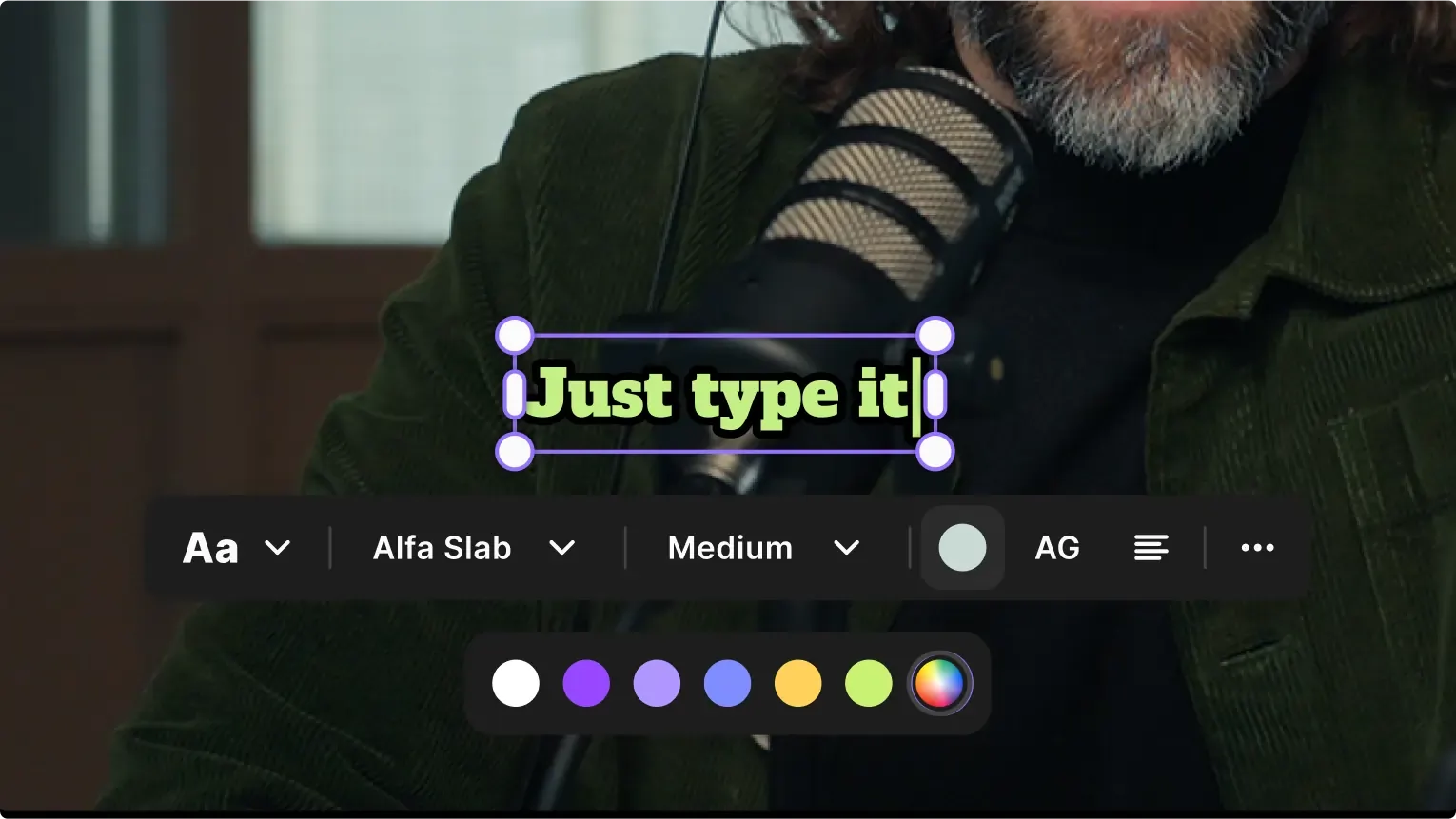
Om tekstoverlays toe te voegen, klikt u op 'Tekst' tool in de rechterzijbalk en kies uit de verschillende opties. Plaats deze tekst ergens in het frame.
Stap 6:Trimmen
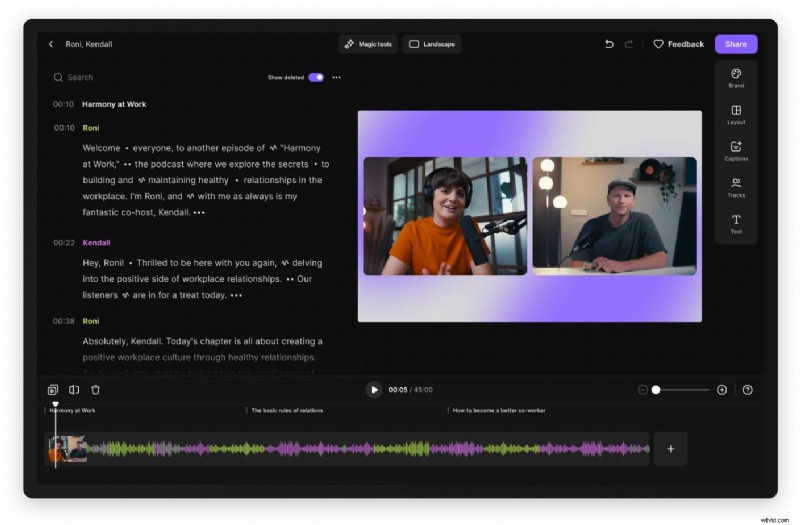
Klik en sleep de randen van het fragment om het bij te snijden. U kunt de clip ook bijsnijden met de op tekst gebaseerde editor. Verwijder gewoon de woorden die u niet in de clip wilt hebben, zodat het overeenkomstige gedeelte van de video wordt verwijderd.
Stap 7:Voeg afbeeldingen, audio en video toe
Voeg audio, video en afbeeldingen toe aan de video door op 'Uploaden' te drukken knop in de zijbalk en kies uit bestanden op uw bureaublad.
Stap 8:Exporteer je video
En dat is het! Het enige dat u nu hoeft te doen, is de video exporteren. Klik op “ Exporteren ." Selecteer vervolgens een van de verschillende opties, waaronder het normaliseren van audio en het verwijderen van achtergrondgeluiden. Kies 1080p als videokwaliteit, aangezien dit de maximale videoresolutie is die TikTok accepteert.
Klik vervolgens op 'Video exporteren' Er verschijnt een pop-up met de tekst "Exporteer uw bewerking." Klik op 'Ga naar exporten'.
Stap 9:Verplaats je video naar TikTok
Je vindt de geëxporteerde video onder 'Bewerkingen' sectie. Tik op 'Delen' knop en klik op TikTok in het volgende scherm. Je zou nu je video op TikTok moeten kunnen plaatsen.
Als je meer uitgebreide beelden hebt en daar TikTok-video's van wilt maken, kun je Magic Clips gebruiken om automatisch korte, viruswaardige clips te maken.
Om Magic Clips te maken, gaat u naar Studio, klikt u op de opname, scrollt u naar beneden en klikt u op 'Clips genereren'. Kies de duur en spreker, typ het onderwerp dat moet worden gemarkeerd en wacht tot de clips zijn gegenereerd.
Best practices voor het bewerken van TikTok-video's om de betrokkenheid te vergroten
Het geheim van succes op TikTok zit niet alleen in het toevoegen van populaire geluiden of opvallende effecten (hoewel ze zeker een rol spelen). Strategische montage speelt een cruciale rol bij het trekken van de aandacht en het vasthouden van kijkers. Dit is wat u moet weten.
Houd het kort en bondig
Wilt u dat uw TikTok-video's goed presteren? Wired meldt dat de ‘sweet spot’ in termen van optimale lengte 21 tot 34 seconden is, waarbij één op de vier best presterende video’s binnen dat bereik valt. Dat komt omdat de aandachtsspanne tegenwoordig steeds korter wordt.
Houd video's dus pittig! Snelle, boeiende bewerkingen zijn essentieel om concurrerend te blijven voor het algoritme. Verwijder alle pluisjes:lange pauzes, langzame momenten, alles wat de kijkers niet verslaafd kan houden. Kom ter zake en laat elke seconde tellen!
Voeg bijschriften en tekstoverlays toe
Gebruik ondertitels en tekstoverlays om uw video's toegankelijker en boeiender te maken. Iedereen heeft er baat bij, ook voor mensen die slechthorend zijn, mensen die kijken zonder geluid en mensen die moeite hebben om zich te concentreren.
Tekstoverlays, vooral bij kleurrijke en vetgedrukte tekst, helpen informatie te benadrukken. Experimenteer met verschillende kleuren, lettertypen en animaties om uw tekst te laten opvallen en bij de toon van uw video te laten passen.
Gebruik trending geluiden en effecten
Video's met trending geluiden genereren 66% meer betrokkenheid dan video's zonder. Dit vergroot uw kansen om op de “For You”-pagina (FYP) te verschijnen.
Er zijn veel manieren om te beslissen welk nummer je voor je video moet kiezen:
- Analyseer de 'Voor jou-pagina' vooral die video's die op die van jou lijken.
- Bekijk welke geluiden de concurrenten in uw niche gebruiken.
- Blijf op de hoogte van opkomende audiotrends die relevant zijn voor uw inhoud.
- Probeer verschillende trending geluiden en kijk welke goed presteren bij uw publiek.
Gebruik hashtags en zoekwoorden
Gebruik een mix van relevante en trending hashtags. Deze vergroten je zichtbaarheid op de For You Page (FYP) van TikTok. Het gebruik van irrelevante hashtags kan het algoritme in verwarring brengen en kijkers irriteren.
Voor optimale prestaties gebruik je idealiter 3-5 hashtags per bericht. Dit kunnen 1-2 populaire, trending hashtags zijn en 2-3 nichespecifieke hashtags.
Voeg trefwoorden toe aan de ondertiteling om de vindbaarheid te vergroten. Als bonus plaats je trefwoorden in het begin strategisch. Dit kan je helpen de aandacht van de kijker te trekken. Verwerk trefwoorden ook naadloos in uw tekst om de leesbaarheid te behouden.
Filters, effecten en overgangen
Gebruik op creatieve wijze filters en effecten om uw video te verbeteren, maar overdrijf het niet. Subtiele verbeteringen werken vaak het beste.
Creëer een sterke hook in de eerste drie seconden
De eerste drie seconden van je video zijn cruciaal:ze moeten onmiddellijk de aandacht trekken om te voorkomen dat kijkers voorbij scrollen. Concentreer u dus op het creëren van een sterke hook die kijkers aantrekt en duidelijk communiceert wat ze van uw video kunnen verwachten.
Veelgestelde vragen over het bewerken van TikTok-video's
Heeft TikTok een video-editor?
Ja, TikTok heeft een ingebouwde video-editor waarmee je rechtstreeks vanuit de app video's kunt maken en bewerken. Enkele van de belangrijkste kenmerken van de editor zijn:
- Clips bijsnijden en splitsen
- Tekstoverlays en bijschriften
- Muziek en geluidseffecten
- Snelheidsaanpassingen
- Filter, effecten en overgangen
Waar is de video-editor op TikTok?
Volg deze stappen om toegang te krijgen tot de video-editor op TikTok:
- Open de TikTok-app. Druk op de “+” knop onderaan het scherm.
- Upload een video vanaf je telefoon of neem er een op.
- In het volgende scherm klikt u op Volgende. Kies vervolgens “Bewerken” vanuit de zijbalk. Je hebt nu toegang tot de editor van TikTok.
Kan ik TikTok-video's bewerken nadat ze zijn gepost?
Zodra een video is geplaatst, zijn de bewerkingsmogelijkheden beperkt. Je kunt alleen:
- Bewerk het bijschrift
- Hashtags aanpassen
- Wijzig de omslagafbeelding
- Vermeldingen wijzigen