
Spelen met de afspeelsnelheid van je video's kan een enorme impact hebben op de algehele indruk die ze maken. Vertraag de zaken en alles wordt dramatischer en meeslepender. Als je het tempo opvoert, heb je leuke, actievolle beelden waar je kijkers aan vastgekluisterd zullen zijn.
Het beste is dat je deze effecten kunt bereiken met niets meer dan een vertrouwde oude online videosnelheidscontroller. Hier zijn dus enkele van de beste online tools die je tot je beschikking hebt waarmee je de videosnelheid gemakkelijk kunt aanpassen.
Hoewel je met de meeste downloadbare oplossingen de videosnelheid zonder veel gedoe kunt aanpassen, zijn online tools vaak veelzijdiger. Hier zijn enkele van de voordelen waarvan u profiteert als u een online tool gebruikt om een video te versnellen:
Hoewel downloadbare tools vaak krachtiger zijn, kan een online videosnelheidscontroller veel gemakkelijker te gebruiken zijn. Je hoeft alleen maar het juiste gereedschap te vinden.

Wondershare Filmora
De beste videobewerkingssoftware voor video-editors van alle niveausBekijk details
Wondershare Filmora is een van de beste videobewerkingssoftware voor werkende video-editors, YouTubers en creatieve professionals. De tool die de industriestandaard is, werkt op zowel pc, Mac als mobiele apparaten en er is een gratis proefperiode van zeven dagen beschikbaar.
Beste online tools voor het versnellen van video's
Of je nu online een slow-mo-video wilt maken of dingen wilt versnellen, de volgende online tools helpen je de gewenste resultaten te bereiken.
Clideo
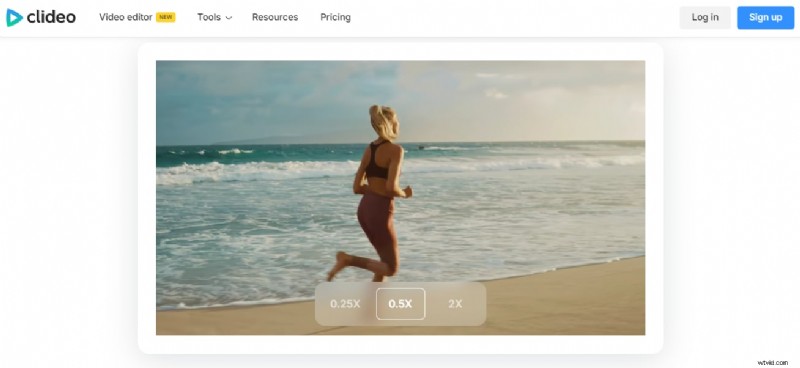
Clideo is een online video-editor boordevol functies en geweldige mogelijkheden. Je kunt het gebruiken om je video's te comprimeren en het formaat ervan te wijzigen, ondertitels toe te voegen, ze samen te voegen en er zelfs memes van te maken. Het is volledig webgebaseerd, dus u hoeft geen downloads te maken of ingewikkelde installatieprocessen te doorlopen.
Het proces om de snelheid van uw online video te wijzigen is snel en gestroomlijnd, waardoor u slechts een paar stappen hoeft te doorlopen.
Afhankelijk van uw behoeften kunt u de snelheid wijzigen met een van de zes meest gebruikte opties of vertrouwen op de schuifregelaar om alle aanpassingen volledig aan te passen. Laat de audio aanstaan of demp deze, en kies een van de verschillende formaten om het uiteindelijke werk te exporteren.
Belangrijkste kenmerken
- Tot 4x videosnelheid – gebruik de schuifregelaar om de snelheid aan te passen van 0,25x die van de originele clip tot 4x de originele snelheid;
- Audio dempen – standaard ingeschakeld. U kunt uw audio dempen of het selectievakje uitschakelen om deze ingeschakeld te houden;
- Wijzig het uitvoerformaat – Clideo ondersteunt meerdere bestandsformaten, en u kunt indien nodig altijd het uitvoerformaat van uw video's wijzigen, van MP4 naar AVI, MPG, WMV en andere.
- Snelle videoverwerking
- Ondersteuning voor meerdere formaten
- Gemakkelijk te gebruiken
- Het gebruik van de gratis versie laat een groot watermerk achter
Clipchamp
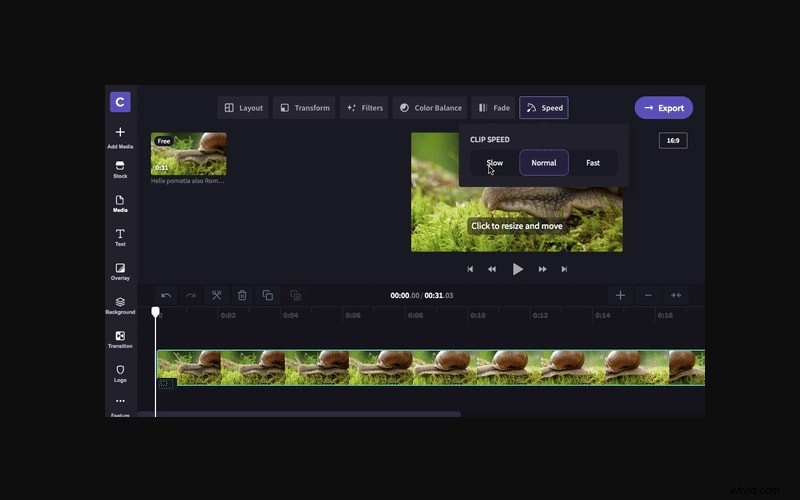
Clipchamp is een bekende editor met handige slimme tools die zijn ontworpen om elk laatste frame van uw video-inhoud te verbeteren. Je kunt je clips verrijken met royaltyvrije elementen zoals stickers, animaties en effecten, tekst-naar-spraak-voice-overs toevoegen en de afspeelsnelheid naar eigen inzicht aanpassen.
Hoewel het voor beginners wat verwarrender is om te navigeren, duurt het niet meer dan een paar minuten om de snelheid van je video's aan te passen en precies het type inhoud te krijgen dat je wilt.
Clipchamp heeft een browsergebaseerde versie, een desktop-app en een mobiele app, zodat je de optie kunt kiezen die het beste bij je past en je video's kunt verbeteren.
Belangrijkste kenmerken
- Langzame, normale en hoge snelheid – selecteer een van de drie snelheidsopties en pas de videosnelheid aan van 0,1x tot 16x die van de oorspronkelijke clipsnelheid;
- Instelbare resolutie – sla uw versnelde of slow-mo-video op in de gewenste resolutie:480p, 720p of 1080p;
- Direct delen – in plaats van te downloaden, kunt u uw video direct delen via e-mail, WhatsApp, Messenger of meer.
- Browser-, desktop- en mobiele versies
- Uitvoer met hoge resolutie
- Versnel video's tot 16x
- Enigszins trage videoverwerking
Kapwing
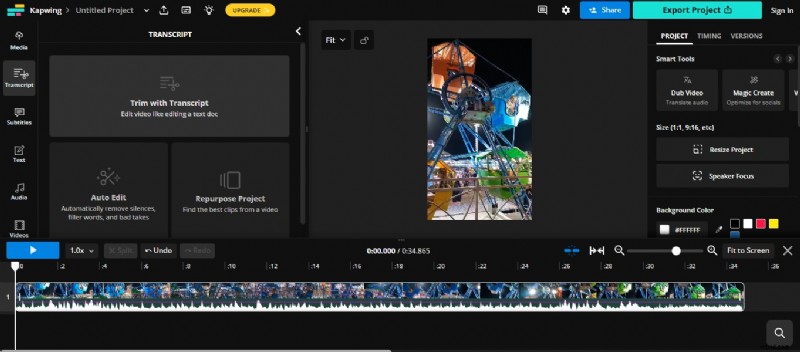
Kapwing is een allround platform voor het maken van video's, vooral handig voor professionele makers van inhoud. Het stelt u in staat uw video's, afbeeldingen, GIF's en zelfs audio-inhoud te verbeteren en zit boordevol handige functies waarmee u indruk kunt maken op uw publiek.
Hoewel het een ietwat rommelige interface heeft, is het navigeren ervan vrij eenvoudig. Alle tools en functies zijn slechts een paar klikken verwijderd, dus als u eenmaal gewend bent aan de lay-out, kunt u uw inhoud eenvoudig verbeteren.
De videosnelheidscontroller biedt zowel vooraf ingestelde snelheden als een schuifregelaar, zodat u zonder problemen alle noodzakelijke aanpassingen kunt maken.
Belangrijkste kenmerken
- Snelheidsschuifregelaar en voorinstellingen – gebruik een van de zes snelheidsvoorinstellingen of de handige schuifregelaar om de videosnelheid aan te passen;
- Ondersteuning voor brede formaten – upload GIF's of video's in veel verschillende formaten, waaronder MP4, MOV, AVI en andere;
- Aangepaste uitvoerkwaliteit:stel de gewenste uitvoerresolutie en het compressieniveau in voor inhoud van hogere kwaliteit.
- Slaat video's op in maximaal 4K-kwaliteit
- Royaal gratis abonnement
- Geen advertenties
- Rommelige interface
- Beperkte snelheidsopties
Online videosnijder

Online Video Cutter is ontwikkeld door 123Apps, dat tientallen handige videobewerkingstools biedt, en is in de eerste plaats een hulpmiddel voor het bijsnijden van uw video-inhoud. Het heeft alleen de basisfunctionaliteiten, zodat je je video's kunt bijsnijden, bijsnijden en knippen, en ze 90, 180 of 270 graden kunt draaien.
Het beschikt ook over een handige snelheidsregelaar waarmee je een schuifregelaar kunt gebruiken om de afspeelsnelheid aan te passen van 0,25x tot 4x die van de originele clip.
Hoewel het niet zo boordevol functies zit als je zou verwachten, is Online Video Cutter handig en gratis te gebruiken, dus het kan precies de tool zijn die je nodig hebt.
Belangrijkste kenmerken
- Snelheidsaanpassing van 0,25x tot 4x – gebruik de snelheidsschuifregelaar om de snelheid van uw video aan te passen van 0,25x tot 4x;
- Instelbare resolutie – wijzig de resolutie van uw video naar 240p, 360p of 480p;
- Omdraaien:draai uw video's verticaal of horizontaal om het perspectief van de kijker te veranderen.
- Gratis te gebruiken
- Al uw bestanden worden na een paar uur automatisch van servers verwijderd
- Ondersteunt bestanden tot 4 GB
FlexClip

FlexClip is een capabele webgebaseerde video-editor waarmee u inhoud kunt maken waar u trots op kunt zijn. Hoewel het enigszins eenvoudig is, is het uitzonderlijk eenvoudig te gebruiken en geeft het je toegang tot alle functies die je nodig hebt als je net begint met het maken van inhoud:unieke sjablonen om je video's te verrijken, leuke effecten, videocollages en meer.
Het heeft zelfs een aantal handige AI-aangedreven tools, zoals het genereren van afbeeldingen, automatische ondertiteling, het verwijderen van stemmen en dergelijke. Houd er echter rekening mee dat dit betaalde functies zijn die je niet kunt gebruiken met het gratis account.
Wat de videosnelheidscontroller betreft, biedt FlexClip naadloze snelheidsaanpassingen die geschikt zijn voor de meeste doeleinden.
Belangrijkste kenmerken
- 0,2x tot 8x videosnelheid – vertraag je video's tot 0,2x de oorspronkelijke snelheid of versnel ze tot 8x;
- Curvesnelheid – versnel of vertraag geleidelijk delen van uw video;
- Video's splitsen:als je de snelheid wilt verfijnen, splits je video dan in meerdere clips en pas de snelheid dienovereenkomstig aan.
- Bespaar tot 12 projecten per maand met het gratis abonnement
- Beginnersvriendelijk
- Aanpasbare snelheidsaanpassing voor elk frame van uw clip
- Tot 10 minuten videolengte met de gratis versie
Beste offline tool voor het wijzigen van de videosnelheid
Hoewel online tools om video's te versnellen handig kunnen zijn, zijn ze vaak erg beperkend. Ze worden doorgaans geleverd met alleen de basismogelijkheden voor videobewerking, waardoor u uw creativiteit niet volledig kunt uiten.
Als je een robuustere oplossing wilt die nog steeds alle voordelen van online tools biedt – budgetvriendelijk, gebruiksvriendelijk, flexibel en lichtgewicht – dan heb je een oplossing als Wondershare Filmora nodig.
Filmora is een krachtige downloadbare editor en wordt geleverd met talloze geavanceerde functies waarmee je elk klein detail in je clips kunt perfectioneren. Verander de achtergrond, verwijder objecten uit uw opnamen, verbeter de kleuren, verbeter het geluid, verminder ruis en meer. Met zijn AI-aangedreven mogelijkheden kun je met Filmora professioneel ogende inhoud creëren, zelfs als je nog maar een beginner bent.
Als het gaat om aanpassingen van de videosnelheid, geeft deze tool u volledige controle. Gebruik Uniforme snelheid om consistente snelheidsveranderingen in de clip aan te brengen, of gebruik Speed Ramp om aan te passen hoe snel (of langzaam!) je elk onafhankelijk frame wilt hebben.
Hoe je uniforme snelheid kunt gebruiken in Filmora
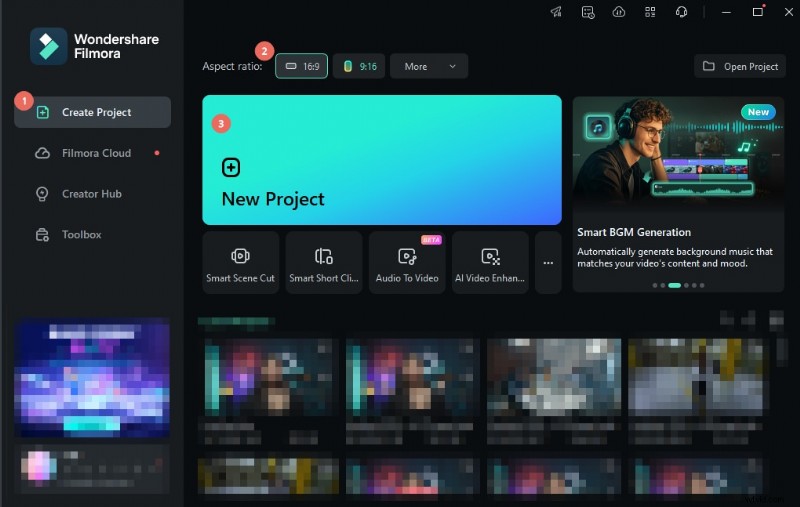
Stap 1:Installeer Filmora en klik op de knop Inloggen in het hoofdmenu om uw account te registreren;
Stap 2:Klik op Nieuw project en ga naar Bestand> Media importeren om uw video te uploaden;
Stap 3:Sleep uw video naar de tijdlijn en selecteer deze vervolgens in de tijdlijn;
Stap 4:Klik op het Snelheidspictogram en selecteer Uniforme snelheid;

Stap 5:Sleep de schuifregelaar Snelheid om aan te passen hoe snel of langzaam je video moet gaan;
Stap 6:U kunt ook de gewenste snelheidswaarde in het veld Duur typen;
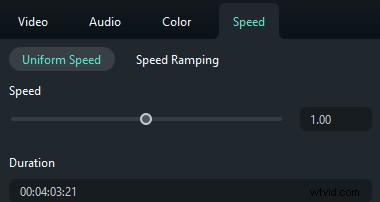
Stap 7:Bekijk een voorbeeld van de video en klik op Exporteren om deze op te slaan.
Wondershare Filmora is geschikt voor zowel beginners als professionals. Het is vooral handig voor degenen die gemakkelijk inhoud van hoge kwaliteit willen creëren, of die inhoud nu wordt gebruikt in het bedrijfsleven, het onderwijs, de marketing of een branche daartussenin.
Hoe kun je Speed Ramp gebruiken in Filmora?
Stap 1:Toegang tot de functie Snelheidsverhoging
Om dynamische snelheidsveranderingen aan je video toe te voegen, gebruik je de Speed Ramping-functie van Filmora. Klik op het Snelheidspictogram en selecteer 'Snelheidsverhoging' uit de opties.
U kunt ook uw video in de tijdlijn selecteren, vervolgens naar het eigenschappenvenster aan de rechterkant gaan en Snelheid> Snelheidsverhoging kiezen.
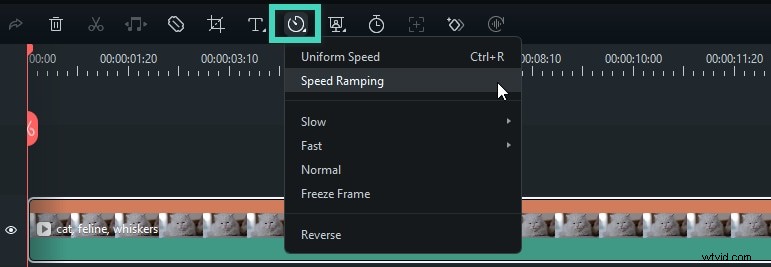
In de Speed Ramping-instellingen zie je verschillende presets. Je kunt de Filmora-gids raadplegen voor meer informatie over elke voorinstelling, of ze uitproberen om de voorinstelling te vinden die het beste bij jouw video past.
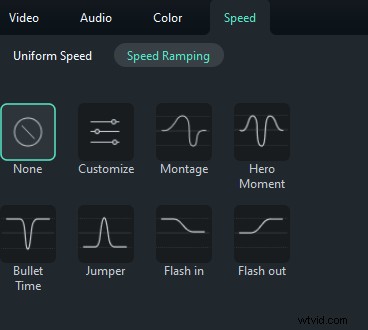
Stap 2:Pas de snelheidspunten aan
Nadat u een preset heeft gekozen, kunt u de snelheidspunten aanpassen. Sleep de punten omhoog of omlaag om de snelheid te wijzigen en verplaats ze naar links of rechts om aan te passen welk deel van de video wordt beïnvloed.
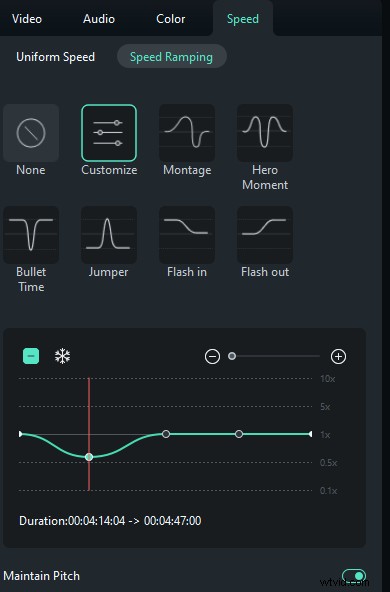
Gebruik de plus (+) of min (-) pictogrammen om snelheidspunten toe te voegen of te verwijderen. Als je een deel van de video wilt bevriezen, plaats je de afspeelkop op de plek waar je het stilstaande frame wilt hebben, klik je op het sneeuwvlokpictogram, stel je de duur in en pas je deze toe.
Conclusie
Het aanpassen van de afspeelsnelheid van uw video's kan de indruk die uw inhoud op uw publiek maakt dramatisch veranderen. Wees dus niet bang om met de snelheid te spelen. Gebruik eenvoudige online tools als je alleen maar een snelle snelheidsaanpassing nodig hebt, of vertrouw op professionele tools zoals Wondershare Filmora om de snelheid aan te passen en elk laatste frame te verbeteren zoals jij dat wilt.