
"Hallo allemaal, ik ben nieuw bij videobewerking. Ik heb gehoord over het cameratrillingseffect in Premiere Pro, maar ik weet niet zeker hoe ik het moet gebruiken om er uit te zien zoals ik wil. Kan iemand uitleggen hoe ik cameratrilling in Premiere Pro kan gebruiken en het er mooi uit kan laten zien?"
Als je je ooit zoiets hebt afgevraagd, ben je hier aan het juiste adres. Cameratrillingseffecten zijn meer dan trendy; ze voegen realisme, energie en dynamiek toe aan uw videobeelden. Is het niet? Als je in Premiere Pro met cameratrilling kunt werken, kun je je video's echt maken of breken als je een beginnende editor bent of gewoon wat meer tools aan de toolbox wilt toevoegen.
Wat het is en wanneer je het moet gebruiken, leer alles wat je wilt weten over het cameratrillingseffect in Premiere Pro, bekijk verschillende voorinstellingen en probeer een aantal aangepaste shakes.
Laten we er dus in duiken en de boel opschudden in uw videobewerkingsworkflow met het Adobe Premiere-schudeffect.
In dit artikel
-
- Cameratrillingseffecten
- Camera trilt knipperend
- Cameratrilling-flikkereffecten
- Lange schudset
Wat is het Camera Shake Premiere Pro-effect?
Het cameratrillingseffect in Premiere Pro is een digitale techniek die de natuurlijke beweging en trillingen van een handcamera simuleert. Dit effect voegt een subtiele (of soms dramatische) trillende of trillende beweging toe aan je opnamen, waardoor het lijkt alsof de opname zonder stabilisator of statief is gemaakt.
Het cameratrillingseffect dat Premiere Pro biedt, kan variëren van zachte, bijna onmerkbare trillingen tot intensere, chaotische bewegingen, afhankelijk van het gewenste resultaat en de context van je video.
Waarom en wanneer moet ik het Camera Shake Effect Premiere Pro gebruiken?
Begrijpen wanneer en waarom je het cameratrillingseffect in Premiere Pro moet gebruiken, is cruciaal voor het maken van indrukwekkende en professioneel ogende video's. Hier volgen enkele belangrijke redenen en situaties waarin u dit effect mogelijk wilt toepassen:
- Verbeter de authenticiteit:door een lichte wiebeling in de camera te introduceren, kan de video er authentieker en minder gepolijst uitzien, vooral bij opnamen die normaal gesproken met een handcamera worden gemaakt.
- Opwinding of haast vergroten:een wiebelend camera-effect kan het drama, de spanning of het gevoel van urgentie versterken in actiescènes of momenten met veel stress.
- Sbootjes vanuit gezichtspunt na:bij het maken van POV-scènes (point-of-view) kan het wiebelen van de camera ervoor zorgen dat het publiek zich meer betrokken voelt bij de ervaring van het personage.
- Verenig videostijlen:als u stabiele opnamen combineert met opnamen uit de hand, kan het toevoegen van een wiebel aan de stabiele clips helpen een consistenter uiterlijk te verkrijgen.
- Neem artistieke beslissingen:sommige regisseurs gebruiken extreme camerabewegingen als een bewuste artistieke keuze om een bepaald gevoel of een bepaalde visuele stijl te creëren.
- Repareer te vloeiende beelden:in situaties waarin video er te perfect vloeiend uitziet, kan een lichte wiebeling een natuurlijk gevoel van beweging toevoegen.
- Benadruk impacts of explosies:Cameratrillingseffecten kunnen worden gebruikt om de impact van explosies, aardbevingen of andere krachtige gebeurtenissen in uw scène te simuleren.
Top 4 Camera Shake-effecten Premiere Pro om te proberen
Nu we de basisprincipes van het cameratrillingseffect in Premiere Pro begrijpen, gaan we een aantal populaire voorinstellingen en effecten verkennen waarmee je kunt experimenteren:
Cameratrillingseffecten
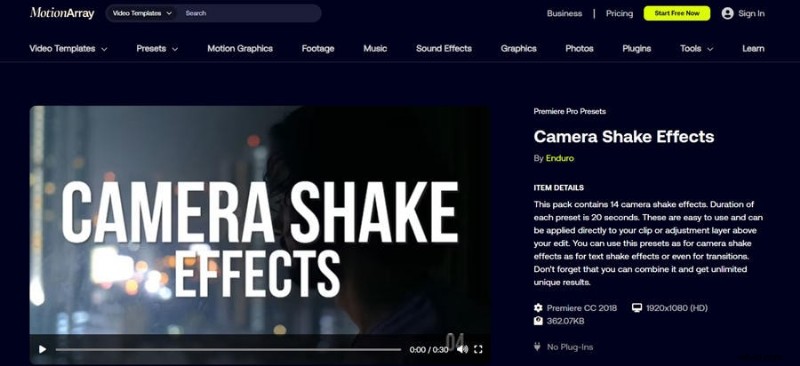
Premiere Pro biedt een verscheidenheid aan ingebouwde cameratrillingsvoorinstellingen die u eenvoudig op uw beeldmateriaal kunt toepassen. Deze voorinstellingen variëren van subtiele bewegingen tot meer dramatische trillingen, zodat u snel professioneel ogende effecten aan uw video's kunt toevoegen.
Om toegang te krijgen tot deze voorinstellingen, gaat u eenvoudigweg naar het deelvenster Effecten en zoekt u naar 'cameratrilling'. Hier vindt u een selectie kant-en-klare opties.
Camera trilt knipperend
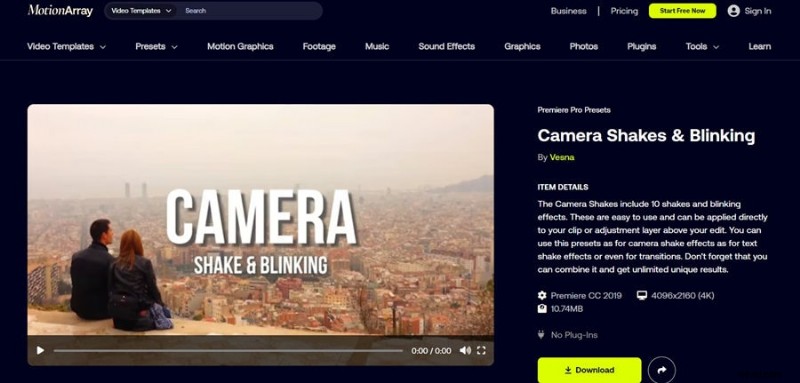
Het knipperende effect van cameratrilling combineert camerabeweging met snelle veranderingen in belichting of dekking. Hierdoor ontstaat een unieke, pulserende trilling die bijzonder effectief kan zijn bij intense of desoriënterende scènes.
Om dit effect te bereiken, kunt u een standaardvoorinstelling voor cameratrilling combineren met aanpassingslagen die de belichting of dekking van uw clip wijzigen.
Cameratrillingseffecten
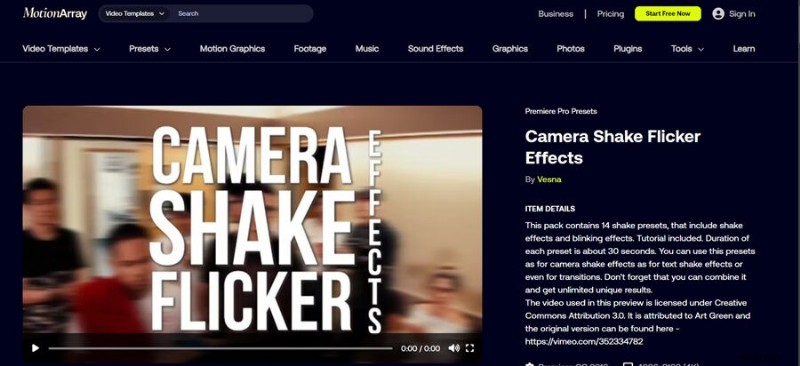
Door cameratrilling te combineren met een flikkereffect, kunt u een extra laag intensiteit aan uw beeldmateriaal toevoegen. Deze techniek wordt vaak gebruikt om het uiterlijk van oude filmprojectoren te simuleren of om een gevoel van elektrische interferentie te creëren. Als u een flikkeringseffect voor cameratrilling wilt creëren, kunt u een voorinstelling voor trillen met een flikkeringseffect combineren, waarbij u de intensiteit en frequentie aanpast om het gewenste resultaat te bereiken.
Lange schudset
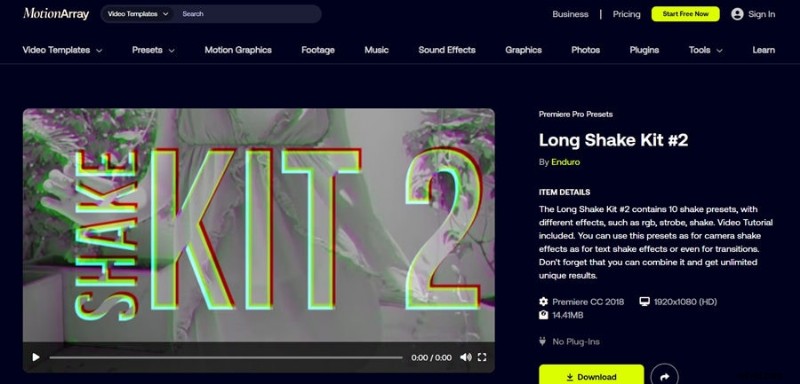
Voor scènes die langere perioden van cameratrilling vereisen, kan een lange schudkit ongelooflijk handig zijn. Deze kits bevatten vaak verschillende schudintensiteiten en -duur, waardoor u gedurende langere reeksen een consistent schudeffect kunt behouden. Hoewel Premiere Pro geen ingebouwde long shake-kit heeft, kunt u uw eigen kit maken door bestaande shake-effecten te dupliceren en aan te passen om langere duur te bereiken.
Hoe maak ik camerabewegingen in Premiere Pro?
Nu we verschillende cameratrillingseffecten hebben onderzocht, gaan we de stappen doorlopen om een basiscameratrillingseffect te creëren in Premiere Pro:
Stap 1:Kopieer de clip die u wilt schudden, plaats deze op een nieuwe laag en trim deze tot de gewenste lengte met behulp van het scheermesgereedschap.
Stap 2:Ga naar Effecten> Vervormen> Transformeren en pas het toe op het bijgesneden fragment.

Stap 3:Maak in het deelvenster Effectbediening keyframes voor de parameter Positie aan het begin en einde van het schudeffect.
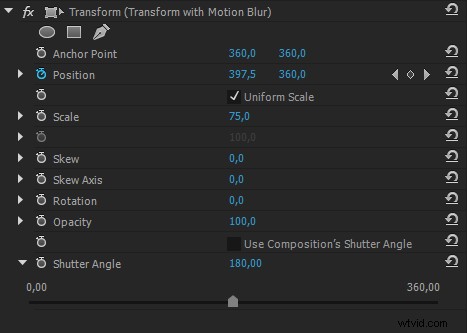
Stap 4:Pas de positie tussen keyframes aan om trillingen te creëren. Voor een sterker effect kunt u grotere positiewijzigingen aanbrengen of lichtjes zoomen. Herhaal het proces indien nodig voor meerdere schudeffecten.
Vergeet niet dat de sleutel tot een overtuigend cameratrillingseffect in Premiere Pro subtiliteit is. Tenzij je voor een zeer gestileerde look gaat, is minder vaak meer als het om cameratrilling gaat.
Pas het Camera Shake-effect toe met Wondershare Filmora
Terwijl Premiere Pro krachtige tools biedt voor het toevoegen van cameratrillingseffecten, biedt Wondershare Filmora een gebruiksvriendelijk alternatief dat vooral aantrekkelijk is voor beginners en mensen die op zoek zijn naar een meer gestroomlijnde workflow.
Dit is de reden waarom Filmora misschien een betere keuze is voor het toepassen van cameratrillingseffecten:
- Gebruiksgemak:de interface van Filmora is intuïtiever en gemakkelijker te navigeren, waardoor het ideaal is voor nieuwkomers op het gebied van videobewerking.
- Vooraf gemaakte schudeffecten:Filmora biedt een verscheidenheid aan vooraf gemaakte cameratrillingseffecten die met slechts een paar klikken kunnen worden toegepast, waardoor tijd en moeite worden bespaard.
- Lagere leercurve:je kunt professioneel ogende resultaten behalen in Filmora zonder de steile leercurve die gepaard gaat met Premiere Pro.
- Kosteneffectief:Filmora is over het algemeen goedkoper dan Premiere Pro, waardoor het een geweldige optie is voor hobbyisten of mensen met een beperkt budget.
- Snellere weergave:Filmora verwerkt vaak effecten en exporteert video's sneller dan Premiere Pro, wat gunstig is voor tijdgevoelige projecten.
Laten we nu de eenvoudige stappen doorlopen om een cameratrillingseffect toe te passen in Filmora:
Stap 1:Open Filmora en importeer de videoclip waaraan u het cameratrillingseffect wilt toevoegen. Sleep uw video naar de tijdlijn onder aan het scherm.
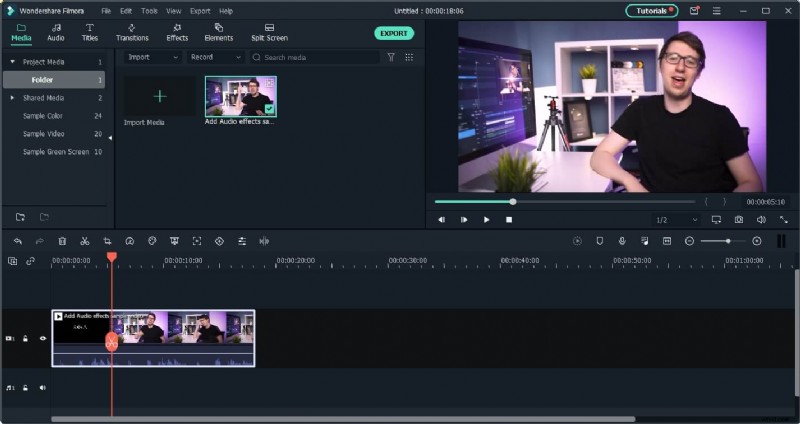
Stap 2:Klik op het tabblad "Effecten" in het bovenste menu. Hierdoor wordt de effectenbibliotheek van Filmora geopend.
Stap 3: Zoek het Camera Shake-effect. Zoek in de effectenbibliotheek naar "Camera Shake" of kijk onder de categorie "Shake".
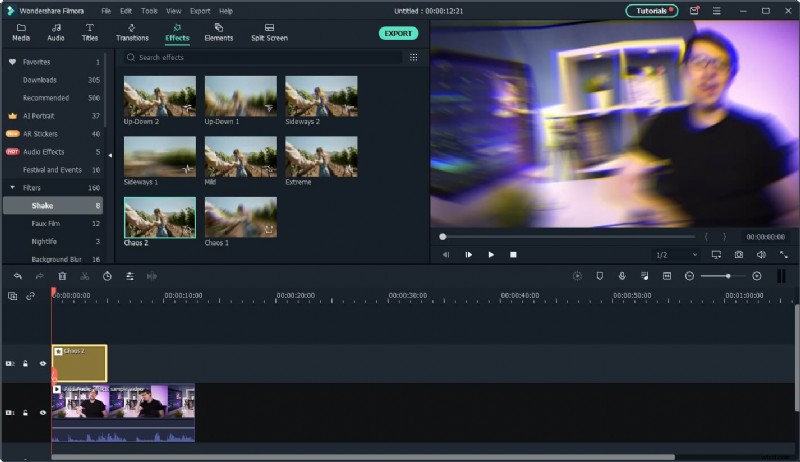
Stap 4:Sleep het door jou gekozen cameratrillingseffect naar je clip in de tijdlijn. U kunt de duur van het effect aanpassen door de randen ervan te slepen. Dubbelklik op het toegepaste effect in uw tijdlijn om het instellingenpaneel te openen. Hier kunt u parameters zoals intensiteit en snelheid aanpassen om het schudeffect te verfijnen.
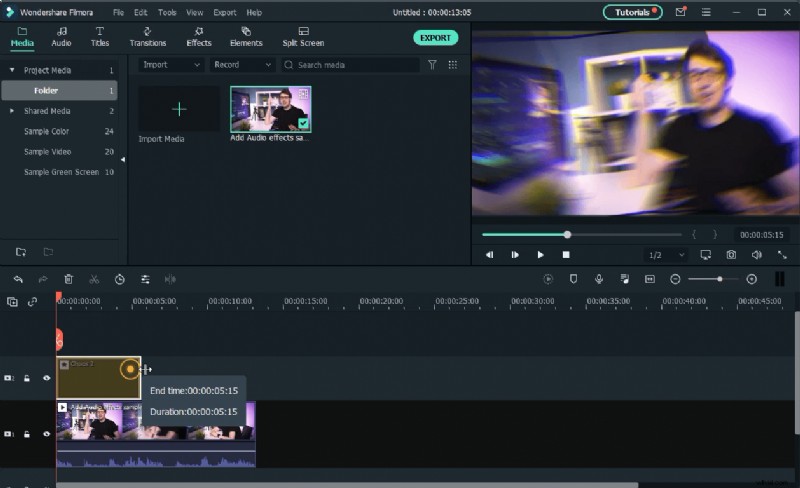
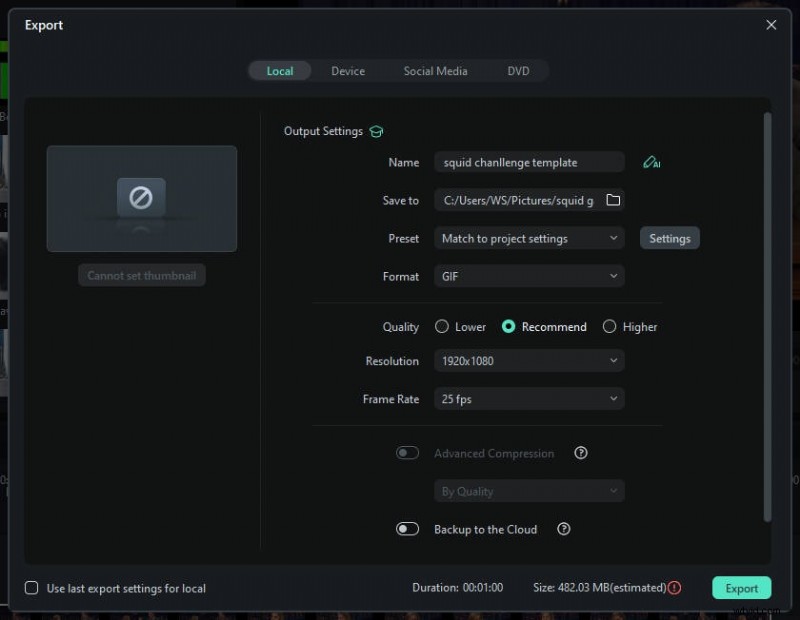
Stap 5:Speel uw video af om te zien hoe het cameratrillingseffect eruit ziet. Als je tevreden bent, klik je op de knop 'Exporteren' om je video op te slaan met het nieuwe effect toegepast.
Door deze eenvoudige stappen te volgen, kun je met Filmora snel dynamische cameratrillingseffecten aan je video's toevoegen, waardoor je beeldmateriaal met minimale inspanning aantrekkelijker en professioneler wordt vormgegeven.
Laatwoorden
Als u leert hoe u het cameratrillingseffect in Premiere Pro kunt gebruiken, kunt u het bereik aan creatieve hulpmiddelen waarover u als video-editor beschikt aanzienlijk vergroten. Of u nu een klein vleugje realisme aan uw clips wilt toevoegen of intense, opwindende scènes wilt maken, als u weet hoe u cameratrilling goed kunt gebruiken, kunt u uw projecten veel beter maken.
Houd er rekening mee dat, zoals bij elk effect, het geheim van het succesvol gebruiken ervan is dat je dit op een evenwichtige manier en in de juiste situatie doet. Probeer verschillende vooraf ingestelde opties uit, maak je eigen unieke shakes en bedenk altijd waarom je shakes aan je clips toevoegt.
Na verloop van tijd en oefening zul je soepel cameratrillingseffecten aan je video's kunnen toevoegen, waardoor je inhoud levendiger en interessanter wordt voor kijkers.
Veelgestelde vragen
-
Hoe doe je het harde schudeffect in Premiere Pro?
Om een hard schudeffect te creëren in Premiere Pro, past u eerst het Camera Shake-effect toe op uw clip. Verhoog vervolgens de parameters Shake Intensity en Shake Speed naar hun maximale waarden. U kunt het effect verder versterken door deze parameters te keyframen, zodat plotselinge, intense trillingen ontstaan.
-
Wat is het shaky cam-effect?
Het shaky cam-effect, ook wel bekend als de shake-effectpremière of camera shake-effectpremière, is een cinematografische en montagetechniek waarbij opzettelijk een handcamera wordt gebruikt of een trilling wordt toegevoegd in de postproductie om een gevoel van urgentie, realisme of chaos te creëren in een scène. Deze techniek is populair geworden in actiescènes en producties in documentairestijl.
-
Wat is het geschudde beeldeffect?
Het geschudde beeldeffect, dat kan worden bereikt met de vooraf ingestelde cameratrilling Premiere Pro, is een postproductietechniek die beweging toevoegt aan stilstaande beelden of stabiele videobeelden. Dit effect simuleert het uiterlijk van een foto of video gemaakt met een onvaste hand, waardoor dynamiek en energie wordt toegevoegd aan anderszins statische beelden.