
Soms heb je alleen iets eenvoudigs maar krachtigs nodig als aanvulling op je video's. Platforms als Instagram vertrouwen op subtiele grenzen om het onderwerp goed te definiëren. Er zijn veel online en offline platforms waarmee je frames aan video's kunt toevoegen voor een visuele aantrekkingskracht. In het onderstaande artikel wordt uitgelegd hoe je op verschillende platforms een rand aan een video voor Instagram kunt toevoegen.
In dit artikel
Deel 1. Waarom een rand toevoegen aan een video voor Instagram?
Van het behouden van de esthetiek van de video tot het optimaliseren van de media voor Instagram:er zijn verschillende voordelen verbonden aan het toevoegen van grenzen. In de volgende lijst vindt u de redenen waarom u randen aan berichten moet toevoegen:
- Zorg ervoor dat je video opvalt in drukke feeds:Instagram is een visueel verzadigd platform waar gebruikers snel door talloze berichten scrollen. Een rand kan meteen in het oog springen en je video laten opvallen tegen een drukke achtergrond.
- Behoud de juiste beeldverhouding:veel video's zijn oorspronkelijk in horizontaal formaat opgenomen, wat niet goed past in de vierkante of verticale frames van Instagram. Door een rand toe te voegen, kunt u de video centreren zonder essentiële delen bij te snijden, zodat het volledige frame behouden blijft.
- Voeg merkelementen toe binnen de randruimte:Randen voor rollen bieden extra ruimte rondom uw video voor het opnemen van tekst, logo's of oproepen tot actie. In plaats van elementen rechtstreeks over het beeldmateriaal heen te leggen, kunt u uw boodschap duidelijk houden zonder de beelden onoverzichtelijk te maken.
- Voorkom bijsnijden of zwarte balken:het uploaden van video's zonder randen heeft vaak tot gevolg dat Instagram automatisch bijsnijdt of zwarte balken toevoegt. Door opzettelijk een rand te plaatsen, beheert u de lay-out en zorgt u voor een strakke presentatie die aansluit bij uw creatieve bedoelingen.
Deel 2. Onderzoek naar de effectieve methoden om een rand aan een video voor Instagram te zetten
Gezien het belang van grenzen in een video, moeten we de tools begrijpen die nuttige functionaliteiten bieden. Bekijk de volgende lijst met tools waarmee je een rand aan een video voor Instagram kunt toevoegen:
De randeffecten van Wondershare Filmora gebruiken
De eerste tool op onze lijst is Filmora, een krachtige video-editor waarmee je frames aan video's kunt toevoegen. Dit platform biedt talloze randeffecten die kleurrijke kaders aan uw video's toevoegen voor een nog grotere aantrekkingskracht. Naast effen gekleurde monturen kun je ook profiteren van de stijlvolle bordercollectie. Gebruikers kunnen naar de geanimeerde grenzen kijken voor een grotere betrokkenheid van de kijker.
Zodra het effect is toegepast, sleept u de video om het frame naar wens aan te passen. Dit platform kan ook worden gebruikt om meerdere Instagram-rolranden in één frame op te nemen om voor extra verbetering te zorgen. Omdat u profiteert van het unieke karakter, kunt u de desktop- en mobiele versies van deze tool gebruiken.
De desktopversie
Als u op zoek bent naar uitgebreide videobewerking en diverse randencollecties, dan is de desktopversie ideaal voor u. Volg de onderstaande gids en leer hoe u dit platform kunt gebruiken voor het toevoegen van videoranden:
De Filmora-app [iOS/Android]
Gebruikers die op zoek zijn naar snelle videoaanpassingen, kunnen de Filmora-app op hun telefoon verkennen. Volg de onderstaande gids om te leren hoe je een rand kunt toevoegen aan het Instagram-verhaal met behulp van dit platform:
CapCut gebruiken om randen toe te voegen aan Instagram-video's
Als je op zoek bent naar een snelle manier om randen aan te brengen op je Instagram-rol, kun je kiezen voor CapCut. Met deze online tool kun je in slechts een paar stappen Instagram-rolranden aanbrengen met behulp van verschillende effecten. Het heeft een eenvoudig te gebruiken interface die een snelle en soepele toepassing garandeert. Lees de onderstaande gids door om een beter inzicht te krijgen in de te volgen CapCut-procedure:
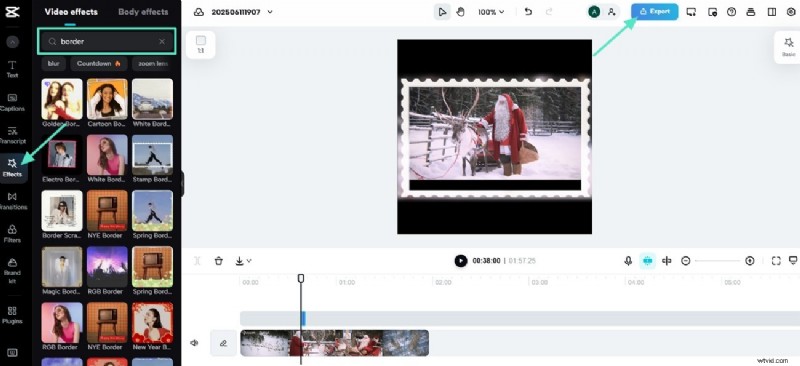
Stap 1. Open CapCut en begin met nieuwe video. Start de procedure door naar de bewerkingsinterface van CapCut te gaan en op "Nieuwe video" te klikken om de video te uploaden waaraan u wilt werken.

Stap 2. Blader naar Effecten en Rand toepassen om te exporteren. Blader vervolgens naar beneden om het gedeelte 'Effecten' in de linkernavigatiebalk te vinden. Zoek naar "Border" en bekijk de Instagram-video. Klik ten slotte op de knop 'Exporteren' linksboven om de video naar uw apparaat te downloaden.
Beperkingen
- Beperkte randstijlen om uit te kiezen voor Instagram-video's.
- Gebruikers moeten een betaalde versie aanschaffen om watermerken op video te voorkomen.
Een online tool gebruiken
Het gebruik van een online oplossing voor het toevoegen van randen is de ideale methode voor gebruikers die op zoek zijn naar snelheid. Typito is een online platform waarmee u uw video's kunt inlijsten voor een esthetisch beeld. Gebruikers kunnen de vereiste beeldverhouding selecteren, en deze tool voegt automatisch randen toe aan het extra gebied in het frame. Als je wilt leren hoe je de witte rand op Instagram kunt krijgen met Typito, volg dan de onderstaande instructies:
Instructies. Nadat je een video op Typito hebt geüpload, klik je op de knop "Formaat wijzigen" om de gewenste beeldverhouding van de video te selecteren. Zodra u een voorinstelling selecteert, past de tool automatisch zwarte randen toe in het extra frame.
Beperkingen
- Het uploadproces van bestanden is erg traag op Typito, wat de beperkingen vergroot.
- In tegenstelling tot andere tools biedt deze geen enkele verzameling randen en wordt alleen een zwart kader toegevoegd.
Canva gebruiken
Als je op zoek bent naar een uitgebreid platform om je video aantrekkelijk te maken, dan is Canva de juiste keuze. Met de talrijke ingebouwde elementen kunt u frames en verschillende vormen aan de video toevoegen. Dit platform heeft een speciale Frames-sectie die een scala aan eenvoudige en stijlvolle randen biedt. De onderstaande stappen bevatten een gedetailleerde handleiding voor het plaatsen van randen op video voor Instagram met Canva:
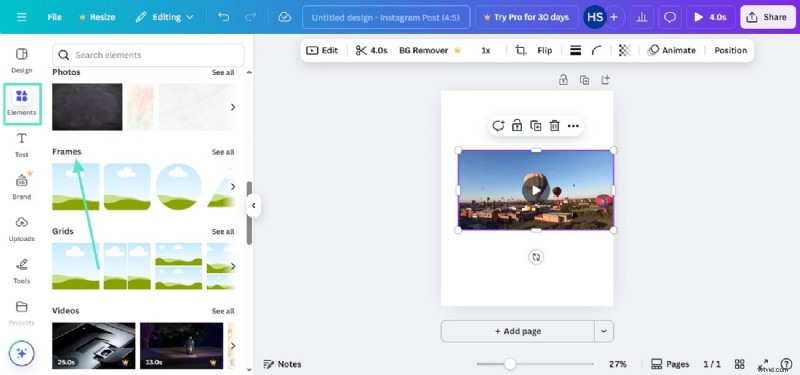
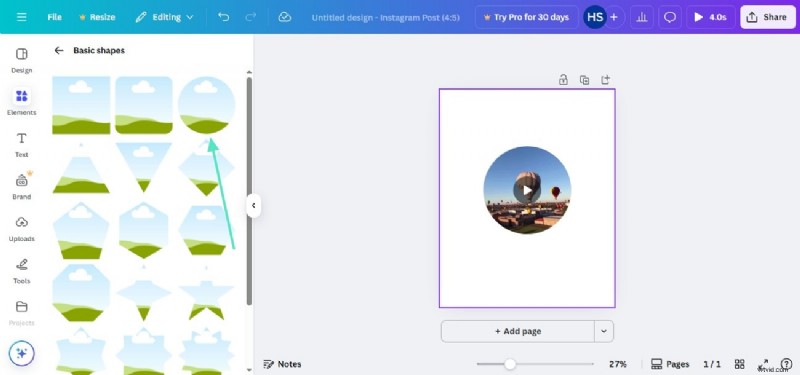
Stap 1. Zodra je video is geüpload, ga je naar het tabblad 'Elementen' om de ingebouwde 'Frames' te openen.
Stap 2. Kies in dit gedeelte een frame dat je leuk vindt en wacht tot het in het voorbeeld verschijnt. Sleep vervolgens de video naar het frame om het gevormde frame op de video toe te passen.
Beperkingen
- Dit platform is geen conventionele video-editor en mist een aantal belangrijke verfijningshulpmiddelen.
- De speciale Frames-sectie mist kleurrijke en aantrekkelijke elementen.
Deel 3. Randen toevoegen aan video's op Instagram-filmpjes en -verhalen met behulp van de ingebouwde tools
De bovengenoemde methoden zijn effectief, maar zijn tools van derden. Hoewel beperkt, biedt Instagram unieke technieken voor het toevoegen van frames rond video's. Deze faciliteit is echter alleen beschikbaar voor Stories en Reels. Bekijk de volgende stappen om de hacks te ontgrendelen voor het toevoegen van frames aan video's met behulp van de ingebouwde tools.
Instructies. Terwijl je over het scherm veegt om een verhaal toe te voegen, selecteer je een video op je apparaat en open je het 'Drie Punten Menu'. Selecteer nu de optie 'Tekenen' en selecteer de pen van uw keuze om een aangepaste rand om de video te tekenen.
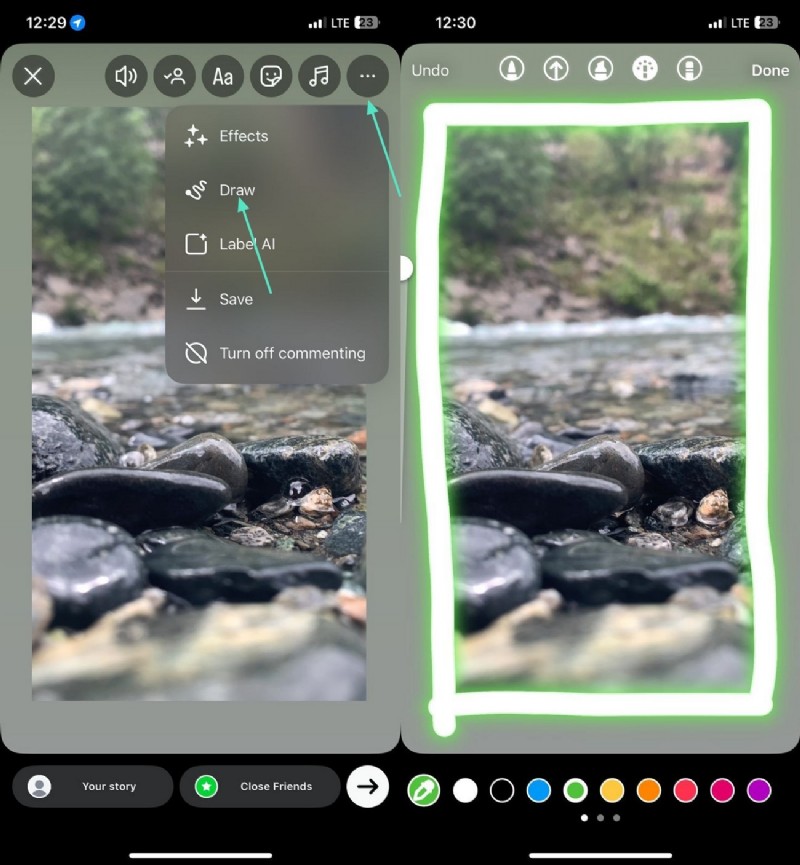
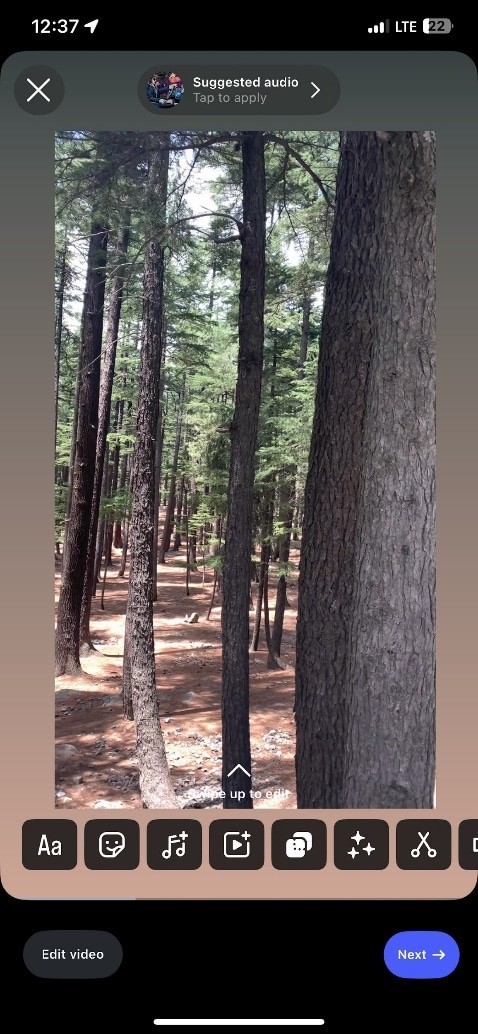
Naast deze hack voor het toevoegen van een frame aan verhalen, kun je de onderstaande instructies volgen om meer te leren over een methode om grenzen rond rollen te stellen:
Instructies. Wanneer je een film uploadt, zoom je uit met je zoekers om op natuurlijke wijze een zwart kader aan de video toe te voegen.
Conclusie
In wezen ging dit artikel over het plaatsen van een rand op een video voor Instagram met behulp van verschillende tools. We hebben gekeken naar enkele online en offline platforms die hiervoor effectief zijn. Nadat we ook de ingebouwde hulpprogramma's van Instagram hadden onderzocht, kwamen we tot de conclusie dat Wondershare Filmora de meest veelzijdige technieken biedt voor het toevoegen van frames. Met dit hulpmiddel kunt u de randeffecten of de maskeerhulpmiddelen gebruiken om een kader over films toe te voegen.

Filmora
⭐⭐⭐⭐⭐
De beste AI-aangedreven videobewerkingssoftware en app