
Als je een maker van inhoud bent, kan het maken van een duidelijke en beknopte video je helpen een groot publiek aan te trekken. En daarvoor is ook een basisbehoefte zoals een snijgereedschap belangrijk. Als je een professional bent, gebruik je misschien een geavanceerde tool om je video te bewerken, maar als je deze term nog niet kent, kan het verbijsterend zijn. Dus ontspan gewoon!
Dit artikel helpt je een geweldige, eenvoudige videosnijder voor pc te krijgen die als een professional werkt. Het enige dat u hoeft te doen, is doorgaan tot het einde. Laten we dus aan de slag gaan zonder seconden te verspillen!
In dit artikel
- Wat betekent videosnijder en waarom is dit belangrijk?
- Gemakkelijke Video Cutter-apps voor alle apparaten:Top 5 keuzes!
- Wondershare Filmora:een stapsgewijze handleiding voor het gebruik ervan!
Deel 1:Wat betekent videosnijder en waarom is het belangrijk?
Een videosnijder is een hulpmiddel of software die wordt gebruikt om video's bij te snijden/knippen of te bewerken door ongewenste delen of delen te verwijderen. Met deze tool kunnen gebruikers video knippen en splitsen, wat resulteert in een beknoptere video. Hoewel dit hulpmiddel vrij eenvoudig is, kan het de visualisatie van de video veranderen als het op de juiste manier wordt gebruikt. Laten we het belang ervan bespreken, waardoor het populair is onder makers van inhoud.
- Maak boeiende inhoud: Door irrelevante delen van de video te verwijderen, kunnen makers van inhoud zich eenvoudig concentreren op de meest interessante momenten en relevante informatie, zodat de inhoud boeiender en opvallender wordt.
- Presentatie verbeteren: Videocutter helpt bij het creëren van een meer gepolijste en professionele presentatie, of het nu voor entertainment-, zakelijke of educatieve doeleinden is.
- Bespaar tijd en opslagruimte: Als u irrelevante delen van de video wegknipt, wordt de video kleiner en bespaart u tijd bij het uploaden of opslaan van de video-inhoud.
- Verbeter de samenwerking: Videocutter vergemakkelijkt de samenwerking en stelt teamleden in staat aan specifieke delen van de video te werken.
Deel 2:Easy Video Cutter-app voor alle apparaten: Wondershare Filmora met volledige gids
Wondershare Filmora (pc, Mac, Android en iOS)
Wondershare Filmora is een compleet pakket videobewerkingstools waarmee u uw video perfect kunt knippen. download een eenvoudige videosnijder op uw apparaat, u kunt professionele video's krijgen waarmee u uw publiek kunt betrekken. Bovendien is deze bewerkingssoftware verbluffend compatibel met Mac, Windows en mobiele apparaten, waardoor je video binnen enkele minuten in delen kan worden opgedeeld.
Belangrijkste kenmerken:
- Snelle splitsmodus:eenvoudige manier om video's effectief te knippen.
- Ondersteunde videoformaten: alle populaire formaten, waaronder MOV, MP4, AVI, 3GP, enzovoort.
- Gebruiksvriendelijke en intuïtieve interface.
- Compatibiliteit tussen verschillende platforms, wat betekent dat u deze tool kunt gebruiken op apparaten zoals Windows, Mac, Android en iPhone.
- Biedt cloudruimte om uw bewerkingen gemakkelijker te maken.
- Voegt watermerken toe aan de resulterende video in de gratis versie.
Een stapsgewijze handleiding voor het gebruik van Wondershare Filmora als een eenvoudige videosnijder voor pc. Laten we beginnen!
Methode 1: Knip je video met behulp van de snelle splitsmodus.
Stap1Download en installeer Wondershare Filmora
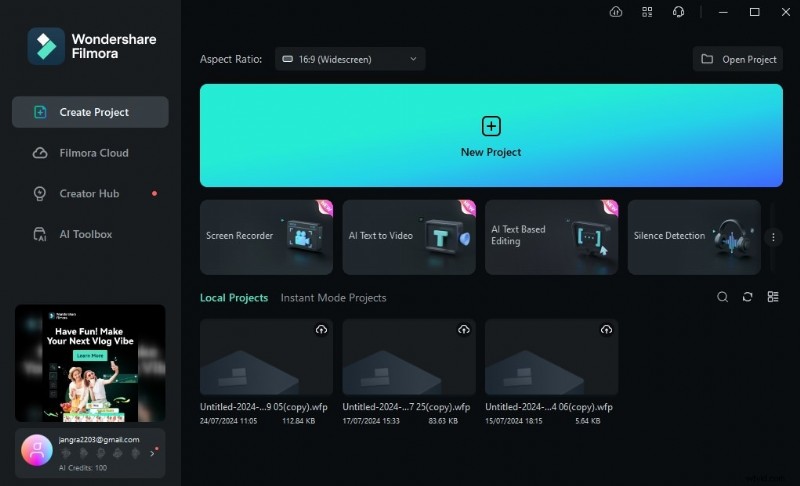
Download de nieuwste versie van Wondershare Filmora op uw pc en Start> Open> Nieuw project .
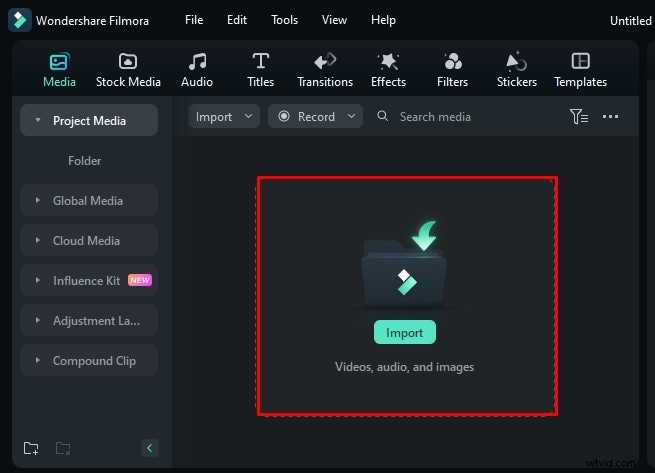
Stap2Importeer de videobestanden
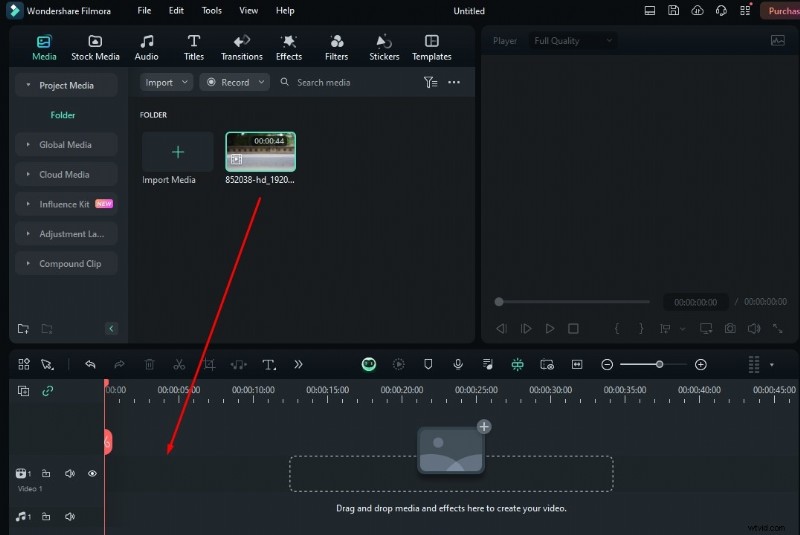
Stap3Voeg video's toe aan de tijdlijn
Sleep uw videobestand van de mediabibliotheek naar de tijdlijn om wijzigingen aan te brengen.
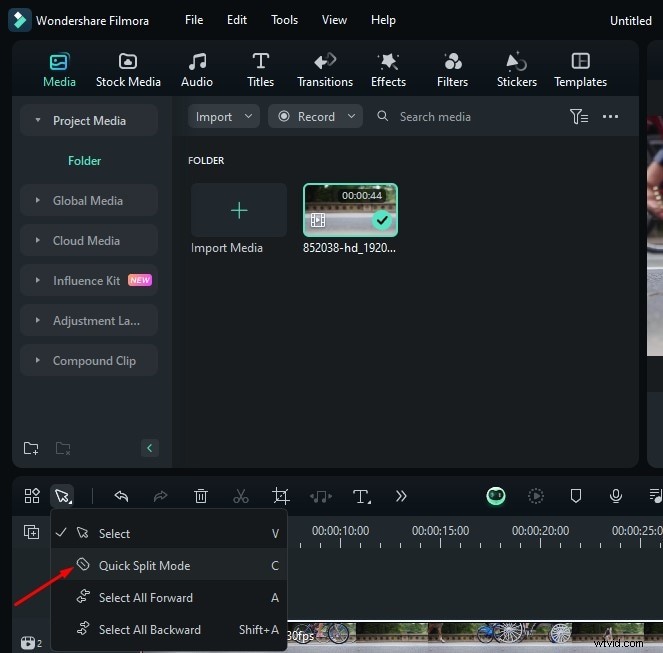
Stap4Schakel de snelle splitsmodus in
Selecteer de Snelle splitsmodus optie uit het vervolgkeuzemenu, zoals weergegeven in de onderstaande afbeelding.
Stap5Knip de video
Klik vervolgens op het gedeelte dat u uit uw video wilt knippen.
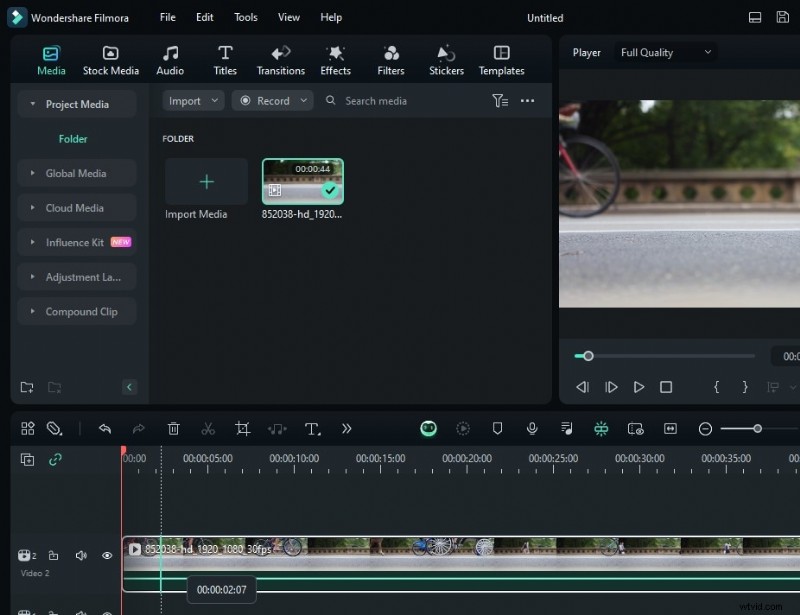
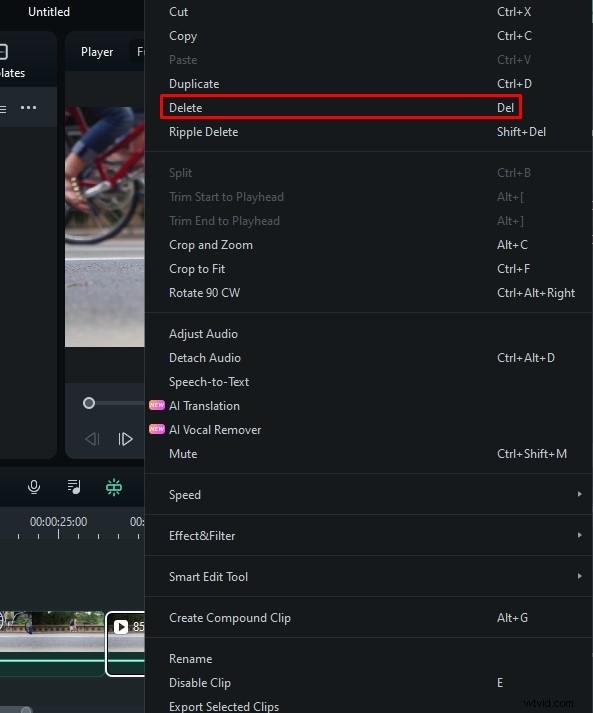
Stap6Verwijder de ongewenste clips
Klik met de rechtermuisknop op het videogedeelte dat u uit uw video wilt verwijderen en klik op Verwijderen optie.
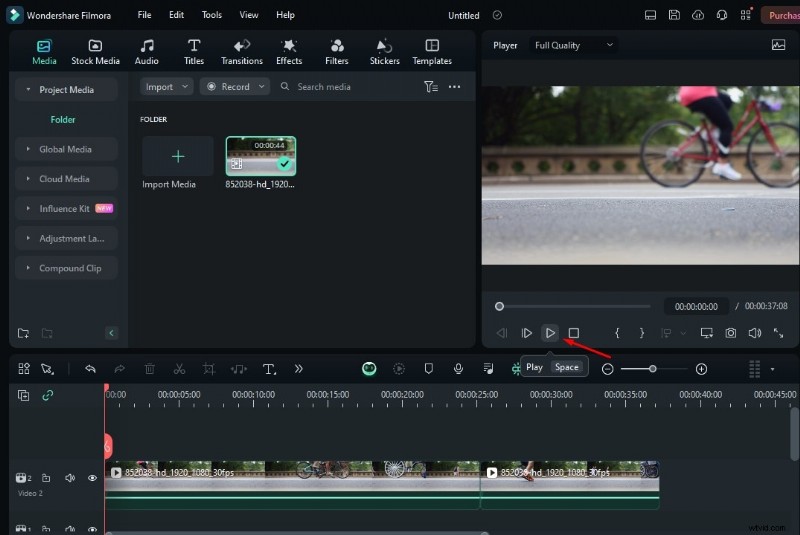
Stap7Bekijk een voorbeeld van de geknipte video
Navigeer naar het Voorbeeld sectie en klik op Afspelen om te zien of je video goed is.
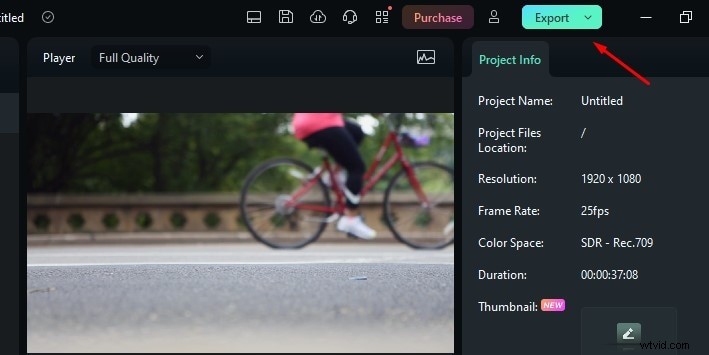
Stap8Exporteer de videoclips
Nadat u wijzigingen in uw video heeft aangebracht, klikt u op Exporteren optie om de wijzigingen op te slaan.
Methode 2: Gemakkelijke manier om video te knippen met behulp van Scènedetectie
Scènedetectie is een geavanceerde bewerkingsfunctie die wordt aangeboden in Filmora en die kan worden gebruikt om een film automatisch in tijdelijke basissegmenten te splitsen door de overgangen tussen opnames in een video te detecteren.
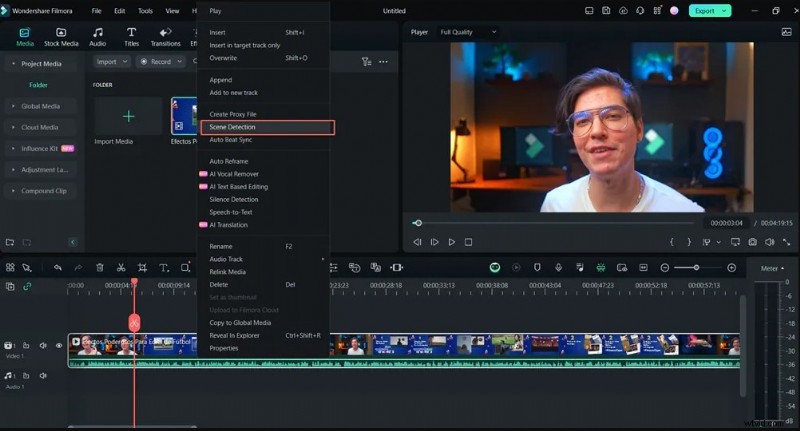
Stap1Schakel scènedetectie in op de tijdlijn
Klik met de rechtermuisknop op de geïmporteerde video en klik op Scènedetectie optie.
Step2Detectieproces
Zodra u op Scènedetectie klikt optie, verschijnt het pop-upvenster. Klik hier op Detecteren optie, en uw video wordt in kleinere delen opgesplitst. Klik daarna op Toevoegen aan tijdlijn optie, en je video wordt verplaatst naar de tijdlijn.
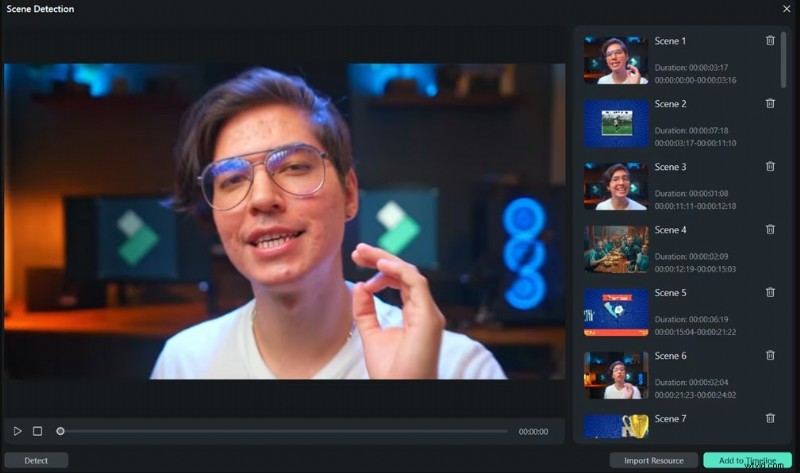
Hier kunt u de optie Snelle splitsmodus of afspeelkop gebruiken om de video op de gewenste lengte te knippen. Om het ongewenste deel van de video te verwijderen, klikt u er met de rechtermuisknop op en selecteert u Verwijderen optie. Als u tevreden bent met uw bewerking, klikt u op Exporteren optie om de wijzigingen op te slaan.
Deel 3:Andere eenvoudige videosnijders voor Mac en online
iMovie (Mac, iPhone en iPad)
iMovie wordt beschouwd als een gemakkelijke mp4-snijder voor Mac waarmee uw werk opvalt. Het werkt alleen goed voor Macs, iPhones en iPads. Met deze tool kunt u video-uitvoer van hoge kwaliteit verkrijgen.
Belangrijkste kenmerken:
- Biedt een eenvoudige knip- of splitsfunctie voor beknopte video's.
- Gemakkelijk te gebruiken omdat het een gebruiksvriendelijke interface heeft.
- Exporteer de resulterende video in formaten zoals MOV, MP4 en meer.
- Gratis software voor Mac-, iPhone- en iPad-gebruikers.
- Biedt het delen van video's aan op verschillende apparaten en platforms met behulp van iCloud.
- Niet beschikbaar voor Windows- en Android-telefoons en is alleen compatibel met Mac.
- Er worden beperkte functies aangeboden in vergelijking met andere software.
Clipchamp (online)
Clipchamp is een eenvoudige videosnijder voor online gebruikers waarmee je video perfect in kleinere delen kunt knippen. Het maakt niet uit of je een professional of een beginneling bent.
Belangrijkste kenmerken:
- Biedt het nauwkeurig knippen van video in kleinere delen met perfectie.
- Werkt goed met besturingssystemen zoals Windows, Mac, Linux en Chromebooks.
- Gemakkelijke navigatie en gebruik omdat het een gebruiksvriendelijke interface heeft.
- De gratis versie is beschikbaar voor gebruikers met een krap budget.
- Ondersteuning van exportopties, waaronder MP4, AVI, MOV en meer.
- Vereist een stabiele verbinding om met deze tool te werken.
Kapwing (online)
Kapwing is een online videosnijder die wordt gebruikt om boeiende inhoud te creëren. Het is een webgebaseerde videobewerkingssoftware waarmee u zonder problemen video's kunt bijsnijden, knippen, splitsen en samenvoegen. U kunt deze software voor persoonlijke en professionele doeleinden gebruiken.

Belangrijkste kenmerken:
- Gemakkelijk te gebruiken deze tool omdat het een gebruiksvriendelijke interface biedt.
- Knip de video zonder problemen in kleinere delen.
- Biedt exportopties zoals AVI, MOV en meer.
- Beginners kunnen de gratis versie gebruiken om video in delen te knippen.
- Gebruik deze software op iPhones, Android en desktops.
- Biedt beperkte klantenondersteuning en mogelijkheden voor batchverwerking.
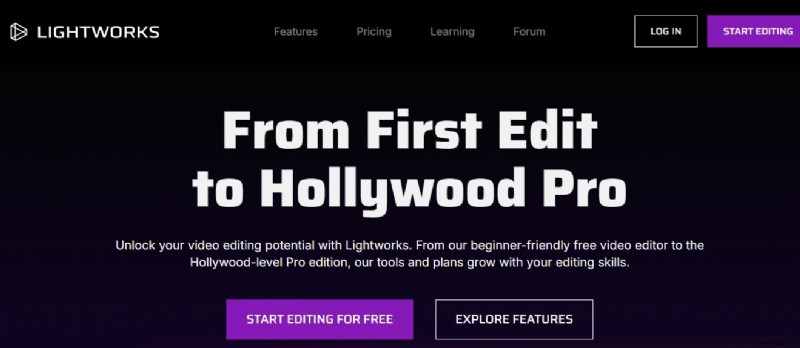
Lichtwerken
Lightworks is populair vanwege zijn professionele doeleinden, maar biedt ook een gemakkelijke manier om video's te knippen. Deze tool is echter ook voor beginners heel gemakkelijk te gebruiken. Het doet uw werk eenvoudig in een mum van tijd en biedt een betoverende visualisatie van uw videobestand.
Belangrijkste kenmerken:
- De samenwerkingsfunctie maakt het gemakkelijk voor meerdere gebruikers om aan hetzelfde project te werken.
- Maakt eenvoudig knippen of bijsnijden mogelijk en levert uitvoer van hoge kwaliteit.
- Beginners kunnen deze tool zonder problemen gebruiken vanwege de gebruiksvriendelijkheid.
- Biedt high-definition videobewerking.
- Deze tool is beschikbaar in een gratis versie voor basisbewerkingen.
- Beperkte functies in de gratis versie worden als een nadeel beschouwd.
In de bovenstaande lijst kunnen een paar tools worden gedownload als een eenvoudige videosnijder-app voor pc, of sommige kunnen worden beschouwd als eenvoudige online videosnijders. Als u echter op zoek bent naar een tool die met grote doeltreffendheid op uw pc werkt, moet u kiezen voor Wondershare Filmora dat platformonafhankelijke ondersteuning biedt, zodat u eenvoudig video kunt knippen.
Conclusie
Hier is het, allemaal! Ik hoop dat je tijdens het doornemen van dit artikel hebt geleerd hoe gemakkelijk het is om je video te knippen en deze aantrekkelijker te maken met de juiste tool. Hoewel alle tools die in dit artikel worden genoemd hun uniekheid hebben, wordt Wondershare Filmora beschouwd als een gemakkelijke mp4-snijder. Deze tool biedt u functies waarmee u professionele maar boeiende inhoud voor uw publiek kunt creëren. Probeer dus eerst de gratis versie voordat u voor een abonnement kiest.