
De afgelopen jaren zijn mensen steeds meer geïnteresseerd geraakt in podcasts. De podcasts zijn beroemd vanwege het interactieve gesprek. Als je hetzelfde type inhoud wilt maken, moet je op de audiokwaliteit letten. Er zijn echter veel opties voor makers, maar voor Mac-gebruikers is GarageBand voor podcasting een goede keuze:gratis, gebruiksvriendelijk en boordevol ingebouwde functies voor opnemen en bewerken.
Maar is GarageBand goed genoeg voor professionals, of is het slechts een hulpmiddel voor beginners? Kan het serieuze podcastbewerking aan?
In deze handleiding gaan we dieper in op het opnemen van GarageBand-podcasts, de voordelen en valkuilen ervan, en of het aan uw behoeften voldoet. Bovendien introduceren we Wondershare Filmora, een krachtig alternatief voor degenen die podcastbewerkingstools van het volgende niveau willen. Laten we aan de slag gaan!
In dit artikel
Wat maakt GarageBand een goede keuze voor podcasting?
Als je nieuw bent in de podcastwereld, wil je software die eenvoudig en efficiënt is en geen arm en been kost. Dat is waar GarageBand voor podcasting van pas komt! Laten we bespreken waarom het een geweldige optie is:

- Eenvoudig te gebruiken interface
Geen technische expertise? Geen zorgen! Dankzij de gebruiksvriendelijke interface van GarageBand kunnen zelfs beginners er meteen in duiken. Vooraf ingestelde sjablonen en een interface voor slepen en neerzetten maken bewerken een fluitje van een cent.
- Volledig gratis en al op uw Mac
Geen downloads, geen kosten:GarageBand wordt op elke Mac geïnstalleerd. Dat betekent geen gedoe met instellen en geen extra kosten; ideaal voor budgetpodcasters.
- Ingebouwde opname- en bewerkingsfuncties
GarageBand biedt meersporenopnamen voor interviews, geluidseffecten en loops voor verbeteringen op professioneel niveau, en ruisonderdrukking om achtergrondgeluiden te elimineren, waardoor het bewerken van podcasts eenvoudig en professioneel wordt, helemaal gratis.
- Gestroomlijnde Apple-integratie
Ben je al een Final Cut Pro- of Logic Pro X-gebruiker? GarageBand kan naadloos worden geïntegreerd met het ecosysteem van Apple, voor een soepele en gestroomlijnde workflow.
Hoewel het bewerken van GarageBand-podcasts geweldig is voor beginners, is dit niet zonder enige beperkingen. Laten we vervolgens de voor- en nadelen onderzoeken!
Podcasten met GarageBand:voordelen en beperkingen
Wil je een podcast opnemen op GarageBand? Het is makkelijker dan je denkt! Volg deze eenvoudige stappen om een podcast van hoge kwaliteit te maken.
Snelle en eenvoudige stappen om een podcast in GarageBand te bewerken
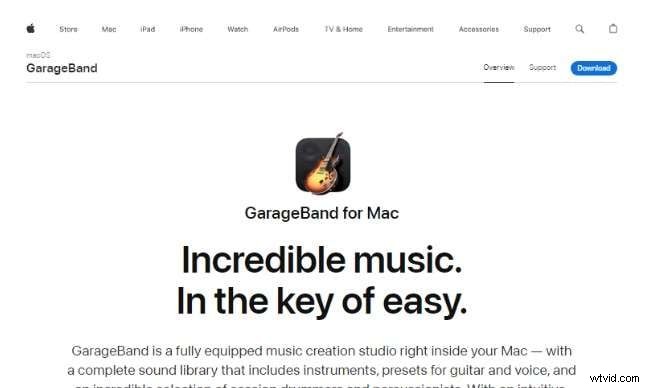
Stap 1:Installeer GarageBand op Mac
Zorg ervoor dat uw Mac macOS 12.3 of hoger gebruikt voordat u de nieuwste GarageBand-versie installeert.
Stap 2:Start GarageBand
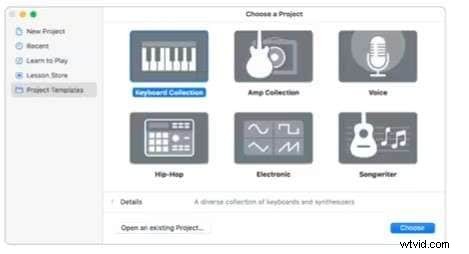
Open GarageBand, ga naar Projectsjablonen, selecteer Stem en klik op Kiezen.
Stap 3:Selecteer Audio-invoer
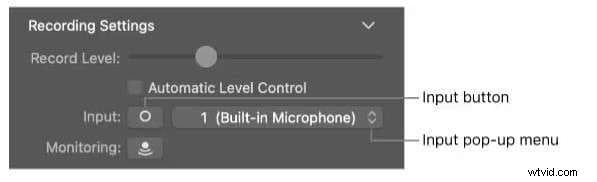
Kies onder Opname-instellingen uw invoerbron uit het pop-upmenu Invoer. Schakel indien nodig tussen stereo- en monokanalen.
Stap 4:Stel uw werkruimte in
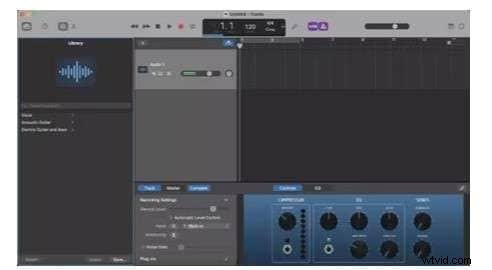
Pas de weergave-instellingen aan om alleen de tijd weer te geven in plaats van beats, voor een betere podcastbewerking.
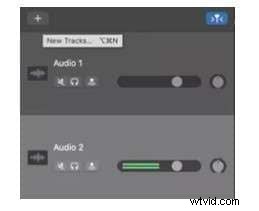
Stap 5:Maak meerdere audiotracks
Klik op het plusteken (+) om nummers voor verschillende delen toe te voegen, bijvoorbeeld intro, voice-over, muziek, interview.
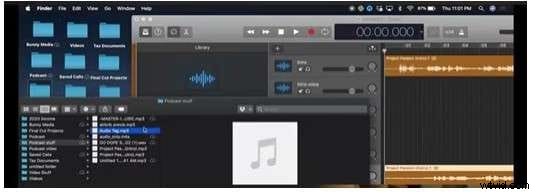
Stap 6:Importeer opgenomen bestanden
Sleep vooraf opgenomen audio naar de GarageBand-tijdlijn en plaats deze op de relevante tracks.
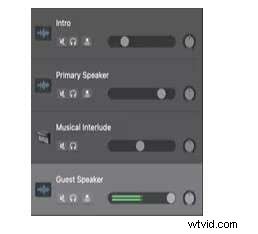
Stap 7:Pas de audioniveaus aan
Breng het geluid in evenwicht door het volume van elk nummer aan te passen. Versterk indien nodig stillere nummers.
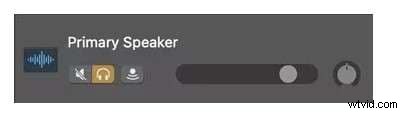
Stap 8:Gebruik de Solo &Mute-tools
Klik op het hoofdtelefoonpictogram om een nummer te isoleren of gebruik de knop Dempen om ongewenste audio uit te zetten.
Stap 9:Organiseer uw bestanden
Maak duidelijk benoemde mappen voor eenvoudige toegang tot alle podcastgerelateerde bestanden.
Stap 10:Exporteer uw podcast
Ga naar Bestand> Opslaan als, geef uw project een naam en klik op Opslaan.
Dat is alles. Nu is je podcast klaar om te publiceren. Hoewel GragageBand een uitstekend hulpmiddel is voor Mac-gebruikers, heeft het echter ook enkele nadelen die mensen ertoe aanzetten alternatieven te zoeken.
Beperkingen van GarageBand
- Ontbreekt aan geavanceerde functies:geen hoogwaardige audio-effecten.
- Alleen Mac – Niet beschikbaar voor Windows-gebruikers.
- Beperkte plug-ins:minder opties voor audioverbeteringen op professioneel niveau.
Wondershare Filmora:het perfecte alternatief voor GarageBand
Hoewel GarageBand perfect is voor nieuwelingen, is Wondershare Filmora de juiste optie voor jou als je op zoek bent naar professionele podcastbewerking! Met functies op professioneel niveau, platformonafhankelijke compatibiliteit en een gebruiksvriendelijke interface is het ontworpen voor videomakers die eersteklas audio nodig hebben zonder gedoe.
Waarom Filmora gebruiken voor het bewerken van podcasts?
Kijk eens naar de prachtige functies die Filmora podcasters biedt.
- Extreem eenvoudig te gebruiken
Dankzij de drag-and-drop-interface van Filmora is bewerken een fluitje van een cent, zelfs voor nieuwkomers. Met vooraf ingestelde sjablonen kunt u snel aan de slag.
- Professionele AI-audiobewerkingsfuncties
- AI-stemverbetering: Verbeter de helderheid van het geluid.
- AI Audio Denoise: Verwijder achtergrondgeluiden voor superhelder geluid.
- Audio-equalizer (EQ): Pas de stemhelderheid en -balans tot in de perfectie aan.
- Bewerking op meerdere sporen: Bewerk verschillende stemmen en geluidslagen tot in de perfectie.
- Hoogwaardige effecten en AI-verbeteringen
- Geïntegreerde muziekbibliotheek als aanvulling op het perfecte achtergrondgeluid.
- Geluidsfilters en -overgangen voor vloeiende, professioneel klinkende audio.
- AI-aangedreven kwaliteitsupgrades om het geluid automatisch te verbeteren.
Wil je je podcast naar een hoger niveau tillen? Probeer Wondershare Filmora en zie het verschil!
Begin met het bewerken van een podcast met Filmora
Volg de stappen
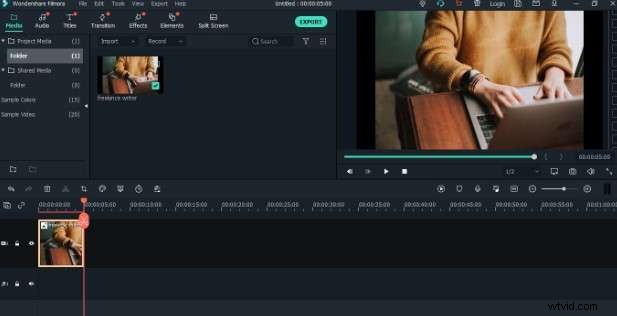
Stap 1:Maak een nieuw project aan
Na het starten van Wondershare Filmora selecteert u Nieuw project maken en importeert u een afbeelding of gratis stockvideobestand dat relevant is voor uw podcastonderwerp.
Stap 2:Begin met opnemen
Upload de video's en afbeeldingen naar de tijdlijn. Druk vervolgens op de opnameknop om de opname te starten. Selecteer Voice-over opnemen uit de opties.

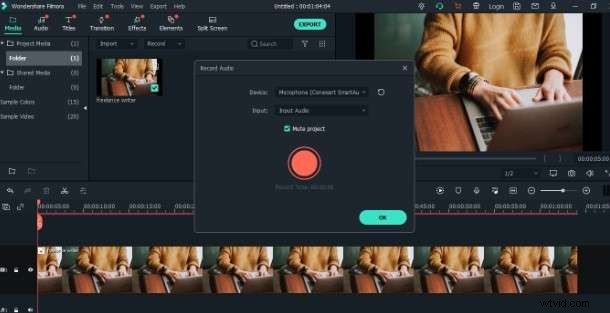
Stap 3:Microfoon instellen
Stel de microfoon in en bevestig de voice-overopname door op de grote rode cirkel te drukken.
Stap 4:Doorgaan met opnemen
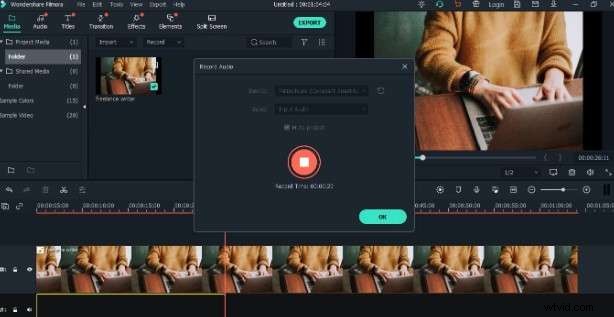
Ga door met opnemen totdat je klaar bent om de podcast te maken. Om door te gaan, drukt u op de OK-knop.
Stap 5:Podcast bewerken met AI
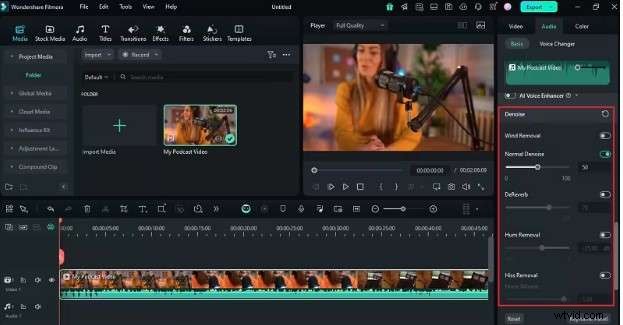
Nadat je je podcast met Filmora hebt opgenomen, kun je de audio bewerken met behulp van AI-functies. De AI-ruisonderdrukking en stemverbeteringstools verbeteren de helderheid van uw podcasts.
Dat is alles! Ontdek hoe eenvoudig het is om podcasts op te nemen en te bewerken met Filmora. Dus probeer het eens met Wondershare Filmora en kijk hoe succesvol je podcastreis is.
Conclusie
GarageBand is een goed begin voor het maken van een podcast met GarageBand, vooral voor beginners die op zoek zijn naar een eenvoudige, gratis podcasttool. Toch is het gebruik ervan minder geschikt voor diepere podcastbewerking met GarageBand. Voor montage op professioneel niveau biedt Wondershare Filmora echter een sterker en flexibeler alternatief. De superieure audiobewerkingsmogelijkheden, platformonafhankelijke compatibiliteit en AI-gestuurde functies maken Filmora de ideale keuze voor serieuze podcasters. Probeer Wondershare Filmora vandaag nog eens uit om je podcasting naar een hoger niveau te tillen!