
Overweldigd door de wens om te beginnen met het oefenen van videobewerking kan leuk zijn, maar de vraag naar een gemakkelijke manier om een video bij te snijden ontneemt je inspiratie. laten we eerlijk zijn, die lelijke snitten, zwakke overgangen en urenlang experimenteren en verfijnen zijn niet zo leuk! Maar wat als ik je vertel dat er een gemakkelijke manier is om videobestanden te splitsen?
In dit bericht staan we op het punt het geheim van moeiteloos videobijsnijden te onthullen:een eenvoudige videoclip die is ontwikkeld voor die categorie gebruikers die in feite beginners zijn! Het is dus tijd om afscheid te nemen van bewerkingsproblemen en hallo te zeggen tegen een opwindende nieuwe wereld van ongeketende creatieve expressie!
In dit artikel
- Veelvoorkomende problemen waarmee redacties te maken kunnen krijgen bij het gebruik van Video Clipper!
- Dingen waarmee u rekening moet houden bij het selecteren van de videoclipper!
- 5 eenvoudige videoclippers om uw clip-on pc, Mac en online te knippen/bijsnijden!
Deel 1:Veelvoorkomende problemen waarmee redacties te maken kunnen krijgen bij het gebruik van Video Clipper!
Wanneer je, idealiter, als beginnend kunstenaar je creativiteit wilt tonen en kunstzinnige stukken wilt gaan maken, word je in plaats daarvan geconfronteerd met softwareproblemen en een moeilijk te navigeren interface, en wordt het grootste deel van de werktijd besteed aan de postproductie. Klinkt bekend?

Hier volgen enkele veelvoorkomende problemen waarmee beginners te maken kunnen krijgen bij het gebruik van een tool voor gesplitste video, zonder de noodzakelijke zaken te overwegen voordat ze een eenvoudige videoclip selecteren:
Frustrerende softwarecrashes: Het is zo vervelend als er tijd aan iets wordt verspild en er uiteindelijk niets anders meer te doen is; alles is verloren.
Verwarrende interface: Waarom zou iemand die informatica heeft gestudeerd een pakket videobewerking moeten uitvoeren? De nieuwe gebruikers worden meestal overweldigd door zoveel opties en functies.
Langzame weergavetijden: Een van de meest tijdrovende activiteiten is simpelweg achter de computer zitten terwijl de applicatie uw video's verwerkt. Je moest letterlijk wachten alsof je de verf zag drogen.
Beperkte uitvoeropties: Heeft u er ooit over nagedacht hoe u uw meesterwerk kunt exporteren in het formaat waarin u het wilt hebben? Vergeet het maar! De meeste software biedt een paar opties.
Hierboven staan enkele van de uitdagingen waarmee veel gebruikers te maken krijgen, meestal wanneer ze voor het eerst videoclippers of een eenvoudige gratis videosplitter gaan gebruiken zonder over de paar dingen na te denken voordat ze deze selecteren. In het volgende deel zullen we ons concentreren op de factoren waarmee u rekening moet houden bij het kiezen van een eenvoudige tool voor het bijsnijden van video's voor uw project.
Deel 2:Dingen waarmee u rekening moet houden bij het selecteren van de videoclipper!
Welnu, in deel 1 van deze handleiding hebben we licht geworpen op enkele veelvoorkomende problemen waarmee beginners te maken kunnen krijgen bij het werken met eenvoudige videoclips die zonder voorafgaande overwegingen zijn geselecteerd. Nu is het tijd om enkele factoren door te nemen waarmee gebruikers rekening moeten houden bij het kiezen van een videoclipper.
We hebben enkele cruciale elementen genoemd die we niet mogen vergeten:
Gebruiksgemak: Bent u comfortabel met het navigeren door de gebruikersinterface? Afhankelijk van de competentie van de gebruiker op technologisch vlak, om overbelasting tijdens het gebruik van de geselecteerde tondeuse te voorkomen, kiest u er een die bij u past.
Compatibiliteit: Kun je het probleemloos op je apparaat en software draaien of is er altijd een twist? Zorg ervoor dat het werkt met het besturingssysteem dat u gaat gebruiken.
Kenmerken: Wat zijn de specifieke vereisten die een must zijn? Hebben uw video's of projecten verbeterde hulpmiddelen voor bijsnijden, bijsnijden en kleurcorrectie nodig? Mogelijk hebt u een eenvoudig ontwerp nodig om uw doelen te bereiken.
Dit zijn enkele van de factoren waar gebruikers aan moeten denken voordat ze de juiste videoclipper aanschaffen. Het zal hen helpen bij het maken van de juiste keuze.
Deel 3:5 eenvoudige videoclips om uw clip-on pc, Mac, mobiel en online te knippen/bijsnijden!
Nu bent u goed bekend met de factoren waarmee u rekening moet houden bij het selecteren van de videoclipper om uw fragment bij te snijden/knippen. Nu laten we u kennismaken met de 5 beste eenvoudige videoclippers die de indruk van uw video naar een hoger niveau kunnen tillen. Bekijk ze hieronder:
Wondershare Filmora
De eerste op de lijst is Wondershare Filmora, een perfecte videoclipper voor degenen die op zoek zijn naar een vleugje perfectie in hun video's en hun clips eenvoudig willen splitsen/bijsnijden zonder kwaliteitsverlies. Het heeft handige kenmerken waarmee u de videoclips die u wilt opnemen, kunt verdelen voor een naadloos resultaat. Met deze eenvoudig te gebruiken videoclipper kunt u uw clips knippen, samenvoegen en verfijnen en ongewenste scènes verwijderen, terwijl u overgangen toevoegt die een vloeiend verloop van de hele reeks gebeurtenissen geven.
Belangrijkste kenmerken:
Snelle splitsmodus :Splits hun video's eenvoudig en zonder problemen met deze functie.
Trimmen/splitsen: Met de bijsnijdfunctie kunt u gedeelten van clips die u niet wilt, of slechte opnamen, verwijderen.
Samengestelde clip bewerken :Deze functie wordt gebruikt om meerdere opnames samen te voegen of één clip uit verschillende bronnen te maken.
Automatische normalisatie :Automatische normalisatie analyseert het volume van alle geselecteerde clips en past het volume aan op het standaard luidheidsniveau.
Kleurovereenkomst :de kleur komt overeen met de verschillende opnamen, zodat je video's een consistente uitstraling krijgen.
Stapsgewijze handleiding om uw clips op pc te knippen/bijsnijden
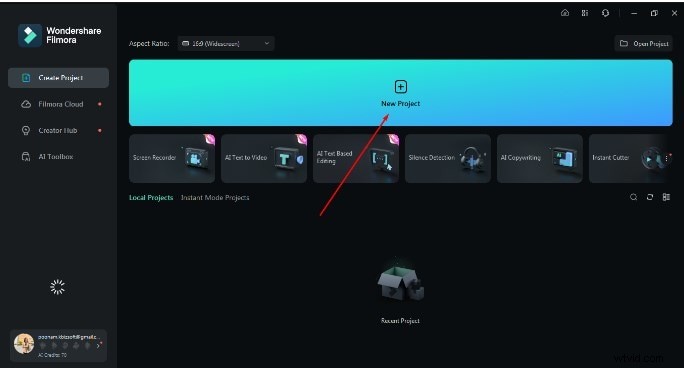
Stap1Installeer en start Filmora
Open de applicatie en op de startpagina moet u op de optie "Nieuw project" klikken.
Stap2Importeer videoclips
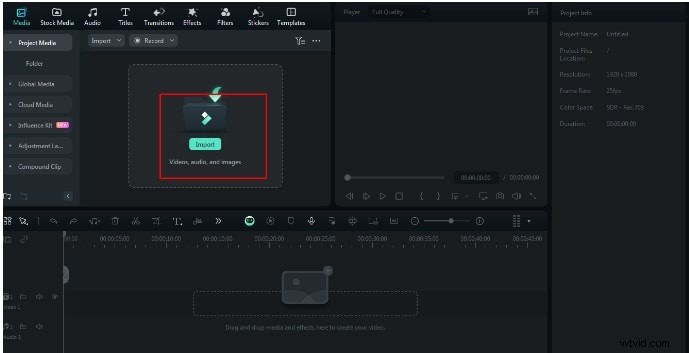
Om inhoud uit uw lokale opslag te importeren, probeert u de optie ‘Importeren’ te selecteren.
Stap3Voeg de video toe aan de tijdlijn
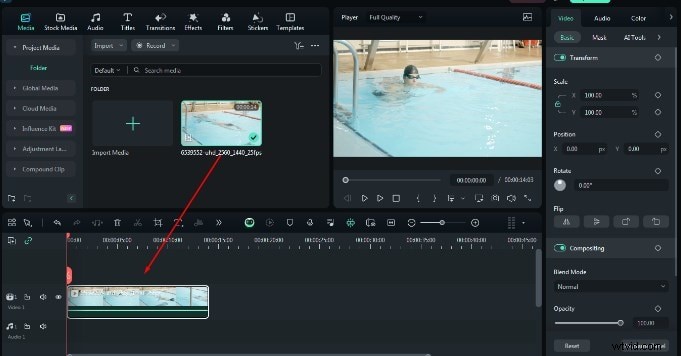
Sleep media naar de tijdlijn in de applicatie, zodat u het bewerkingsproces kunt starten.
Stap4Schakel de snelle splitsmodus in
Tik op het pijlsymbool boven de tijdlijn en je ziet 'Snelle splitsmodus'. Tik hierop.
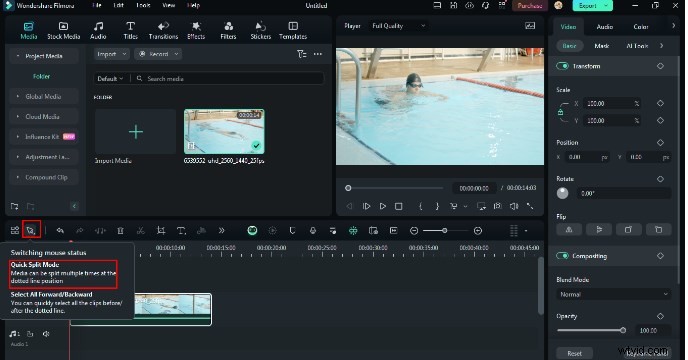
Stap5Pas de instellingen aan
Je ziet nu een bladachtig symbool, waarmee je de video kunt splitsen vanaf welk punt je maar wilt. Trek dat mes eenvoudig naar het scheidingspunt. Het gedeelte van de video wordt automatisch gesplitst.
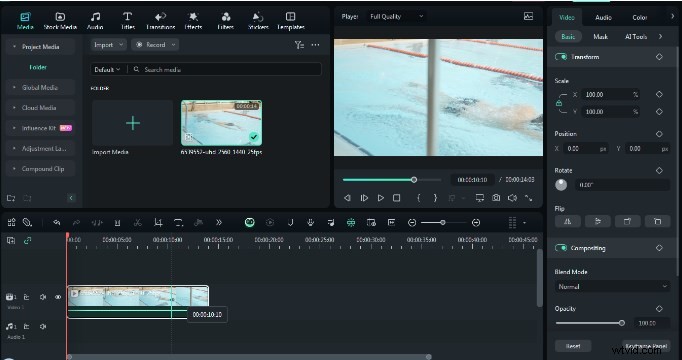
Stap6Geavanceerd bewerken
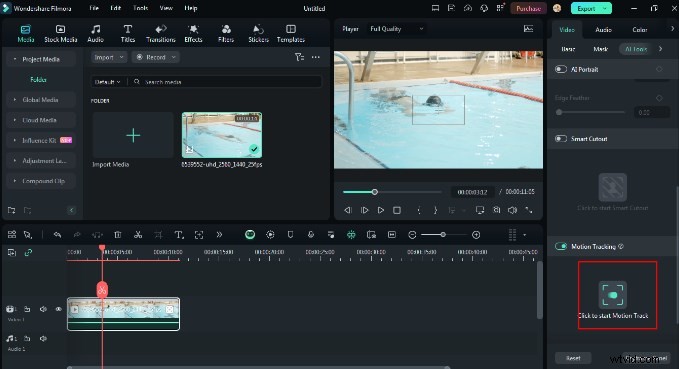
Nadat u de video heeft gesplitst met behulp van de snelle splitsmodus, is het tijd om de beweging van de objecten/personen in de videoclip te volgen. Daarvoor moet u op het symbool 'Motion Tracking' klikken dat zich boven de tijdlijn bevindt.
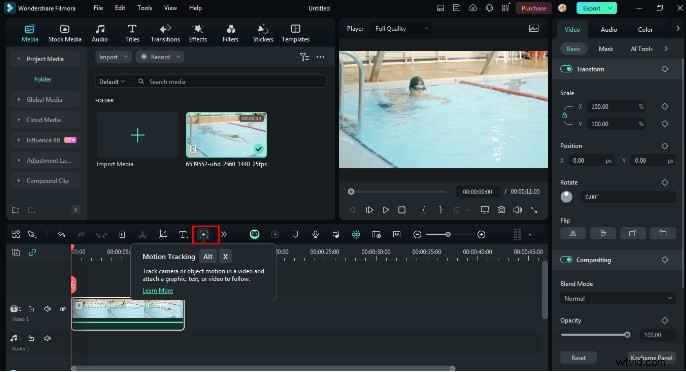
Stap7Selecteer het object/de persoon die u wilt volgen
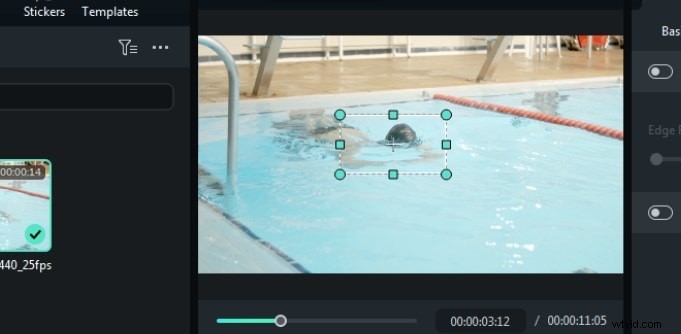
Stap8Start de trackingprocedure
Klik om de procedure voor het volgen van bewegingen te starten. Het duurt enkele seconden voordat deze is voltooid.
Stap9Exporteer de videoclips
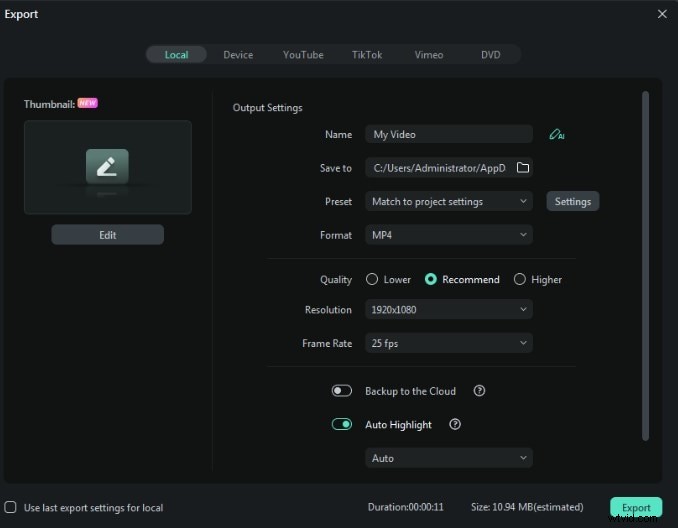
Dit zijn dus de stappen die u kunnen helpen bij het bijsnijden of bijsnijden van de video op een pc met Wondershare Filmora. Probeer Filmora te downloaden en de videoclips bij te snijden.
Kapwing
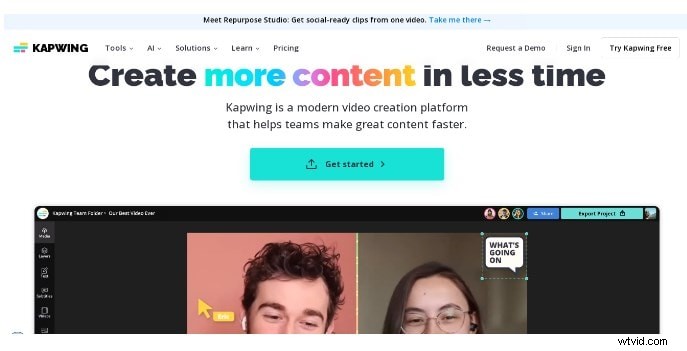
Kapwing is een eenvoudige online videoclipper die het proces van het maken van video's helpt versnellen. Het biedt een verscheidenheid aan AI-aangedreven oplossingen, waaronder slim videosnijden, automatische ondertiteling en door AI gegenereerde video op basis van tekstprompts.
Belangrijkste kenmerken:
- Het maken van ondertitels ondersteunt meerdere talen.
- Ruisonderdrukkingsfunctie, waarbij u het geluid met een enkele klik kunt verwijderen.
- Maak met behulp van de Kapwing Video Editor nauwkeurige en echte AI-sprekende voice-overs voor de clips.
- Optimaliseer het aanvraagproces door het te synchroniseren met Google en verbeter de snelheid en kwaliteit van de aanvragen.
- Tekst en foto's kunnen eenvoudig worden bewerkt en toegevoegd.
- Gebrek aan organisatorische hulpmiddelen, problemen bij het adequaat labelen van projecten en het verwijderen van projecten na een bepaalde tijd.
Shotcut
Shotcut is een gratis open-source, krachtige, rijke, functionele en gemakkelijke videoclipper. Het is ontworpen voor gebruik op Windows, Macs, Linux-computers en -laptops en andere apparaten.

Belangrijkste kenmerken:
- De multimediabewerkingstool omvat preview-monitoring, die een realtime beeld geeft van uw voortgang.
- Je kunt video's bewerken met verschillende voorinstellingen, waaronder 4K.
- Shotcut heeft een eenvoudige maar intuïtieve interface.
- Het heeft talloze geavanceerde mogelijkheden, waaronder ondersteuning voor meerdere bestandsformaten, de mogelijkheid om effecten en overgangen toe te passen, en de optie om de afspeelsnelheid aan te passen om langzame of snelle bewegingen te produceren.
- De interface is niet bijzonder intuïtief. Of, om het anders te zeggen:de eerste keer dat je het gebruikt, is het een beetje ingewikkeld.
Movavi
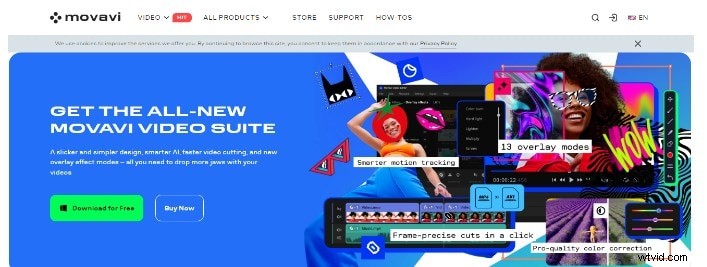
Movavi is software voor het verwerken en bewerken van videoclips waarmee organisaties video's kunnen bewerken met behulp van beschikbare overgangen, effecten, filters en meer via een browserportalinterface.
Belangrijkste kenmerken:
- De gebruikersinterface van Movavi is vrij eenvoudig.
- Verschillende overgangen die snel kunnen worden gesleept en neergezet, waardoor het voor de meeste gebruikers handig is.
- Gebruikers kunnen een voice-over opnemen terwijl ze nog in het programma zitten.
- Het biedt resultaten van hoge kwaliteit met eenvoud.
- Het biedt een reeks overgangstools, effecttools, audiotools, tools voor kleurcorrectie en betere bewerking.
- Er zijn beperkte opties voor kleurcorrectie. Aangepaste objecten kunnen niet worden geïmporteerd.
FlexClip
FlexClip is een zeer eenvoudige maar functionele online videoclipper die het maken van video's eenvoudig wil maken, of je nu een beginner of een professional bent. Het biedt de benodigde bronnen en bewerkingstools om indrukwekkende video's voor verschillende doeleinden mogelijk te maken, waaronder socialemediamarketing, presentaties, persoonlijke of andere doeleinden, enz.
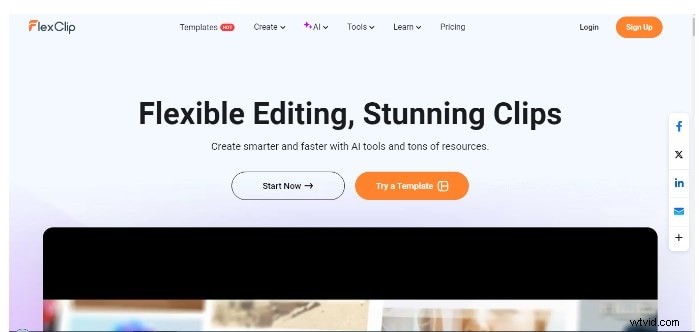
Belangrijkste kenmerken:
- De eenvoudige en krachtige videobewerkingsfunctie maakt het voor gebruikers mogelijk om de videobestanden bij te snijden, te splitsen, te converteren, samen te voegen en de snelheid ervan aan te passen.
- Je kunt de interactiviteit van je video vergroten met geanimeerde tieners, funky widgets, dynamische overlays, intro's/outro's, enz.
- Bedrijven, marketingstrategen, festivals, speciale gelegenheden en sociale netwerksites kunnen profiteren van de meer dan 1000 prachtige sjablonen van FlexClip met hoge productiviteit.
- Bevat interessante functies, waaronder beeldaanpassingen, wijzigingen in de beeldverhouding, effecten en voice-overs.
- Je zult merken dat al je gedownloade video's en alle opgeslagen projecten intact zijn in je account.
- Het heeft een gemiddelde videokwaliteit van 480 pixels, nog steeds in SD-modus.
Dit zijn de 5 tools die je kunnen helpen bij het bijsnijden van video's. U kunt alle tools uitproberen en de beste eruit kiezen.
Conclusie
Kortom:het kiezen van een eenvoudige videoclip voor nieuwkomers kan een behoorlijke uitdaging zijn. Dergelijke kant-en-klare softwaretools maken het echter mogelijk om goede video's te ontwikkelen, zelfs als je weinig kennis hebt van het maken van video's. Werk niet overhaast met de nieuwe software; Begin in plaats daarvan met een eenvoudig project om u een weg door de software te banen. Er zijn meestal lessen binnen de software en ten slotte:oefening baart kunst.
Maar als je professionele en robuuste videobewerkingssoftware wilt die snel en soepel kan werken, dan moet je aan Wondershare Filmora denken! Vooral Wondershare Filmora kan worden vermeld als de beste software voor noobs en proactief vanwege de gebruiksvriendelijke interface en de functionele tools voor videobewerking.
Dus waarom probeert u het niet vandaag nog uit en daagt u uzelf uit naar het volgende niveau van uw videobewerking?