
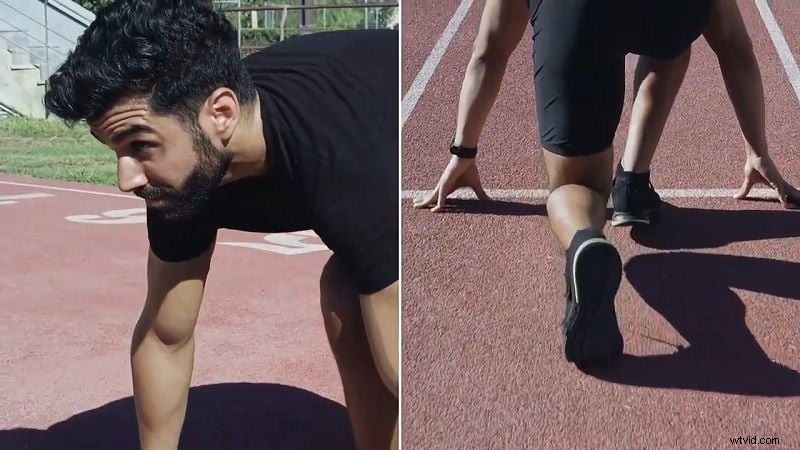
Dubbele video's zijn tegenwoordig super populair. Je kunt er allerlei dingen mee maken, zoals reactievideo's, voor-en-na-clips en meer. Bovendien zijn ze een geweldige manier om je publiek verslaafd te houden. Als je een Apple-gebruiker bent en graag inhoud maakt, leer dan hoe je twee video's naast elkaar op je iPhone kunt zetten opent talloze leuke, creatieve mogelijkheden.
Daarom laten we u in deze handleiding zien hoe eenvoudig het is om twee video's naast elkaar op een iPhone te plaatsen . Met een paar eenvoudige stappen en een paar handige apps maak je in een mum van tijd unieke, opvallende video's. Laten we beginnen!
In dit artikel
-
- Time-lapse versus realtime video's
- Meertalige reactievideo's
- Voice-overtransformaties met behulp van AI-stemklonen
- Voor en na achtergrondverwijderingen
Deel 1. Zet je iPhone-video's naast elkaar met de geavanceerde video-editor:Wondershare Filmora
Om te leren hoe je dat zij-aan-zij-effect op je iPhone-video's kunt krijgen, heb je een betrouwbare video-editor nodig die de klus soepel kan klaren. En een van de beste die er is, is Filmora. Hoewel Filmora populair is als videobewerkingssoftware voor desktops, is het ook beschikbaar als mobiele app voor zowel Android als iPhone, zodat je onderweg kunt bewerken.
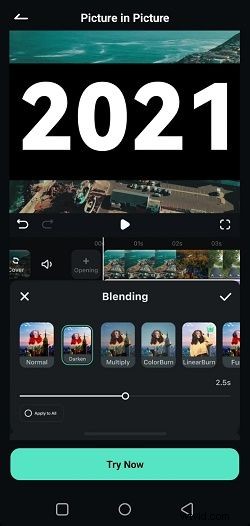
Met Filmora mobiel kun je niet alleen gemakkelijk video's naast elkaar plaatsen, maar krijg je ook talloze bewerkingstools om je clips er verzorgd en professioneel uit te laten zien. Zoals:
- Geavanceerde Picture-in-Picture (PIP)-functie:Filmora maakt side-by-side video's eenvoudig met de PIP-functie, waardoor je twee video's naast elkaar kunt plaatsen en ze tegelijkertijd kunt afspelen.
- Aanpasbare overvloeiopties:Filmora biedt verschillende overvloeimodi, waarmee je kunt aanpassen hoe de video's samen verschijnen voor een vloeiende en unieke afwerking.
- AI-aangedreven effecten en stijlen:Filmora heeft AI-aangedreven effecten en stijlen die je video's onmiddellijk een upgrade geven in stijl en creativiteit.
- Volledige bewerkingstoolkit:naast de naast elkaar geplaatste functies biedt Filmora je een volledige set bewerkingstools om je clips bij te snijden, aan te passen en te verbeteren, zodat je elk detail van je uiteindelijke video kunt beheren.
- Geavanceerde AI-functies:Filmora bevat ook AI-tools zoals AI Captions, AI Voice Cloning en AI Background Remover, waardoor het gemakkelijk wordt om boeiende, gepolijste side-by-side video's te maken met de nieuwste technologie.

Filmora ⭐⭐⭐⭐⭐
Krachtige AI-video-editor voor alle videomakers


Bovendien is Filmora budgetvriendelijk met flexibele tariefplannen - en het heeft zelfs een gratis proefperiode, zodat u het kunt uitproberen voordat u besluit het te kopen. Dus geen excuses meer! Laten we eens kijken hoe je twee video's naast elkaar op je iPhone kunt zetten met de mobiele Filmora-app.
Als je bijvoorbeeld een zij-aan-zij video wilt maken waarin je laat zien hoe twee katten verschillend reageren wanneer ze worden geaaid, volg dan deze eenvoudige handleiding om aan de slag te gaan:
Stap 1. Start Filmora en start een nieuw project
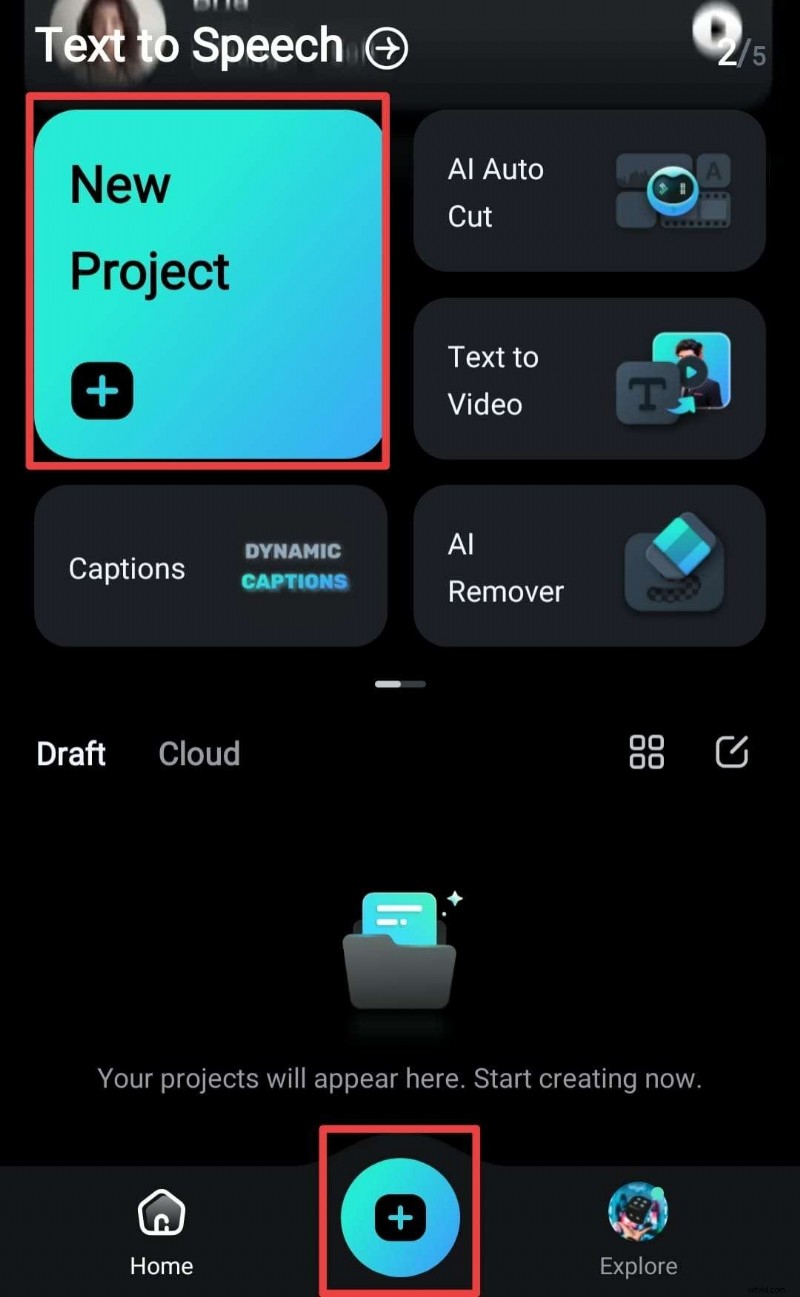
Download eerst de Filmora Mobile-app uit de App Store als je dat nog niet hebt gedaan. Zodra het is geïnstalleerd, opent u de app op uw iPhone en tikt u op 'Nieuw project' om te beginnen met bewerken. Je kunt ook op het blauwe '+'-pictogram tikken om je video's toe te voegen.
Stap 2. Importeer de video en verplaats deze naar de bewerkingstijdlijn
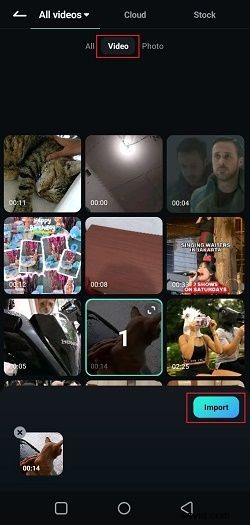
Kies vervolgens uit uw bibliotheek de video's die u naast elkaar wilt plaatsen. Je kunt naar de optie "Video" gaan om je eigen clips te vinden of de "Stock" -video's van Filmora bekijken als je iets nieuws wilt toevoegen. Nadat je je video's hebt geselecteerd, tik je op de knop 'Importeren'.
Stap 3. Toegang tot de PIP-functie
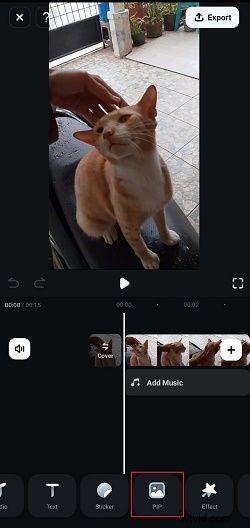
Je video's verschijnen dan op de bewerkingstijdlijn, zodat je kunt beginnen met bewerken. Tik op de optie “PiP” in de werkbalk onderaan het scherm.
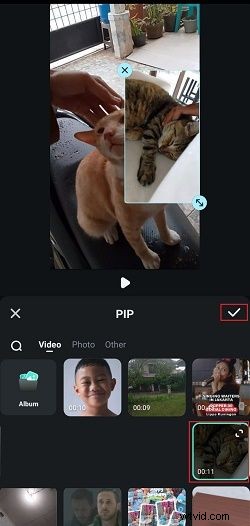
Kies vervolgens een bestand uit uw bibliotheek en tik op het vinkje om het aan uw video toe te voegen. Zodra je dit hebt gedaan, verschijnt de video op het bewerkingsscherm, klaar om mee te werken.
Stap 4. Wijzig de videoschaal en laat ze naast elkaar verschijnen
Om het side-by-side-effect in te stellen, wijzigt u vervolgens de beeldverhouding van uw video. Om dit te doen, tikt u op de optie "Schaal" in de werkbalk.

Selecteer vervolgens de verhouding "5:4" uit de lijst.
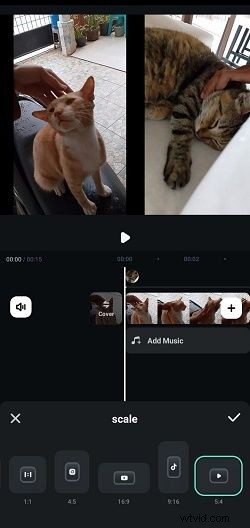
Pas ten slotte de positie van beide video's aan, zodat ze naast elkaar op het scherm verschijnen.
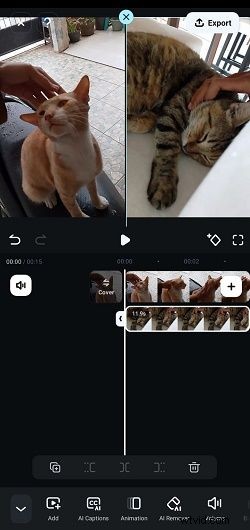
Stap 5. Bewerk video's naast elkaar
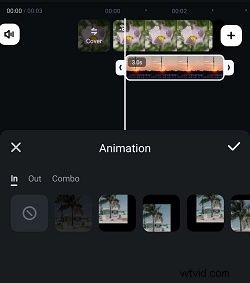
Om je side-by-side video's nog beter te maken, kun je enkele Filmora-effecten uitproberen. Tik op de tool 'Animatie' om in- en uitstapanimaties aan de PiP-video toe te voegen. Kies gewoon de gewenste stijl.

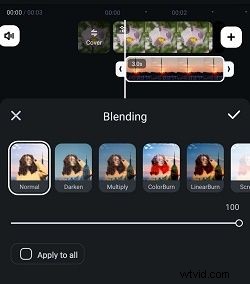
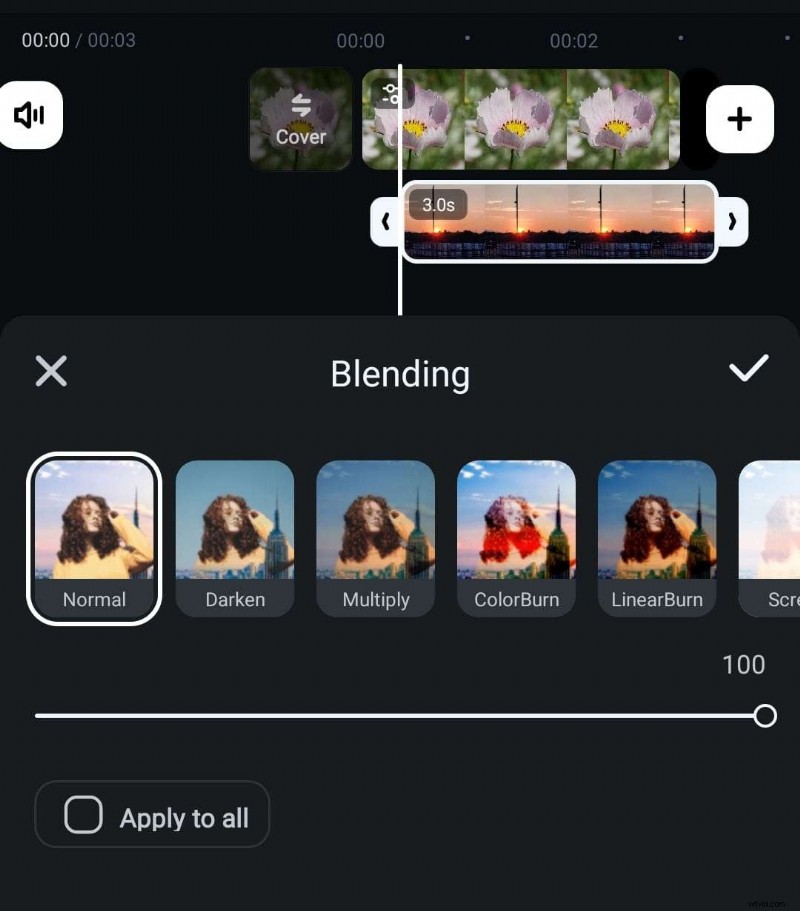
Onder de optie 'Blending' kun je bepalen hoe de twee video's visueel op elkaar inwerken, met veel overvloeistijlen om uit te kiezen. Je kunt de dekking ook aanpassen door de balk te verschuiven om de perfecte look te krijgen.
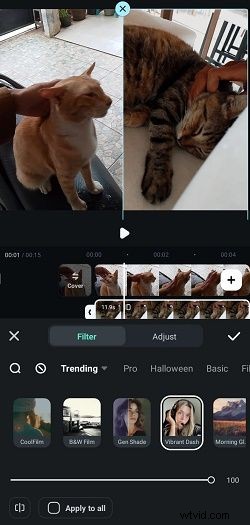
En als je wat visuele flair wilt toevoegen, ga dan naar de "Filter" -opties om door de effectenbibliotheek van Filmora te bladeren. Je kunt een filter op slechts één video toepassen of, als je wilt, 'Toepassen op alles' selecteren om het op beide video's te gebruiken.
Stap 6. Sla uw zij-aan-zij-video op
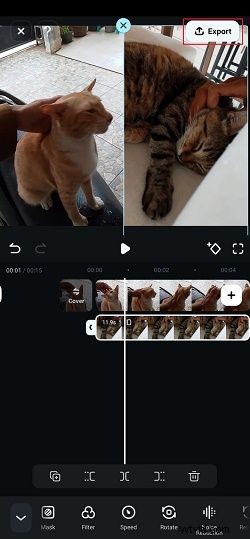
Als je tevreden bent met je video, tik je gewoon op de knop 'Exporteren' in de rechterbovenhoek.
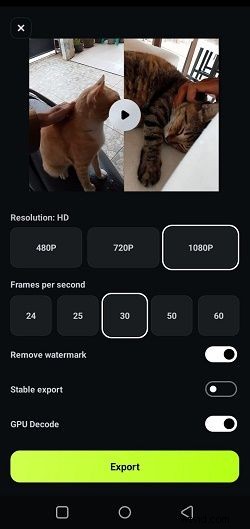
Kies op het volgende scherm de gewenste resolutie en tik vervolgens nogmaals op 'Exporteren' om uw video op te slaan. Nu is alles klaar en klaar om te delen op Instagram, TikTok of waar je maar wilt!
Filmora ⭐⭐⭐⭐⭐
Krachtige AI-video-editor voor alle videomakers
Deel 2. De ingebouwde app gebruiken om video's naast elkaar op de iPhone te plaatsen
Zoals je ziet is Filmora mobile een fantastische oplossing om twee video's naast elkaar op je iPhone te zetten. En dat is niet alles wat Filmora kan doen:er wachten nog steeds verschillende geavanceerde functies op je om te proberen! Maar als je geïnteresseerd bent in het gebruik van ingebouwde iPhone-apps, is er nog een andere optie die je kunt overwegen:iMovie.
Maar het is belangrijk op te merken dat hoewel iMovie geweldig is voor eenvoudige side-by-side video's, het niet dezelfde geavanceerde functies biedt als Filmora voor meer gedetailleerde bewerkingen. Maar als je op zoek bent naar een snelle en eenvoudige manier om video's naast elkaar te plaatsen, kan iMovie de oplossing zijn! Volg deze gids om aan de slag te gaan:
Stap 1. Open iMovie en maak een nieuw project aan
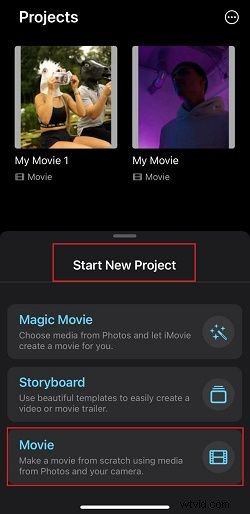
Open eerst de iMovie-app op uw iPhone. Tik op 'Nieuw project starten' en kies vervolgens 'Film' om aan de slag te gaan met een nieuw project.
Stap 2. Voeg je eerste video toe
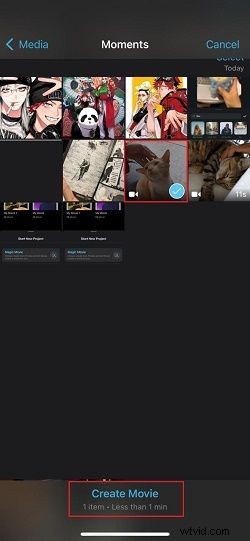
Selecteer de gewenste video uit uw Foto's-bibliotheek en tik vervolgens op 'Film maken' onder aan het scherm. Je video wordt nu weergegeven in de bewerkingstijdlijn.
Stap 3. Maak een clip op een gesplitst scherm
Met de eerste video in je tijdlijn tik je op het pictogram “+” om je tweede video toe te voegen.

Selecteer de tweede video uit je bibliotheek en tik erop. Tik vervolgens op het pictogram met de drie stippen (...).
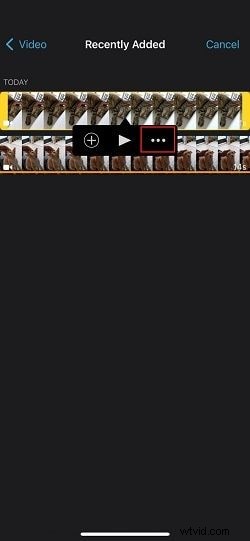
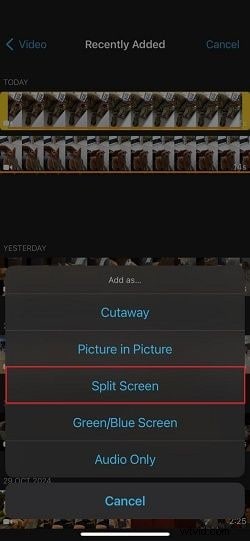
Kies uit de opties die verschijnen “Gesplitst scherm”.
Stap 4. Pas het gesplitste schermeffect aan
Zoals u kunt zien, plaatst iMovie de twee video's automatisch naast elkaar.
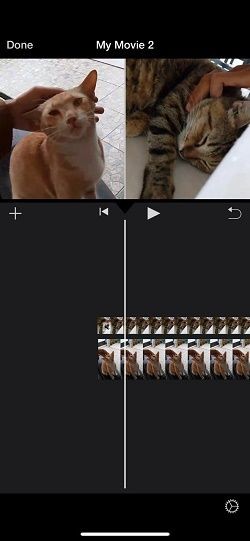
Je kunt een paar aanpassingen maken, zoals kiezen of je de video's verticaal of horizontaal naast elkaar wilt weergeven. Om dit te doen, tikt u op uw tweede video en klikt u op het rotatiepictogram en past u deze indien nodig aan.

Stap 5. Sla uw zij-aan-zij-video op
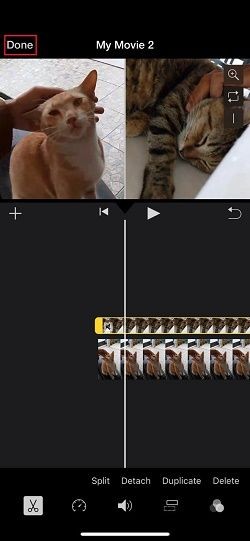
Als je tevreden bent met het resultaat, tik je op 'Gereed' in de linkerbovenhoek. Tik vervolgens op het pictogram 'Delen' (een vierkant met een pijl naar boven) om uw video op te slaan in uw Foto's-app of direct te delen op sociale media.
Deel 3. Creatieve ideeën voor naast elkaar geplaatste videoprojecten
Nu je weet hoe je twee video's naast elkaar op een iPhone kunt zetten, is de volgende stap om er creatief mee aan de slag te gaan! Naast elkaar geplaatste video's bieden allerlei mogelijkheden, en er zijn een heleboel leuke en creatieve projecten die je kunt uitproberen met deze bewerkingstruc. Hier zijn een paar ideeën om uw creativiteit de vrije loop te laten:
-
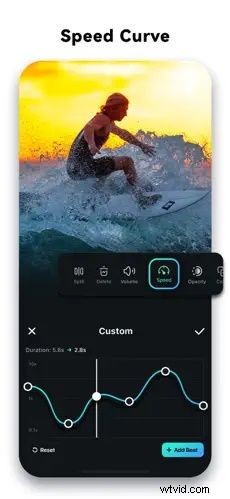
Time-lapse versus realtime video's
Een creatieve manier om met side-by-side video te spelen, is door aan de ene kant het kookproces in realtime te laten zien, terwijl de andere kant het uiteindelijke gerecht in een time-lapse laat zien. De Speed Control-functie van Filmora is hier perfect:je kunt de snelheid van de ene clip aanpassen terwijl je de andere op normale snelheid houdt voor een cool contrast.
-
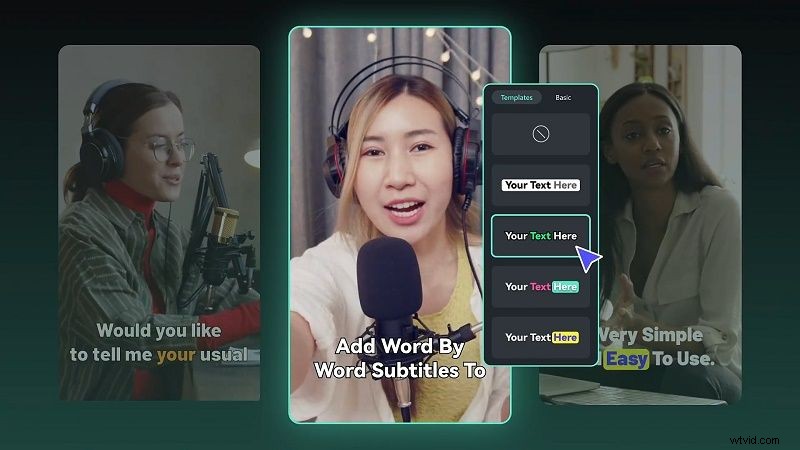
Meertalige reactievideo's
Een andere leuke manier om creatief aan de slag te gaan met naast elkaar geplaatste video's is door de reacties van verschillende mensen op dezelfde gebeurtenis of video vast te leggen. Gebruik vervolgens Filmora's AI Translation en AI Captions om voor elke clip ondertitels in verschillende talen toe te voegen. Het is perfect voor makers van inhoud die reacties willen delen met een internationaal publiek.
-
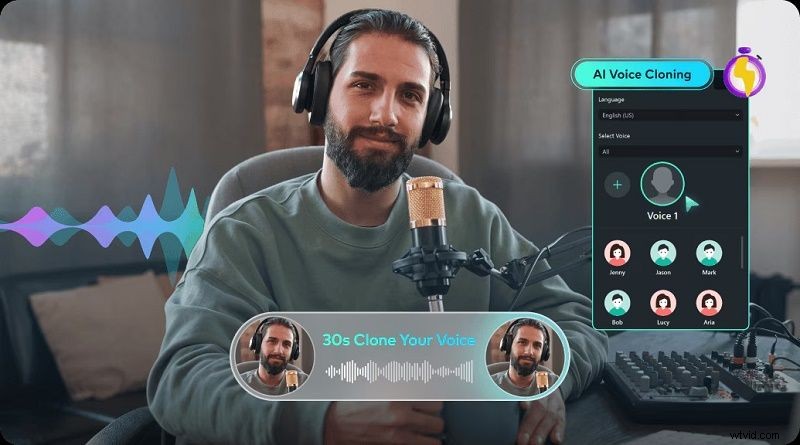
Voice-overtransformaties met behulp van AI-stemklonen
Je kunt een side-by-side videoformaat maximaliseren door verschillende verhalen over dezelfde clip weer te geven:de ene met de originele stem en de andere met een gekloonde stem met behulp van Filmora's AI Voice Cloning. Dit kan leuk zijn voor het vertellen van verhalen, geanimeerde karakters of het demonstreren van verschillende accenten.
-
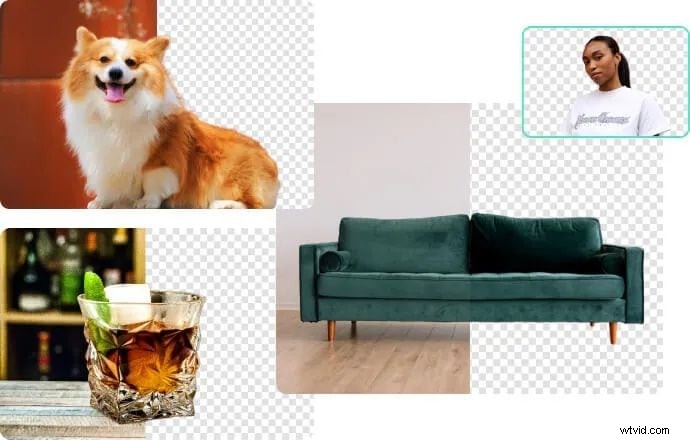
Voor en na achtergrondverwijderingen
Gebruik zij-aan-zij video om een ‘voor’ met de originele achtergrond en een ‘na’ met een aangepaste achtergrond te laten zien met behulp van Filmora’s AI Background Remover. Dit is perfect voor reisvlogs, productdemo's of elke scène waarbij een dramatische achtergrondtransformatie impact toevoegt.
De vier bovenstaande ideeën zijn slechts enkele voorbeelden van de leuke side-by-side videoprojecten die je met Filmora kunt maken. Om je video's nog unieker te maken, kun je spelen met effecten en tekstoverlays, of experimenteren met kleurfilters in Filmora om elke kant van de video te laten opvallen. De mogelijkheden zijn eindeloos, dus ga je gang en wees creatief!
Conclusie
Veel Apple-gebruikers die video's maken, vragen zich af hoe ze twee video's naast elkaar op een iPhone kunnen plaatsen, omdat dit talloze leuke mogelijkheden biedt voor sociale media. Dit artikel biedt dus een eenvoudige handleiding voor het naast elkaar plaatsen van twee video's op een iPhone met behulp van twee populaire apps:Wondershare Filmora en iMovie.
Nadat we beide hebben geprobeerd, is het duidelijk dat Filmora een voorsprong heeft. De PiP-functie maakt niet alleen video's naast elkaar eenvoudig, maar biedt ook verschillende overvloeimodi en een volledige set bewerkingstools om elk detail te verfijnen.
En als je eenmaal onder de knie hebt hoe je video's naast elkaar op een iPhone kunt zetten, kun je gebruikmaken van de AI-functies van Filmora, zoals AI Captions, AI Background Remover en AI Voice Cloning, om nog creatievere naast elkaar videoprojecten te maken.
Filmora ⭐⭐⭐⭐⭐
Krachtige AI-video-editor voor alle videomakers