
Als uw video te lang is, kunt u overwegen deze in delen op te splitsen om de inhoud beter te beheren of deze in kleinere segmenten te delen. Gelukkig zijn er een paar manieren om een video in delen op een iPhone te splitsen . Je kunt het overal en altijd doen, zelfs onderweg.
Dit artikel bespreekt dus twee verschillende methoden om een lange video op een iPhone in delen te splitsen. Bovendien zullen we ook enkele nuttige tips delen die u kunt gebruiken, zodat uw gesplitste video volledig wordt geoptimaliseerd. Laten we beginnen!
In dit artikel
Deel 1. Kun je een video op een iPhone splitsen met behulp van foto's?
Het opsplitsen van een video in delen op je iPhone heeft heel veel voordelen:het maakt het delen van clips eenvoudiger, helpt je je beeldmateriaal te ordenen en laat je alle stukjes wegknippen die je niet nodig hebt. Je vraagt je misschien af:"Kun je een video rechtstreeks vanuit de Foto's-app op je iPhone splitsen?" Dat is een goede vraag, want eerlijk gezegd zou bewerken rechtstreeks op je telefoon handig moeten zijn.
Nou, dit is de deal:hoewel je in de Foto's-app een aantal basisbewerkingen kunt uitvoeren, zoals het bijsnijden van het begin of het einde van een video, kun je een video niet echt in afzonderlijke clips splitsen. Het enige dat u kunt doen, is die kortere clips inkorten en opslaan als afzonderlijke bestanden. Het is een beetje beperkt, toch?
Als je een video daadwerkelijk in meerdere delen wilt splitsen, heb je een andere app nodig met meer bewerkingsfuncties. Gelukkig zijn er heel veel leuke opties! Vervolgens bekijken we de beste tool waarmee je video's kunt opdelen zoals jij dat wilt.
Deel 2. Een lange video in delen opsplitsen op de iPhone
Oké, dus nu we weten dat de Foto's-app niet helemaal geschikt is voor zijn werk, laten we het hebben over een app die dat wel is. Een van de beste opties om video's in delen op je iPhone te splitsen is Filmora. Het is een solide app voor videobewerking met alles wat je nodig hebt om snelle bewerkingen uit te voeren, clips te splitsen en professioneel ogende video's te maken, allemaal op één plek.
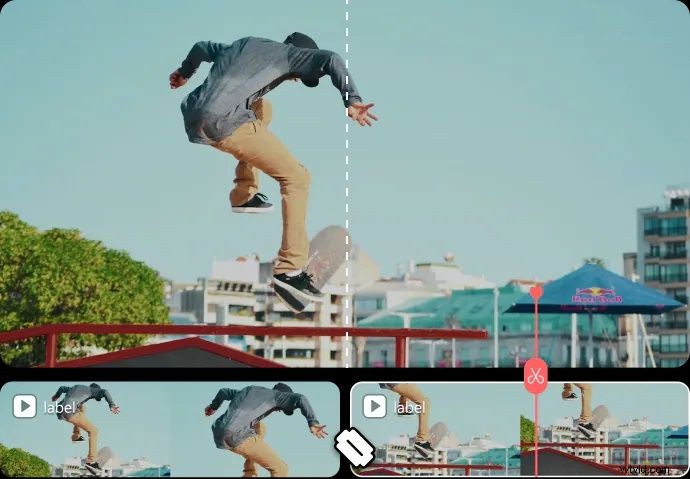
Dit is waarom Filmora het proberen waard is:
- Eenvoudig video's splitsen:Filmora maakt het supereenvoudig om je video in zoveel delen te splitsen als je nodig hebt. Kies gewoon uw splitspunten en u kunt aan de slag, zonder gedoe.
- Volledige bewerkingstoolkit:naast splitsen heeft Filmora een heleboel bewerkingsopties, zoals het toevoegen van filters, tekst, overgangen en effecten, waardoor uw video er professioneel uit kan zien.
- AI-aangedreven verbeteringen:Filmora zit boordevol coole AI-functies zoals AI Captions, AI Audio en zelfs AI Voice Cloning om je video's een professioneel tintje te geven.
- Ideaal voor korte video's:als je van korte inhoud houdt, is de AI Reels Maker perfect om in een mum van tijd opvallende, boeiende clips te maken.
- Snel delen:als je klaar bent met bewerken, kun je met Filmora je video's eenvoudig exporteren en rechtstreeks delen op sociale media, of ze opslaan in je galerij.
Bovendien bevat Filmora al deze geweldige functies zonder veel geld uit te geven! Het biedt flexibele tariefplannen en heeft zelfs een gratis proefperiode, zodat u het kunt uitproberen voordat u besluit het te kopen. Het is supereenvoudig en gemakkelijk te gebruiken.

Filmora ⭐⭐⭐⭐⭐
Krachtige AI-video-editor voor alle videomakers


Laten we dus eens kijken hoe je een video op je iPhone in twee delen kunt splitsen met Filmora. Volg gewoon deze korte handleiding om aan de slag te gaan:
Stap 1. Ga naar Filmora en start een nieuw project
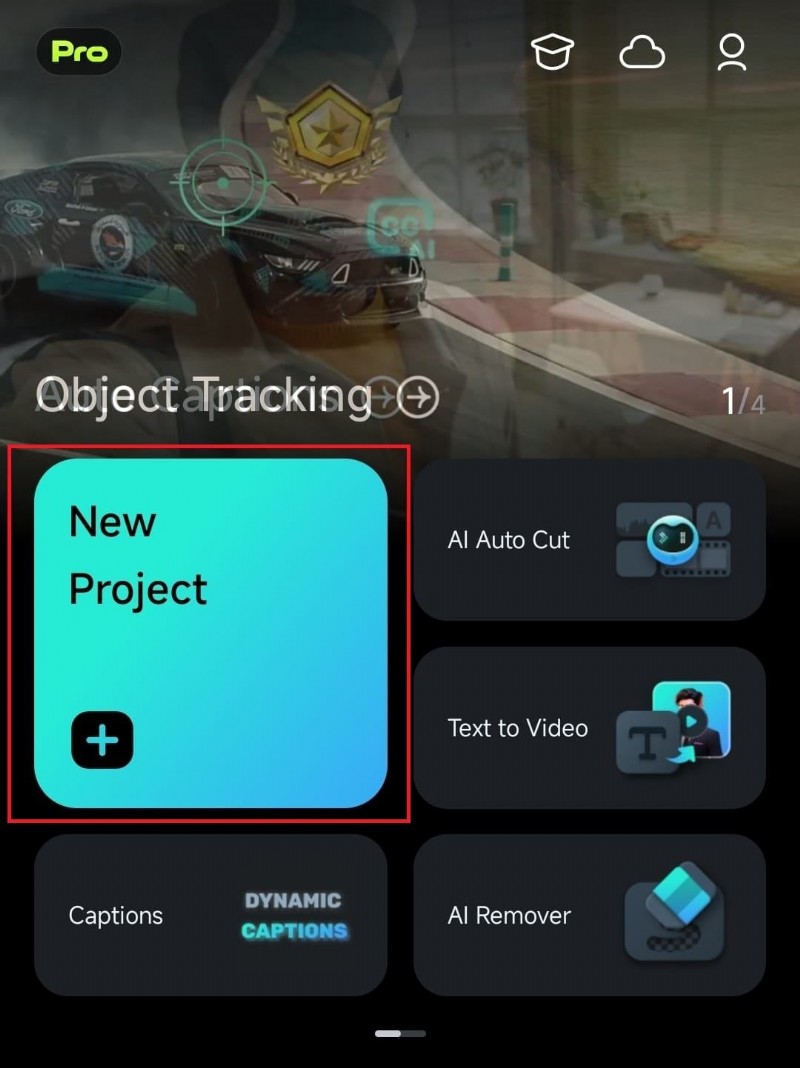
Begin met het downloaden van de Filmora Mobile-app uit de App Store als je dat nog niet hebt gedaan. Zodra het is geïnstalleerd, opent u de app op uw iPhone en tikt u op 'Nieuw project' om met bewerken te beginnen.
Stap 2. Importeer de video en verplaats deze naar de bewerkingstijdlijn
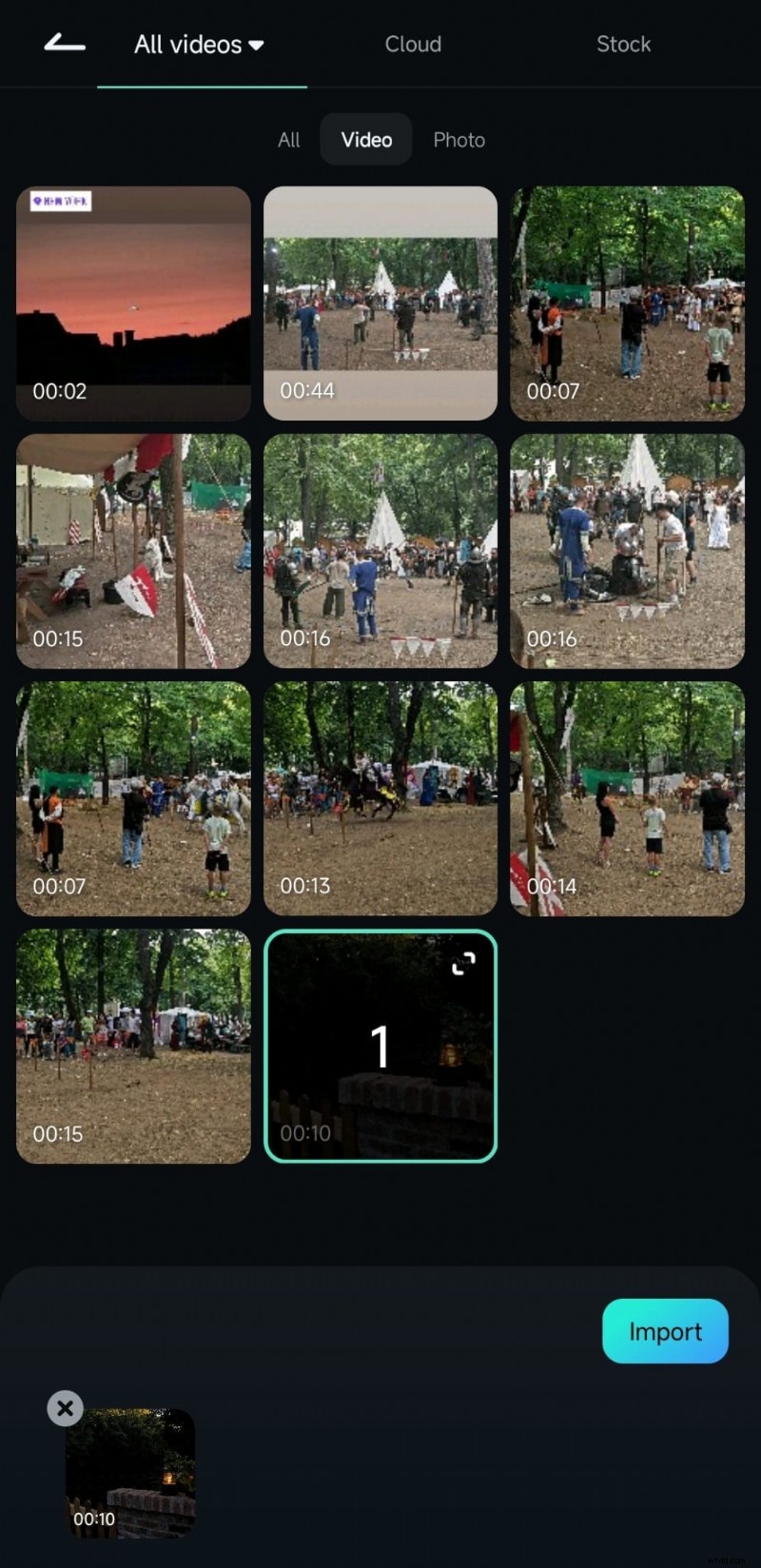
Kies vervolgens de video die u wilt splitsen uit uw bibliotheek. Tik gewoon op de optie "Video" en selecteer de video. Druk vervolgens op de knop "Importeren". Je video wordt geladen op de bewerkingstijdlijn, waar je kunt beginnen met bewerken.
Stap 3. Splits je video
Tik op de video in de tijdlijn om deze te selecteren. Sleep vervolgens de afspeelkop (de witte lijn) naar de plek waar u de video wilt splitsen. Tik onderaan op het pictogram “][” om de snede te maken. En zo wordt je video nu in segmenten opgesplitst!
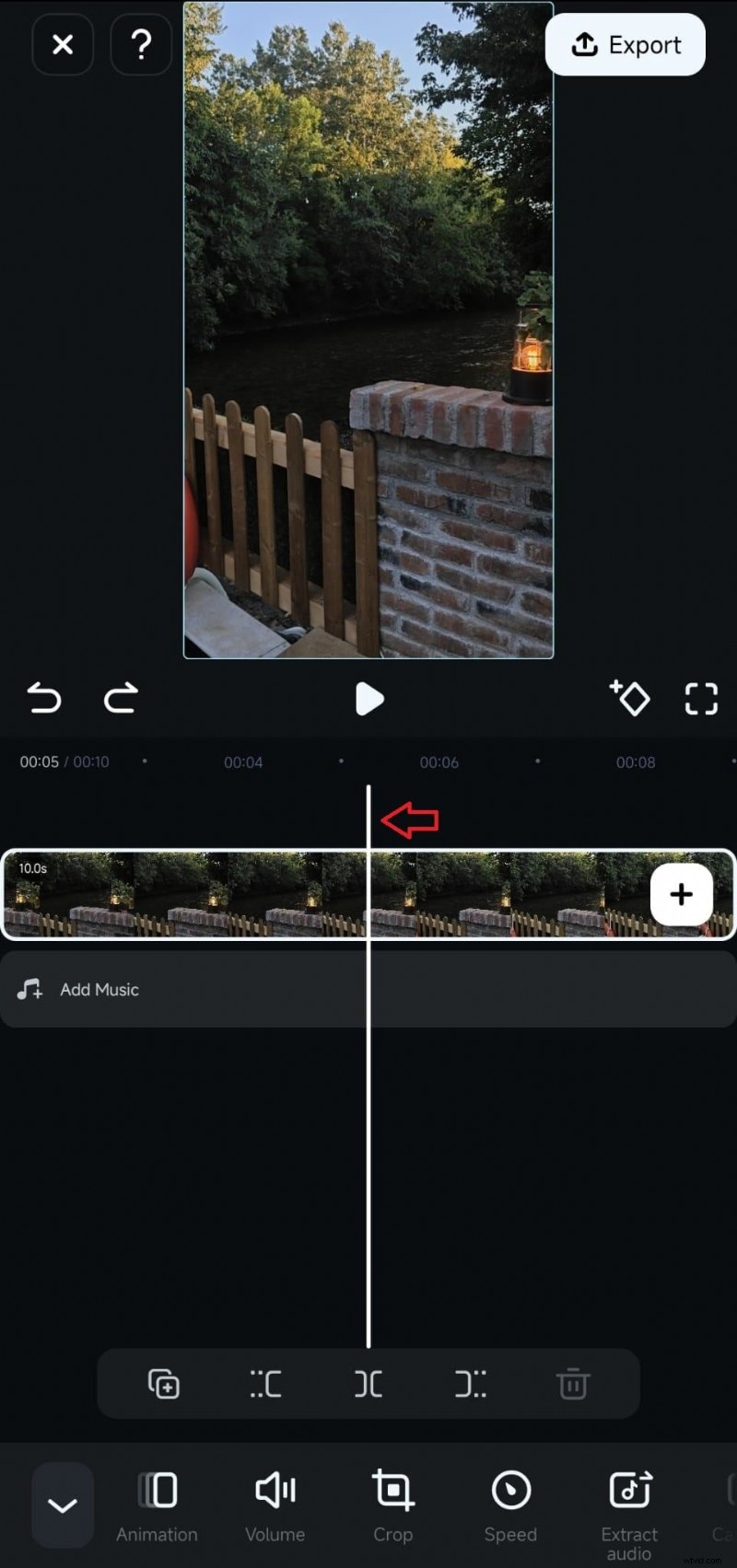
Als je de video in meer plaatsen wilt splitsen, verplaats je de afspeelkop naar elke plek en tik je nogmaals op het pictogram “][”. Herhaal zo vaak als je nodig hebt. U kunt ook de functie Splitsen gebruiken met het gereedschap Bijsnijden om ongewenste delen uit het midden van de clip te verwijderen.
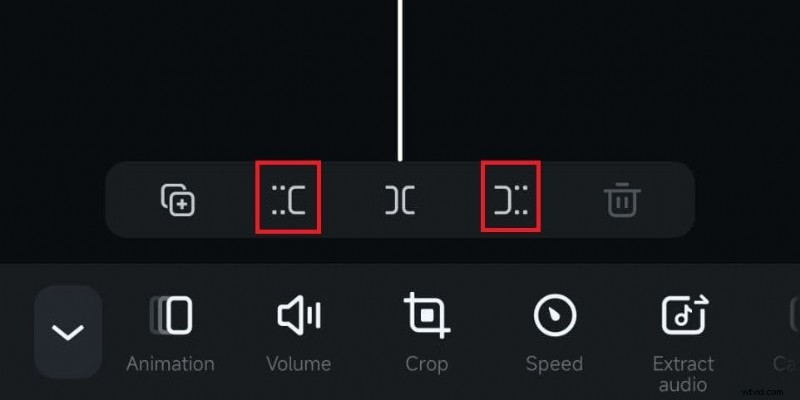
Stap 4. Bewerk elk segment
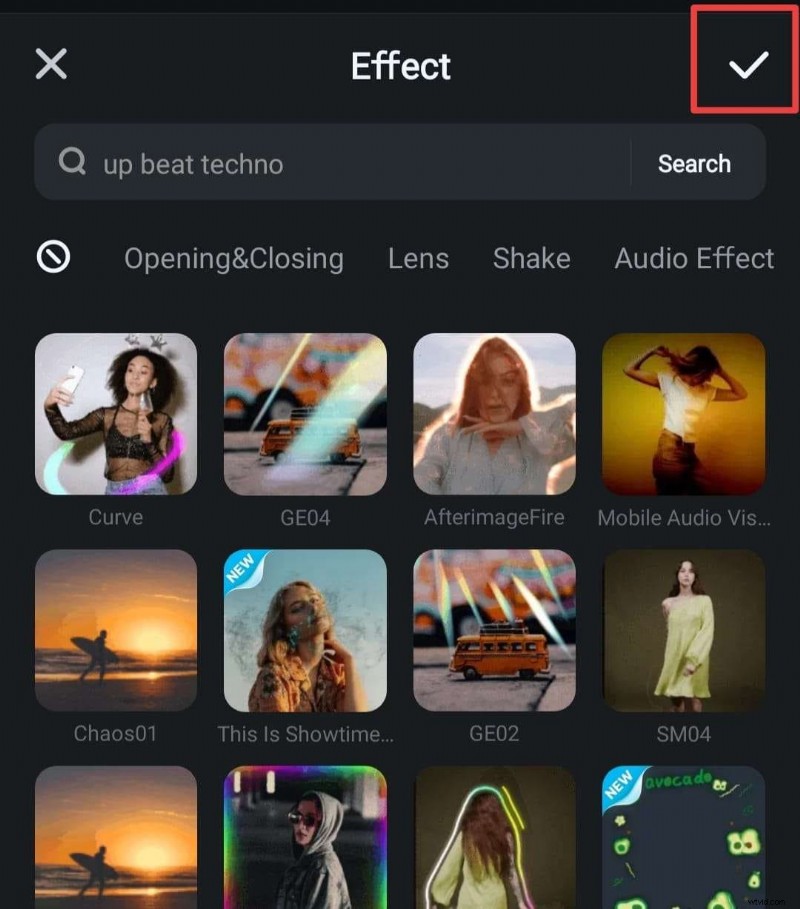
Nadat je de video hebt gesplitst, kun je desgewenst elk deel afzonderlijk bewerken. Om bijvoorbeeld effecten aan een segment toe te voegen, tikt u gewoon op het menu 'Effecten' onderaan.

Blader gewoon door de effecten van Filmora, kies degene die je leuk vindt, en ze worden aan je video toegevoegd!
Stap 5. Sla je gesplitste video op
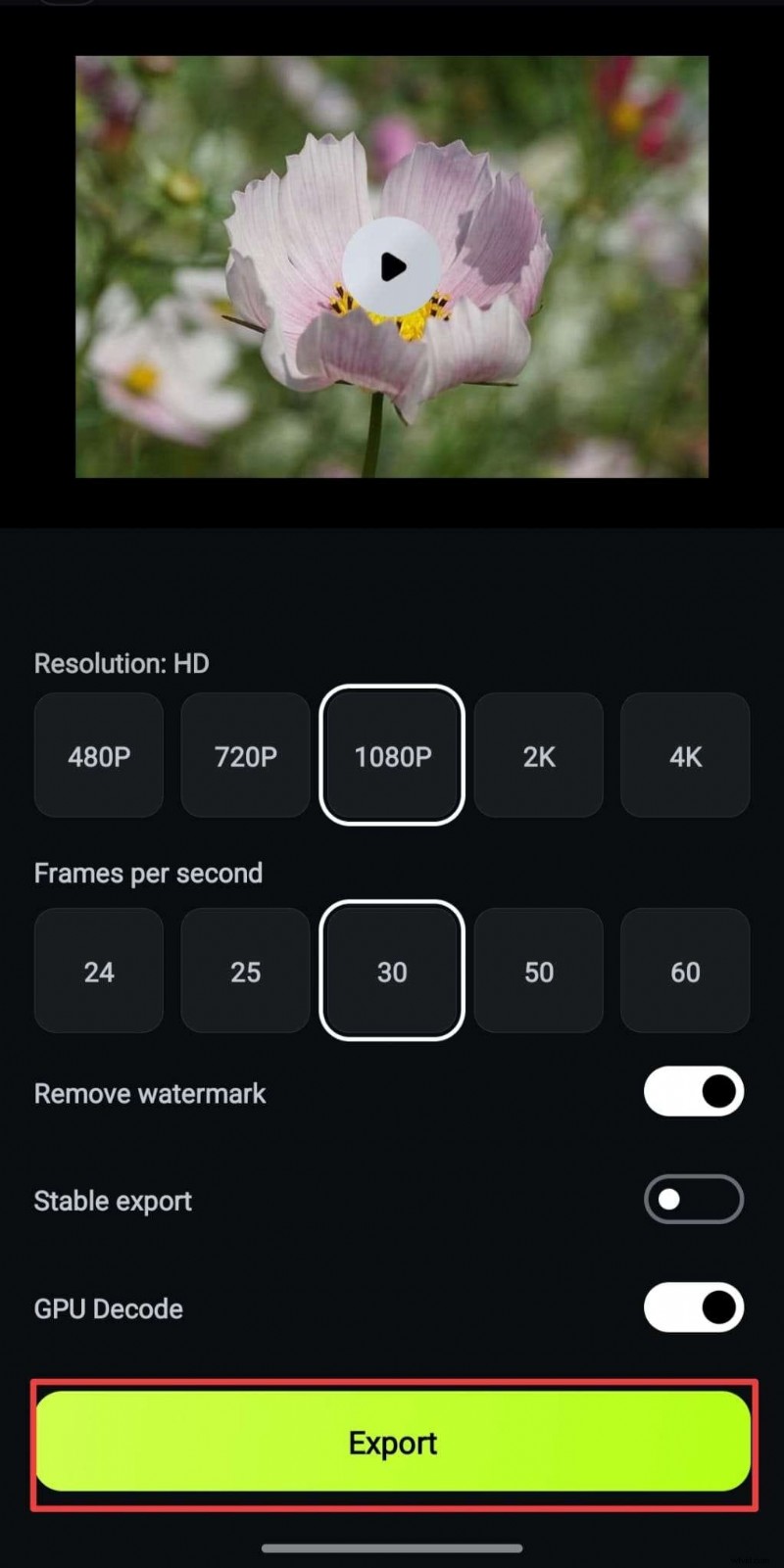
Blijf ontdekken om meer details toe te voegen, zoals overgangen, AI-muziek en andere effecten:er is genoeg om uit te proberen! Als je tevreden bent met hoe het eruit ziet, tik je rechtsboven op de knop 'Exporteren'.
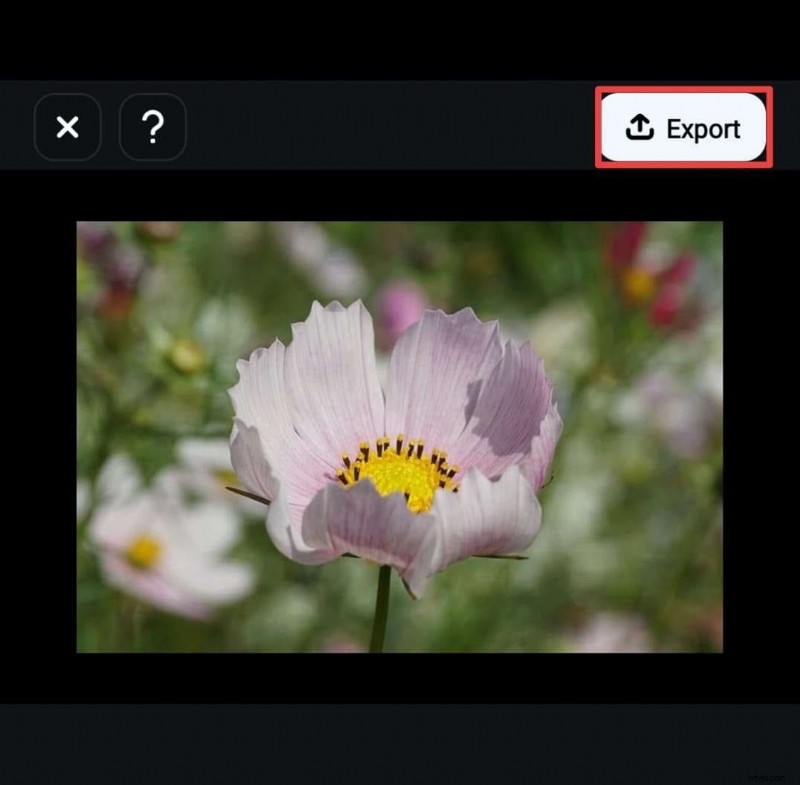
Kies uw resolutie in het volgende venster en tik vervolgens nogmaals op “Exporteren” om uw video op te slaan. Nu is het allemaal klaar om te delen op Instagram, TikTok of waar je maar wilt!
Deel 3. Een video in delen splitsen met iMovie
Zoals je kunt zien, heeft Filmora alle tools die je nodig hebt om je lange video's snel in delen op de iPhone te splitsen. Het is supergemakkelijk te gebruiken en biedt veel meer dan alleen splitsen, met talloze functies om je video's er fantastisch en professioneel uit te laten zien. Maar als je geïnteresseerd bent in andere opties voor het opsplitsen van video's in delen op de iPhone, is dat ook heel goed mogelijk!
Een aanbevolen app hiervoor is iMovie. Maar voordat we erop ingaan, is het goed om te weten dat iMovie, net als de meeste apps, zijn eigen sterke en negatieve kanten heeft, zoals:
 Pluspunten
 - Wordt vooraf geïnstalleerd op de meeste iPhones; downloaden is niet nodig!
- Je kunt het gemakkelijk gebruiken, zelfs als je nog geen ervaring hebt met videobewerking.
- Biedt basisbewerkingstools zoals bijsnijden, splitsen en tekst toevoegen.
- Beperkte geavanceerde bewerkingsfuncties vergeleken met professionele apps.
- Minder effecten en aanpassingsmogelijkheden.
- Het kan traag zijn bij grote bestanden of complexe bewerkingen.
Zoals je kunt zien, behandelt iMovie weliswaar de basisbeginselen van het opsplitsen van video's in delen op een iPhone, maar biedt het niet de geavanceerde functies die je wel in Filmora aantreft, zoals AI-tools en speciale effecten. Maar voor snelle en gemakkelijke videosplitsingen doet iMovie het prima!
Hier is een eenvoudige handleiding over hoe u een video op uw iPhone in twee delen kunt splitsen met iMovie:
Stap 1. Open iMovie en start een nieuw project
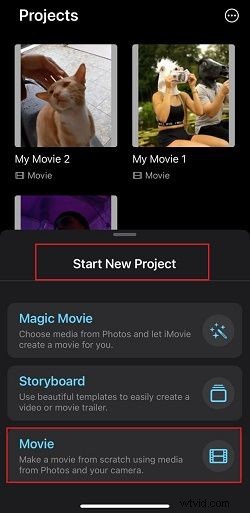
Om aan de slag te gaan, opent u de iMovie-app op uw iPhone. Tik op “Nieuw project starten” en kies “Film” om een nieuw project te starten.
Stap 2. Importeer uw videoclip
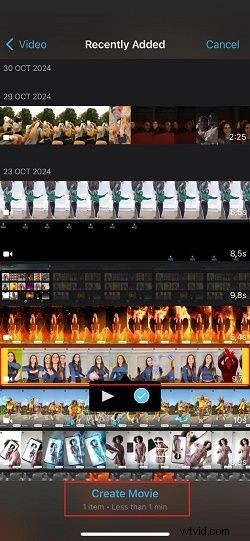
Selecteer de video die je wilt splitsen uit je Foto's-bibliotheek en tik vervolgens onderaan op 'Film maken'. Je video wordt nu weergegeven in de bewerkingstijdlijn.
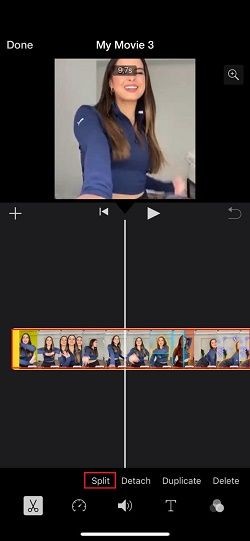
Stap 3. Verplaats de afspeelkop naar het slippunt
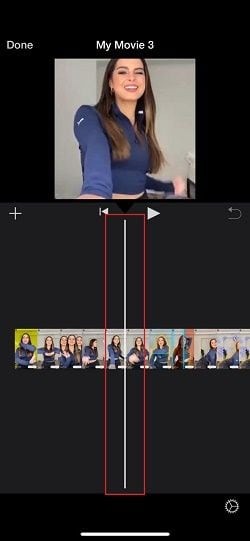
Verplaats de witte afspeelkop (de lijn op de tijdlijn) naar de exacte plek waar je de video wilt splitsen. Voor meer precisie kunt u inzoomen op de tijdlijn door uit te knijpen.
Stap 4. Splits je video
Zodra de afspeelkop op zijn plaats staat, tikt u op de video in de tijdlijn, drukt u op het schaarpictogram onderaan en kiest u 'Splitsen'. Hierdoor wordt je video op dat moment in twee delen geknipt.
Stap 5. Sla je gesplitste video op
Om meer splitsingen te maken, verplaatst u eenvoudigweg de afspeelkop naar verschillende plekken in de clip en tikt u elke keer op 'Splitsen'. Als je klaar bent met bewerken, tik je op 'Gereed' in de linkerbovenhoek. Druk vervolgens op de knop Delen (een vierkant met een pijl naar boven) om uw video op te slaan in Foto's of direct te delen op sociale media.

En daar heb je het! Zoals u kunt zien, kunt u met iMovie video's op uw iPhone snel en eenvoudig in delen opsplitsen.
Conclusie
Voor Apple-gebruikers die zich afvragen:"Kun je een video op de iPhone splitsen?" In dit artikel vindt u eenvoudige handleidingen over hoe u een lange video op een iPhone in delen kunt splitsen met behulp van twee apps:Wondershare Filmora en iMovie.
Hoewel beide apps video's effectief kunnen splitsen, gaat Filmora verder dan alleen eenvoudige bewerking. Het biedt extra functies zoals overgangen, muziek, filters en zelfs geavanceerde tools zoals AI Captions om je video na het splitsen nog beter te maken.
Door de best practices in deze handleiding te volgen, kun je Filmora gebruiken om een video gemakkelijk in delen op je iPhone te splitsen en deze naar een hoger niveau te tillen.
Filmora ⭐⭐⭐⭐⭐
Krachtige AI-video-editor voor alle videomakers
Veelgestelde vragen
-
1. Hoe kan ik gesplitste video's samenvoegen op mijn iPhone?
Om gesplitste video's samen te voegen, kun je bewerkingsapps zoals Filmora gebruiken. Voeg de gesplitste clips gewoon toe aan de tijdlijn in de gewenste volgorde, en ze worden als één video afgespeeld. Exporteer het vervolgens en je clips worden opgeslagen als één samengevoegd bestand!
-
2. Hoe zorg ik voor precisie bij het splitsen van video op een iPhone?
Voor meer nauwkeurigheid zoomt u in op de tijdlijn in uw bewerkingsapp (bij de meeste apps kunt u knijpen om te zoomen). Hierdoor kun je elk frame duidelijk zien, zodat je de afspeelkop precies daar kunt plaatsen waar je wilt splitsen.
-
3. Hoe sla ik elk gesplitst segment op als een afzonderlijk bestand?
Nadat je je video hebt gesplitst, verwijder je de delen die je niet meer nodig hebt en exporteer je de resterende clip als een nieuw bestand. Herhaal dit proces voor elk segment dat u afzonderlijk wilt opslaan. Op deze manier wordt elk gesplitst deel opgeslagen als een eigen videobestand!