
Heb je je ooit afgevraagd hoe die geweldige animatievoorbeelden tot leven komen? Het geheim van dit proces ligt in beeldsequenties, een reeks stilstaande beelden die, wanneer ze snel worden afgespeeld, de illusie van beweging creëren.
Maar hoe zet je deze individuele frames om in een vloeiende MP4-video? Er zijn verschillende manieren om deze conversie te bereiken! In deze handleiding verkennen we verschillende methoden, elk met zijn eigen reeks stappen, om u te helpen bij het converteren van JPG-reeksen naar MP4-video's.
Maar eerst…
In dit artikel
-
- Methode 1:Gebruik Wondershare Filmora om JPG-reeksen naar MP4 te converteren
- Methode 2:Gebruik Adobe Premiere Pro om EXR, Tiff, PNG naar MP4 te converteren
- Methode 3:Gebruik Adobe Media Encoder om EXR, Tiff en PNG naar MP4 te converteren
-
- Methode 1:afbeeldingsreeksen (EXR, Tiff en PNG) naar MP4 converteren met FFmpeg
- Methode 2. Afbeeldingsreeksen (EXR, Tiff en PNG) converteren naar MP4 met Blender
- Methode 3. Afbeeldingsreeksen (EXR, Tiff en PNG) naar MP4 converteren met online converters
Waarom moeten we EXR-, TIFF-, PNG- of JPG-reeksen converteren naar MP4?
Er zijn verschillende redenen waarom u EXR-, Tiff-, PNG- of JPG-reeksen mogelijk naar video moet converteren:
- Grotere compatibiliteit
MP4 is een populair videoformaat dat op de meeste apparaten en mediaspelers kan worden afgespeeld. Het converteren van uw PNG-, JPG- of EXR-reeks naar MP4 maakt het gemakkelijker om te delen en af te spelen in vergelijking met individuele afbeeldingsformaten.
- Efficiëntie en opslag
MP4-videobestanden zijn een stuk kleiner dan afbeeldingsbestanden, vooral voor sequenties met een hoge resolutie, zoals EXR. Dit betekent dat het gebruik van MP4's veel beter is voor het opslaan en delen van bestanden.
- Voorbeeld en recensie
Het converteren van PNG-, JPG- of TIFF-reeksen naar video resulteert in een vloeiender en realistischer voorbeeld van uw animatie- of visuele-effectenproject.
- Naverwerking
Sommige videobewerkingssoftware werkt beter met MP4-bestanden dan met afzonderlijke beeldreeksen. Door uw bestanden naar MP4 te converteren, kunt u optimaal profiteren van de functies van de software en uw video's effectief verfijnen.
Als dat allemaal is opgelost, gaan we kijken hoe we een EXR-, TIFF- of JPG-reeks naar MP4 kunnen converteren.
Converteer een EXR-, TIFF-, PNG- of JPG-reeks naar MP4-video met behulp van professionele videobewerkingssoftware
Als u een EXR-, TIFF- of PNG-afbeeldingsreeks naar een MP4-video wilt converteren, kunt u professionele videobewerkingssoftware gebruiken, zoals Adobe Premiere Pro of Adobe Media Encoder.
In deze sectie bespreken we de stappen om JPG-reeksen naar video te converteren met behulp van beide methoden.
Methode 1:Gebruik Filmora Video Editor om JPG-reeks naar MP4 te converteren
Als je op zoek bent naar een gebruiksvriendelijke en betrouwbare tool om JPG naar video te converteren, raden we je aan om voor Wondershare Filmora te gaan. U kunt een reeks opeenvolgend benoemde afbeeldingsbestanden importeren, die vervolgens automatisch worden samengevoegd tot een videoclip, waardoor animaties of time-lapses kunnen worden gemaakt.
Het is een populaire videobewerkingssoftware die bekend staat om zijn gebruiksgemak en krachtige functies. Of je nu een doorgewinterde editor bent of net begint, met Filmora kun je eenvoudig verbluffende video's maken voor verschillende platforms.
De beeldreeksfunctie van Filmora
- Een in de cloud geïntegreerde afbeelding om videosoftware te sequencen:Filmora biedt meerdere cloudintegraties, waardoor je binnen enkele seconden afbeeldingen rechtstreeks vanuit je Google Foto's, Google Drive, Dropbox of OneDrive kunt importeren, zonder dat je ze vooraf naar je computer hoeft over te zetten.
- Creatieve effecten:de mogelijkheid om duur, positie, rotatie, dekking aan te passen en effecten toe te passen, kan worden gebruikt om geïmporteerde afbeeldingsreeksen te verbeteren en te manipuleren.
- Exporteerflexibiliteit:Filmora ondersteunt het opslaan van uw uiteindelijke video zoals u dat wilt, ongeacht een MP4 of een GIF, waardoor compatibiliteit met zoveel mogelijk platforms wordt gewaarborgd.
Stappen om JPG naar video te converteren via Filmora
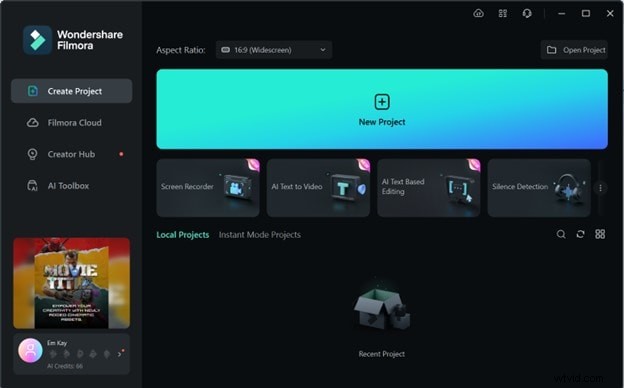
Stap 1. Download en start Filmora op uw apparaat en selecteer “Nieuw project” in de interface.
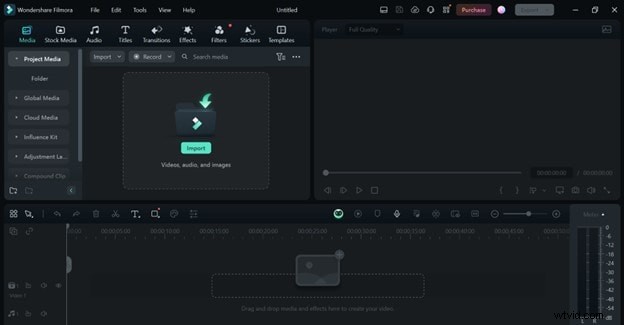
Stap 2. Klik op “Importeren” om uw JPG-reeks aan Filmora toe te voegen en sleep deze naar de tijdlijn om eraan te werken.
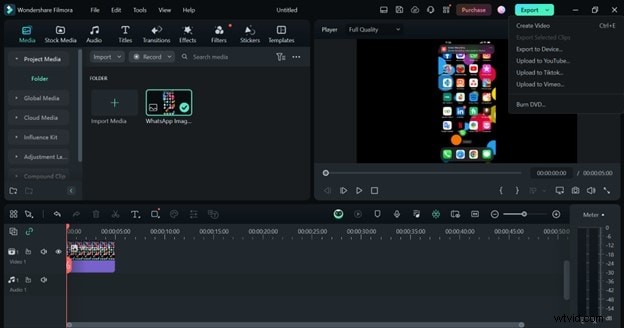
Stap 3. U kunt de afbeeldingen naar wens bewerken, waarna u op 'Exporteren> Video maken' klikt.
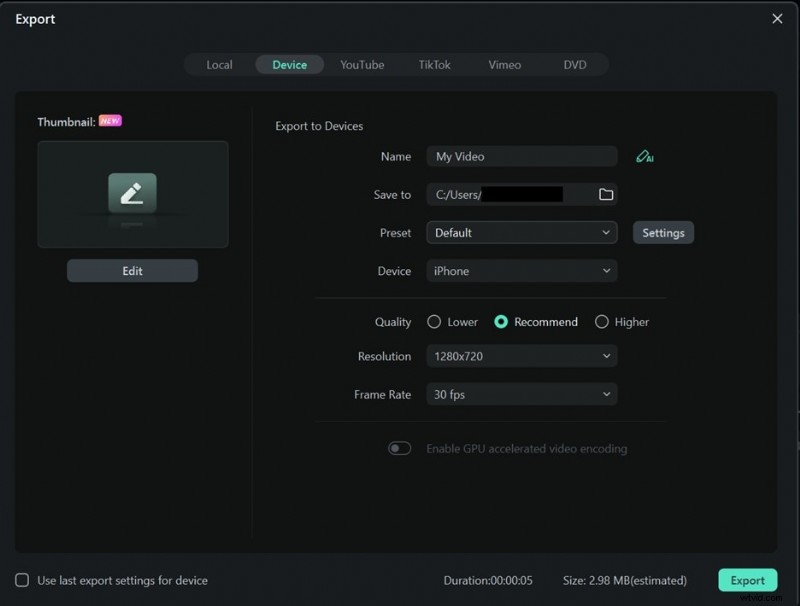
Stap 4. Stel de naam, locatie, kwaliteit, resolutie, framesnelheid en andere aanpassingen in voordat u op 'Exporteren' klikt.
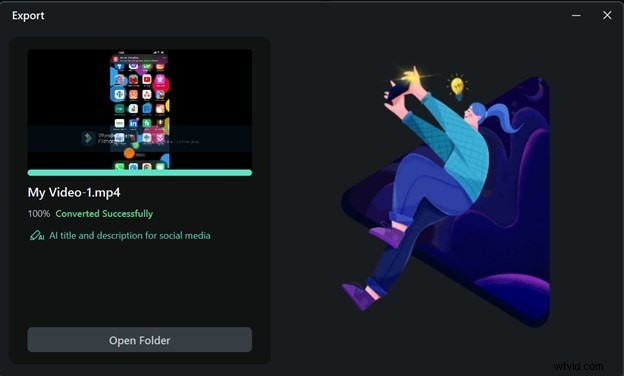
Stap 5. Het duurt even en Filmora converteert je JPG-reeks naar MP4.
Methode 2:Gebruik Adobe Premiere Pro om EXR, Tiff, PNG naar MP4 te converteren
De eerste methode om EXR-, PNG- of TIFF-reeksen naar video te converteren is met behulp van Adobe Premiere Pro. Het is krachtige videobewerkingssoftware die overweg kan met een breed scala aan bestandsformaten, inclusief beeldreeksen. De gebruiksvriendelijke interface en geavanceerde tools voor videobewerking maken het een goede keuze voor het converteren van beeldreeksen naar MP4.
Hier zijn de stappen ervoor:
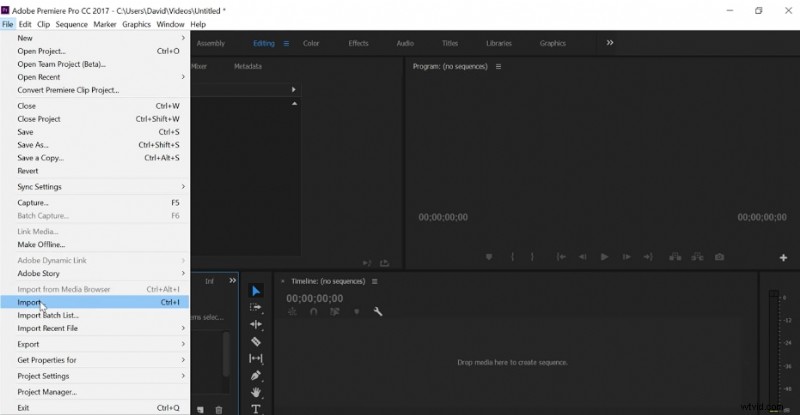
Stap 1. Start Adobe Premiere Pro, ga naar 'Bestand> Importeren' en selecteer uw afbeeldingsreeks.
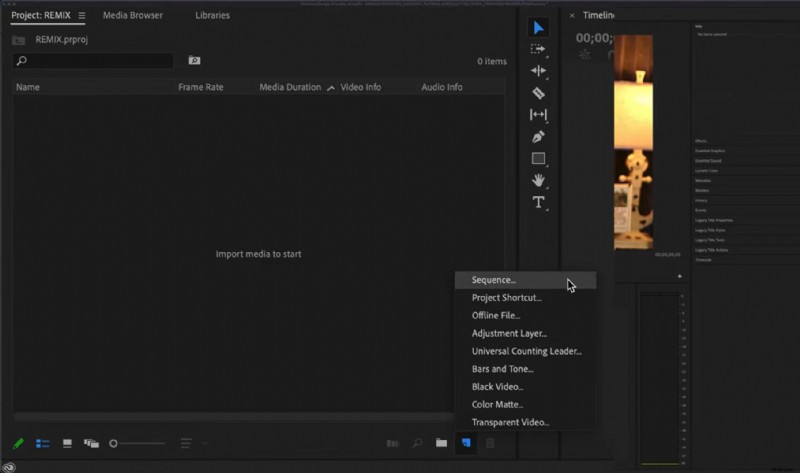
Stap 2. Klik onderaan op het pictogram 'Nieuw item' en selecteer 'Volgorde'.
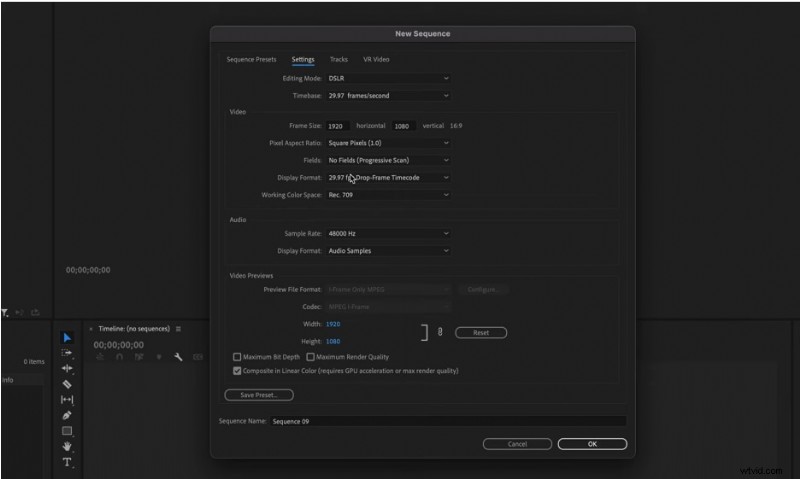
Stap 3. Pas de reeksinstellingen, zoals framesnelheid, resolutie, enz., aan uw afbeeldingsreeks aan door op 'Instellingen' te klikken.
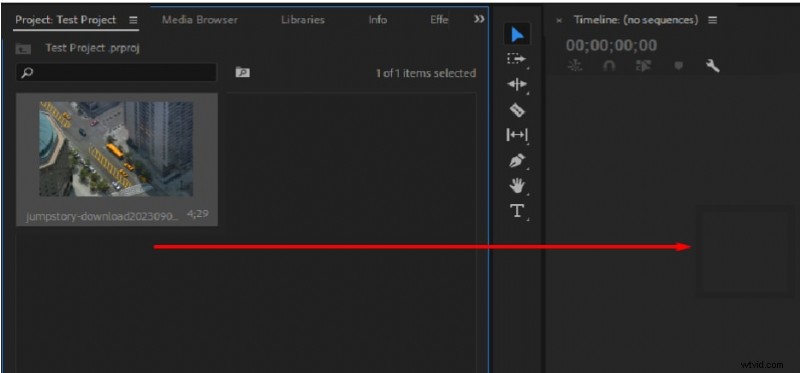
Stap 4. Sleep nu de afbeeldingsreeks naar de tijdlijn.
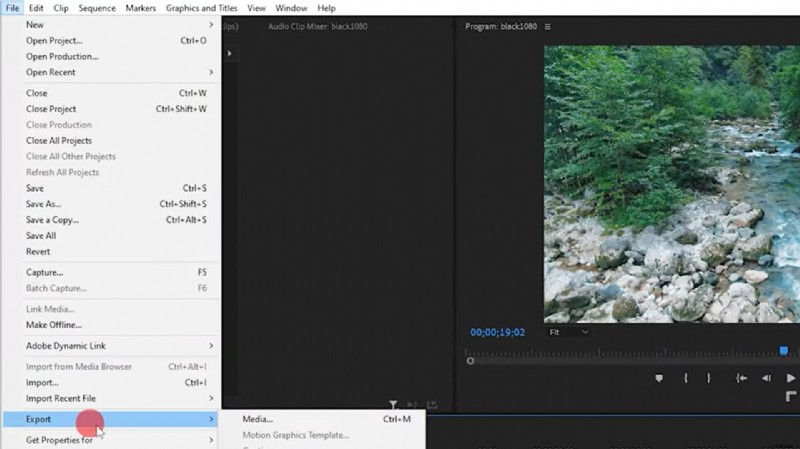
Stap 5. Ga naar “Bestand> Exporteren> Media.”
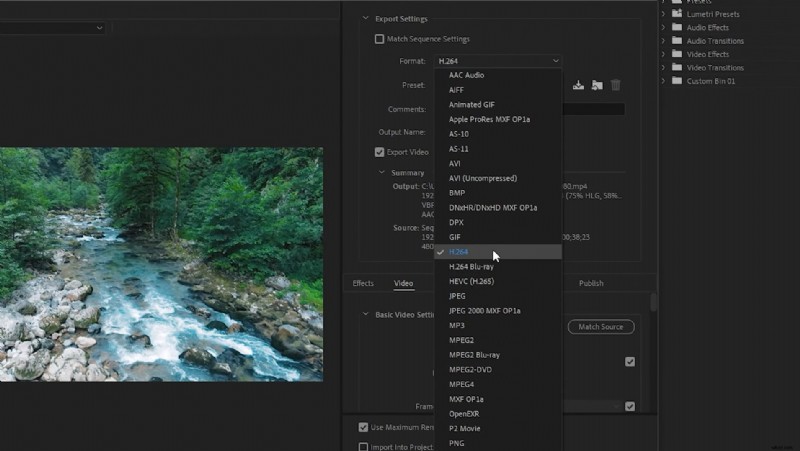
Stap 6. Selecteer “H264” in het vervolgkeuzemenu voor het formaat en klik op “Exporteren” om uw bestand op te slaan als MP4.
Zo converteert u een JPG-, PNG-, Tiff- of EXR-reeks naar MP4 in Adobe Premiere Pro.
Methode 3:Gebruik Adobe Media Encoder om EXR, Tiff en PNG naar MP4 te converteren
Een andere manier om JPG-reeksen naar MP4 te converteren is via Adobe Media Encoder. Het is een mediaconversie- en coderingstool die goed werkt met andere Adobe Creative Cloud-applicaties. Het is geweldig voor het snel en efficiënt converteren van beeldreeksen naar MP4-formaat.
Zo gaat het:
Stap 1. Start Adobe Media Encoder en klik op het “+” teken in de linkerbovenhoek van de cue om uw afbeeldingsreeks eraan toe te voegen.
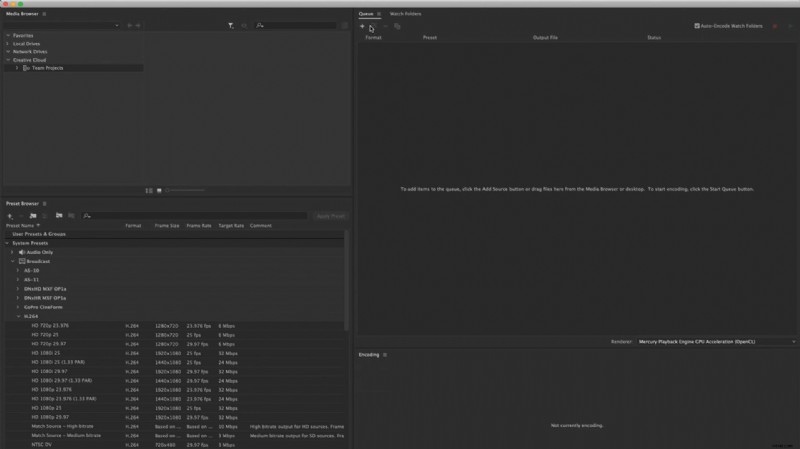
Stap 2. Klik met de rechtermuisknop op de afbeeldingsnaam en selecteer 'Beeldmateriaal interpreteren' om het formaat in te stellen op MP4 en de framesnelheidinstellingen aan te passen.

Stap 3. Klik op de groene afspeelknop in de rechterbovenhoek van de wachtrij om het coderen te starten.
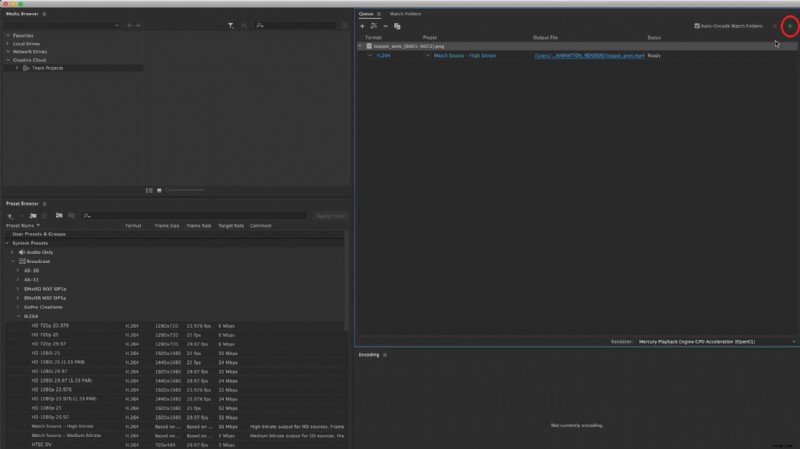
Dit waren de twee methoden om PNG-, Tiff-, EXR- of JPG-reeksen naar MP4 te converteren met Adobe Premiere Pro en Media Encoder.
Converteer een EXR-, TIFF- of PNG-afbeeldingsreeks naar een MP4-video zonder professionele software
Professionele tools zoals Adobe Premiere Pro zijn ideaal voor het converteren van JPG-, PNG-, TIFF- of EXR-reeksen naar MP4; ze worden echter betaald en vereisen enige expertise voordat ze kunnen worden gebruikt.
Als u daarom op zoek bent naar gratis en eenvoudige tools voor dit doel, raden we u aan een aantal online tools en gratis software te gebruiken om JPG-reeksen naar video te converteren.
In dit gedeelte leren we u hoe u EXR-, PNG-, JPG- of TIFF-reeksen naar video kunt converteren met behulp van:
- FFmpeg (gratis opdrachtregelprogramma)
- Blender (gratis, open-source suite voor het maken van 3D met videobewerkingsmogelijkheden)
- Online converters (hoewel deze mogelijk niet goed overweg kunnen met grote afbeeldingsreeksen)
- Filmora (gebruiksvriendelijke software)
Laten we dus eens kijken hoe deze tools werken.
Methode 1:afbeeldingsreeksen (EXR, Tiff en PNG) converteren naar MP4 met FFmpeg
FFmpeg is een krachtige, open-source opdrachtregeltool die een breed scala aan video- en audioconversies kan verwerken. Daarom kan het van pas komen bij het converteren van JPG-reeksen naar MP4 met behulp van de juiste opdrachten.
Laten we eens kijken hoe het werkt:
Stap 1. Download FFmpeg via deze link op uw pc.
Stap 2. Open nu de opdrachtprompt op uw pc en typ de locatie van uw afbeeldingsreeksbestanden.
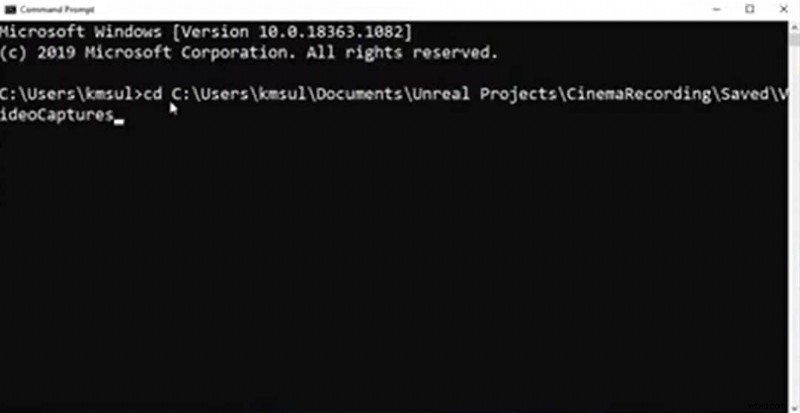
Stap 3. Voer vervolgens het conversiecommando in zoals weergegeven in de afbeelding:
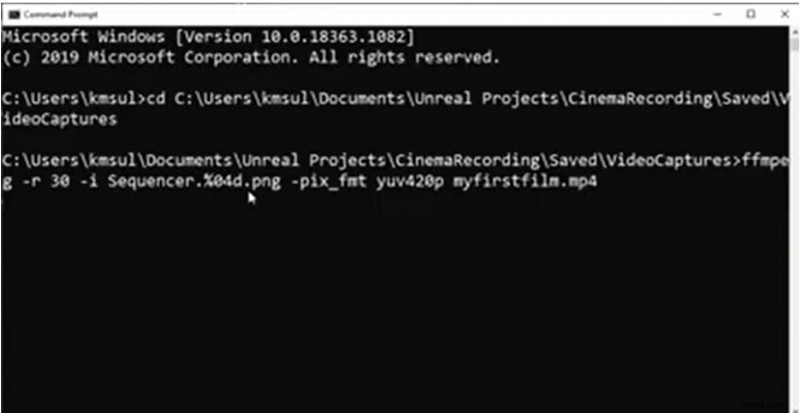
In dit commando:
- FFmpeg staat voor de tool die we gebruiken.
- r staat voor de framesnelheid, die 30 is.
- i is de invoer.
Vervolgens hebben we de naam van het afbeeldingsbestand, d.w.z. de sequencer, het formaat en de naam van de uitvoerafbeelding (myfirstfilm.mp4).
Stap 4. Druk op “Enter” nadat u alle gegevens heeft ingevoerd. FFmpeg voert de opdracht uit en converteert uw afbeeldingsreeksbestanden naar een video.

Methode 2. Afbeeldingsreeksen (EXR, Tiff en PNG) naar MP4 converteren met Blender
Een ander gratis hulpmiddel voor het converteren van beeldreeksbestanden naar een video is Blender.
Hier is een stap-voor-stap handleiding om uw afbeeldingsreeksen naar MP4-formaat te converteren met Blender:
Stap 1. Start Blender, open een nieuwe werkruimte en selecteer “Video Sequencer” door op een van de pijlen naar beneden te klikken.
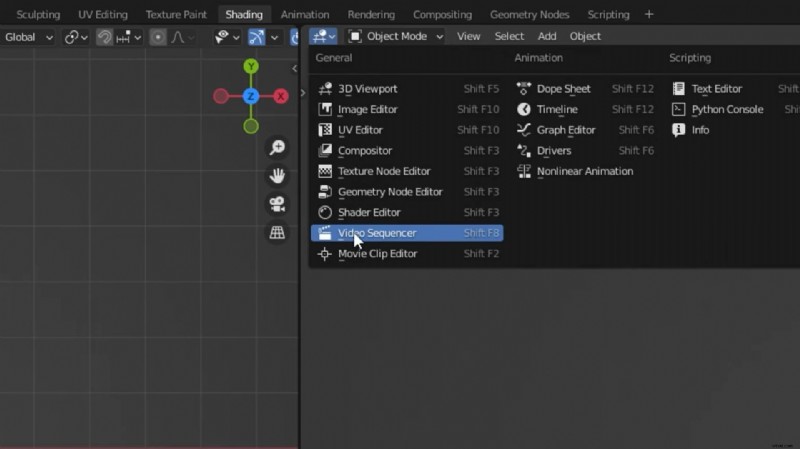
Stap 2. Ga in het menu bovenaan naar “Toevoegen> Afbeelding/reeks” en selecteer alle bestanden die je naar video wilt converteren.

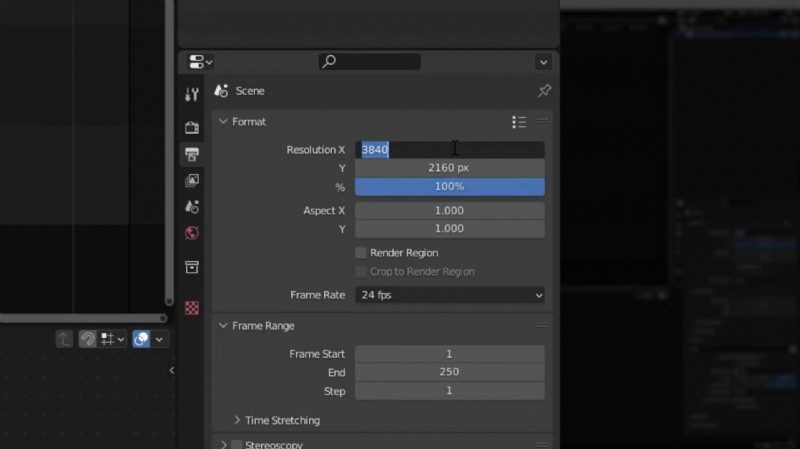
Stap 3. Ga nu naar de instellingen van de opties aan de rechterkant en stel de resolutie, framesnelheid, uitvoerformaat, audioformaat, enz. in.
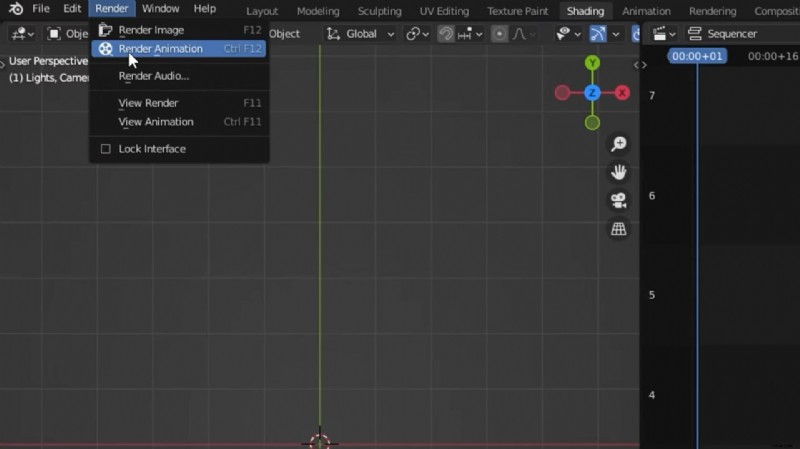
Stap 4. Zodra je alle instellingen hebt aangepast, ga je naar “Render> Render Animation” en laat Blender zijn magie doen.
Methode 3. Afbeeldingsreeksen (EXR, Tiff en PNG) naar MP4 converteren met online converters
Wist u dat er naast gratis tools ook enkele online platforms zijn die JPG- of PNG-afbeeldingsreeksbestanden naar video's kunnen converteren? Bovendien kunt u de video bewerken door muziek toe te voegen, de grootte van de clips te wijzigen, enz.
Zo werken ze:
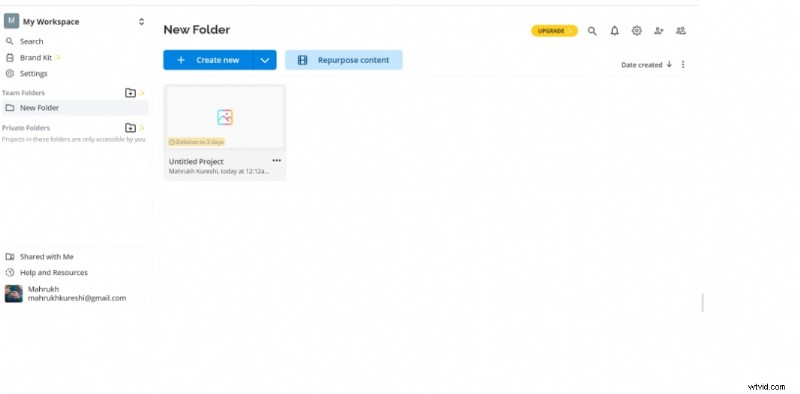
Stap 1. Ga naar een online beeldconversieprogramma, zoals Kapwing, en klik op 'Nieuw maken'.
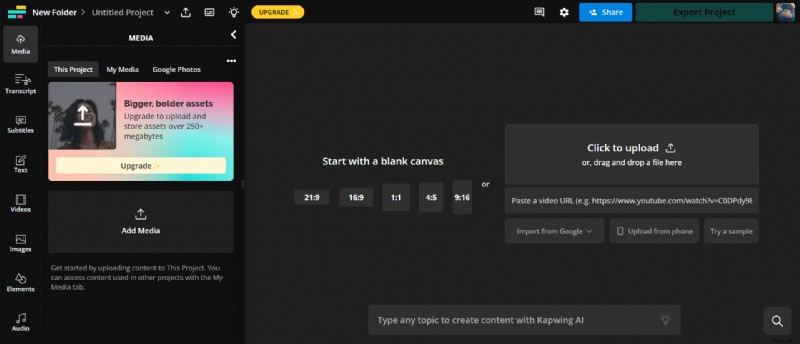
Stap 2. Klik op “Media toevoegen” om uw beeldreeksbestanden naar de editor te importeren.
Stap 3. Zodra u alle afbeeldingsbestanden heeft geïmporteerd, sleept u ze naar de tijdlijn.
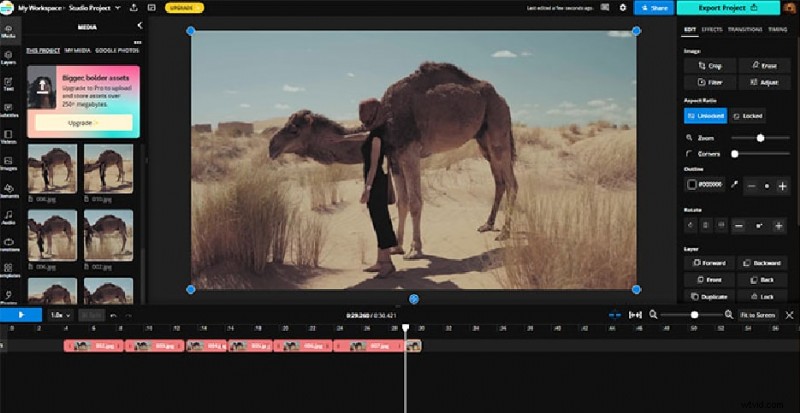
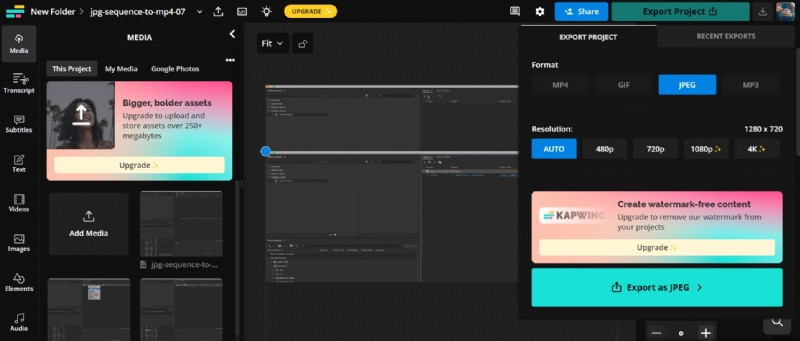
Stap 4. Nu u alle afbeeldingsbestanden in de juiste volgorde heeft gerangschikt, klikt u op “Project exporteren” en kiest u “MP4” als formaat.
Het converteren van beeldreeksen naar MP4-video's kan worden gedaan met behulp van verschillende tools, die elk unieke functies en gebruiksgemak bieden. Of u nu de voorkeur geeft aan een speciale toepassing zoals Encoder, een online converter of professionele software zoals Adobe Premiere Pro, deze methoden bieden flexibiliteit en efficiëntie voor verschillende behoeften. Kies degene die het beste bij uw workflow en vereisten past.
Laatwoorden
Als u een aantal beeldreeksen heeft die u naar MP4 wilt converteren, hebben wij de oplossing voor u! In deze uitgebreide handleiding hebben we verschillende manieren samengesteld om EXR-, Tiff-, PNG- of JPG-reeksen naar MP4 te converteren.
Van het gebruik van professionele tools zoals Filmora en Media Encoder tot gratis tools zoals FFmpeg, we hebben alles besproken. Voor een meer persoonlijke touch en soepele conversie raden we echter aan Wondershare Filmora te proberen.
Probeer Filmora dus vandaag nog en transformeer uw beeldreeks in een boeiend verhaal!
Wondershare Filmora
Importeer eenvoudig opeenvolgend benoemde JPG-afbeeldingen en converteer ze met slechts een paar klikken naar een samenhangende MP4-video.