
Ben je ooit vastgelopen in de details tijdens het bewerken in Final Cut Pro? Welnu, uitzoomen op de tijdlijn kan je echt helpen de controle terug te krijgen.
In deze handleiding laten we u alle verschillende manieren zien waarop u eenvoudig door uw project kunt navigeren met behulp van de uitzoomtijdlijn van Final Cut Pro, van het gebruik van sneltoetsen tot het vinden van verborgen hulpmiddelen.
We willen ervoor zorgen dat u het grotere geheel kunt zien en tegelijkertijd de details in uw Final Cut Pro-tijdlijn in de gaten kunt houden! Dus laten we er meteen mee aan de slag gaan!
In dit artikel
-
- Methode 1:Final Cut Uitzoomen op de tijdlijn via sneltoetsen
- Methode 2:Tijdlijn Final Cut Pro uitzoomen met behulp van de menubalk
- Methode 3:Final Cut Pro Zoom uit de tijdlijn met de zoomschuifregelaar
- Methode 4:Uitzoomen op de Final Cut Pro-tijdlijn met Zoom to Fit
- Methode 5:Uitzoomen op de Final Cut Pro-tijdlijn via de zoomtool
-
- Bekijk het grote plaatje
- Navigeer door grote projecten
- Plannen en reorganiseren
- Samenwerking en feedback
-
- Beperkte vergroting
- Geen microscopisch beeld
- Prestatie-impact
-
- In- en uitzoomen op de tijdlijn in Filmora
5 manieren om uit te zoomen in Tijdlijn Final Cut Pro
Als u de tijdlijn Final Cut Pro wilt in- of uitzoomen, zijn er 5 eenvoudige en gemakkelijke manieren om dit te doen. In deze sectie nemen we u mee door de stappen voor het uitzoomen van de tijdlijn via:
- Sneltoetsen
- Menubalk
- Zoomschuifregelaar
- Zoom om te passen
- Zoomtool
Methode 1:Final Cut Uitzoomen op de tijdlijn via sneltoetsen
De eerste en meest gebruikelijke methode om uit te zoomen op de Final Cut Pro-tijdlijn is het gebruik van sneltoetsen. Deze methode is gemakkelijk en handig voor gebruikers die op de hoogte zijn van de toetsenbordopdrachten.
Hoe gaan we dat aanpakken?
Stap 1. Druk op de toetsen "Command en Dash" om Final Cut Pro uit te zoomen op de tijdlijn op uw Mac.
Stap 2. En als je wilt uitzoomen terwijl je gefocust blijft op de huidige positie van de afspeelkop, druk dan op de toetsen "Option, Command en Plus".
Methode 2:Tijdlijn Final Cut Pro uitzoomen met behulp van de menubalk
De volgende optie om uit te zoomen op de tijdlijn van Final Cut Pro is door de menubalk te gebruiken. Deze methode is ook vrij eenvoudig en is het beste voor gebruikers die niet op de hoogte zijn van de sneltoetsen.
Zo werkt het:
Stap 1. Klik in de bovenste menubalk van Final Cut Pro op 'Bekijken'.
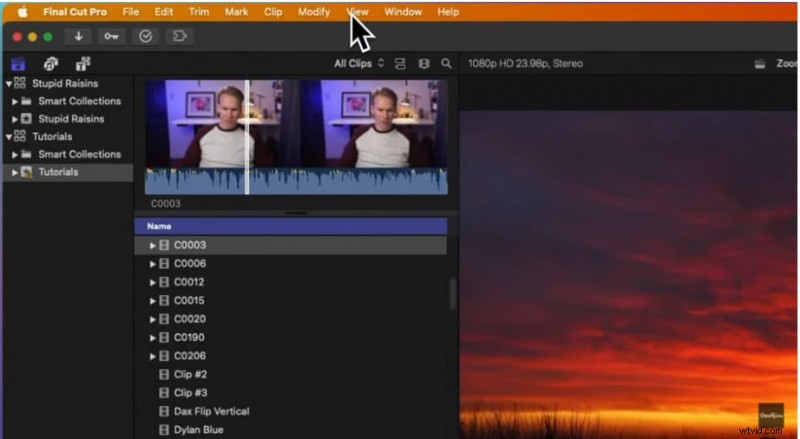
Stap 2. Klik nu eenvoudig op “Uitzoomen” om uit te zoomen op de tijdlijn.
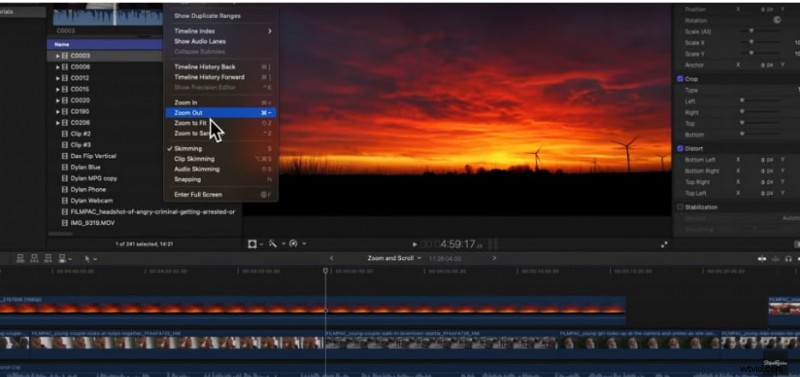
Methode 3:Final Cut Pro Zoom uit de tijdlijn met de zoomschuifregelaar
De volgende methode op onze lijst om uit te zoomen op de Final Cut Pro-tijdlijn is door de zoomschuifregelaar te gebruiken. Deze optie is direct op de tijdlijn beschikbaar, zodat u niet naar de menubalk hoeft te gaan of sneltoetsen hoeft te gebruiken. Dit is wat u moet doen:
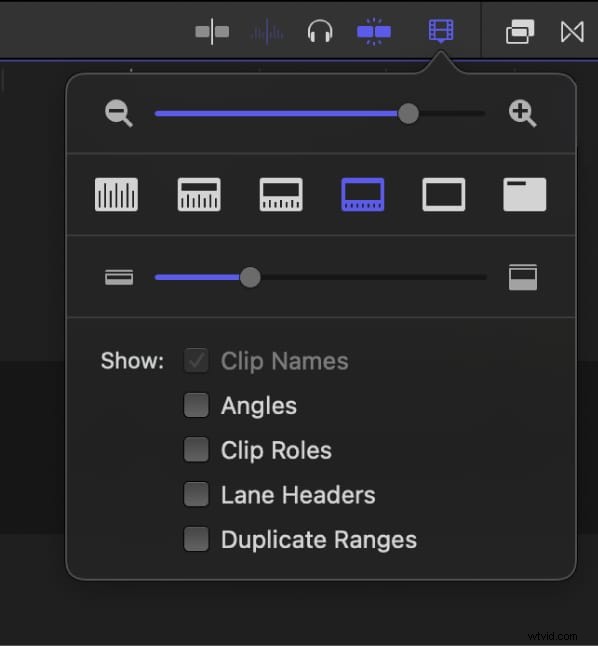
Stap 1. Klik in de rechterbovenhoek van de tijdlijn op 'Clip-uiterlijk'.

Stap 2. Je kunt de zoomschuifregelaar naar links slepen om uit te zoomen en naar rechts om in te zoomen op de tijdlijn.
Methode 4:uitzoomen op de Final Cut Pro-tijdlijn met Zoom to Fit
Als u wilt dat alle clips op de tijdlijn in één weergave op de tijdlijn verschijnen, kunt u de optie Zoom to Fit gebruiken. Met deze optie kunt u de volledige inhoud van de tijdlijn bekijken zonder naar links of rechts te scrollen. Hier zijn de stappen ervoor:
Stap 1. Klik in de menubalk op “Beeld.”
Stap 2. Selecteer nu de optie “Zoom to Fit”.
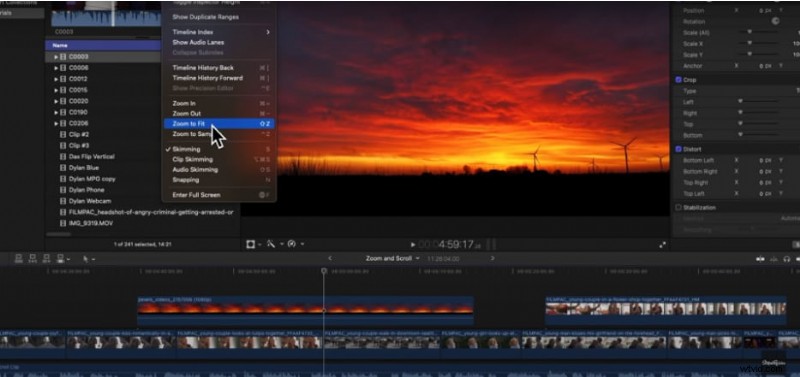
Als alternatief kunt u ook op de toetsen “Shift en Z” op het toetsenbord drukken om in te zoomen zodat het past.
Methode 5:Uitzoomen op de Final Cut Pro-tijdlijn via de zoomtool
De laatste methode om uit te zoomen op de tijdlijn van Final Cut Pro is door simpelweg de zoomtool op de tijdlijn te gebruiken. Dit is wat u moet doen:
Stap 1. U ziet een optie "Tool" in de linkerbovenhoek van de tijdlijn. Klik erop.
Stap 2. Klik op “Zoom” in het menu dat verschijnt.
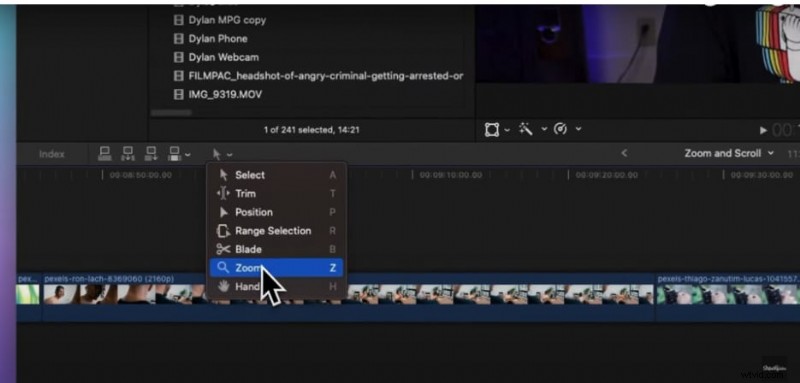
Stap 3. Druk op de “Option”-toets en klik vervolgens tegelijkertijd op het deel van de tijdlijn waarop u wilt uitzoomen.
En zo kun je in Final Cut Pro de tijdlijn uitzoomen met behulp van de vijf verschillende methoden hierboven.
Houd er rekening mee dat u met inzoomen nauwkeurige bewerkingen kunt uitvoeren, maar dat uitzoomen in Final Cut Pro net zo belangrijk is. Hier zijn enkele redenen waarom:
-
Bekijk het grote geheel: Wanneer u uitzoomt, krijgt u een volledig beeld van de structuur van uw project. Dit maakt het gemakkelijker om overgangen, tempo en het algehele verloop van je video te zien.
-
Navigeer door grote projecten: Wanneer u aan grote projecten werkt, voelt u zich gemakkelijk overweldigd als u zich op de details concentreert. Door een stapje terug te doen en een ruimer beeld te krijgen, kun je gemakkelijker bewegen, specifieke secties vinden en ervoor zorgen dat alles soepel verloopt.
-
Plannen en reorganiseren: Door een stapje terug te doen en naar het grote geheel te kijken, kun je de stroom zien en ontdekken waar dingen verbeterd kunnen worden. Het is ook gemakkelijk om dingen te verplaatsen en vloeiende overgangen toe te voegen.
-
Samenwerking en feedback: Wanneer u uw project deelt met klanten of medewerkers, geeft het gebruik van een uitgezoomde weergave iedereen een duidelijk beeld voor discussie en feedback.
Kortom, als u een groot beeld van uw project wilt behouden, is de uitzoomtijdlijnfunctie van Final Cut Pro handig.
Beperkingen van Final Cut Pro bij het in- en uitzoomen op de tijdlijn
Hoewel de uitzoomtijdlijn van Final Cut u helpt uw project als geheel te bekijken, brengt dit ook een aantal beperkingen met zich mee:
-
Beperkte vergroting: Wanneer u inzoomt voor gedetailleerde bewerking, is er een limiet aan hoe dichtbij u kunt komen. Dit is misschien niet goed voor nauwkeurigere aanpassingen aan individuele frames, vooral niet voor beelden met een hoge resolutie.
-
Geen microscopisch beeld: Final Cut Pro biedt geen close-upweergave van individuele pixels binnen een frame, wat taken zoals nauwkeurige kleurcorrectie tot op zekere hoogte lastig kan maken.
-
Prestatie-impact: Voortdurend in- en uitzoomen kan de prestaties vertragen, vooral op oudere computers of bij ingewikkelde projecten. Dit komt omdat de software de tijdlijn voortdurend moet aanpassen aan verschillende zoomniveaus.
Hoewel Final Cut Pro een goed hulpmiddel is, heeft het enkele beperkingen. Bovendien draait het alleen op Mac. Als je dus op zoek bent naar een alternatieve tool die op Windows werkt en eenvoudige functies heeft, raden we je aan om voor Wondershare Filmora te gaan.
Een betere manier om clips op de tijdlijn te bewerken zonder Final Cut Pro
Als je een gebruiksvriendelijke video-editor nodig hebt die zowel krachtig als gebruiksvriendelijk is, moet je zeker Filmora eens bekijken. Het is een geweldig alternatief voor Final Cut Pro en perfect voor beginners vanwege de intuïtieve interface. Hier zijn enkele van de belangrijkste kenmerken van de tijdlijn in Filmora:
Wondershare Filmora
Pas eenvoudig uw weergave van de tijdlijn aan, waardoor nauwkeurig bewerken mogelijk is door in te zoomen voor gedetailleerde aanpassingen of uit te zoomen voor een overzicht van het hele project.

- Niet-destructieve bewerking:de bewerkingen die u op de tijdlijn aanbrengt, veranderen uw originele clips niet permanent.
- Multi-Track Editing:Filmora ondersteunt het in lagen aanbrengen van meerdere video- en audiotracks voor het creëren van complexe projecten.
- Track vergrendelen:u kunt specifieke tracks (video of audio) vergrendelen om onbedoelde bewerkingen te voorkomen terwijl u aan andere tracks werkt.
- Clips bijsnijden en splitsen:met Filmora kun je gemakkelijk ongewenste delen van je clips bijsnijden of ze direct op de tijdlijn in afzonderlijke segmenten splitsen.
- Clippositionering en rangschikking:u kunt de clips naar de tijdlijn slepen en neerzetten om ze in de gewenste volgorde te rangschikken voor het vertellen van verhalen.
- Overgangen en effecten:met Filmora kun je verschillende overgangen en effecten tussen clips rechtstreeks op de tijdlijn toepassen voor een gepolijste look.
- Nauwkeurig bewerken:u kunt ook in- en uitzoomen op de tijdlijn voor frame-voor-frame bewerken voor ultieme controle.
- Audiobewerking:het beste en handigste is dat je audiotracks rechtstreeks op de tijdlijn kunt bewerken, inclusief het aanpassen van het volume, in- en uitfaden en het toevoegen van audio-effecten.
- Snelheidsaanpassingen:bovendien kun je de afspeelsnelheid van clips op de tijdlijn wijzigen, zoals slow motion of fast motion, om dynamische effecten te creëren.
In- en uitzoomen op de tijdlijn in Filmora
Net als Final Cut Pro kun je in Filmora op verschillende manieren in- en uitzoomen op de tijdlijn. In deze sectie bespreken we drie manieren waarop u dit kunt doen.
Methode 1:uit-/inzoomen op de tijdlijn in Filmora via sneltoetsen
De eerste methode om in en uit te zoomen op de tijdlijn van Filmora is het gebruik van sneltoetsen. Deze sneltoetsen zijn vrijwel hetzelfde als die in Final Cut Pro, behalve dat we de Ctrl-toets gebruiken in plaats van de Command-toets. Dit is wat u moet doen:
Stap 1. Om in te zoomen op de tijdlijn in Filmora, druk op:
- “Ctrl en =” toetsen op Windows
- “Command en ="-toetsen op Mac
Stap 2. Om uit te zoomen, druk op:
- "Ctrl en -"-toetsen op uw Windows-pc-toetsenbord
- 'Command en -'-toetsen op Mac
Stap 3. Om in te zoomen op de tijdlijn, drukt u op:
- “Ctrl + Z”-toetsen in Windows
- “Shift + Z”-toetsen op Mac
Methode 2:in-/uitzoomen op de tijdlijn in Filmora via zoomschuifregelaar
Als u niet erg bedreven bent in het onthouden van de sneltoetsen, kunt u in- en uitzoomen op de tijdlijn met behulp van de zoomschuifregelaar. Zo gaat het:
Stap 1. In de rechterbovenhoek van de tijdlijn ziet u de zoomschuifregelaar.
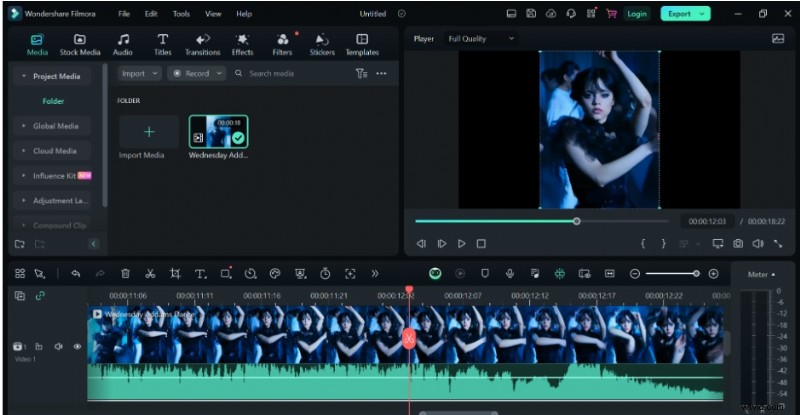
Stap 2. Schuif het nu naar rechts om in te zoomen op de tijdlijn en schuif het naar links om uit te zoomen.
Methode 3:gebruik de muis om in en uit te zoomen op de Filmora-tijdlijn
Een andere gemakkelijke manier om in of uit te zoomen op de tijdlijn in Filmora is simpelweg door je muis te gebruiken. Hier zijn de stappen ervoor:
Stap 1. Plaats uw muis op de tijdlijn op het gedeelte dat de tijd van de video weergeeft. Het verandert in een tweerichtingspijl.
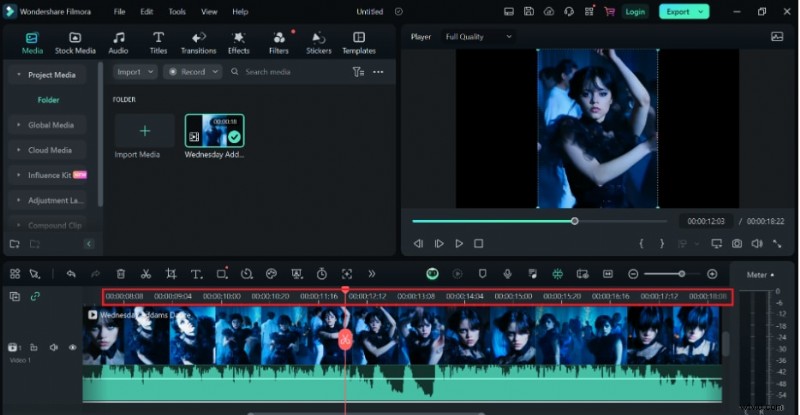
Stap 2. Klik met de linkermuisknop en beweeg deze vervolgens naar links of rechts. Door het naar links te bewegen zoomt u uit, en door het naar rechts te bewegen zoomt u in.
Methode 3:In-/uitzoomen op Filmora-tijdlijn met Zoom to Fit
De laatste manier om uit te zoomen op de Filmora-tijdlijn is via de optie Zoom to Fit, die zich direct naast de zoomschuifregelaar bevindt. Zo gebruik je het:
Stap 1. In de rechterbovenhoek van de tijdlijn vindt u de optie 'Zoom to Fit', aangegeven door een tweerichtingspijl.

Stap 2. Klik erop om uw project binnen de tijdlijn te laten passen.
En daar heb je het:3 eenvoudige manieren om in en uit te zoomen op de tijdlijn op Filmora!
Conclusie
Bewerken in Final Cut Pro kan een beetje overweldigend zijn, maar maak je geen zorgen:we hebben een oplossing voor je:probeer uit te zoomen! Deze gids leidt u door de verschillende manieren waarop Final Cut Pro de tijdlijn uit-/inzoomt en een beter zicht op uw project krijgt. Je leert over handige sneltoetsen en tools die mogelijk verborgen zijn.
Hoewel zoomen in Final Cut Pro voordelen heeft, is er ook een eenvoudig alternatief:Filmora met uitgebreide geweldige functies, die soepel zoomen mogelijk maken met eenvoudige slepen-en-neerzetten-functies. Dus download Filmora nu en probeer het voor een meer stressvrije montage-ervaring!