
Het converteren van een reeks PNG-frames naar een video kan ingewikkeld zijn. Maar het is verre van de waarheid! Het is essentiële kennis voor iedereen die ermee werkt of er gepassioneerd over is. Je moet een set PNG-afbeeldingen converteren naar een video.
Deze vaardigheid is essentieel voor makers van inhoud, grafisch ontwerpers en iedereen die een geweldige video wil maken.
Hier zijn vijf eenvoudige en betrouwbare stappen om PNG-reeksen naar video's te converteren. Ze garanderen uitstekende resultaten. Laten we uw PNG-reeksen in een mum van tijd omzetten in indrukwekkende video's!
In dit artikel
-
- Betekenis en toepassingen van het converteren van PNG-reeksen naar video's
-
- Waarom Filmora de ultieme video-editor is voor geweldige video's die iedereen kan maken
- Batchconversie van PNG-reeks naar JPEG
- Stapsgewijze handleiding voor het importeren en maken van beeldsequenties voor video
-
- Converteer PNG-afbeeldingsreeks naar video in FFmpeg
- PNG-afbeeldingsreeks converteren naar video in Adobe Photoshop
- Converteer PNG-afbeeldingsreeks naar video in Blender
- PNG-afbeeldingsreeks converteren naar video online
Deel 1. Begrijp beeldreeksen en maak een video
Een PNG-reeks is een reeks afzonderlijke PNG-afbeeldingen, meestal op een rij genummerd. De software combineert de afbeeldingen om animatieframes of video's weer te geven. Elke PNG-afbeelding in de reeks is een frame. Door de frames achter elkaar te laten lopen, ontstaat de indruk van beweging. Dit wordt veel gebruikt omdat compressie zonder verlies de beeldkwaliteit en details hetzelfde houdt.
Betekenis en toepassingen van het converteren van PNG-reeksen naar video's
Het brengt geanimeerde karakters tot leven, creëert speciale filmeffecten en helpt ons complexe processen zoals weerpatronen of biologische functies te begrijpen.
Stop-motionanimatie legt bijvoorbeeld elke kleine beweging vast als een afzonderlijk beeld. Deze afbeeldingen worden vervolgens aan elkaar geplakt om de uiteindelijke animatie te vormen.
Deel 2. Maak een video van de beeldreeks met Wondershare Filmora
Het maken van een video van een beeldreeks in Wondershare Filmora is eenvoudig en efficiënt. Maar daarvoor moet u de PNG-afbeeldingsreeks naar JPEG converteren, aangezien alleen JPEG/JPG-bestanden worden ondersteund om als afbeeldingsreeksen in Wondershare Filmora te importeren.
Waarom Filmora de ultieme video-editor is voor geweldige video's die iedereen kan maken
Wondershare Filmora is een veelzijdige en gebruiksvriendelijke videobewerkingssoftware voor beginners en ervaren editors. Het biedt een reeks krachtige functies, waaronder bewerken via slepen en neerzetten, een bibliotheek met ingebouwde effecten en overgangen, en ondersteuning voor formaten met hoge resolutie, waaronder 4K.
De intuïtieve interface van Filmora maakt het maken en bewerken van video's eenvoudig, terwijl de uitgebreide toolset gedetailleerde aanpassingen en professionele resultaten mogelijk maakt. Dankzij de betaalbaarheid en regelmatige updates is het een populaire keuze voor het efficiënt maken van verzorgde video's.
Filmora valt op om verschillende redenen
- Eenvoudige bewerkingsfuncties:het omvat bijsnijden, knippen, effecten en overgangen toevoegen en kleurcorrectie. Filmora ondersteunt ook 4K-videobewerking om de hoge kwaliteit van de geproduceerde video te garanderen.
- Drag-and-drop-interface:dit omvat het basisconcept. Het heeft de functionaliteit van Drop voor bewerking. Het werkt voor hun clips en beeldreeksen. Je kunt eenvoudig importeren en ordenen.
- Regelmatige updates:de app wordt vaak bijgewerkt met nieuwe functies. Je beschikt altijd over de nieuwste tools en methoden.
- Er zijn veel exportopties:u kunt de video aanpassen aan het platform waarnaar deze wordt geüpload of aan het project waarvoor deze is bedoeld.
U zult dus eerst PNG-afbeeldingsreeksen naar JPEG-reeksen moeten converteren voordat u ze in Filmora importeert. Door uw PNG-reeksen naar JPEG te converteren, kunt u uw afbeeldingen naadloos importeren en ermee werken, waarbij u optimaliseert voor de mogelijkheden van Filmora. Filmora kan video's ook exporteren als afbeeldingsreeksen in JPEG- en PNG-indeling, wat ideaal is om met verschillende postproductieafdelingen te spreken.
Batchconversie van PNG-reeks naar JPEG
Dit is de eenvoudigste manier om uw PNG-reeks naar een JPEG-reeks te converteren.
Stap 1:Open de Png.jpg-website.
Stap 2:Klik op de knop "BESTANDEN UPLOADEN" en navigeer door uw bestanden. U kunt maximaal 20 afbeeldingen tegelijk selecteren.
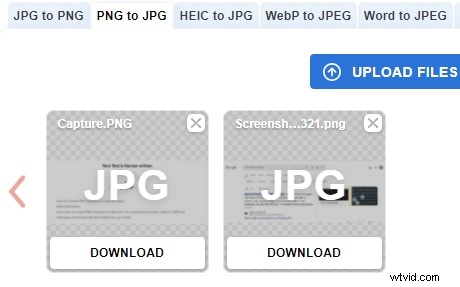
Stap 3:Eenmaal geüpload, begint de tool automatisch met het individueel converteren van uw bestanden.
Stap 4:Nadat de conversie is voltooid, downloadt u uw nieuwe JPEG-afbeeldingen.
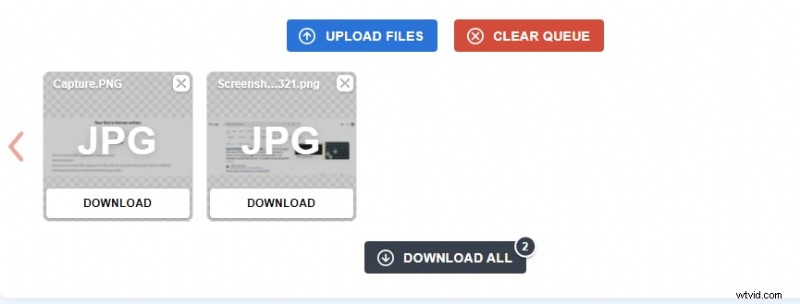
Volg deze stappen om uw JPEG-afbeeldingsreeks te importeren en in een video te compileren.
Stapsgewijze handleiding voor het importeren van JPG-afbeeldingsreeksen en het maken van video
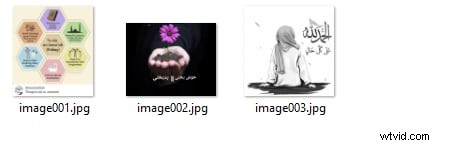
Stap 1:Zorg er eerst voor dat uw afbeeldingsreeks de JPEG-indeling heeft en correct is genummerd in opeenvolgende volgorde (bijvoorbeeld afbeelding001.jpg, afbeelding002.jpg, enz.).
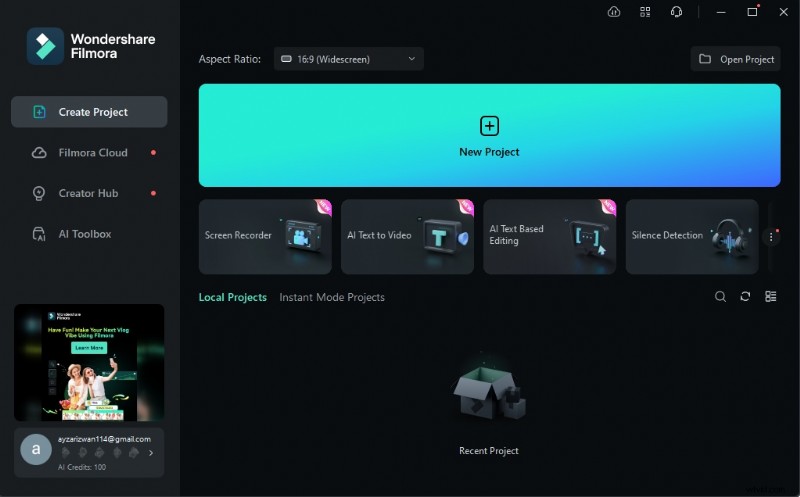
Stap 2:Download Filmora door op de onderstaande knoppen op uw apparaat te klikken.
En start Wondershare Filmora en klik op Nieuw project om een nieuw videobewerkingsproject te starten.
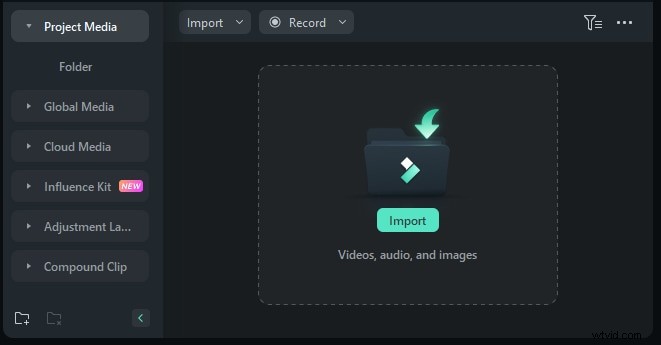
Stap 3:Klik op de knop Importeren om uw afbeeldingsreeks te importeren.
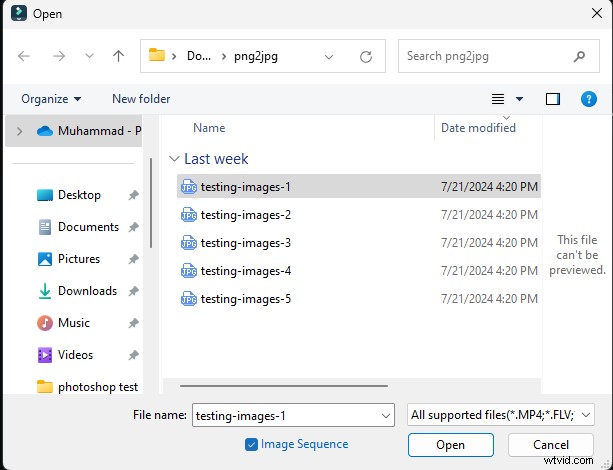
Stap 4:Navigeer naar de map met de JPEG-afbeeldingsreeks die u wilt importeren. Klik op de eerste afbeelding en vervolgens op het selectievakje voor de afbeeldingsreeks. Klik op openen.
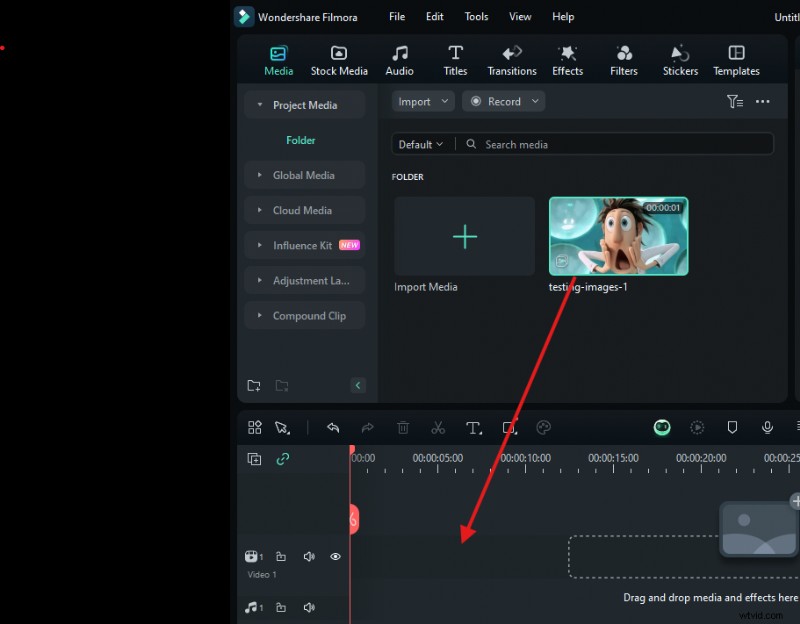
Stap 5:Sleep de geïmporteerde afbeeldingsreeks naar de tijdlijn.
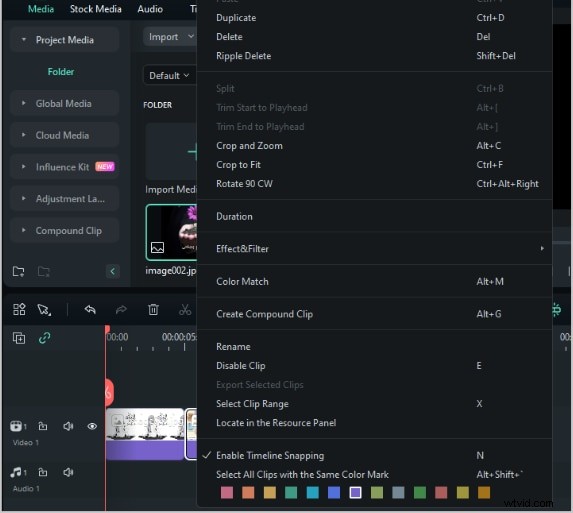
Stap 6:Filmora stelt standaard een specifieke duur in voor elke afbeelding. Om de duur aan te passen, klikt u met de rechtermuisknop op een afbeelding in de tijdlijn en selecteert u Duur. Stel de gewenste duur in voor elk frame.
Stap 7:Klik op de knop Exporteren en kies Exportformaat:
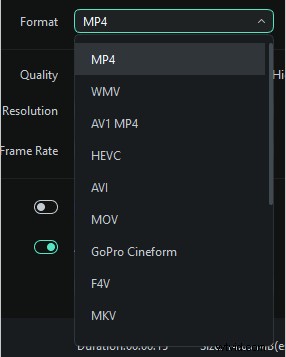
Het volgende gedeelte is voor u bedoeld als u meer alternatieve hulpmiddelen wilt verkennen. Laten we er zonder enige vertraging mee aan de slag gaan.
Deel 4. Alternatieve methoden voor het converteren van PNG-reeksen naar video's
Als je een beginner bent die een gebruiksvriendelijke interface nodig heeft of een ontwikkelaar die krachtige tools wil om mediabestanden te beheren, kun je andere tools dan Filmora gebruiken. We hebben er enkele besproken in de volgende paragrafen. In het komende gedeelte wordt uitgelegd hoe u een PNG-reeks naar video kunt converteren via FFmpeg.
PNG-afbeeldingsreeks converteren naar video in FFmpeg
FFmpeg is een professionele tool voor het converteren, bewerken, opnemen en streamen van mediabestanden. Het is beschikbaar voor Windows en macOS.
FFmpeg werkt via de opdrachtregel, wat het minder gunstig maakt voor niet-professionals. Het converteren van de PNG-reeks naar video is echter prima. FFmpeg biedt batchverwerking om meerdere conversies van beeldreeksen tegelijkertijd te beheren.
Laten we naar de stappen gaan die u moet volgen om de PNG-reeks zonder verdere vertraging naar video te converteren.
Stapsgewijze handleiding om PNG-reeks naar video te converteren via FFmpeg
De handleiding voor het converteren van PNG-reeksen naar video via FFmpeg wordt stap voor stap gedetailleerd besproken. Volg elke stap dienovereenkomstig om uw taak te volbrengen.
Stap 1. Download en installeer FFmpeg. Zodra u klaar bent, start u de tool.
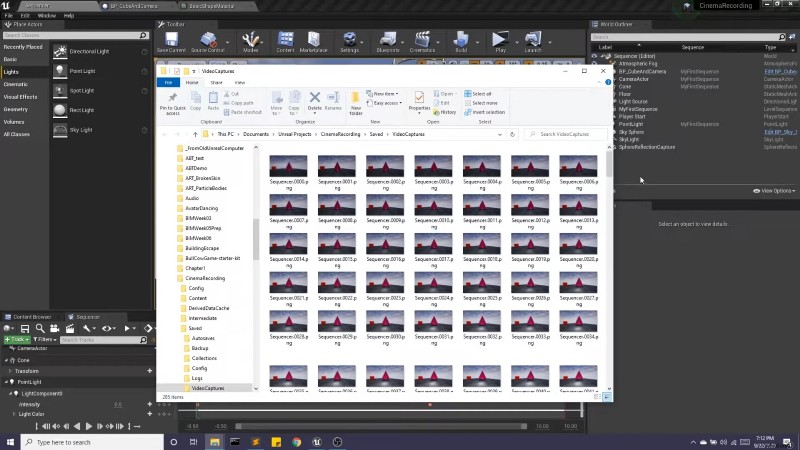
Stap 2. Zodra u de reeks afbeeldingen heeft, klikt u op de Start-knop in de linkerbenedenhoek.
Zoek en klik om de opdrachtprompt te openen.
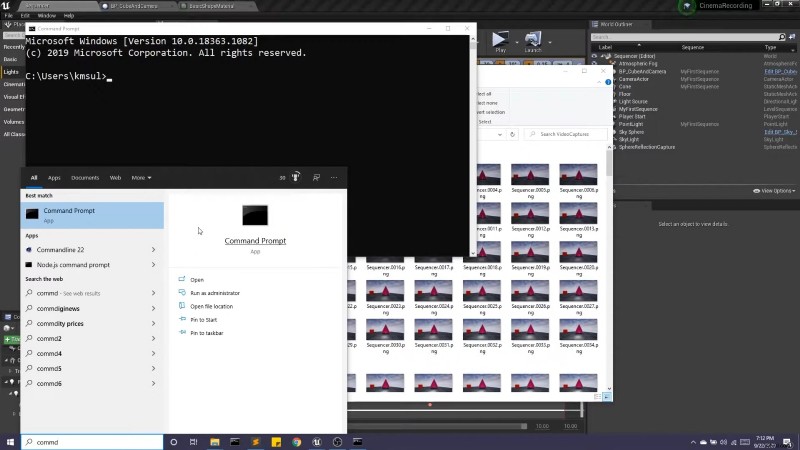
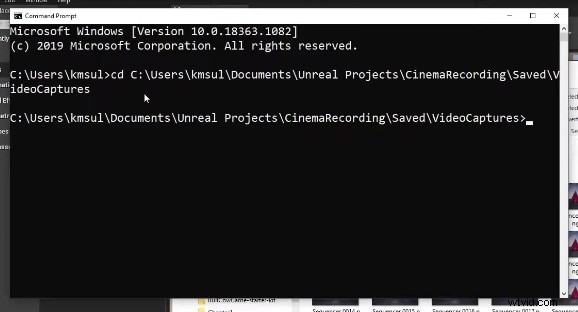
Stap 3. De opdrachtprompt wordt geopend.
Typ nu ‘cd’ (map wijzigen) zoals weergegeven in de onderstaande afbeelding.
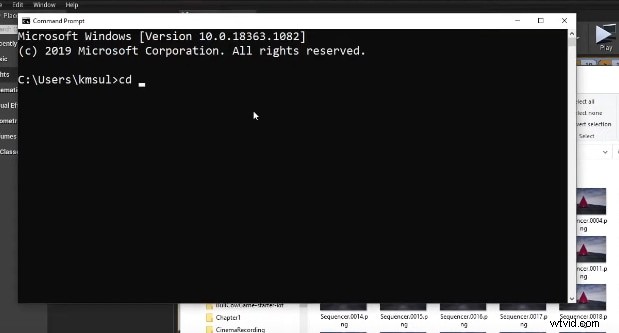
Stap 4. Kopieer de link naar de map waarin u de afbeeldingsreeks hebt bewaard, zoals weergegeven in de onderstaande afbeelding.
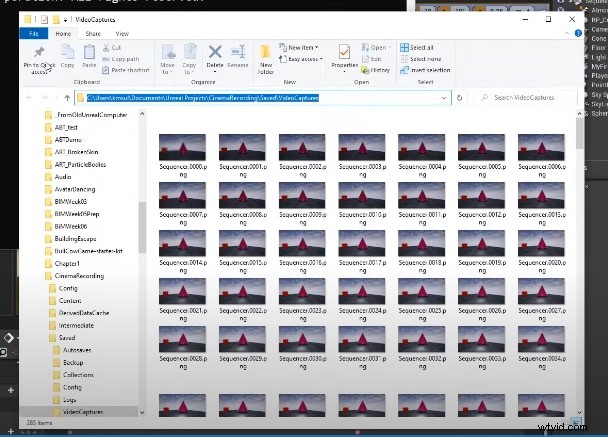
Plak de gekopieerde link in de opdrachtregelprompt.
Druk op de Enter-toets op uw toetsenbord.
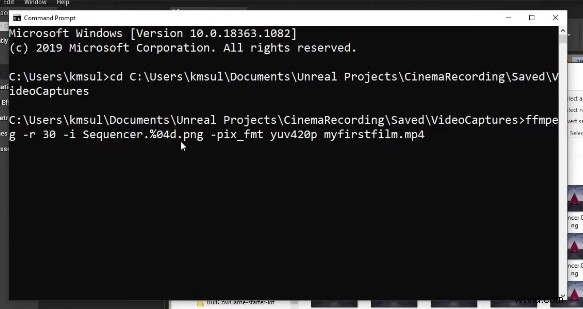
Stap 5. Typ ‘ffmpeg -r (framesnelheid) -i (invoerafbeeldingsnamen) -pix_fmt yuv420p (videoafbeeldingsnaam).mp4’
In het geval van het voorbeeld dat hier in de handleiding wordt gegeven,
‘ffmpeg -r 30 -i Sequencer.%04d.png-pix_fmt yuv420p mijneerstefilm.mp4’
Wanneer u klaar bent, drukt u op de Enter-toets op uw toetsenbord.
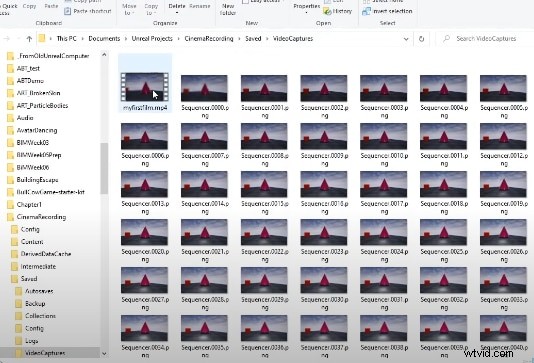
Stap 6. Ga terug naar de map waarin u de afbeeldingsreeks hebt bewaard. Je video staat daar op naam.
Klik om het af te spelen.
PNG-afbeeldingsreeks converteren naar video in Adobe Photoshop
Adobe Photoshop wordt sinds 1988 gebruikt voor het bewerken van mediabestanden en grafisch ontwerp. De software ondersteunt vele bestandsformaten en biedt een breed scala aan tools, wat het gunstig maakt voor conversie en maatwerk.
Adobe Photoshop is een go-to-oplossing voor het converteren van PNG-reeksen naar video's. Met het tijdlijnpaneel, de ingestelde exportformaten en de framesnelheid-instellingen kunt u uw project effectief beheren.
Stapsgewijze handleiding voor het converteren van PNG-reeksen naar video via Adobe Photoshop
Het converteren van een PNG-reeks naar een video via Adobe Photoshop is heel eenvoudig. Hier vindt u een stapsgewijze handleiding over hoe u dit kunt doen.
Stap 1. Download en installeer Adobe Photoshop. Zodra u de installatie heeft voltooid, start u de tool.
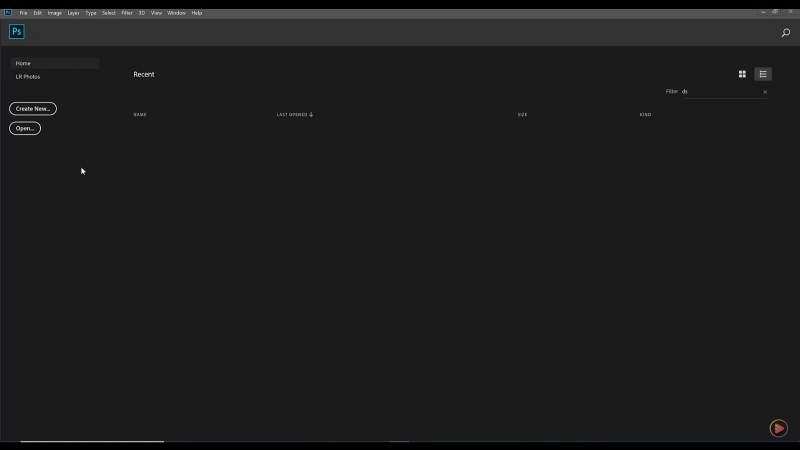
Stap 2. Zoek en klik aan de linkerkant op de knop Openen. Zoek de PNG-bestanden die u wilt converteren.

Selecteer de optie Beeldreeks.
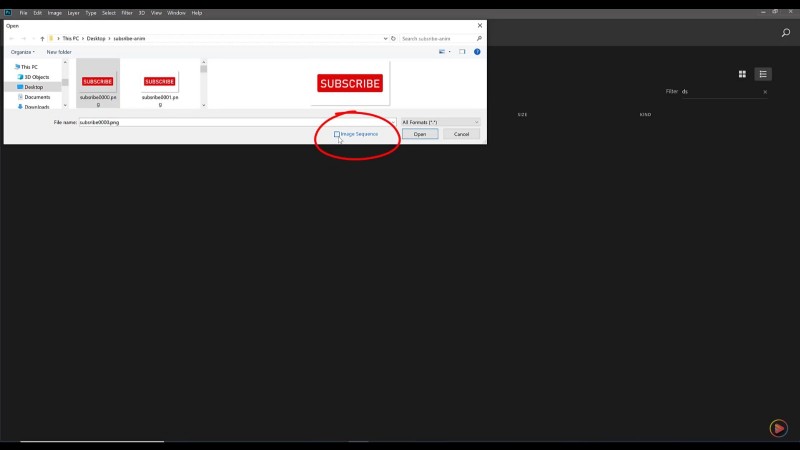
Als u klaar bent, klikt u op de knop Openen.
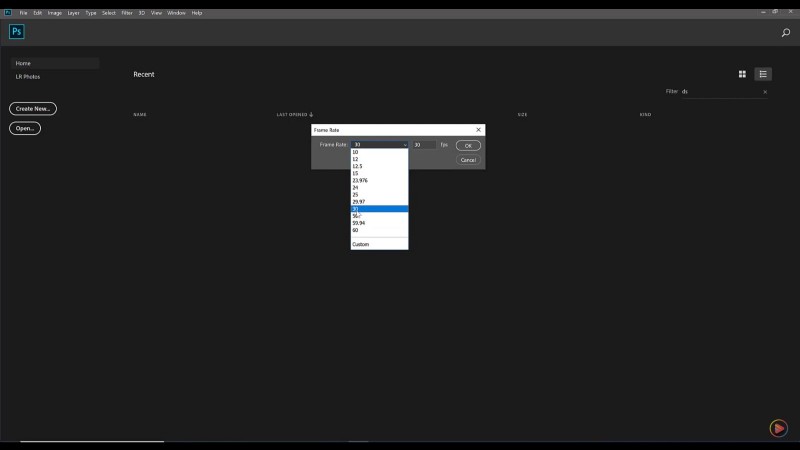
Stap 3. Selecteer de framesnelheid en klik op de knop OK.
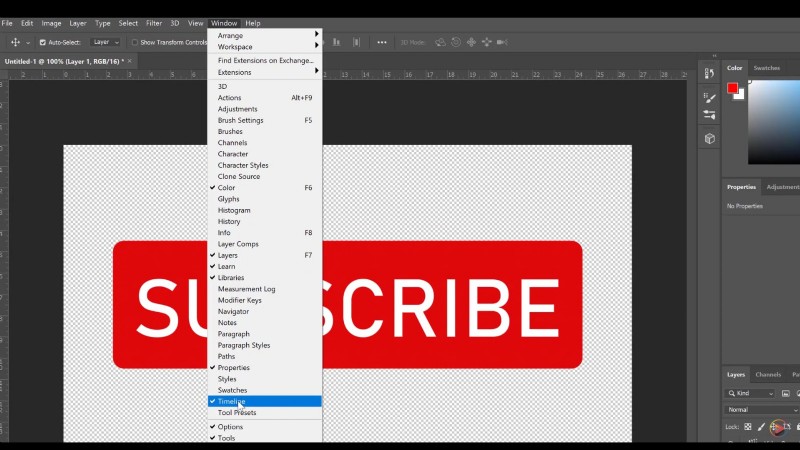
Stap 4. Zoek het gedeelte Venster in de linkerbovenhoek. Zoek Tijdlijn en klik erop.
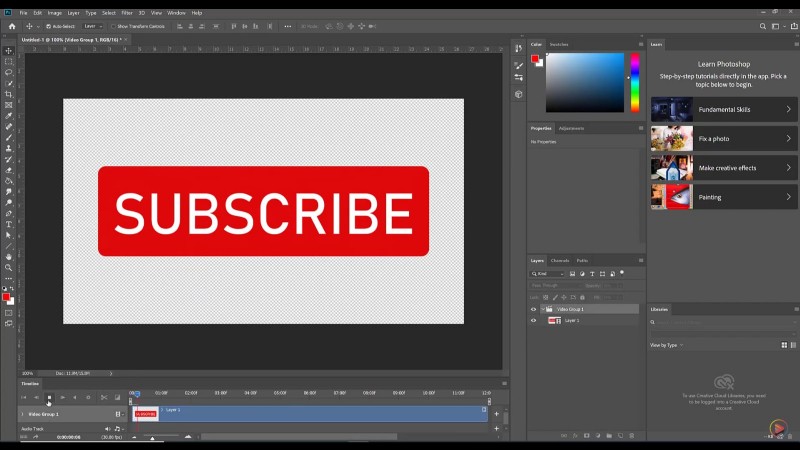
Stap 5. Klik nu op de afspeelknop. De tijdlijn van je video wordt weergegeven wanneer deze wordt afgespeeld.
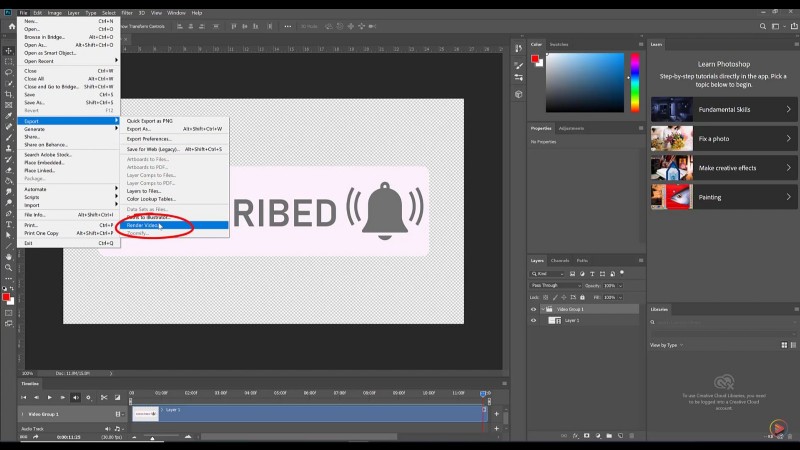
Stap 6. Klik in de linkerbovenhoek op de knop Bestand. Zoek en klik op Exporteren. Zoek en klik in het gedeelte Exporteren op Video renderen.
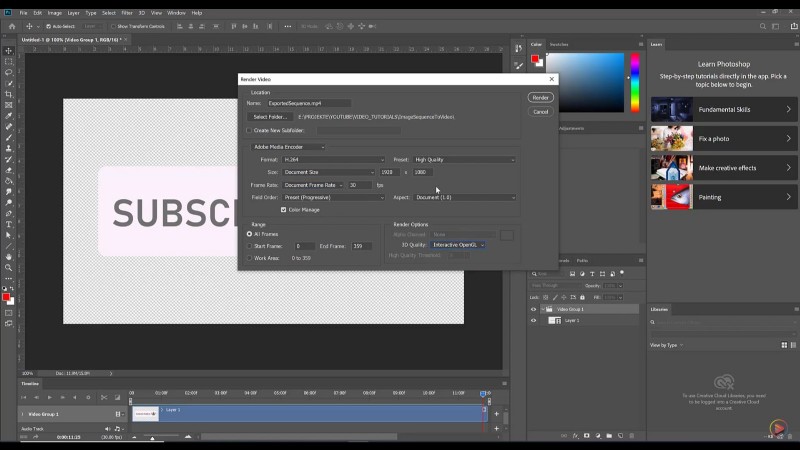
Stap 7. Nadat u op Video renderen heeft geklikt, verschijnt het venster Video renderen. Breng de nodige wijzigingen aan die u wilt aanbrengen en klik op de knop Renderen. Je vindt de opgeslagen video in de geselecteerde map.
Dit gaat allemaal over Adobe Photoshop en een stapsgewijze handleiding voor het converteren van PNG naar videobestanden. In het volgende gedeelte wordt een ander hulpmiddel, Blender, en de stapsgewijze handleiding besproken.
PNG-afbeeldingsreeks converteren naar video in Blender
Blender is gespecialiseerd in 3D-modellen en animaties. Het is een uitgebreide tool die sinds 1988 door industriëlen en ontwikkelaars wordt gebruikt om animaties en digitale kunst te maken en aan te passen.
Blender biedt verschillende hulpmiddelen om uw mediabestanden te verbeteren, zoals modelleren, beeldhouwen, texturen en renderen. Het ondersteunt Windows, Linux en macOS en is een leven lang gratis te gebruiken.
Laten we naar de stapsgewijze handleiding gaan om de PNG-reeks zonder vertraging naar video te converteren.
Stapsgewijze handleiding voor het converteren van PNG-reeksen naar video via Blender
Het gebruik van Blender is zeer gebruiksvriendelijk. Het enige dat u hoeft te doen, is de gegeven stappen volgen om de PNG-reeks naar video te converteren,
Stap 1. Download en installeer Blender vanaf de website. Start het hulpprogramma.
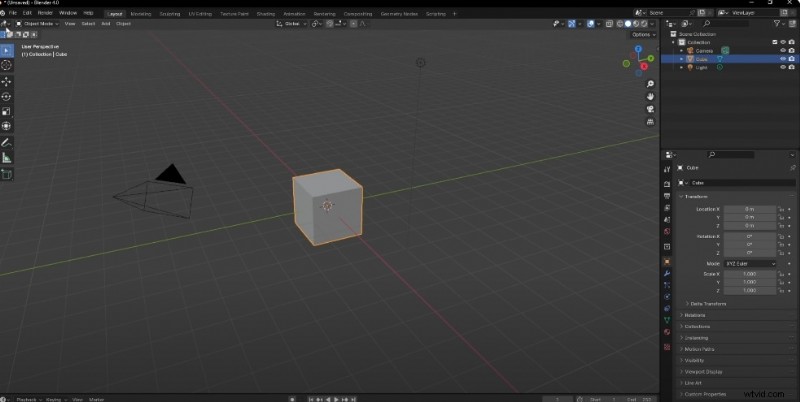
Stap 2. Ga naar het Editor-type (linkerbovenhoek). Stel deze in op Videosequencer.
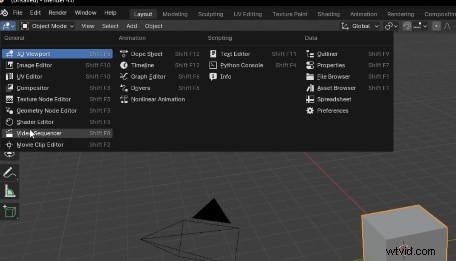
Stap 3. Ga naar Toevoegen en kies de Image Sequencer.
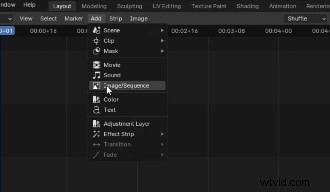
Zoek de map waarin u de PNG-afbeeldingen hebt opgeslagen.
Selecteer alle PNG-afbeeldingen.
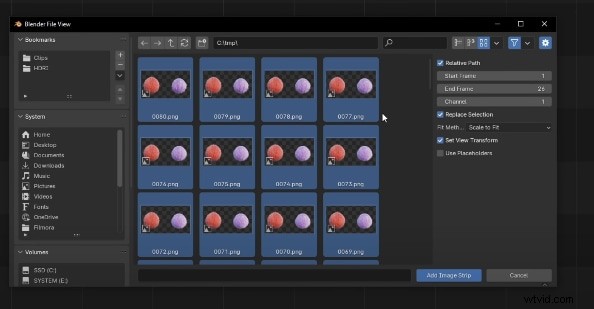
Stap 4. Stel het eindframe in op het aantal afbeeldingen dat u heeft geselecteerd.
Klik vervolgens op de knop Image Strip toevoegen.
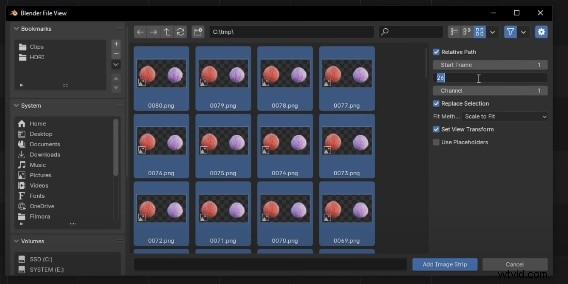
Stap 5. U kunt het formaat en het framebereik aanpassen via de opties aan de rechterkant van de interface.
Om het bestand op te slaan, scrollt u naar beneden en zoekt u naar Bestandsformaat. Klik erop en stel het in op MPEG-video.
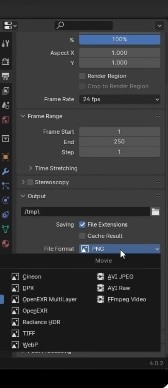
We hebben alles besproken wat je moet doen om een PNG-bestand naar een video te converteren met Blender. In het volgende gedeelte wordt het laatste alternatieve hulpmiddel besproken, de online converter - PNG-reeks naar MP4.
PNG-afbeeldingsreeks converteren naar video online
Met online converters kunt u uw PNG-reeks naar video converteren. Met verschillende webgebaseerde tools kunt u met uw mediabestanden spelen. Online converters zijn ideaal voor one-timers die slechts af en toe converters nodig hebben.
MConverter is een van de meest vertrouwde online PNG naar MP4-converters. Het heeft een primaire interface. MConverter maakt batchverwerking mogelijk. U kunt bestanden rechtstreeks vanuit cloudaccounts uploaden.
De gratis proefperiode heeft beperkte functies. Betaalde versies beginnen bij 7,49/maand.
Stapsgewijze handleiding voor het converteren van PNG-reeksen naar video via Video Online
Hier is de handleiding voor het converteren van de PNG-reeks naar video door MConverter.
Stap 1. Start de MConverter.
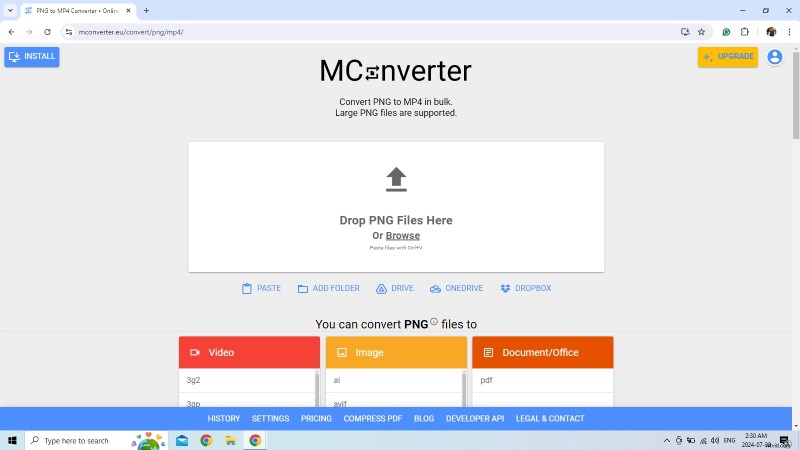
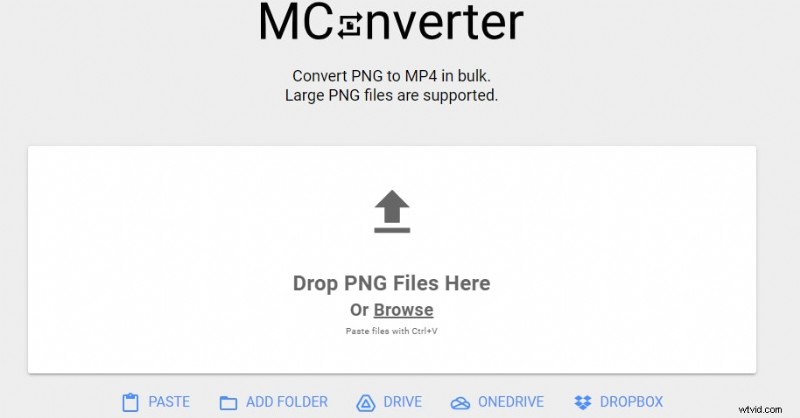
Stap 2. Klik hier op PNG-bestanden neerzetten. Blader door het bestand waarin uw afbeeldingen worden bewaard.
Stap 3. Onder de optie PNG-bestanden hier neerzetten vindt u het gedeelte Doelformaat.
Selecteer mp4-formaat.
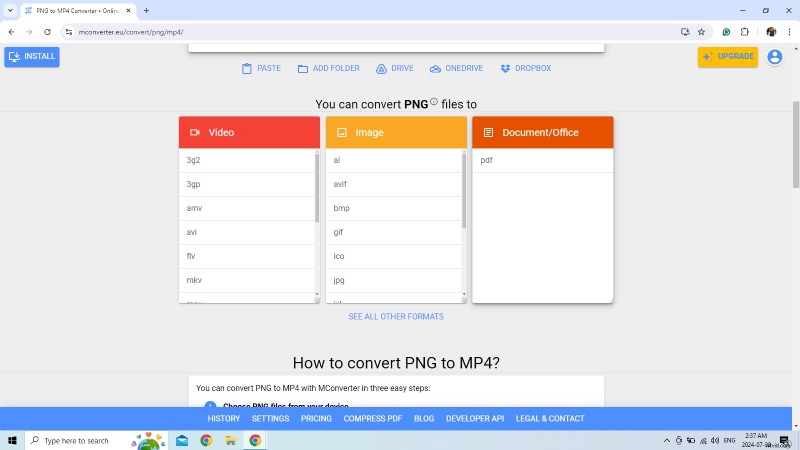
Stap 4. Download het geconverteerde mediabestand rechtstreeks.
U kunt de bestemming van het videobestand manipuleren door de map een naam te geven in de sectie OPSLAAN IN.
Laten we nu naar het volgende gedeelte gaan, waar we veelgestelde vragen over PNG-reeksen en videoconversie hebben besproken.
Conclusie
Het bewerken en converteren van mediabestanden, met name beeldreeksen, naar video's is tegenwoordig wijdverbreid. Filmora kan, met zijn eenvoudige gebruikersinterface en rijke functionaliteit, helpen PNG naar video om te zetten. We hebben alternatieve tools voor Filmora onderzocht.
Elke tool heeft zijn eigen unieke reeks functies en voordelen. Sommige zijn eenvoudiger te gebruiken, terwijl andere expertise op de opdrachtregel vereisen. Ook voor onetimers zijn er online converters beschikbaar. Ze hebben wel beperkingen met betrekking tot de kwaliteit en privacy van de inhoud.
We hopen dat u dit artikel nuttig vindt.