| Methode | Compatibiliteit | Voordelen | Nadelen |
| Filmora | Windows, Mac, Android, iOS | Video's bijsnijden zonder kwaliteitsverlies; Verschillende methoden voor het bijsnijden van video's; Verschillende videobewerkingsfuncties. | Voor AI-functies moet je je abonneren. |
| DemoCreator | Windows, Mac | Video's bijsnijden met eenvoudige stappen. | De gratis versie laat een watermerk achter. |
| VLC | Windows | gratis zonder watermerk | Dit kan de videokwaliteit beïnvloeden. |
| Veed | Web | Crop video's bij op elk platform. | Je kunt de beeldverhouding niet willekeurig aanpassen. |
| Eenvoudige videomaker | Windows | Gratis, geen watermerk. | Geen uitgebreide videobewerkingsfuncties. |
Methode 1:Een video bijsnijden op Windows 11 of 10 met Wondershare Filmora
Wondershare Filmora is een van de beste softwareprogramma's als het gaat om het bewerken van een video. Het heeft een brede compatibiliteit:of u nu Windows, Mac, Android, iOS of iPad gebruikt, u kunt het gebruiken om eenvoudig video's bij te snijden zonder de videokwaliteit te belemmeren. Daarnaast biedt het verschillende manieren om video's bij te snijden. Je kunt niet alleen kiezen uit de vooraf ingestelde beeldverhouding, maar ook het gebied aanpassen dat je wilt bijsnijden, of de video automatisch opnieuw framen. Hieronder volgen de stappen om een video bij te snijden op Windows 11/10 zonder kwaliteitsverlies met behulp van Wondershare Filmora:
Stap 1:Download en installeer Wondershare Filmora vanaf de officiële website.
 Beveiliging geverifieerd. 3.591.664 mensen hebben het gedownload.
Stap 2:Open de software en klik op Nieuw project.

Stap 3:Importeer het mediabestand dat u wilt bijsnijden en voeg het toe aan de tijdlijn.
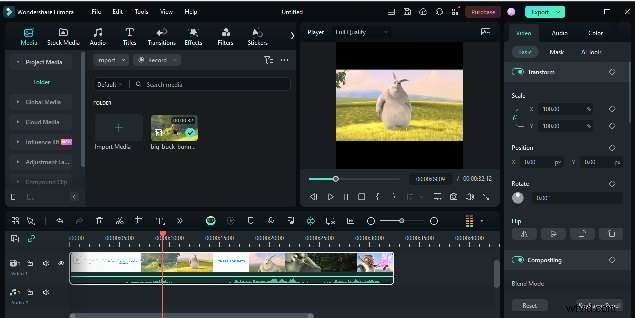
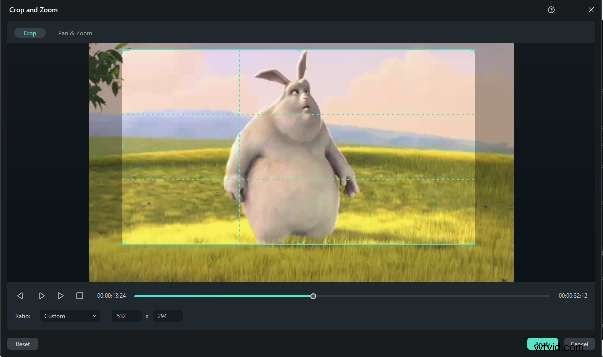
Stap 4:Klik op het bijsnijdsymbool. Er wordt een nieuw venster geopend met de bijsnijd- en zoombalken. Wijzig de verhouding volgens de vereisten of klik op Aangepast om de beeldverhouding handmatig te wijzigen. Als u klaar bent, klikt u op Toepassen.
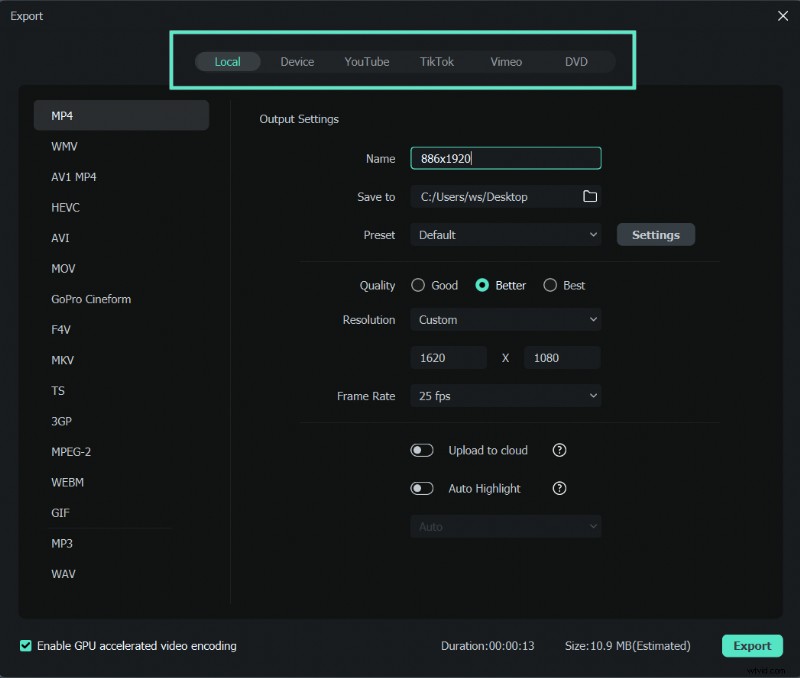
Stap 5:U kunt de kwaliteit van de video ook verbeteren met behulp van verschillende AI-functies. Zodra u dit heeft gedaan, klikt u op Exporteren.
Methode 2:Snijd een video bij op Windows met Wondershare DemoCreator
Wondershare DemoCreator is een andere krachtige software van Wondershare's Kitty. Het is krachtige schermopnamesoftware, maar helpt ook bij het maken van video's en videobewerking. Het wordt ook aangedreven door AI en maakt bewerken heel eenvoudig. Hieronder volgen de stappen om de video bij te snijden in Windows 11 met behulp van Wondershare DemoCreator.
Stap 1:Download en installeer Wondershare DemoCreator op uw computer.
Stap 2:Omdat we de vooraf opgenomen video willen bijsnijden, klikken we op Video Editor.
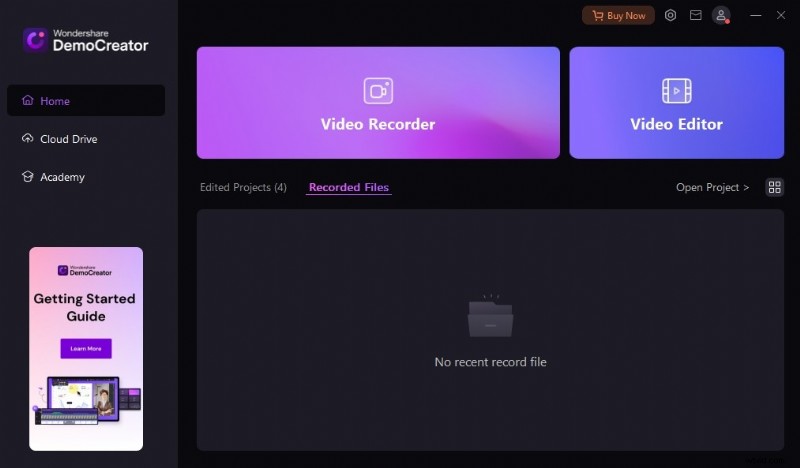
Stap 3:Klik in het gedeelte Bibliotheek op + om het mediabestand te importeren dat u wilt bijsnijden. Voeg het vervolgens toe aan de tijdlijn.
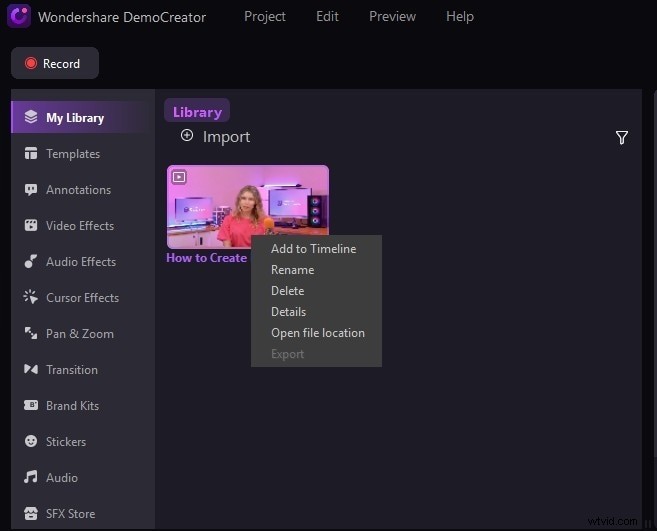
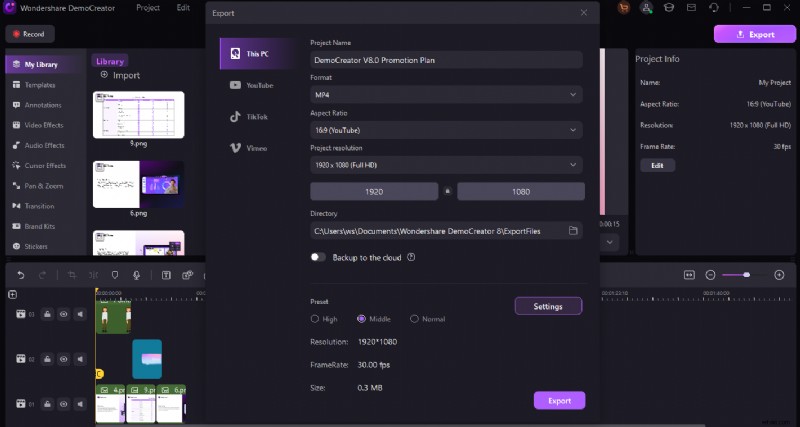
Stap 4:Klik op het bijsnijdsymbool om de video bij te snijden. Kies een verhouding uit de beschikbare opties of selecteer Aangepast om de video handmatig bij te snijden. Zodra u dit heeft gedaan, klikt u op OK.

Stap 5:Bekijk een voorbeeld van de bijgesneden video en klik op Exporteren.
Methode 3:snijd gratis een video bij op Windows met VLC Media Player
In de eerste plaats als mediaspeler kan VLC veel meer dan alleen media afspelen. Weet je dat VLC ook een goede gratis videocropper is voor Windows-gebruikers? Laten we erin duiken. Hier zijn de stappen om een video bij te snijden met VLC Media Player.
Stap 1:Start de VLC-mediaspeler en klik op de media om de media te importeren die u wilt bijsnijden.
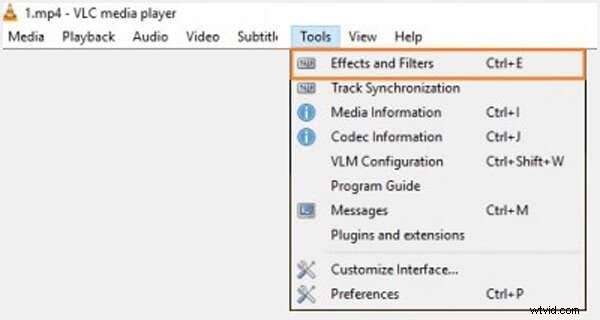
Stap 2:Klik op Extra> Effecten en filters.
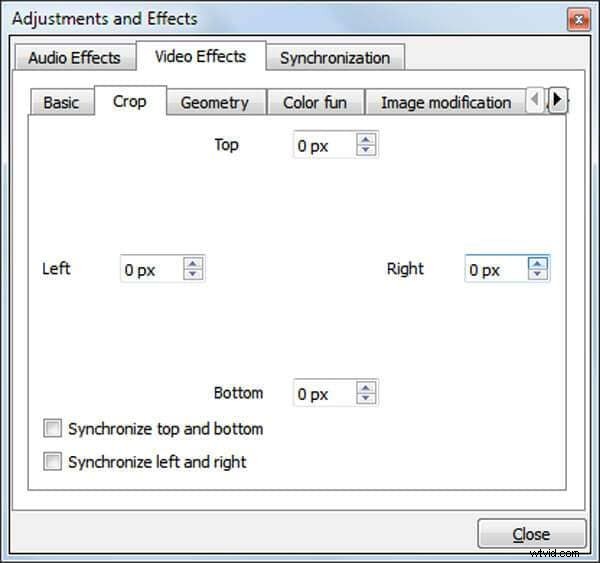
Stap 3:Er verschijnt een nieuw venster genaamd het venster Aanpassingen en effecten. Ga naar Video-effecten en open de bijsnijdoptie. Hier moet u in het onderstaande paneel handmatig het gebied invoeren dat u wilt bijsnijden.
Methode 4:Een video bijsnijden op Windows 10/11 Online met VEED
Veed, aangekondigd om video's op professioneel niveau te maken zonder vaardigheden op professioneel niveau, is een eenvoudig te gebruiken hulpmiddel voor videobewerking. Dankzij de ingebouwde beeldverhouding kun je video's bijsnijden op Windows 11 met behulp van online videocroppers zoals Veed.
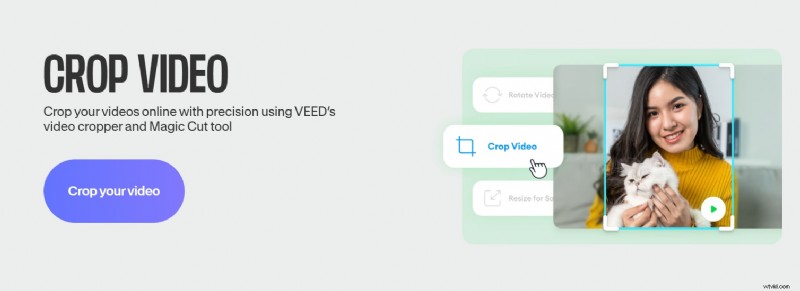
Stap 1:Klik op de bovenstaande link om de online tool voor bijsnijden en videobewerking VEED te openen. Klik op Je video bijsnijden.
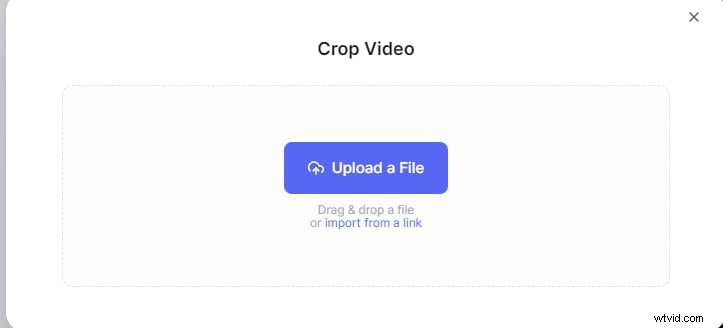
Stap 2:Blader door de video en upload deze.
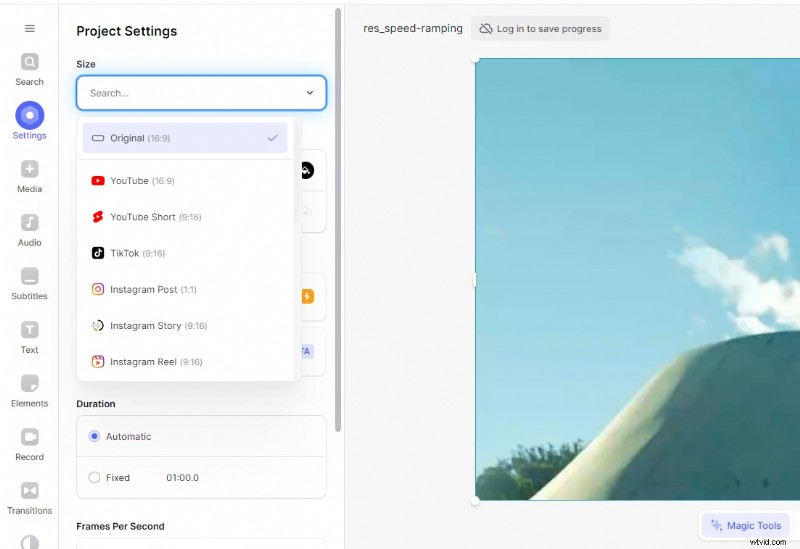
Stap 3:U ziet het tabblad Verhouding onder het voorbeeldvenster, geschreven als origineel. Kies de juiste beeldverhouding die aan uw vereisten voldoet. Pas het venster dienovereenkomstig aan en klik ten slotte op Gereed. Hierdoor wordt de bijgesneden video opgeslagen op de door u genoemde locatie.
Methode 5:Een video bijsnijden op Windows 11/10 met behulp van de gratis software Easy Video Maker
Easy Video Maker is een ander hulpmiddel dat kan worden gebruikt om video's bij te snijden op Windows 11 of 10 . In tegenstelling tot andere tools heeft het een oude interface en kan het enige tijd duren voordat het succesvol is geïnstalleerd. Het heeft ook minder videobewerkingsfuncties, maar het kost niet veel tijd om video's bij te snijden door het te gebruiken.
Stap 1:Download en installeer Easy Video Maker op uw pc.
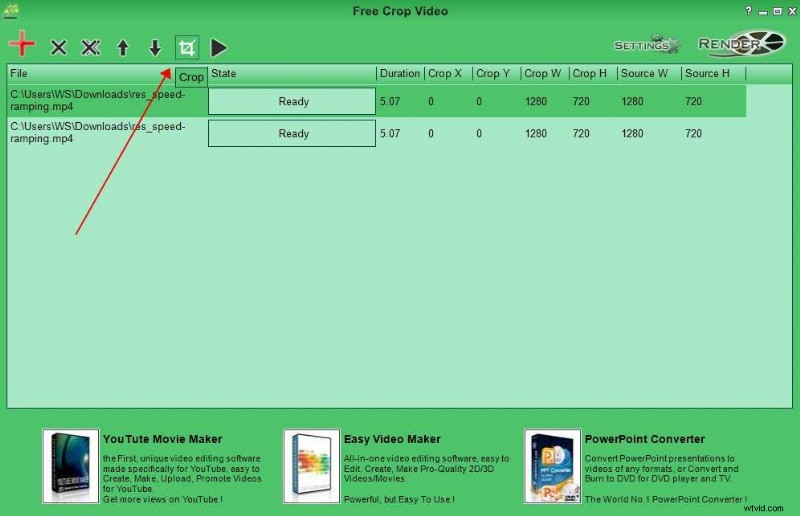
Stap 2:Start de software en klik vervolgens op het +-teken om de video te uploaden.
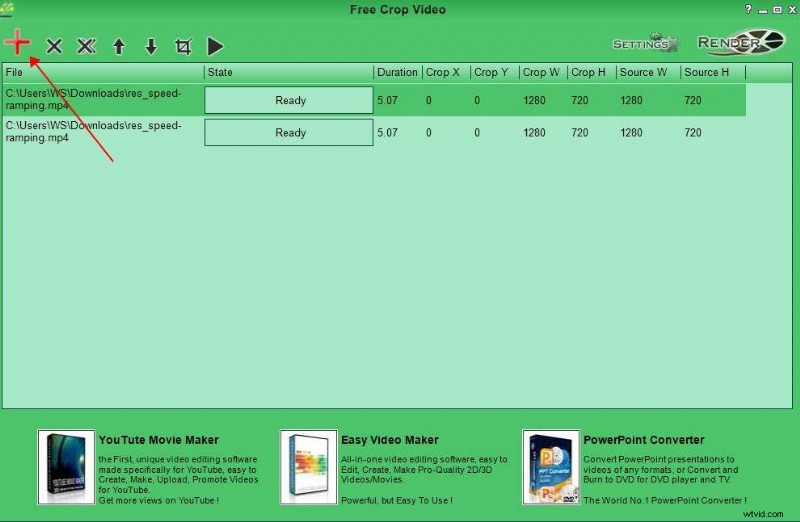
Stap 3:Klik op het bijsnijdpictogram om video's bij te snijden.
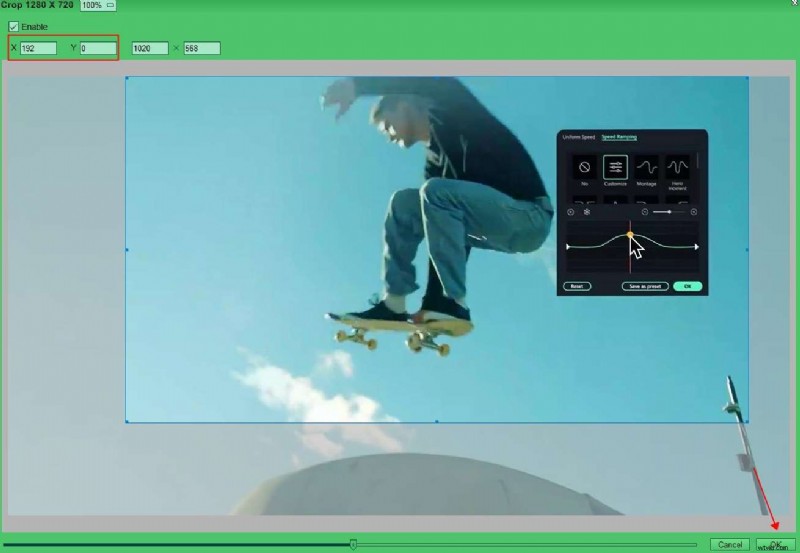
Stap 4:Voer de waarden in die u wilt bijsnijden in Bijsnijden X en Bijsnijden Y. Of u kunt het rechthoekige slepen om het gebied aan te passen. Klik ten slotte op OK om te solliciteren.
Conclusie
De verschillende softwareprogramma's hierboven kunnen een video bijsnijden op Windows 11 . Ik geef de voorkeur aan Wondershare Filmora vanwege de gebruiksvriendelijke interface en de door AI aangedreven bewerking, waardoor de video's helder en duidelijk zijn. De videokwaliteit van de video's die op Filmora zijn gemonteerd, is premium en geschikt voor elke sociale-mediawebsite.
Beveiliging geverifieerd. 3.591.664 mensen hebben het gedownload.
Veelgestelde vragen
-
1. Kun je video's bijsnijden op Windows Media Player?
Nee, Windows Media Player heeft geen optie om video's rechtstreeks bij te snijden. Er zijn echter verschillende plug-ins beschikbaar die video's op Media Player kunnen bijsnijden.
-
2. Heeft Windows 10 een videobewerkingsfunctie?
Windows 10 heeft geen ingebouwde apps die video's kunnen bijsnijden, maar je kunt software van derden zoals Wondershare Filmora gebruiken om video's eenvoudig bij te snijden op basis van jouw behoeften.
-
3. Hoe snijd ik een ongewenst gebied in een video bij?
Het is vrij eenvoudig om een ongewenst gebied uit een video bij te snijden. Dit zijn de stappen:
- Download en installeer Wondershare Filmora op uw computer.
- Importeer de video die je wilt bewerken en voeg deze toe aan de tijdlijn.
- Klik op het bijsnijdpictogram en pas vervolgens het gebied aan dat u wilt bijsnijden.
- Exporteer de bewerkte video naar de gewenste locatie.
