
Met technologische vooruitgang en de toevoeging van geavanceerde camera's aan smartphones is het klikken op een perfecte foto nog nooit zo eenvoudig geweest. Met kleine bewerkingen kunt u snel een perfect beeld bereiken. Een van de meest essentiële bewerkingsfuncties is bijsnijden. Het kan helpen onnodige delen van de foto's te verwijderen en ze scherp en aantrekkelijk te maken. Laten we nu alle fotobommenwerpers van je favoriete foto's verwijderen door te leren hoe je afbeeldingen bijsnijdt op de iPhone .
In dit artikel
-
- Belangrijkste kenmerken:
- Stappen om afbeeldingen in hartvormen bij te snijden
Er zijn meerdere manieren om een afbeelding bij te snijden op een iPhone. De eenvoudigste manier is om de Foto's-app te gebruiken, die eigen is aan de iPhone en waarmee u de foto's eenvoudig kunt bijsnijden, roteren en bijsnijden. Hieronder volgen de stappen.
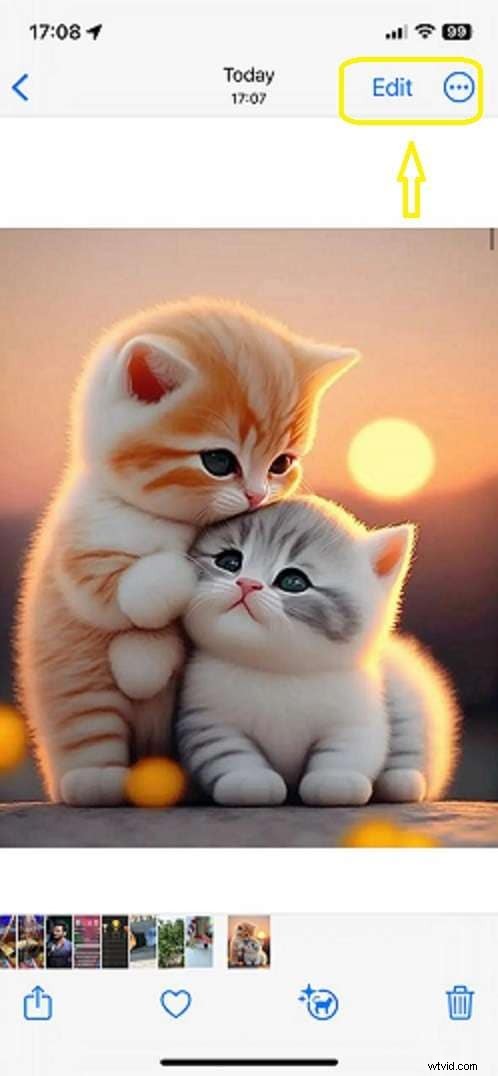
Stap 1:Open de Foto's-app en selecteer de foto die u wilt bijsnijden. Klik op de knop Bewerken in de rechterbovenhoek.
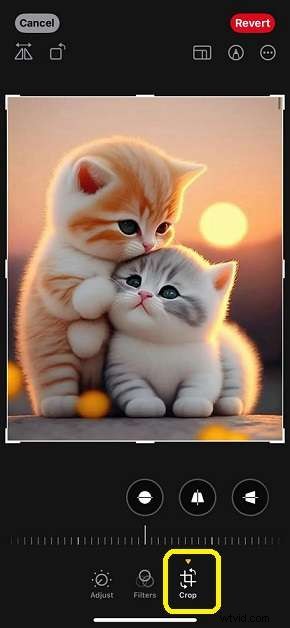
Stap 2:Klik op het bijsnijdpictogram onder aan het scherm.
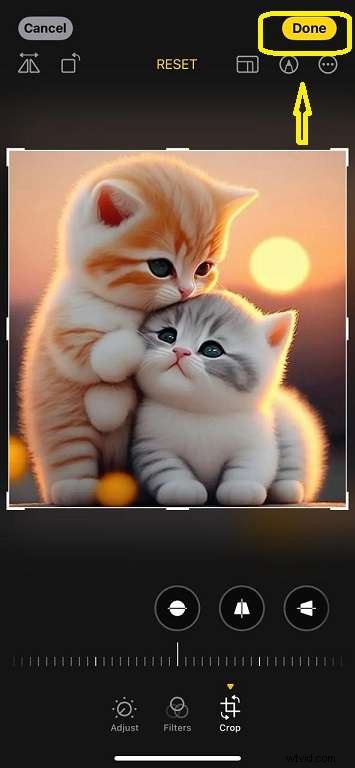
Stap 3:Nadat u het gebied heeft ingesteld, klikt u op Gereed in de rechterbovenhoek. De nieuwe bijgesneden afbeelding wordt opgeslagen in de foto-app.
Deel 2:Hoe kan ik meerdere foto's bijsnijden op een iPhone?
Bent u een situatie tegengekomen waarin u meerdere foto's moet bijsnijden van dezelfde grootte? U kunt elke foto handmatig bijsnijden. Maar met de iPhone is er ook een eenvoudigere manier. Je kunt meerdere foto's samen bijsnijden met een iPhone. De enige voorwaarde is dat je iPhone moet werken op iOS 16 of hoger.
Hieronder volgen de stappen om meerdere foto's op een iPhone bij te snijden.
Stap 1:Open de Foto's-app en selecteer een foto die je wilt bewerken.
Stap 2:Klik op Bewerken in de rechterbovenhoek en vervolgens op Bijsnijden onder aan de foto.
Stap 3:Snijd de afbeelding bij zoals vereist en klik op Gereed.
Deze drie stappen zijn hetzelfde voor het bewerken van één foto. Nu komt het belangrijkste deel.
Stap 4:Klik op het menu met de drie stippen en selecteer Kopieerbewerkingen in het pop-upmenu.
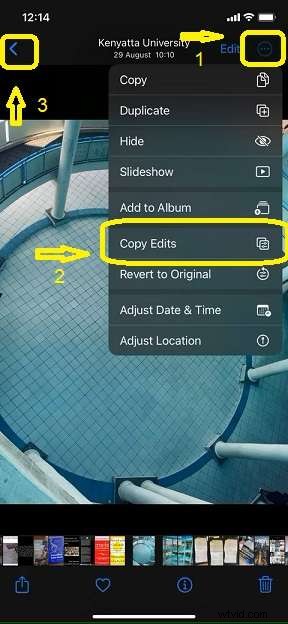
Stap 5:Tik op de terugknop in de linkerbovenhoek om terug te keren naar je galerij.
Stap 6:Selecteer de foto's waarvan u de gekopieerde bewerkingen wilt repliceren. Tik op de drie stippen in de rechterbenedenhoek en selecteer bewerkingen plakken in het pop-upmenu.
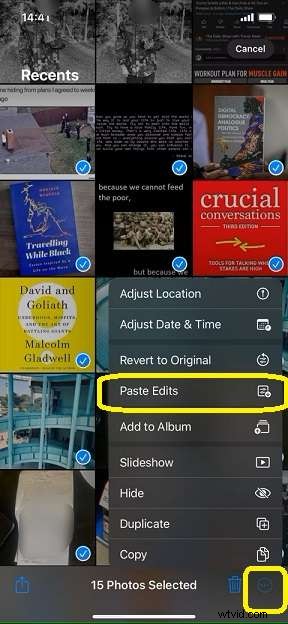
Er verschijnt een kleine voortgangsbalk op uw iPhone, die aangeeft dat de wijzigingen worden aangebracht. Wacht tot het klaar is.
Deel 3:Hoe kan ik een persoon uitsnijden uit afbeeldingen op een iPhone?
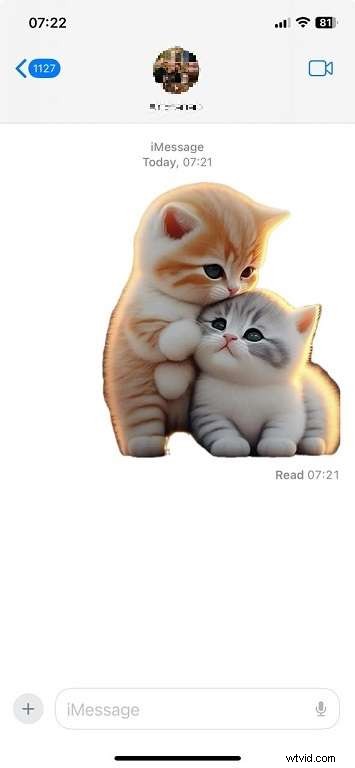
Apple heeft slimme kleine wijzigingen en leuke functies toegevoegd die gemakkelijk over het hoofd kunnen worden gezien. Een voorbeeld van zo'n functie is de foto-uitsnede. Wist je dat je eenvoudig een persoon of onderwerp uit de foto kunt knippen en afzonderlijk via de berichten kunt verzenden? Het is leuk om het onderwerp zonder achtergrond van de foto te halen en apart te versturen, zodat je het elders kunt gebruiken.
Laten we eens kijken hoe we deze leuke bewerkingsfunctie op de iPhone kunnen gebruiken.
Stap 1:Ga naar de Foto's App en open de foto waarop je het onderwerp wilt uitlichten. Tik op het onderwerp. Eromheen flitst een helder wit licht.

Stap 2:Zodra het lampje stopt met knipperen, ziet u direct boven de afbeelding een optie voor kopiëren, opzoeken en meer. Klik op Kopiëren.
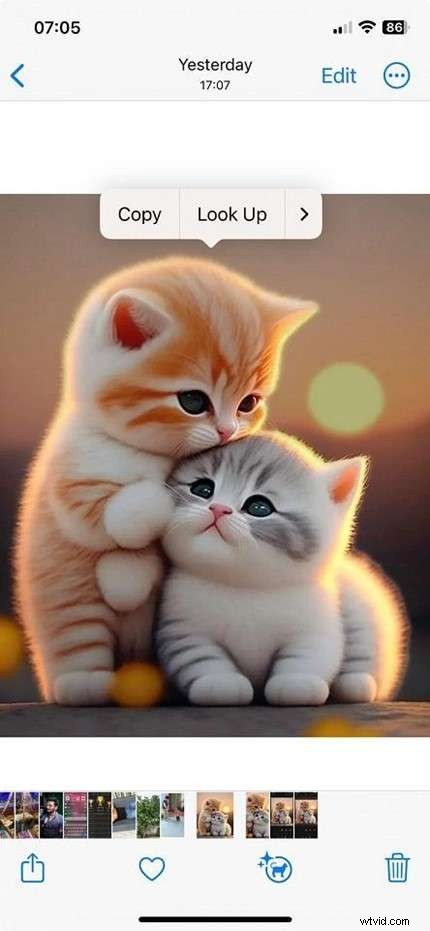
Stap 3:U kunt nu stickers voor uw afbeelding maken en deze afzonderlijk in een e-mail delen of in elke fotobewerkingsapp gebruiken. Voorlopig plakken we ze in de berichten om te laten zien hoe de stickervorm van de afbeelding eruit zal zien.
Deel 4:Bonus:hoe kan ik een afbeelding in een hartvorm bijsnijden met Wondershare Filmora?
Wilt u uw afbeelding bijsnijden in andere aangepaste vormen, zoals een hart, diamant, enz.? De iPhone-foto's-app ondersteunt dat niet. U kunt dit echter eenvoudig doen met Wondershare Filmora. Bekend als videobewerkingssoftware, weet je dat Filmora ook een goede fotocropper en -editor is?
Belangrijkste kenmerken:
- Snijd afbeeldingen eenvoudig bij in elke vorm en elke beeldverhouding
- Snijd afbeeldingen bij met vooraf ingestelde beeldverhoudingsopties met één klik
- Maak kleuraanpassingen als een professional met kleurenwielen.
- Pas afbeeldingsstijlfilters toe uit meer dan 32 opties met een AI-afbeeldingsstilizer
- Knijp alle elementen uit afbeeldingen uit met behulp van AI Smart Cutout.
- Verwijder de groene achtergrond met de Chromakey.
- Genereer AI-afbeeldingen uit teksten.
 Beveiliging geverifieerd. 3.591.664 mensen hebben het gedownload.
Stappen om foto's in hartvormen bij te snijden
Hier vindt u de handleiding voor het bijsnijden van afbeeldingen in hartvormen:
Stap 1:Download en installeer Wondershare Filmora op uw computer.
Stap 2:Open de software en klik op Nieuw project.
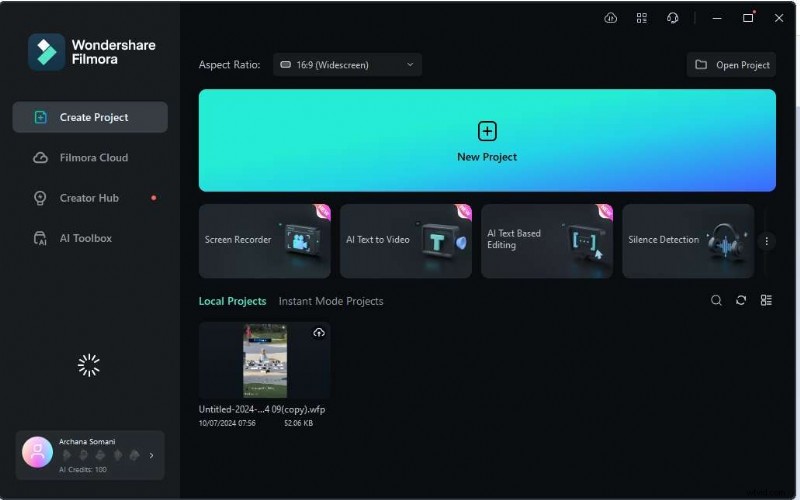
Stap 3:Importeer de afbeelding en sleep deze naar uw tijdlijn. Aan de rechterkant vindt u een optie genaamd masker. Hier kunt u de gewenste vorm kiezen waarin u de foto wilt bijsnijden.
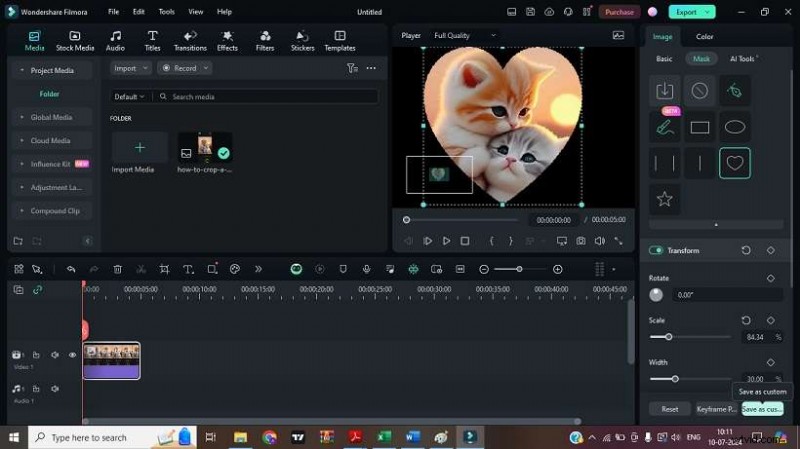
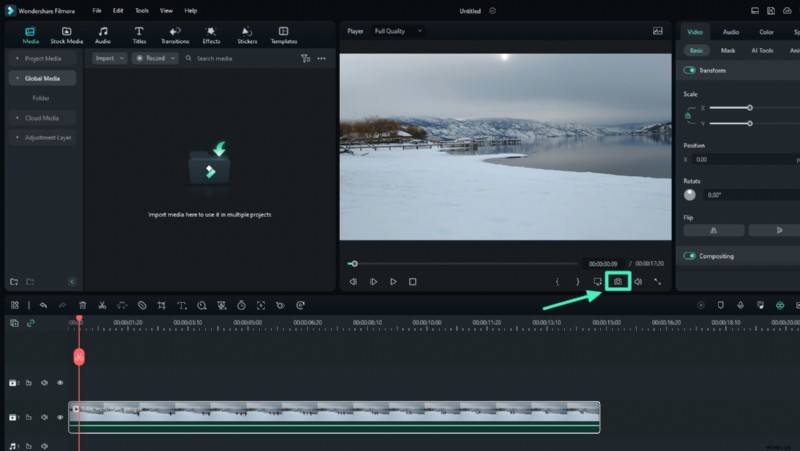
Stap 4:Verplaats de hartvorm naar de gewenste locatie op de afbeelding. Als u tevreden bent met de bewerking, klikt u op Momentopname om de foto op de gewenste locatie op te slaan.
Conclusie
Met dit artikel heb je vast geleerd hoe je een foto bijsnijdt , maak leuke bewerkingen en bewerk meerdere afbeeldingen tegelijk. Je hebt vast ook genoten van de leuke bewerkingen die je met je foto's kunt uitvoeren met Wondershare Filmora. Het is een van de meest geavanceerde en krachtige video- en beeldbewerkingssoftware. Probeer de verschillende andere functies van Filmora om de kracht ervan te begrijpen.
Beveiliging geverifieerd. 3.591.664 mensen hebben het gedownload.
Veelgestelde vragen
-
V1:Kun je een object verwijderen uit een afbeelding van een iPhone?
A1:U kunt een object niet rechtstreeks van een foto op een iPhone verwijderen. Andere apps, zoals PhotoDirector en TouchReTouch, zijn echter beschikbaar in de app store en kunnen helpen onnodige objecten uit een foto te verwijderen.
-
Vraag 2:Kun je een iPhone-foto bijsnijden?
A2:Met de Foto's-app kunt u eenvoudig foto's bijsnijden op uw iPhone. U kunt de iPhone-foto's ook bijsnijden en onnodige objecten uit de afbeeldingen verwijderen met behulp van software van derden. Door foto's te gebruiken, volgen hier de stappen:
- Open de foto in de Foto's-app
- Klik op Bewerken en kies de bijsnijdoptie onder aan de afbeelding.
- Pas de afbeelding aan en klik op Gereed.
-
V3:Hoe knip ik een deel van een foto op een iPhone?
A3:Met de bijsnijdfunctie van de iPhone kun je eenvoudig een deel van een foto knippen. Open de afbeelding die u wilt bewerken, klik op Bewerken en selecteer het bijsnijdgereedschap. Snijd de foto bij zodat alle onnodige onderdelen worden verwijderd en alleen de vereiste onderdelen behouden blijven. Als u klaar bent met bewerken, klikt u op Gereed.