
Ben jij een nieuwe contentmaker die moeite heeft met het bewerken van video's? Probeer deze video-editor-apps op Android om video's te splitsen met gemak! Het splitsen van lange video's is een van de snelste manieren om langere video's aantrekkelijker te maken. Je kunt deze clips gebruiken voor Instagram Stories, TikTok of YouTube Shorts.
In deze handleiding worden de beste Android-apps besproken waarmee je een video in delen kunt opsplitsen . Ontdek welke app bij je past en begin onderweg met het maken van content! Laten we erin duiken en de perfecte app voor u vinden!
In dit artikel
-
- Filmora:AI Video Editor, Maker [Aanbevolen]
- Adobe Premiere Rush:video
- Video-editor en -maker - InShot
- KineMaster - Video-editor en -maker
- PowerDirector - Video-editor
- YouCut - Video-editor en -maker
- VidTrim - Video-editor
- Video-editor en maker AndroVid
- VLLO, mijn eerste video-editor
- GoPro Quik:video-editor
- Voordeel van de auteur
Het vinden van de beste manier om je video's op Android te splitsen die bij je past, kan moeilijk zijn. Er zijn zoveel videobewerkingsapps beschikbaar. Hier is een lijst met de 10 beste videobewerkingsapps op Android om video's in kortere clips te splitsen.
1. Filmora:AI Video Editor, Maker [Aanbevolen]
Filmora is een videobewerkingsapp die krachtige AI-tools biedt. Het is geweldig voor beginners en heeft basisbewerkingsfuncties zoals knippen, bijsnijden en splitsen. Je kunt lange video's met slechts een paar tikken in kleinere clips knippen.
Belangrijkste kenmerken
- Tekst naar video:genereer snel video's door tekstbeschrijvingen in te voeren. Je kunt ideeën omzetten in beelden.
- AI-stemklonen:kloon uw stem om een voice-over te genereren. Je kunt emotionele tonen in veel talen toevoegen.
- AI-muziek en geluidseffecten:maak royaltyvrije muziek en geluidseffecten van hoge kwaliteit voor uw video's.
- PIP (Picture in Picture):u kunt meerdere lagen video, afbeeldingen, stickers, enz. toevoegen.

Filmora ⭐⭐⭐⭐⭐
Krachtige AI-video-editor voor alle videomakers


2. Adobe Premiere Rush:video
Adobe Premiere Rush is een video-editor die is ontworpen om onderweg video's van professionele kwaliteit te maken. Het beschikt over basishulpmiddelen voor videobewerking, zoals knippen, bijsnijden, splitsen en vele opties voor het verfijnen van videoclips.
Belangrijkste kenmerken
- Hoogwaardige opname:leg video rechtstreeks in de app vast met een ingebouwde camerafunctie.
- Audioverbeteringen:voeg muziek toe uit een bibliotheek met royaltyvrije soundtracks, effecten en loops. Of gebruik geavanceerde audiotools voor gebalanceerd geluid.
- Multitrack-tijdlijn:gebruik meerdere videotracks voor creatieve effecten zoals beeld-in-beeld en gesplitste weergave.
- Geavanceerde audiotools:AI-gestuurde functies zoals geluidsbalans en automatische ducking verbeteren de audiokwaliteit.
3. Video-editor en -maker - InShot
InShot is een alles-in-één video- en fotobewerkingsapp waarmee je video's en foto's kunt bewerken. Het heeft veel geavanceerde AI-tools, overgangen en filters om je video's en afbeeldingen tot leven te brengen.
Belangrijkste kenmerken
- Videobewerkingstools:clips bijsnijden, splitsen en samenvoegen zonder kwaliteitsverlies. Je kunt ook tekst, geluidseffecten, voice-overs en stickers toevoegen.
- Keyframes en Picture-in-Picture:voeg aangepaste animaties en meerlaagse effecten toe.
- Automatische ondertiteling:u kunt spraak naar tekst converteren met door AI aangedreven ondertiteling.
- Slim volgen:synchroniseer stickers en tekst met objectbewegingen voor dynamische bewerkingen.
- Vloeiende Slow Motion:Creëer naadloze slow-motion-effecten voor vloeiend afspelen.
4. KineMaster - Video-editor en -maker
KineMaster is een video-editor die een reeks tools biedt om video's van hoge kwaliteit te produceren. Het vereenvoudigt het maken van video's met functies zoals het knippen, samenvoegen van video's, muziek-overlays en teksttoevoegingen.
Belangrijkste kenmerken
- Geavanceerde videobewerking:u kunt videoclips met precisie knippen, bijsnijden, splitsen en samenvoegen. Voeg foto's, tekst, stickers, 3D-materiaal en andere elementen toe om de beelden te verbeteren.
- Creatieve effecten:het beschikt over de Chroma Key-tool (groen scherm). Je kunt de videosnelheid ook regelen met slow motion en omgekeerde effecten.
- Royalty-vrije audiobibliotheek:toegang tot een brede selectie muziek, geluidseffecten en achtergrondaudio.
- Deel rechtstreeks op sociale media:deel de bewerkte video op YouTube, Instagram, Facebook, WhatsApp, TikTok en andere platforms.
5. PowerDirector - Video-editor
PowerDirector is een video-editor die geavanceerde bewerkingstools combineert met krachtige AI-functies. Je kunt deze app gebruiken om video in Android te splitsen. Het heeft achtergrondverwijdering, anime-effecten en hoogwaardige sjablonen.
Belangrijkste kenmerken
- AI Smart Cutout &Body Effects:verwijder eenvoudig achtergronden en pas effecten toe die de lichaamscontouren automatisch aanpassen.
- Bewerken met hoge resolutie:bewerk en exporteer video's tot een resolutie van 4K. Het heeft opties om wankele beelden te stabiliseren en de helderheid en kleurverzadiging te verbeteren.
- Geavanceerde videobewerkingstools:toegang tot professionele functies zoals groenschermbewerking en video-overlays. Het beschikt ook over keyframe-bediening en beeld-in-beeld-effecten.
- Uitgebreide voorraadbibliotheek:gebruik meer dan 18.000 sjablonen, royaltyvrije muziek, geluidseffecten en stockmateriaal van hoge kwaliteit.
6. YouCut - Video-editor en maker
YouCut is een gratis video-editor en trimmer die beschikbaar is op Android. Het is perfect voor het maken van inhoud zonder watermerken of advertenties. YouCut biedt essentiële bewerkingstools zoals het samenvoegen van video's, AI-verbeterde bewerking en aanpasbare filters.
Belangrijkste kenmerken
- AI-aangedreven tools:gebruik AI om automatisch gegenereerde ondertiteling toe te voegen, achtergronden te verwijderen, de videokwaliteit te verbeteren en slow-motion-effecten te creëren.
- Video's bijsnijden en samenvoegen:je kunt het gebruiken om video's te knippen, splitsen of samen te voegen zonder kwaliteitsverlies.
- Muziek- en geluidsintegratie:kies uit de gratis muziekbibliotheek van YouCut of voeg je muziek toe. U kunt het videovolume aanpassen voor gebalanceerde audio.
- Videosnelheidsregeling:pas de videosnelheid aan voor slow motion of vooruitspoeleffecten.
7. VidTrim - Video-editor
VidTrim is een video-editor voor Android en biedt essentiële tools voor het bijsnijden, samenvoegen van video's en meer. Met opties om effecten toe te passen, audio te extraheren en bestanden te comprimeren, maakt VidTrim het bewerken en delen van video's eenvoudig.
Belangrijkste kenmerken
- Video bijsnijden en samenvoegen:knip en combineer videoclips om video-inhoud op uw apparaat te maken.
- Audio-extractie:converteer videobestanden naar MP3-audiobestanden en sla audiotracks afzonderlijk op.
- Video-effecten:pas effecten zoals Zwart-wit, Vintage, Vervaging en meer toe op uw video's.
- Transcodering en compressie:converteer video's naar MP4, wijzig het formaat en comprimeer bestanden om ruimte te besparen zonder kwaliteitsverlies.
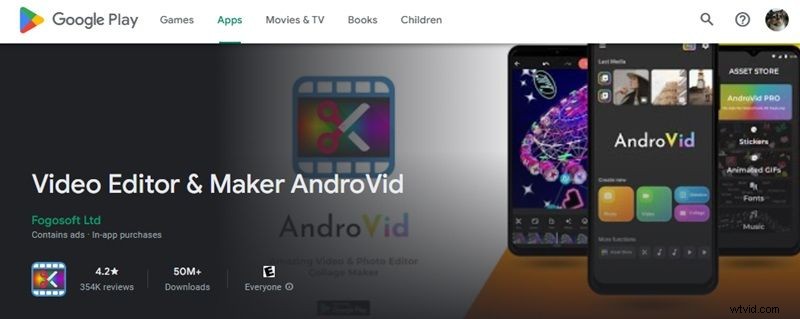
8. Video-editor en maker AndroVid
AndroVid is een video-editor en videomaker boordevol tools voor het maken van geweldige video's. Met zijn functies kunt u video's van hoge kwaliteit bewerken, bijsnijden, samenvoegen en exporteren. Je kunt ook fotocollages maken en animaties toevoegen.
Belangrijkste kenmerken
- Geavanceerd video bijsnijden en samenvoegen:clips snel bijsnijden, knippen en samenvoegen zonder kwaliteitsverlies. U kunt ook ongewenste delen splitsen en verwijderen voor nauwkeurige bewerking.
- Muziek- en audiobewerking:voeg achtergrondmuziek toe, pas het volume aan en stapel meerdere tracks voor je video's.
- Fotocollage en Slideshow Maker:combineer maximaal 9 foto's in een collage of maak een fotodiavoorstelling met overgangen.
- Filters, effecten en achtergronden:verbeter video's met kleurfilters, effecten en achtergrondvervaging. Pas de beeldverhoudingen voor sociale media aan of voeg een aangepaste achtergrondkleur toe.
9. VLLO, mijn eerste video-editor
VLLO is een video-editor zonder watermerk, perfect voor beginners. Het heeft intuïtieve bediening en een rijke bibliotheek met middelen om vlogs of persoonlijke video's te maken. Het biedt speciale effecten, filters en auteursrechtvrije muziek.

Belangrijkste kenmerken
- Intuïtieve bewerkingstools:knippen, splitsen, herschikken en clipsnelheid aanpassen. Je kunt ook extra video's of afbeeldingen toevoegen.
- Zoom- en keyframe-animaties:gebruik zoom met twee vingers om beweging toe te voegen aan statische scènes. Gebruik keyframe-animaties om overgangen en effecten te creëren.
- Geavanceerde video-effecten:pas tools toe zoals Chroma Key, Picture-in-Picture (PIP) en AI face-tracking.
- Uitgebreide audio-opties:kies uit meer dan 1.000 royaltyvrije achtergrondmuziektracks en meer dan 700 geluidseffecten. Je kunt ook voice-overs opnemen met fade-in/out.
10. GoPro Quik:video-editor
GoPro Quik is een videobewerkingsapp waarmee je video's kunt maken van je GoPro-beeldmateriaal of telefoon. Met deze functie zorgt Quik ervoor dat uw beste momenten altijd gemakkelijk toegankelijk zijn, te bewerken en te delen.
Belangrijkste kenmerken
- Automatische bewerkingen:Quik selecteert je beste momenten, synchroniseert ze met muziek en voegt overgangen toe om video's te maken die klaar zijn om te delen.
- Onbeperkte cloudback-up:met een abonnement krijgt u onbeperkte back-up van alle media in volledige kwaliteit.
- Beatsynchronisatie en snelheidsregeling:Synchroniseer clips en overgangen op het ritme van uw muziek. Hiermee kunt u ook op elk gewenst moment de videosnelheid aanpassen voor slow motion, vooruitspoelen of bevriezen.
- GoPro-bediening op afstand en livestreaming:gebruik uw telefoon om uw GoPro-camera te bedienen. U kunt voorbeelden van opnamen bekijken en zelfs in realtime livestreamen.
Voordeel van de auteur
Elk van deze apps heeft zijn unieke sterke punten en biedt tools voor het splitsen van video's op Android. Filmora valt op als een topkeuze vanwege zijn krachtige AI. Al deze apps bieden uitstekende opties om video onderweg te splitsen. Probeer er dus een paar om jouw perfecte match te vinden!
Filmora ⭐⭐⭐⭐⭐
Krachtige AI-video-editor voor alle videomakers
Deel 2. Een video in delen splitsen op Android:Filmora Mobile
Hier is een stapsgewijze handleiding voor het splitsen van video's op Android met Filmora:
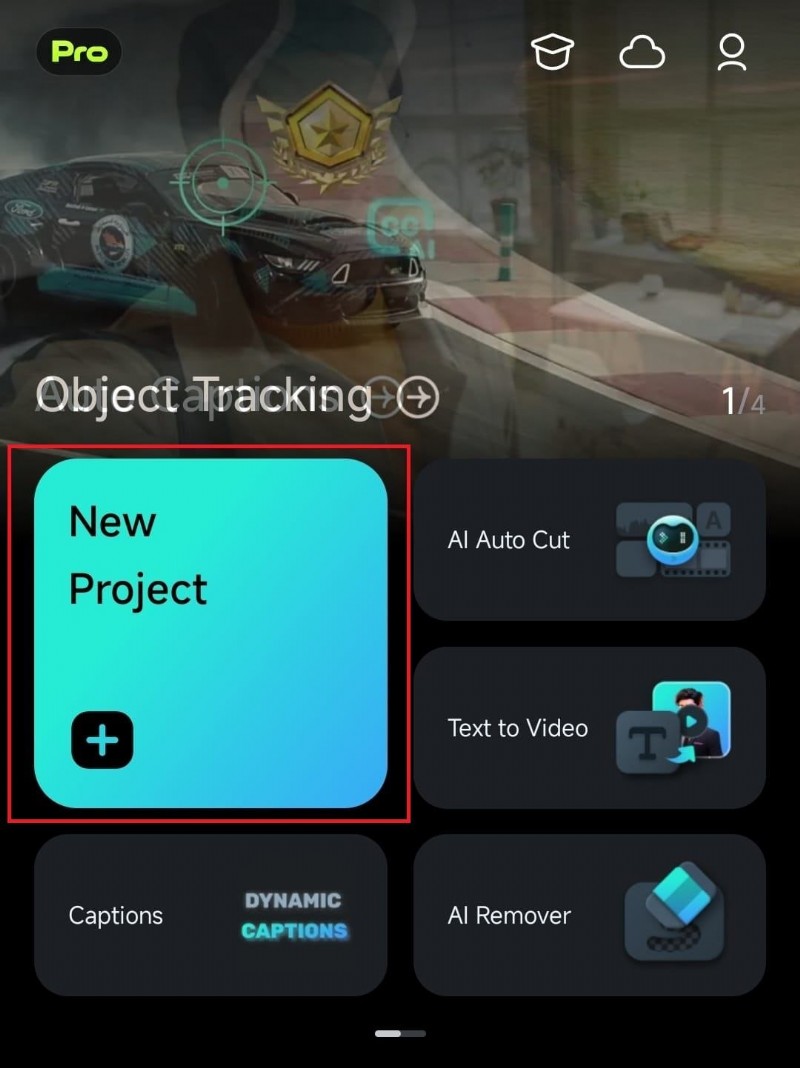
Stap 1. Open Filmora en start een nieuw project
Open de Filmora-app op je Android en selecteer Nieuw project om je video te bewerken.
Stap 2. Importeer uw video
Selecteer de video's die u wilt bewerken in de galerij van uw apparaat. Tik vervolgens op Importeren. Zodra de video in de tijdlijn is geladen, kun je de hele video bekijken en bewerken.

Stap 3. Pas de afspeelkop aan
Tik op de videoclip en blader door de tijdlijn om het exacte punt te vinden waar je de video wilt splitsen.
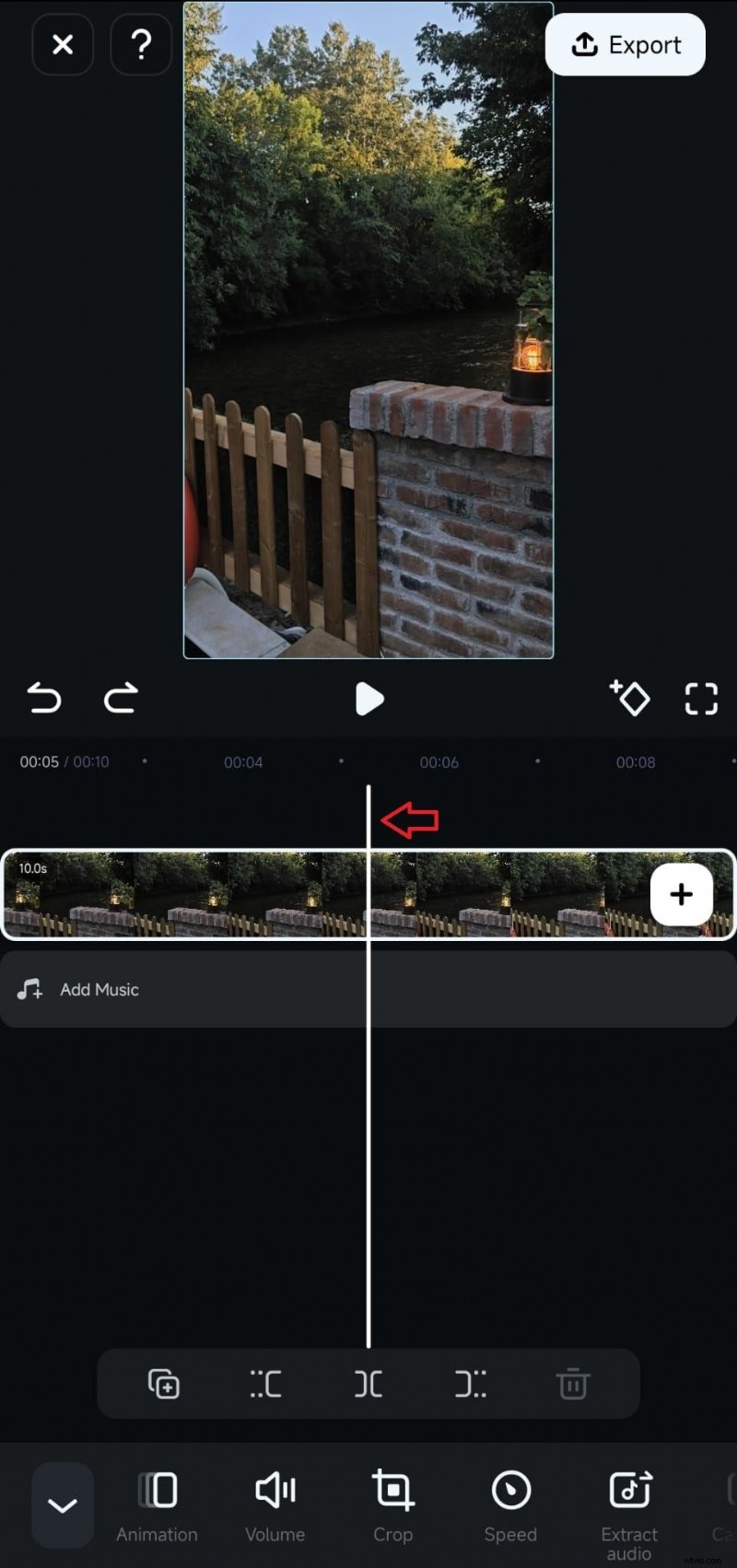
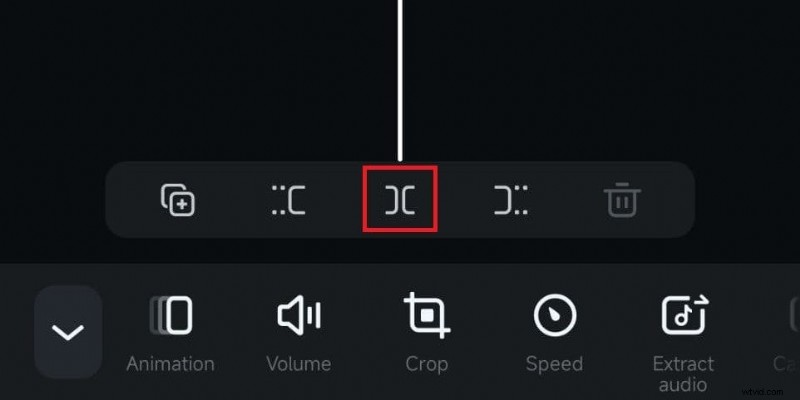
Selecteer vervolgens het gereedschap Splitsen om het op het gekozen punt te verdelen.
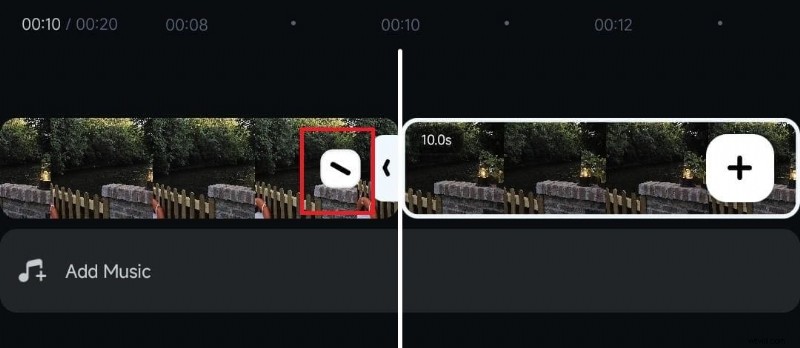
Optioneel kunt u een overgang toevoegen door op de Slash-knop tussen de gesplitste clips te klikken.
Stap 4. Knip ongewenste secties af
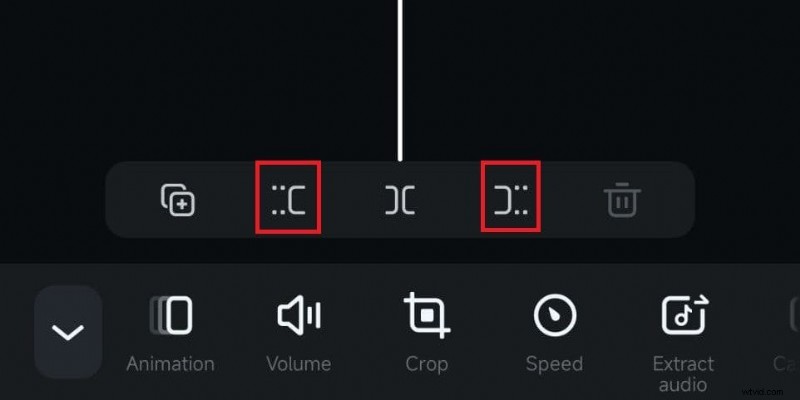
Na het splitsen kun je alle delen die je niet nodig hebt, wegknippen. Gebruik deze twee pictogrammen om ongewenste segmenten vanaf het midden tot het begin of het midden tot het eind bij te snijden.
Stap 5. Verbeter uw clips
Filmora Mobile biedt AI-aangedreven tools om je video's te verbeteren:
- Voeg AI-muziek en geluidseffecten toe
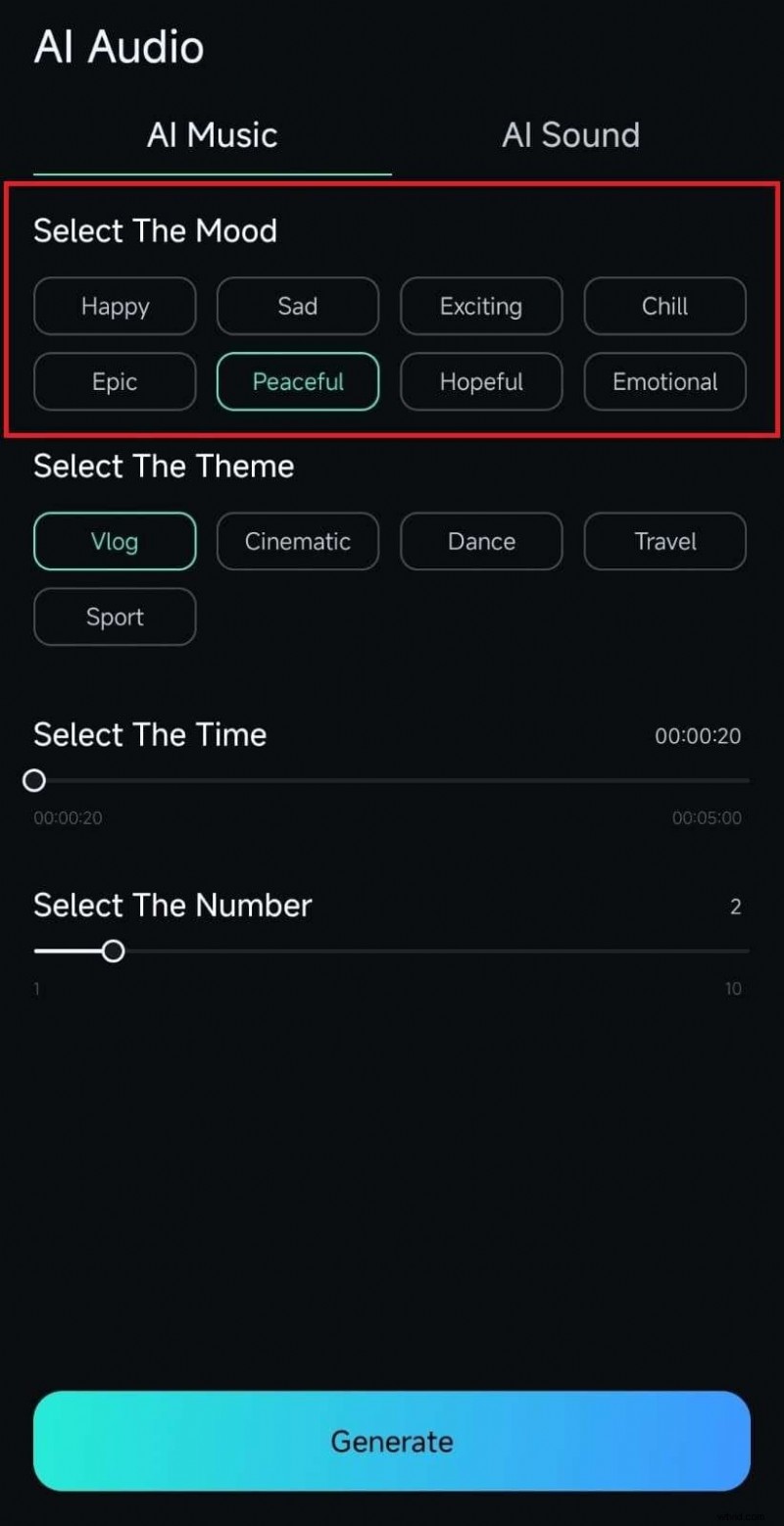
Tik in de werkbalk onder aan uw scherm op Audio> AI Audio. Hier kun je muziek maken door opties te kiezen zoals stemming, thema, duur en het aantal nummers. Bovendien kunt u geluidseffecten genereren door het gewenste geluid te beschrijven.
- Pas de snelheid van de clips aan
U kunt slow motion- of vooruitspoeleffecten toepassen op specifieke clips. Ga hiervoor naar Trimmen> Snelheid op de werkbalk onder aan het scherm. Pas de schuifregelaar aan om de gewenste duur in te stellen en selecteer vervolgens Ja om de wijzigingen toe te passen.
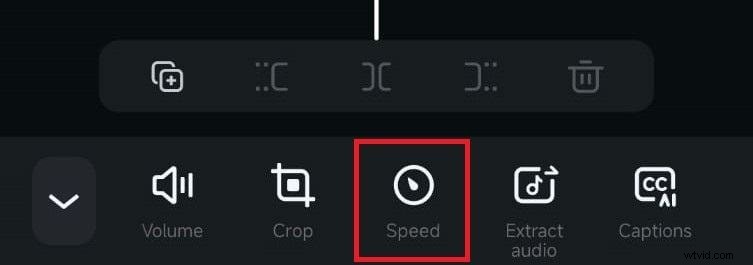
- Gebruik Picture-in-Picture (PIP)
Voor toegevoegde lagen gaat u naar de PiP-tool in de werkbalk onder aan het scherm. Kies een bestand uit uw bibliotheek en tik op Ja om het aan uw video toe te voegen. Plaats de media waar u deze wilt laten verschijnen.

Stap 6. Sla de video op uw apparaat op
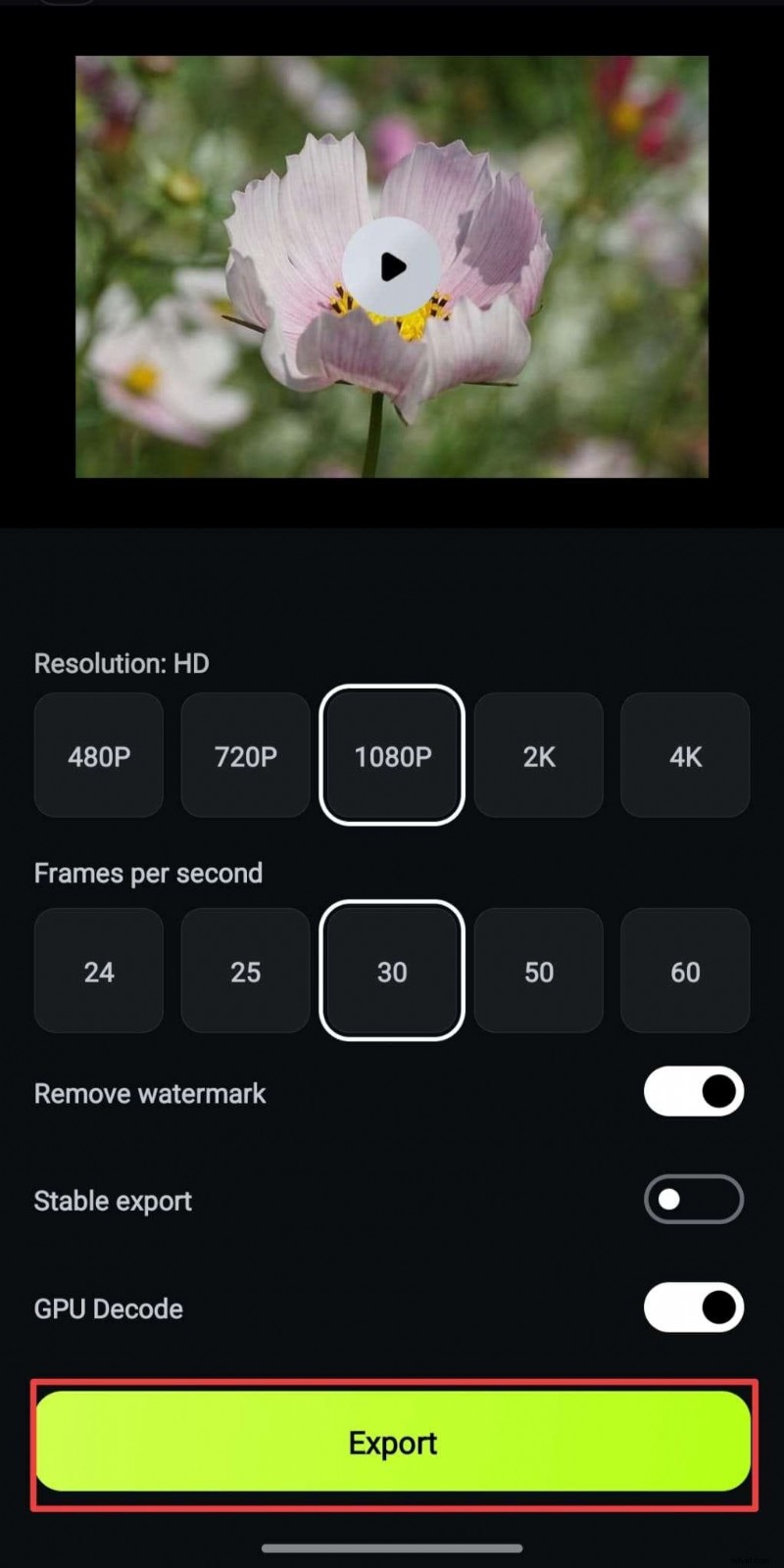
Sla uw video op door op de knop Exporteren in de rechterbovenhoek van het scherm te tikken. Hier kunt u instellingen zoals resolutie, FPS en watermerkopties aanpassen. Tik ten slotte op Exporteren om de video op uw apparaat op te slaan.
Filmora ⭐⭐⭐⭐⭐
Krachtige AI-video-editor voor alle videomakers
Deel 3. Tips voor het bewerken van videoclips op sociale media
Nadat we hebben geleerd hoe je een video op Android kunt splitsen met Filmora, gaan we je video nog verder verbeteren! Als u de video op sociale media plaatst, is dit essentieel om de aandacht van kijkers te trekken en uw inhoud boeiend te houden. Hier zijn enkele tips om uw inhoud te laten opvallen:
- Ondertiteling toevoegen
Ondertiteling vergroot de toegankelijkheid en maakt video's gemakkelijk te volgen, zelfs op mute. Kies een lettertype en kleur die passen bij de stijl van uw inhoud.
- Gebruik filters en effecten
Geef uw video's een samenhangend gevoel door een of twee filters of effecten te gebruiken. Deze aanpak zorgt ervoor dat uw inhoud er beter en consistenter uitziet.
- Houd het kort
Verschillende platforms hebben verschillende ideale lengtes. Houd de duur kort voor TikTok of YouTube Shorts, terwijl Instagram Stories iets langer kan zijn.
Conclusie
Met zoveel opties voor het bewerken van een video, kun je een video op Android gemakkelijker splitsen. Zo kunt u onderweg video-inhoud voor sociale media maken! Deze gids heeft de 10 beste apps genoemd om een video op Android te splitsen, en Filmora valt op als de beste keuze. Probeer er een paar om te zien met welke app je je beste video's kunt maken. Begin nu met het maken van video-inhoud!