
Versnel Spotify-afspeellijsten
Ontdek hoe u uw Spotify-luisterervaring kunt versnellen. Hoewel de eigen interface van Spotify geen regeling voor de muzieksnelheid heeft, kun je ingebouwde snelheidsinstellingen voor podcasts gebruiken of vertrouwde tools van derden gebruiken om nummers veilig te versnellen.

Inhoudsopgave
- De afspeelopties van Spotify begrijpen
- Podcastsnelheid aanpassen (desktop en mobiel)
- Muzieknummers sneller maken met software van derden
- Tips voor het behouden van de audiokwaliteit
- Conclusie
1. De afspeelopties van Spotify begrijpen
Spotify biedt kernbedieningen zoals volume, overslaan, shuffle en het maken van afspeellijsten. Het biedt ook gepersonaliseerde aanbevelingen en sociaal delen. Snelheidsaanpassingen zijn echter beperkt tot podcasts en audioboeken, niet tot muziektracks. Deze beperking komt waarschijnlijk voort uit licentieovereenkomsten en technische beperkingen.

2. Podcastsnelheid aanpassen (desktop en mobiel)
2.1 Bureaublad
- Start de Spotify desktop-app of open Spotify Web Player en log in.
- Navigeer naar de podcast of het audioboek waarnaar u wilt luisteren via 'Podcasts en shows' of 'Audioboeken', of gebruik de zoekbalk.
- Druk op Afspelen .
- Klik op de 1× -pictogram in de balk Nu afspelen.
- Selecteer de gewenste snelheid (0,5×–3,5×). De instelling is van toepassing op alle volgende afleveringen.
2.2 Mobiel
- Open de Spotify-app op Android of iOS en log in.
- Zoek de aflevering in 'Uw bibliotheek' of via Zoeken.
- Tik op Afspelen .
- Veeg omhoog op de balk 'Huidige' om de snelheidskiezer weer te geven.
- Kies een snelheid tussen 0,5× en 3,5×.
Deze stappen werken voor zowel gratis als Premium-accounts, behalve dat het aanpassen van de snelheid van audioboeken een Premium-functie is.
3. Muzieknummers sneller afspelen met software van derden
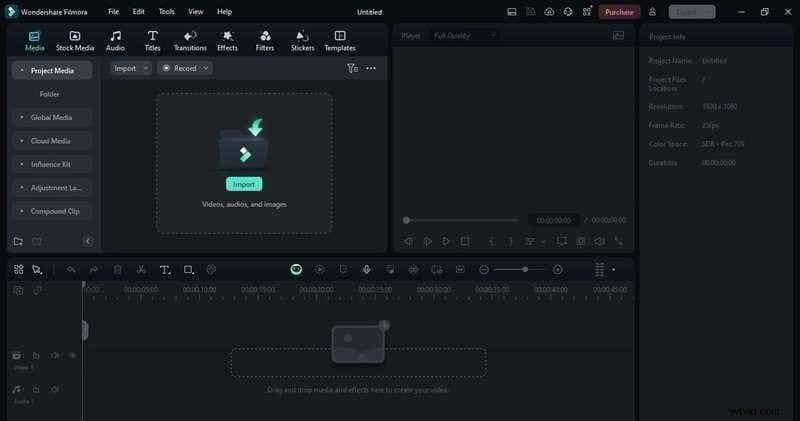
Als je muziek op Spotify sneller wilt afspelen, kun je tools van derden gebruiken, zoals Wondershare Filmora kan helpen. Met Filmora kun je Spotify-tracks importeren, de afspeelsnelheid aanpassen en het resultaat exporteren als MP3.
3.1 Stap voor stap met Filmora
- Importeren de Spotify-track in de tijdlijn van Filmora.
- Klik op de audiotrack en selecteer vervolgens Snelheid> Snel in de werkbalk en kies het gewenste tarief.
- Bekijk een voorbeeld van de audio om er zeker van te zijn dat deze natuurlijk klinkt.
- Voor een nauwkeurigere controle klikt u met de rechtermuisknop op de snelheidswaarde en kiest u Aangepaste snelheid en pas vervolgens de schuifregelaar aan onder Snelheid> Uniforme snelheid .
- Als je tevreden bent, exporteer je het bestand als MP3.
4. Tips voor het behouden van de audiokwaliteit
- Begin met audio met hoge resolutie. Bestanden van lage kwaliteit kunnen vervormd raken als ze worden versneld.
- Gebruik de tools voor audioverbetering van Filmora om artefacten te verminderen.
- Snelheidsverhoging toepassen voor vloeiende overgangen als je halverwege de snelheid verandert.
- Synchroniseer audio met video gebruik van de tijdlijn en visualisatiefunctie van Filmora voor videoprojecten.
5. Conclusie
Het native platform van Spotify ondersteunt geen aanpassing van de muzieksnelheid, maar met podcastbedieningen of betrouwbare tools zoals Filmora kun je je luisterervaring afstemmen op jouw tempo. Door de bovenstaande stappen te volgen en kwaliteitsbesparende technieken toe te passen, kun je genieten van snellere afspeellijsten zonder dat dit ten koste gaat van de geluidskwaliteit.