Werk je aan professionele videoprojecten in Adobe After Effects? Met deze krachtige tool kun je dynamische animaties, overgangen, intro's, outro's en visuele effecten toevoegen aan elke compositie op zowel Windows als macOS. De ingebouwde functies voor automatisch opslaan en samenwerken zorgen ervoor dat teamworkflows soepel en betrouwbaar verlopen.
Een van de meest efficiënte manieren om effecten op meerdere clips toe te passen is via aanpassingslagen. Als u nog niet bekend bent met deze functie, begeleidt deze gids u door het doel ervan, hoe u deze kunt maken en de populairste effecten die u er bovenop kunt leggen.

Inhoudsopgave
- Wat is een aanpassingslaag in After Effects?
- Een aanpassingslaag toevoegen
- Populaire effecten om uit te proberen met aanpassingslagen
1. Wat is een aanpassingslaag in After Effects?
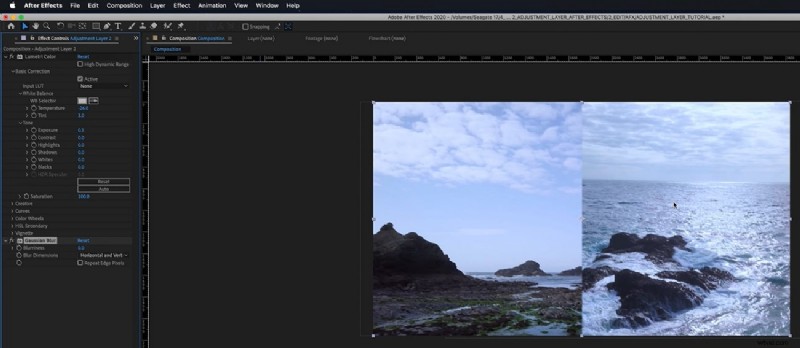
Een aanpassingslaag is een transparante laag die zich boven alle lagen bevindt waarop u deze wilt laten beïnvloeden. In plaats van hetzelfde effect herhaaldelijk op afzonderlijke clips toe te passen, plaatst u het effect op de aanpassingslaag en verspreidt het zich naar elke onderliggende laag. Dit bespaart tijd en zorgt voor consistentie in een reeks.
Typische toepassingen zijn onder meer kleurcorrectie, filmkorrel, lensflares en overgangsoverlays. Positionering is cruciaal:alles onder de aanpassingslaag wordt gewijzigd, terwijl alles daarboven onaangetast blijft.
2. Een aanpassingslaag toevoegen
U kunt op twee eenvoudige manieren een aanpassingslaag toevoegen:
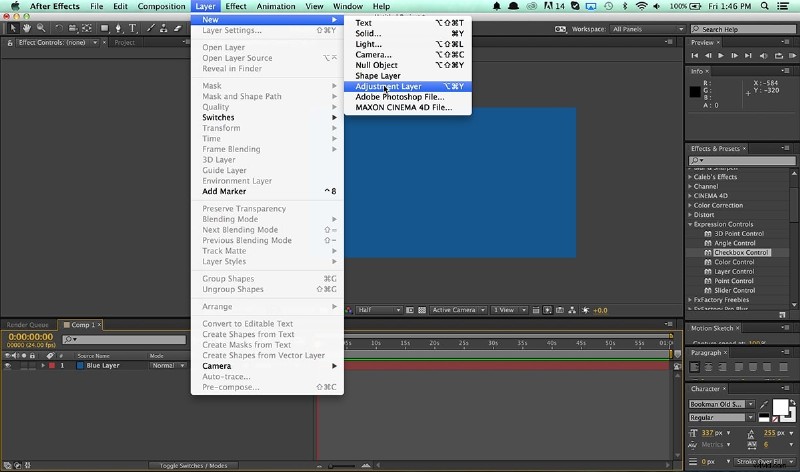
Methode 1:Via het lagenmenu
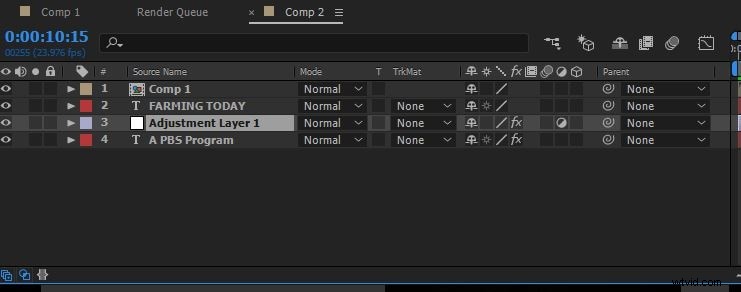
Nadat u uw project heeft geopend, navigeert u naar Laag> Nieuw> Aanpassingslaag . De laag verschijnt bovenaan de stapel.
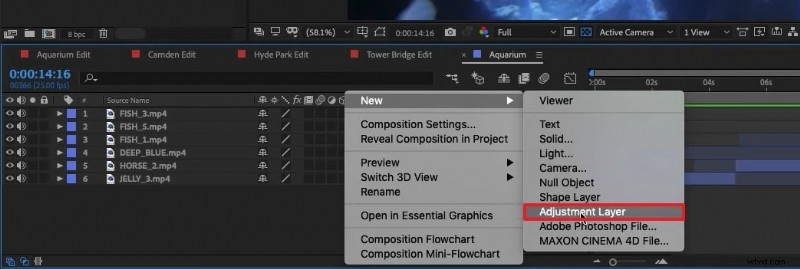
Methode 2:Contextmenu in de tijdlijn
Klik met de rechtermuisknop op een leeg gebied van de tijdlijn en kies Nieuw en vervolgens Aanpassingslaag . Dit is een snel alternatief als je al in de compositieweergave bent.
Sneltoetsen
Versnel uw workflow met deze snelkoppelingen:
| Windows | Ctrl + Alt + Y |
| Mac | ⌘ + ⌥ + Y |