
GIF's zijn uitgegroeid tot een ideaal formaat voor het delen van hapklare, boeiende video's via sociale media en berichtenplatforms. Hoewel je hiermee momenten, reacties en emoties snel kunt vastleggen, kan de kwaliteit dramatisch variëren. GIF's met een lage framesnelheid zien er vaak schokkerig en gebrekkig uit, waardoor de ervaring van de kijker wordt verminderd.
Om uw GIF's naar een hoger niveau te tillen, produceert het converteren van MP4-beelden naar een hogere framesnelheid (idealiter 60 FPS) vloeiendere, vloeiendere bewegingen die professioneel en visueel aantrekkelijk aanvoelen. In deze handleiding doorlopen we de stappen die nodig zijn om uw MP4-bestanden om te zetten in hoogwaardige 60-FPS GIF's, klaar om te delen.
In dit artikel
- Waarom MP4 converteren naar GIF van 60 FPS?
- Bestaat er een GIF-maker met 60 FPS?
- Mensen vragen er ook om
Waarom MP4 converteren naar GIF van 60 FPS?
GIF's zijn een handige manier om korte, opvallende clips te delen, maar de waargenomen kwaliteit hangt af van de framesnelheid. GIF's met een lage framesnelheid zien er schokkerig uit, terwijl hogere snelheden voor vloeiendere, vloeiendere bewegingen zorgen, waardoor de animatie gepolijst aanvoelt.
Het converteren van uw MP4-video's naar GIF's biedt verschillende voordelen:
- Vloeiendere beweging: Een hogere framesnelheid zorgt voor vloeiende, levensechte bewegingen.
- Verhoogde details: Snelle scènes leggen meer nuance vast en verbeteren de helderheid.
- Verminderde ghosting: Meer frames verminderen de onscherpte waar GIF's met lage FPS last van hebben.
- Hogere kwaliteit: De resulterende GIF's zijn scherper en beter geschikt om online te delen.
- Grotere betrokkenheid: Vloeiende, gedetailleerde animaties zorgen ervoor dat kijkers boeien en de kans groter is dat ze interactie hebben.
Door de framesnelheid te verhogen, transformeert u gewone clips in gepolijste GIF's die resoneren met uw publiek.
Kan ik een GIF van 60 FPS krijgen?
Hoewel veel gebruikers GIF's van 60 FPS zoeken, zorgen de technische beperkingen van het GIF-formaat ervoor dat een echte 60 FPS-animatie niet kan worden gecodeerd. GIF's slaan framevertragingen op in honderdsten van een seconde, dus de maximale representatieve snelheid is 100 FPS, hoewel browsers het afspelen doorgaans beperken tot 10-20 FPS.
In de praktijk vind je framesnelheden van 10, 20, 25, 33,3, 50 en 100 FPS, maar 100 FPS wordt zelden gebruikt vanwege compatibiliteitsproblemen. Voor de beste balans tussen kwaliteit en toegankelijkheid is 50 FPS een praktisch streefcijfer.
Is er een GIF-maker met 60 FPS?
Er bestaat geen speciale GIF-maker voor 60 FPS, omdat het formaat die framesnelheid niet ondersteunt. Met verschillende video-naar-GIF-converters kunt u echter een hogere framesnelheid instellen, wat vloeiendere resultaten oplevert dan standaard GIF's.
Video naar GIF converteren en de FPS ervan op het bureaublad instellen
Het converteren van video's naar GIF's is eenvoudig met desktoptools zoals Wondershare Filmora, dat een gebruiksvriendelijke interface en nauwkeurige controle over de framesnelheid biedt.
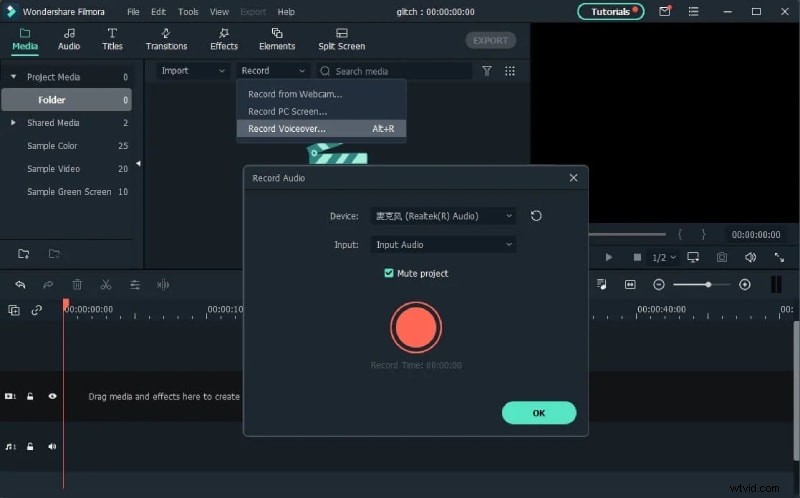
Volg deze stappen om een MP4 naar een GIF van 60 FPS te converteren:
Stap1 Openen de Filmora-software en creëren een nieuw project.
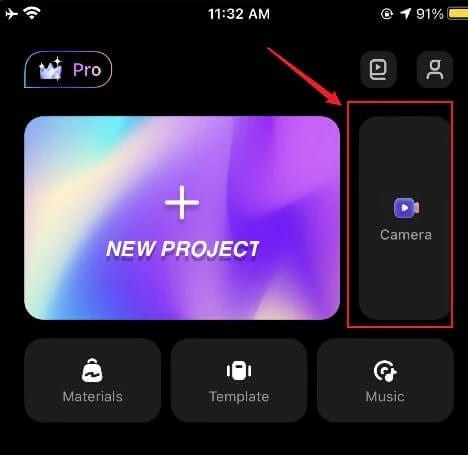
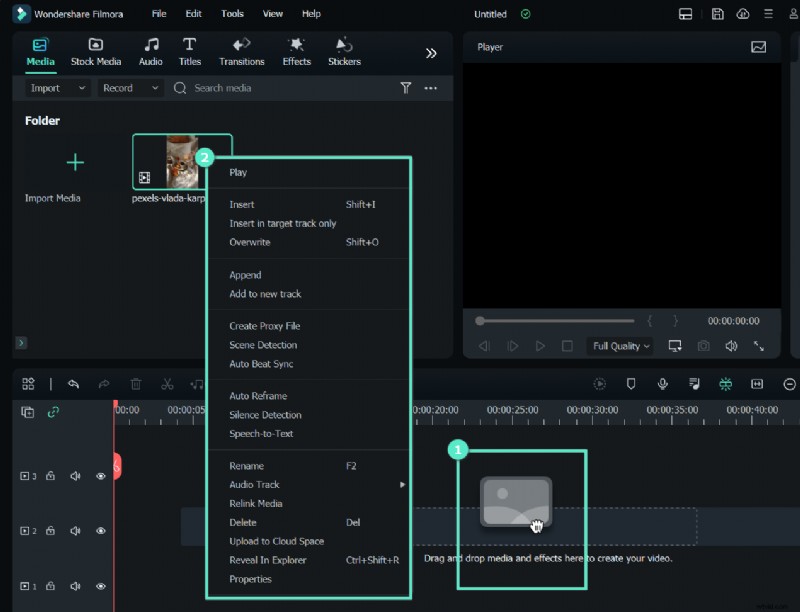
Stap2 Importeren uw video in de tijdlijn.
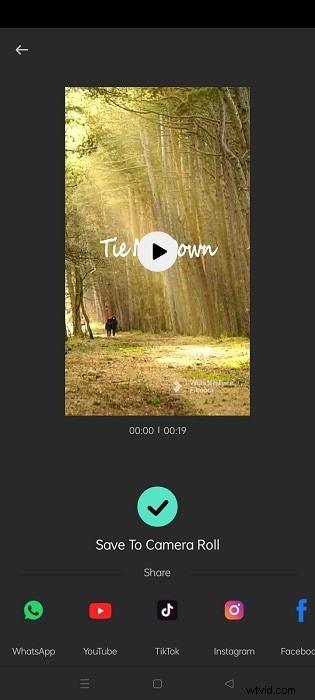
Stap3 Exporteren de video.
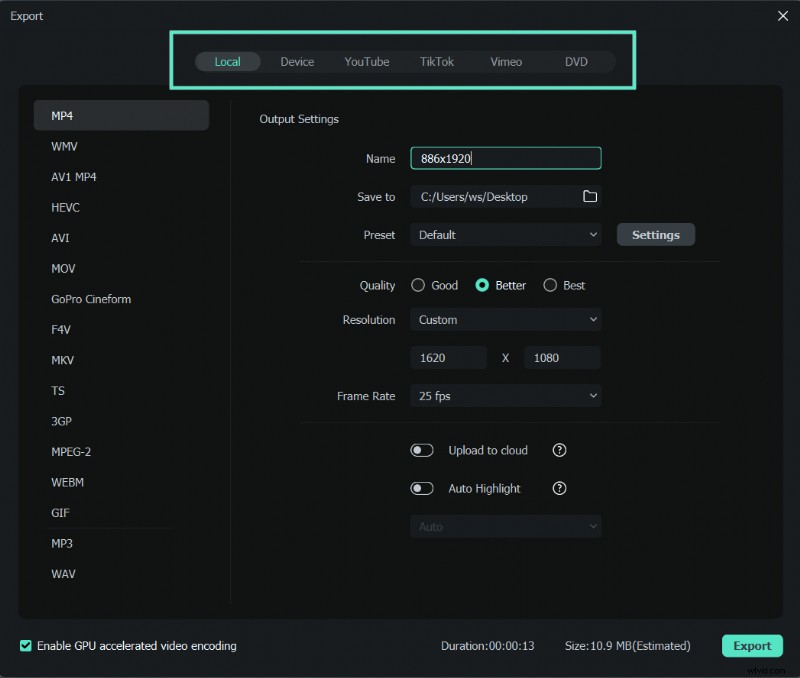
Stap4 Selecteer in het exportvenster "GIF " en stel de framesnelheid in op 60 FPS.
Mensen vragen het ook
Hier zijn enkele veelgestelde vragen over het converteren van MP4 naar GIF en gerelateerde onderwerpen:
Q1. Kan een GIF 30 FPS zijn?
Omdat GIF-vertragingswaarden gehele getallen zijn die honderdsten van een seconde vertegenwoordigen, kunt u vertragingen opgeven die overeenkomen met 100, 50, 33,3, 25, 20 of 10 FPS, maar niet een exacte 30 FPS.
Q2. Hoe krijg ik de FPS van een GIF?
Gebruik online tools die de framevertraging in milliseconden weergeven. Als u 1000 ms deelt door de vertraging, krijgt u de effectieve FPS.
Q3. Welke FPS moet een GIF zijn?
Gangbare GIF-framesnelheden liggen tussen 10 en 50 FPS; de meest voorkomende keuzes zijn 10, 12,5, 20, 25 en 50 FPS. De juiste snelheid is afhankelijk van de beweging en de gewenste afspeelsnelheid.
Q4. Wat is de maximale FPS voor een GIF?
Het theoretische maximum is 100 FPS, maar de meeste browsers en beeldschermhardware beperken het afspelen van GIF tot 10-20 FPS vanwege compatibiliteit.
Conclusie
GIF's blijven een populaire keuze voor korte animaties, maar het begrijpen van de beperkingen van de framesnelheid is de sleutel tot het produceren van vloeiende, boeiende inhoud. Door de juiste tools en instellingen te gebruiken, kun je MP4-beelden converteren naar GIF's van hoge kwaliteit die vloeiende bewegingen behouden en kijkers boeien.