YouTube blijft het belangrijkste platform voor entertainment, educatie en betrokkenheid van de gemeenschap. Als maker heeft de technische kwaliteit van je video's (met name de framesnelheid) rechtstreeks invloed op de kijkerstevredenheid en de groei van het aantal abonnees.
Het instellen van een geschikte waarde voor frames per seconde (FPS) is meer dan een technisch detail; het vormt de visuele ervaring die uw publiek zal hebben. Hieronder onderzoeken we hoe FPS het afspelen beïnvloedt, bevelen we optimale snelheden aan voor verschillende soorten inhoud en laten we zien hoe je de FPS kunt controleren en aanpassen tijdens de productie.

In dit artikel
- Hoe FPS de weergave op YouTube beïnvloedt
- Aanbevolen en hoogste framesnelheden voor YouTube
- Beste framesnelheden voor specifieke genres
- FPS controleren op een YouTube-video
- FPS aanpassen in videobewerkingssoftware
Hoe FPS de weergave op YouTube beïnvloedt
Frames per seconde is het aantal afzonderlijke afbeeldingen dat elke seconde wordt weergegeven. Hoe hoger de FPS, hoe vloeiender de beweging lijkt, terwijl een lage FPS ervoor kan zorgen dat de beelden er schokkerig en afleidend uitzien.
Overweeg een flipbook:elke pagina is een frame. Als u snel meer pagina's omslaat, worden de bewegingen vloeiender. Op dezelfde manier kan het menselijke visuele systeem comfortabel tot ongeveer 18 verschillende beelden per seconde onderscheiden; verder voelt beweging vloeiend aan. Een framesnelheid van minder dan 24 FPS resulteert doorgaans in merkbaar stotteren op YouTube.

Voor alledaagse video's in bioscoopstijl zorgt 24FPS voor een klassieke filmische look. Als uw inhoud meer beweging bevat, zoals vlogs of interviews, biedt 30FPS een duidelijkere, natuurlijkere presentatie. Beelden van games, sport of actie profiteren van 60 FPS, wat zorgt voor vloeiendere overgangen en betere details in snelle scènes.
Aanbevolen en hoogste framesnelheden voor YouTube
Hoewel geen enkele FPS universeel ‘beste’ is, ondersteunt YouTube een breed scala aan tarieven. Historisch gezien gebruikte film 24 FPS, televisie 30 FPS, en inhoud met veel beweging overschrijdt vaak de 60 FPS. De richtlijnen van het platform raden aan om binnen dit bereik te blijven om compatibiliteit tussen apparaten te garanderen.
Tabel 1 vat de gebruikelijke framesnelheden en hun ideale gebruiksscenario's samen:
| Framesnelheid | Beste voor | Opmerkingen |
| 24FPS | Inhoud in filmstijl | Filmachtig gevoel; technisch gezien 23.976FPS op NTSC |
| 30FPS | Vlogs, interviews, talkshows | Standaard voor televisie en online video's |
| 60FPS | Gamen, actie, sport | Vloeiendere bewegingen, legt meer details vast in snelle scènes |
| 120+FPS | Slow-motionbeelden | Vereist geavanceerde apparatuur; zelden gebruikt voor routinematige uploads |
In de praktijk is 24FPS voor de meeste makers een solide basis. Voor video's met veel beweging kan een verhoging naar 30 FPS (of zelfs 60 FPS voor gaming) de visuele helderheid verbeteren. De sleutel is consistentie:gebruik dezelfde framesnelheid voor één video om waarneembare sprongen te voorkomen.
Beste framesnelheden voor specifieke genres
Hieronder vindt u een beknopte referentie van FPS-aanbevelingen per inhoudstype:
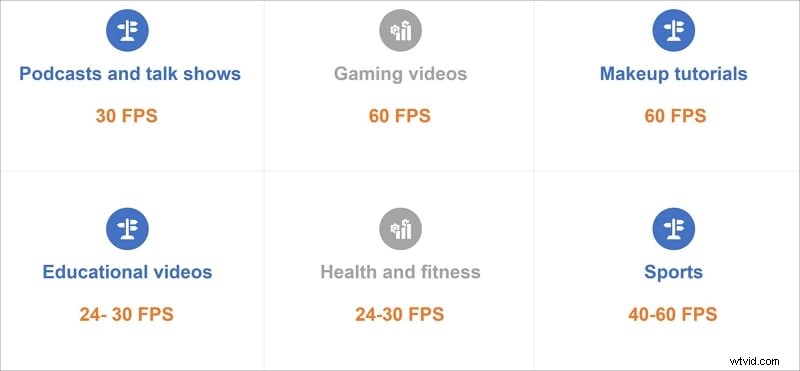
- Podcasts en talkshows:30FPS
- Gamingvideo's:60FPS
- Make-uptutorials:60FPS
- Educatieve video's:24–30FPS
- Gezondheid en fitness:24–30 FPS
- Sport:40-60 FPS
Deze cijfers zijn richtlijnen; u moet dit aanpassen op basis van de bewegingsintensiteit van uw inhoud en de kijkapparaten van uw publiek. Houd er rekening mee dat uw framesnelheid moet overeenkomen met uw coderingsinstellingen om afspeelproblemen te voorkomen.
FPS controleren op een YouTube-video
Het identificeren van de FPS van een bestaande YouTube-upload is eenvoudig:
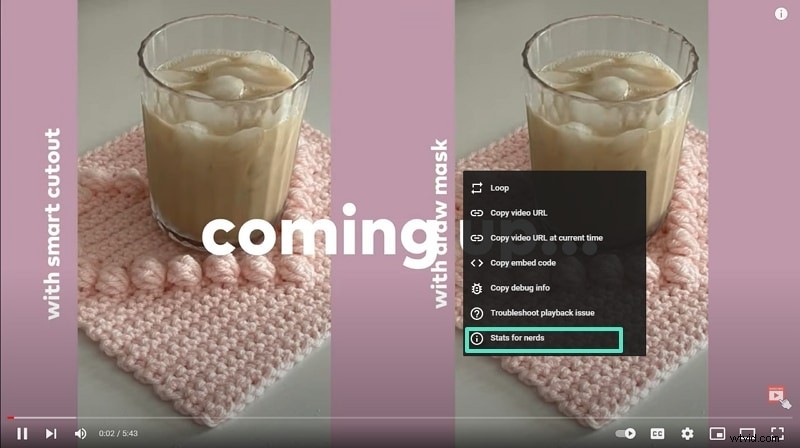
- Open de video en klik met de rechtermuisknop. Selecteer Statistieken voor nerds vanuit het contextmenu.
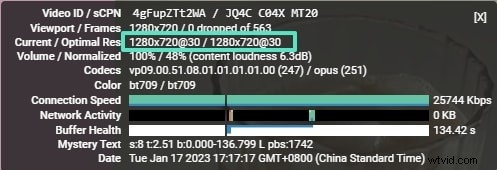
- Zoek in de pop-up de Huidige/Optimale Res lijn. De cijfers na de schuine streep geven de optimale resolutie en framesnelheid aan. Bijvoorbeeld 1280×720/30FPS bevestigt een 30FPS-video.
FPS aanpassen bij het bewerken van een YouTube-video
Met de meeste professionele bewerkingssuites kunt u de FPS van het project instellen voordat u het exporteert. Een populaire keuze is Wondershare Filmora, dat intuïtieve bediening en een reeks functies biedt die zowel de creatieve als de technische workflow verbeteren.
De belangrijkste kenmerken zijn:
- GIF-ondersteuning
- Audio-equalizer en mixer
- 4K-bewerkingsmogelijkheden
- Geavanceerde tekst- en kleurhulpmiddelen
- Ruisreductie en scènedetectie
Stap-voor-stap handleiding voor het instellen van FPS in Filmora:
- Start Filmora en open het project.
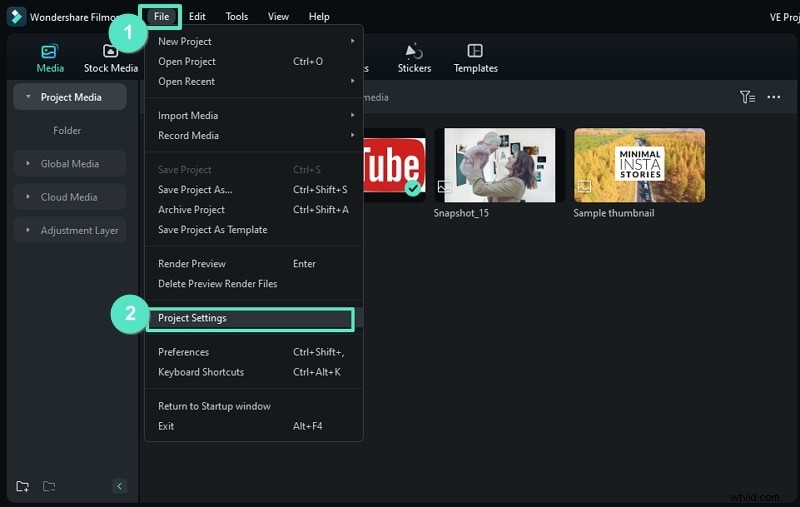
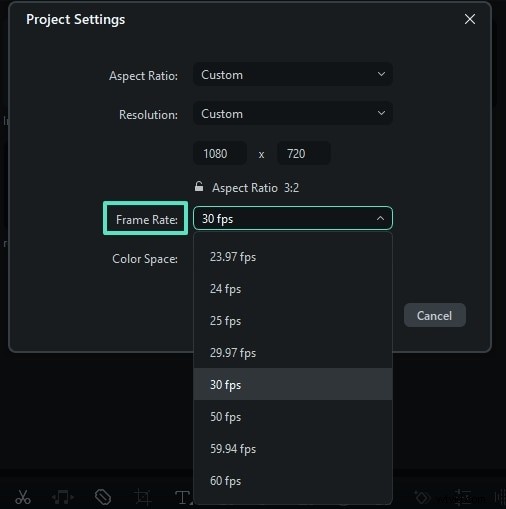
- Navigeer naar Bestand> Projectinstellingen .
- Selecteer in het dialoogvenster de gewenste Framesnelheid (bijvoorbeeld 24, 30 of 60 FPS).
- Pas de wijziging toe en ga door met bewerken. Wanneer u klaar bent, kiest u Exporteren en selecteer een YouTube-ready formaat.
Filmora biedt ook een door AI aangedreven Idee voor video tool die automatisch scripts, storyboards en zelfs beeldmateriaal genereert, zodat je een consistente FPS en stijl voor meerdere projecten kunt behouden.
Conclusie
Het leveren van verzorgde, kijkersvriendelijke YouTube-video's hangt af van doordachte technische beslissingen. Door de juiste framesnelheid te selecteren (24 FPS voor filmische inhoud, 30 FPS voor algemeen beeldmateriaal en 60 FPS voor scenario's met veel beweging) zorg je voor een soepele weergave op alle apparaten.
Experimenteer met de door u gekozen FPS, bekijk de afspeelkwaliteit en verfijn uw workflow. Met de juiste tools en een duidelijk inzicht in de framesnelheden kun je de productiewaarde van je kanaal verhogen en je publiek betrokken houden.
