Framesnelheid is een hoeksteen van visuele verhalen. Een niet-overeenkomende FPS kan ervoor zorgen dat bewegingen schokkend aanvoelen of resulteren in een schokkerige kijkervaring. Of u nu de framesnelheid van een hele reeks wilt omwisselen of afzonderlijke clips wilt verfijnen, deze handleiding geeft u stapsgewijze instructies voor Adobe Premiere Pro. We bespreken algemene conversies, zoals het omzetten van beeldmateriaal van 60 fps in filmische 24 fps, het maken van vloeiende bewerkingen van 120 fps en het garanderen dat uw uiteindelijke uitvoer voldoet aan platform- of creatieve normen.
Inhoudsopgave
- Controleer de huidige framesnelheid van een video in Premiere Pro
- Waarom aanpassingen aan de framesnelheid belangrijk zijn
- FPS wijzigen in Premiere Pro
- Video's van 120 fps maken
- Upgraden van 30 fps naar 60 fps
- 60 fps omzetten naar 24 fps voor een filmische uitstraling
- Cheatsheet voor beste praktijken voor conversie
- [Bonus] Wondershare Filmora – Een Premiere Pro-alternatief
De huidige framesnelheid van een video controleren in Premiere Pro
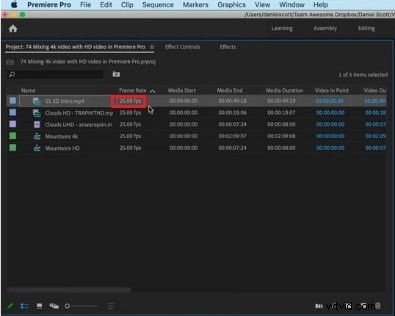
Controleer voordat u begint met bewerken de oorspronkelijke FPS van het beeldmateriaal. In het Media-paneel verschijnt de framesnelheid naast de bestandsnaam in de notatie ‘x.00 fps’. Het kennen van de oorspronkelijke waarde is een leidraad voor uw volgende stappen.
Waarom aanpassingen aan de framesnelheid belangrijk zijn
Actiescènes opgenomen met 30 fps kunnen merkbaar schokkerig aanvoelen. Door de framesnelheid te verhogen, worden bewegingen vloeiender en worden slow motion-effecten versterkt. Het pushen naar een hoge FPS (bijvoorbeeld 60 fps) kan echter een ‘soap-opera-effect’ veroorzaken, waardoor beelden er te scherp en minder filmisch uitzien. De ideale FPS is afhankelijk van je doelgroep, platform en gewenste visuele stijl.
De video-FPS wijzigen in Premiere Pro:stap voor stap
Premiere Pro biedt twee verschillende methoden:de framesnelheid van de reeks wijzigen of de FPS van een clip rechtstreeks aanpassen. Hieronder vind je voor beide duidelijke instructies.
Methode 1:verander de framesnelheid van een reeks
- Open uw project in Premiere Pro.
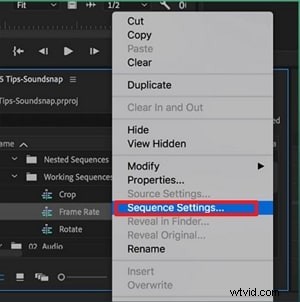
- Klik met de rechtermuisknop op de reeks die u wilt wijzigen in het projectpaneel en kies Reeksinstellingen .
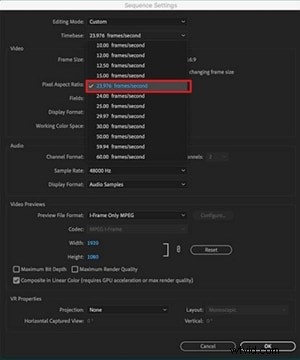
- In de Tijdbasis vervolgkeuzelijst, selecteer de gewenste FPS.
- Klik op OK om de wijziging toe te passen.
Methode 2:Wijzig de framesnelheid van een videoclip
- Sleep het fragment naar de tijdlijn.
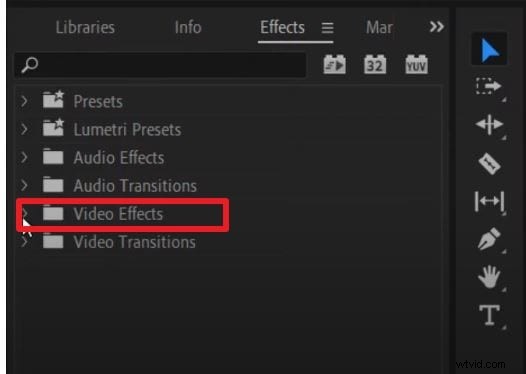
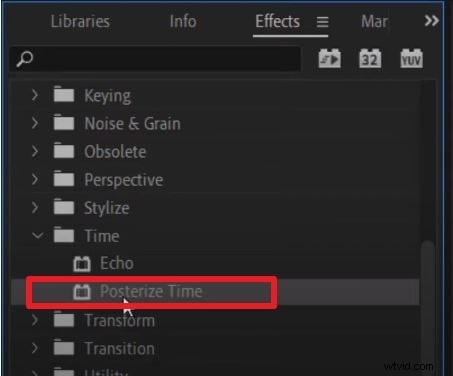
- Navigeer naar de Effecten paneel en zoek Video-effecten> Tijd> Tijd voor posterize .
- Pas het effect toe op de clip.
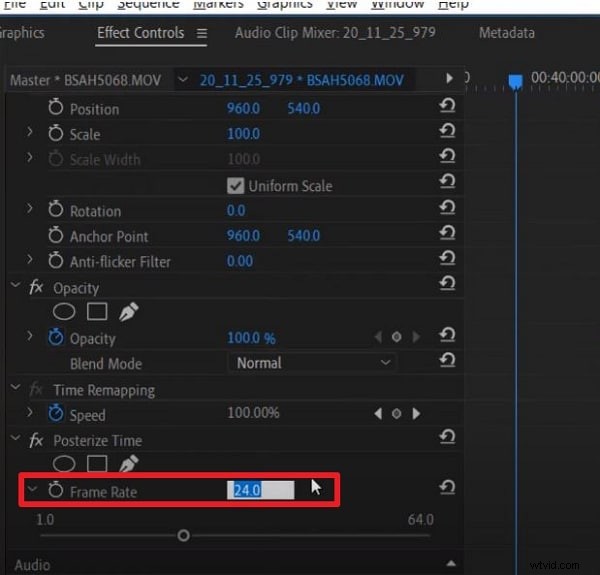
- Open Effectregelaars en klik op de pijl naast Framesnelheid .
- Voer de nieuwe FPS-waarde in (bijvoorbeeld 60).
- Geef de selectie weer via Volgorde> Selectie renderen .
Hoe u 120 fps-video's maakt met Premiere Pro
Gaming- en hogesnelheidsbeelden worden vaak geleverd in 120 fps. Premiere Pro kan deze framesnelheid aan, maar u moet de reeksinstellingen bevestigen.
- Importeer de clip van 120 fps.
- Sleep het naar de tijdlijn; de tijdlijn zal u vragen een nieuwe reeks te maken.
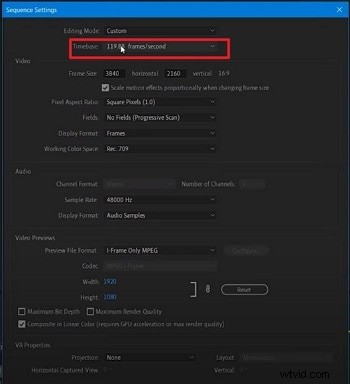
- In Volgorde-instellingen , de Tijdbasis zou '119,88 frames/seconde' moeten zijn (afgerond op 120 fps).
- Bewerken en renderen; het geëxporteerde bestand behoudt de snelheid van 120 fps.
Hoe u 30 fps kunt upgraden naar 60 fps in Premiere Pro
Volg deze stappen om de framesnelheid te verdubbelen voor vloeiendere bewegingen:
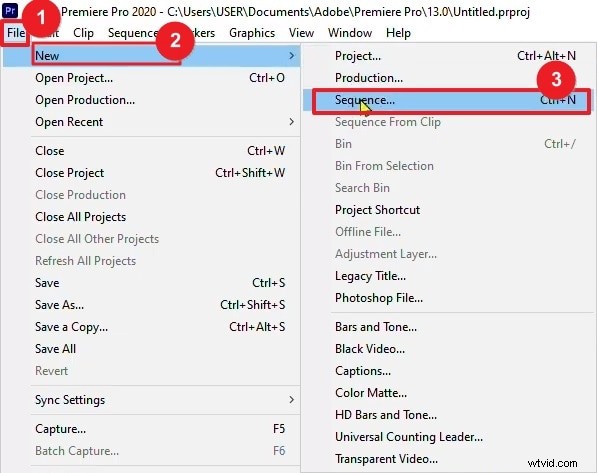
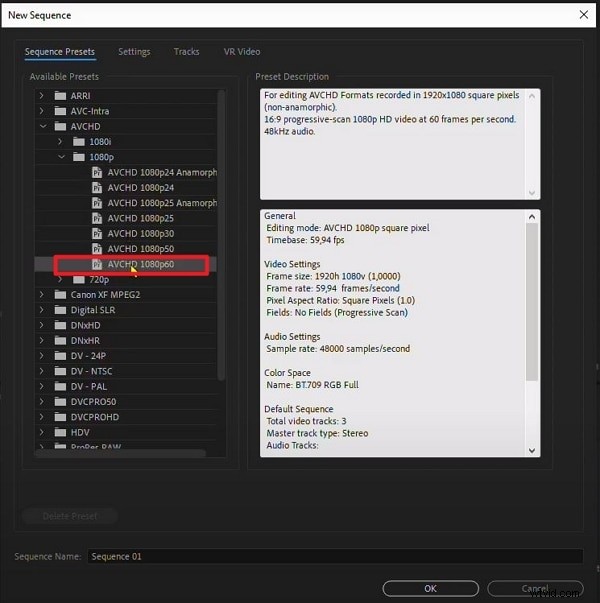
- Maak een nieuwe reeks die is ingesteld op AVCHD 1080p60 .
- Importeer de clip van 30 fps en plaats deze op de tijdlijn.
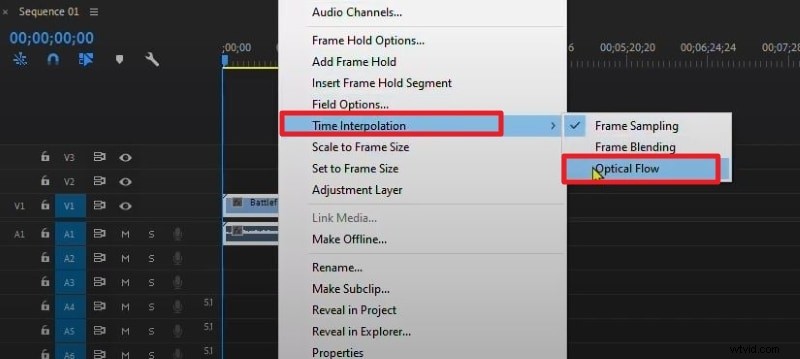
- Klik met de rechtermuisknop op het fragment en kies Tijdinterpolatie> Optische stroom om tussenframes te genereren.
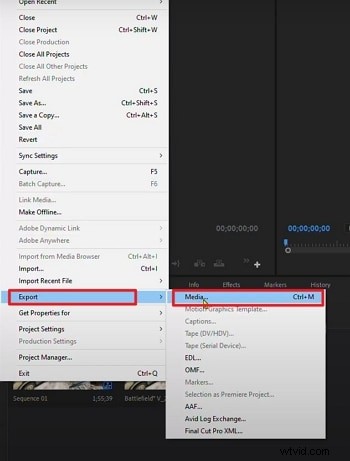
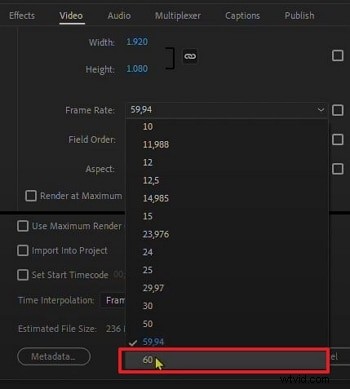
- Genereer de clip; exporteer met de gewenste 60fps-voorinstelling.

60 fps omzetten naar 24 fps voor een filmische uitstraling
Om een klassieke filmesthetiek te bereiken met hogesnelheidsbeelden, gebruikt u Beeldmateriaal interpreteren commando:
- Klik met de rechtermuisknop op het fragment van 60 fps en selecteer Wijzigen> Beeldmateriaal interpreteren… .
- Kies Ga uit van deze framesnelheid en voer 24 in (of 23,976 voor nauwkeurige timing).
- Bevestig met OK —Premiere behandelt de clip als 24 fps, waardoor de duur wordt verlengd en vloeiende slow motion ontstaat.
- Als je je alleen wilt conformeren aan een tijdlijn van 24 fps zonder snelheidsverandering, zet je de clip eenvoudigweg neer in een reeks van 24 fps; Premiere laat automatisch frames vallen.
Belangrijke overwegingen:
- Snelheidsreductie tot 40% van het origineel kan de audiotoonhoogte verlagen; koppel de audio los of vervang deze indien nodig.
- Bewegingsonscherpte kan meer staccato aanvoelen dan standaard 24fps-beeldmateriaal, maar het effect is vaak subtiel.
- Gebruik deze techniek voor creatieve retiming en filmische slow-motion.
Conversie van framesnelheid:best practice spiekbriefje
| Conversiescenario | Aanbevolen methode | Voordeel | Potentiële valkuil |
|---|---|---|---|
| 60fps → 24fps | Beeldmateriaal interpreteren | Vloeiende slow motion van 40% | Audio toonhoogteverschuiving; heeft mogelijk correctie nodig |
| 30fps → 60fps | Optische stroom | Ultragladde nieuwe frames | Render-intensief; mogelijke artefacten |
| 120fps → 24fps | Beeldmateriaal interpreteren | 20% slow motion voor actiefoto's | Vereist een hoge sluitertijd tijdens het vastleggen |
| Gemengde FPS in een reeks | Stel de volgorde in op primaire leverings-FPS | Première conforme clips; gebruik Frame Blend voor zachtheid | Het bewegingsgevoel kan variëren als het niet wordt beheerd |