
Wil je video's knippen op Linux maar voel je je overweldigd door terminalopdrachten en pakketbeheerders? Linux kan een uitdaging zijn voor nieuwkomers, vooral voor degenen die overstappen van Windows of macOS. Het goede nieuws is dat het bijsnijden en knippen van video's op Linux eenvoudiger is dan je denkt. In deze handleiding begeleiden we u bij het installeren van een hoogwaardige, lichtgewicht videosnijder en introduceren we een geavanceerdere editor die bijsnijden en andere functies toevoegt.
In dit artikel
- Waarom het vinden van een videosnijder op Linux een uitdaging kan zijn
- Introductie van VidCutter – de lichtgewicht, gratis oplossing
- Installatiemethoden:Snap, PPA en Flatpak
- VidCutter gebruiken om te knippen, knippen en samenvoegen
- Als je meer nodig hebt:Filmora via Wine
- Conclusie en volgende stappen
Het vinden van software voor het knippen van video's op Linux kan een uitdaging zijn
Het ontdekken van de juiste videobewerkingstool op een Linux-distributie betekent vaak dat je door de Snap Store, PPA-repository's of Flatpak-bibliotheken moet bladeren. Sommige applicaties zijn verouderd, terwijl andere beveiligingswaarschuwingen bevatten. Bovendien zijn veel premium-editors alleen voor Windows of macOS beschikbaar, waardoor Linux-gebruikers gedwongen zijn te vertrouwen op compatibiliteitslagen of tijdelijke oplossingen. Gelukkig hoef je niet langer alleen door dit doolhof te navigeren; we hebben de snelste en meest betrouwbare opties uitgelicht.
Introductie van VidCutter voor het knippen van video's op Linux
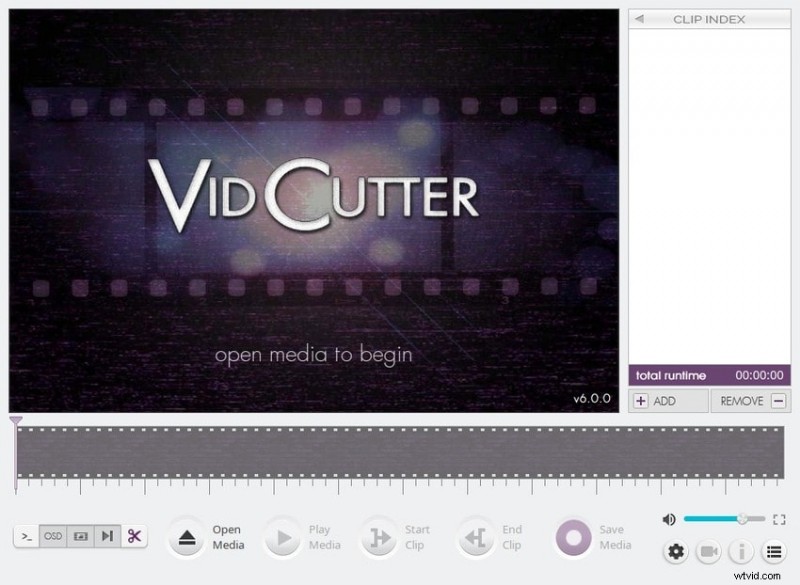
VidCutter is een gratis, open source-tool waarmee u videoclips kunt bijsnijden, knippen en samenvoegen zonder opnieuw te coderen. Het is beschikbaar op alle grote Linux-distributies – evenals op Windows en oudere macOS-releases – en levert een responsieve, lichtgewicht ervaring (download van minder dan 200 MB). VidCutter wordt aangedreven door FFmpeg, MediaInfo, libmpv en Qt5 en biedt een overzichtelijke interface die ideaal is voor snelle bewerkingen.
Primaire kenmerken van VidCutter
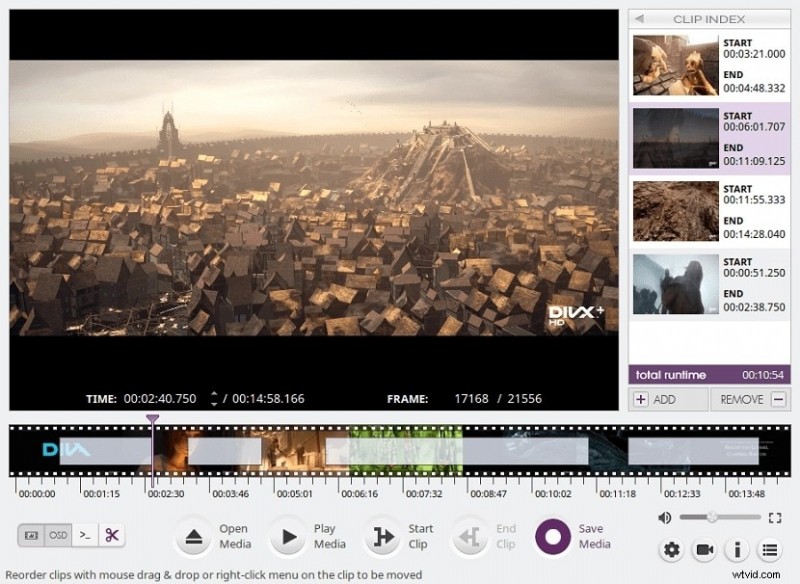
- Trim video's bij met behulp van een interactieve tijdlijn en miniatuurvoorbeeld.
- Meerdere segmenten knippen, opnieuw ordenen en samenvoegen zonder kwaliteitsverlies.
- Schakel SmartCut in voor framenauwkeurige codering bij sleutelframes.
- Beheer audiostreams, ondertitels en andere mediatracks.
- BlackDetect-filter voor automatische detectie van scèneverandering.
- OpenGL-rendering via libmpv voor hardwareversneld afspelen.
- Ondersteuning voor een breed scala aan formaten:AVI, FLV, MKV, MOV, MP4, MPEG, WMV, 3GP, enz.
Hoewel VidCutter het oorspronkelijke bestandsformaat behoudt, wordt deze beperking gecompenseerd door het gebruiksgemak en de betrouwbaarheid.
Hoe VidCutter op Linux te installeren
U kunt VidCutter installeren met behulp van een van de drie methoden:Snap, PPA of Flatpak. Elk biedt een iets andere workflow, dus kies degene die bij jouw distributie en voorkeur past.
Methode 1:gebruik de Snap Manager
Snap is vooraf geïnstalleerd op de meeste op Ubuntu gebaseerde systemen en biedt automatische updates.
- Open een terminal en voer uit:
sudo apt updateom opslagplaatsen te vernieuwen. - Installeer de daemon van Snap met:
sudo apt install snapd. - Installeer ten slotte VidCutter:
sudo snap install vidcutter.
Methode 2:voeg een PPA-repository toe
PPA's geven u directe toegang tot de nieuwste ontwikkelaarsbuilds.
- Uitvoeren:
sudo add-apt-repository ppa:ozmartian/appsom de officiële PPA toe te voegen. - Pakketten vernieuwen:
sudo apt update. - Installeer VidCutter:
sudo apt install vidcutter.
Methode 3:Gebruik Flatpak
Flatpak werkt op alle Linux-distributies en zelfs op ChromeOS.
- Installeer Flatpak:
sudo apt install flatpak -y. - Flathub toevoegen als afstandsbediening:
sudo flatpak remote-add --if-not-exists flathub https://flathub.org/repo/flathub.flatpakrepo. - Installeer VidCutter:
flatpak install flathub com.ozmartians.VidCutter -y(geen sudo nodig).
Video's inkorten en knippen op Linux met VidCutter
Hieronder vindt u een stap-voor-stap uitleg die op elke Linux-distributie werkt.
- Start VidCutter en klik op Media openen (of sleep een bestand naar het venster). Verplaats de afspeelkop naar de plek waar je de clip wilt laten beginnen en druk op Clip starten .
- Verplaats de afspeelkop naar het gewenste eindpunt en druk op End Clip . Herhaal dit voor meerdere segmenten en herschik ze in de Clip Index via slepen en neerzetten.
- Speel het voorbeeld af om de selectie te bevestigen en klik vervolgens op Media opslaan en kies de doelmap en de bestandsnaam.
- Als u meerdere sneden hebt gemaakt, voegt VidCutter deze samen tot één enkel uitvoerbestand. Na het succesbericht klikt u op Afspelen om het resultaat in uw standaardspeler te openen.
Bonus:geavanceerd knippen, bijsnijden en bijsnijden met Filmora via Wine
VidCutter is perfect voor snelle bewerkingen, maar als je bijsnijd-, zoom- of AI-effecten nodig hebt, overweeg dan Filmora. Hoewel het een Windows/macOS-app is, kun je met Wine of PlayOnLinux de app op Linux draaien.
- Installeer Wine vanuit de WineHQ-repository volgens hun gedetailleerde terminalinstructies.
- Download het installatieprogramma van Filmora en start het met Wine.
- Na de installatie opent u Filmora, maakt u een nieuw project en importeert u uw video.
- Sleep de clip naar de tijdlijn. Gebruik de Schaar knop om te splitsen en vervolgens Geselecteerde clips exporteren voor elk segment.
- Gebruik voor het bijsnijden de Mark In/Out van het Spelerpaneel en vervolgens exporteren.
- Als u wilt bijsnijden of zoomen, klikt u met de rechtermuisknop op het fragment en selecteert u Bijsnijden en zoomen , kies een beeldverhouding (bijvoorbeeld 16:9 voor YouTube) of stel een aangepast frame in, pas het vervolgens toe en exporteer het.
Conclusie
VidCutter biedt een betrouwbare, niet-hercoderingsoplossing voor trimmen, knippen en samenvoegen op Ubuntu, Debian, Mint, Fedora, Arch, Manjaro en meer. Voor degenen die op zoek zijn naar een volledige reeks bewerkingstools, waaronder bijsnijden, overlays, snelheidshellingen en AI-verbeteringen, is Filmora, toegankelijk via Wine, een aantrekkelijke keuze. Beide opties houden uw workflow efficiënt, veilig en up-to-date. Probeer VidCutter voor snelle bewerkingen en upgrade naar Filmora als uw projecten meer verfijning vereisen.