
FinalCutPro is een krachtig bewerkingspakket exclusief voor macOS, waarmee filmmakers met precisie meeslepende verhalen kunnen maken. Een van de krachtigste functies is de aanpassingslaag, waarmee je effecten en kleurcorrecties tegelijkertijd op meerdere clips kunt toepassen, waardoor je tijd bespaart en de consistentie binnen je tijdlijn behoudt.
In deze handleiding leert u wat een aanpassingslaag is, hoe u er een kunt maken in FinalCutPro en alternatieve methoden als u buiten de oorspronkelijke omgeving werkt.

Inhoudsopgave
- Wat is een aanpassingslaag in FinalCutPro?
- Een aanpassingslaag toevoegen in FinalCutPro
- Alternatief:aanpassingslagen gebruiken in Wondershare Filmora
1. Wat is een aanpassingslaag in FinalCutPro?
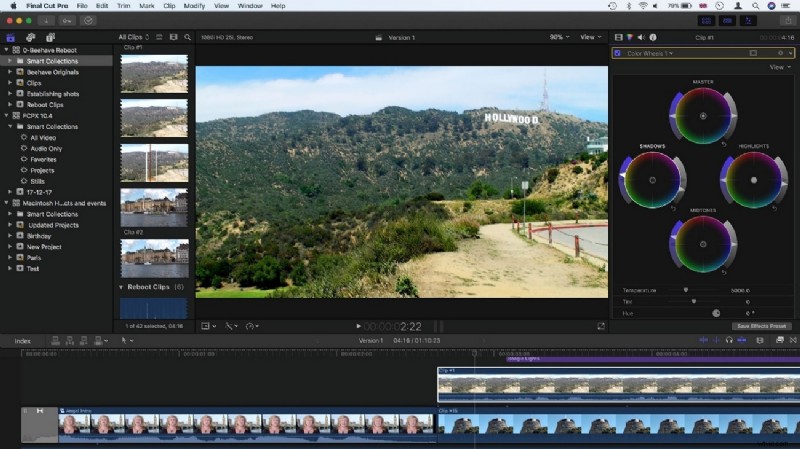
Een aanpassingslaag fungeert als een transparante container die boven uw videoclips wordt geplaatst. Elk effect, kleurniveau of filter dat op deze laag wordt toegepast, heeft automatisch invloed op alle onderliggende clips. Dit maakt het ideaal voor batchbewerkingen, zodat de wijzigingen uniform zijn en onafhankelijk van het originele beeldmateriaal kunnen worden bewerkt.
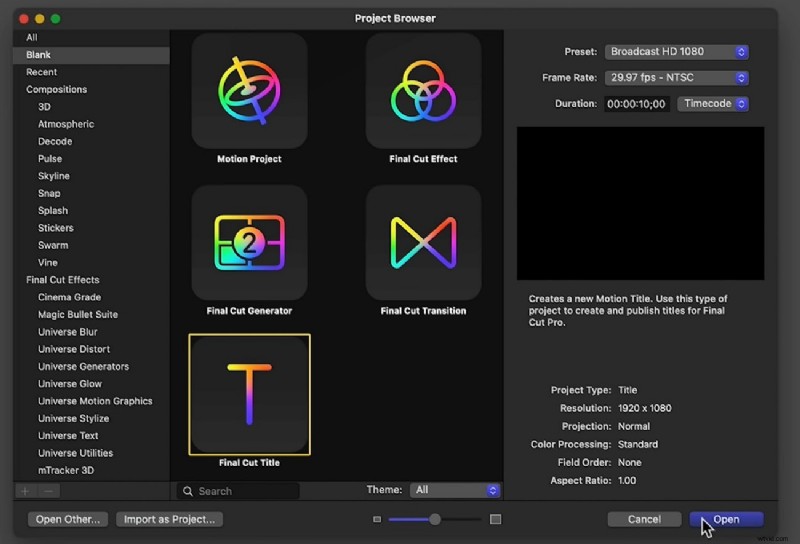
In tegenstelling tot sommige andere editors biedt FinalCutPro geen ingebouwd aanpassingslaagelement. Om deze functie te gebruiken, moet u een aangepaste titel maken in Apple Motion, deze publiceren als bewegingssjabloon en deze vervolgens importeren in FinalCutPro.
2. Een aanpassingslaag toevoegen in FinalCutPro
Volg deze duidelijke stappen om probleemloos een aanpassingslaag te maken en toe te passen:
Stap 1 – Download de sjabloon
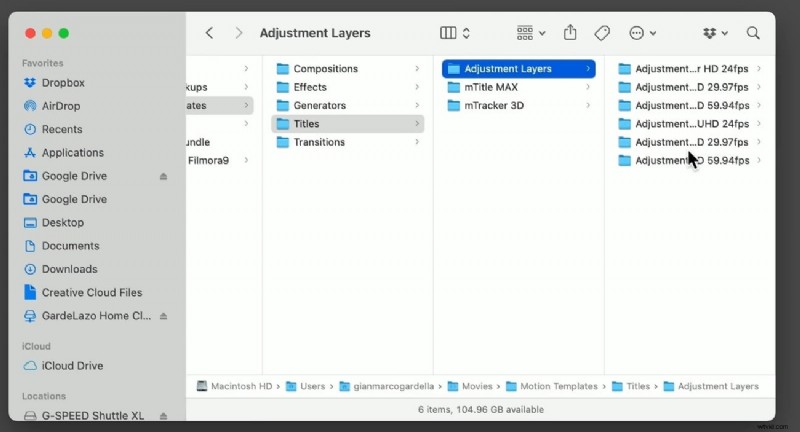
Klik op de onderstaande link om de vooraf gemaakte aanpassingslaagsjabloon te downloaden. Kopieer na het downloaden de map met de naam Adjustment Layer naar je Users map en verplaats deze vervolgens naar Movies → Motion Templates → Titles .
Stap 2 – Invoegen in FinalCutPro
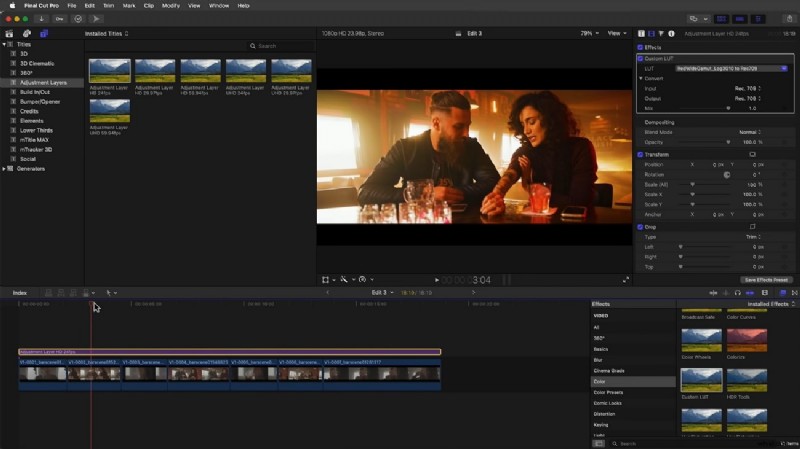
Open FinalCutPro, zoek de nieuw toegevoegde Adjustment Layer onder het tabblad Titels en sleep het naar uw tijdlijn. Het verschijnt als een titelelement, maar u kunt het behandelen als een aanpassingslaag.
Stap 3 – Effecten toepassen
Plaats de aanpassingslaag boven de clips die u wilt beïnvloeden. Elk effect dat u aan deze laag toevoegt (bijvoorbeeld kleurcorrectie, bewegingsonscherpte of aangepaste voorinstellingen) zal door alle onderliggende clips heen rimpelen. U kunt de laag net als elk ander fragment dupliceren of bijsnijden, zodat u volledige controle heeft over de invloed ervan.
3. Alternatief:aanpassingslagen gebruiken in Wondershare Filmora
Als je de voorkeur geeft aan een platformonafhankelijke oplossing of met Windows werkt, biedt Filmora een ingebouwde aanpassingslaag die gemakkelijk te gebruiken is. Hieronder vindt u een beknopte workflow:
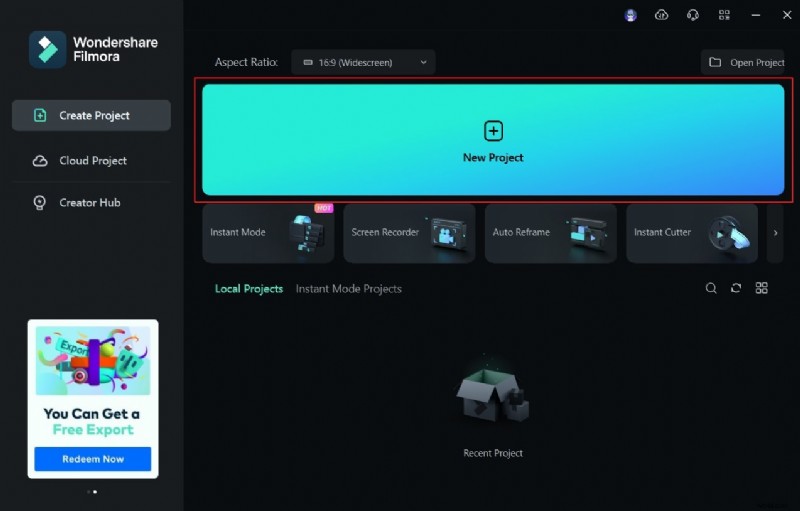
Stap 1 – Importeer je video
Start Filmora, maak een nieuw project en sleep je clip naar de tijdlijn.
Stap 2 – Voeg een aanpassingslaag toe
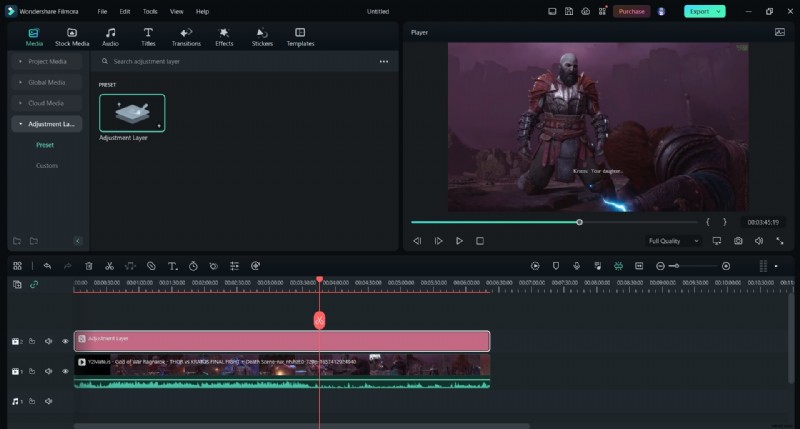
Selecteer Media → Adjustment Layer in de linkerzijbalk en sleep het vervolgens naar de tijdlijn. Dubbelklik om de aanpassingsinstellingen te openen.
Stap 3 – Pas de laag aan
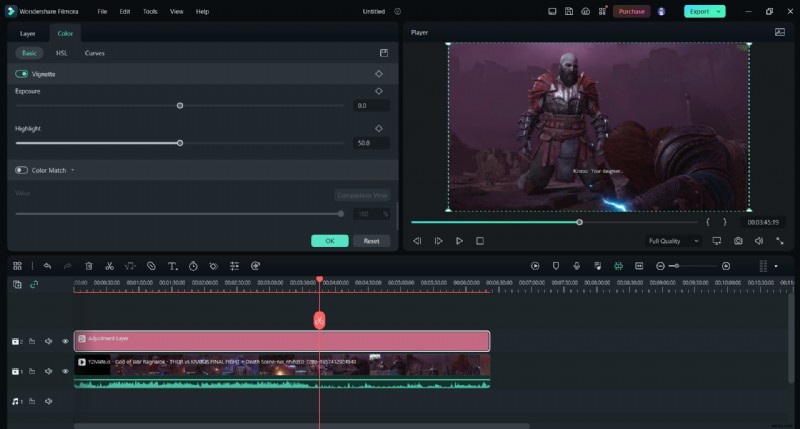
Pas de overvloeimodus en de dekking aan en pas voorinstellingen of kleuraanpassingstools toe. U kunt ook rechtstreeks randen of bewegingseffecten aan de laag toevoegen.
Belangrijkste kenmerken van Filmora
- Cloud-samenwerking voor teambeoordelingen.
- Penhulpmiddel voor aangepaste maskers.
- AI Smart Cutout voor nauwkeurige onderwerpisolatie.
- AI Denoise om achtergrondgeluid te verwijderen.
Clips dupliceren op Filmora Mobile
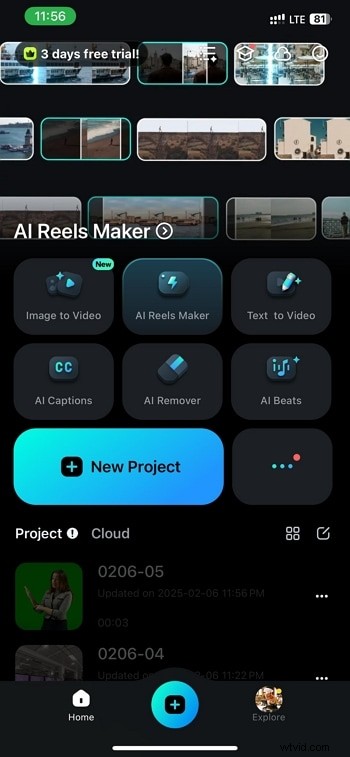
Op mobiele apparaten kan het dupliceren van een clip de flexibiliteit van een aanpassingslaag emuleren:
- Start een nieuw project en importeer je video.
- Tik op het fragment en druk vervolgens op Dupliceren onderaan.
- Verplaats het duplicaat naar een nieuw nummer.
- Pas onafhankelijke bewerkingen toe op het duplicaat, terwijl het origineel ongewijzigd blijft.
- Exporteer wanneer u tevreden bent.
Conclusie
Aanpassingslagen zijn essentieel voor efficiënte, consistente bewerkingen. Door de bovenstaande stappen te volgen, kunt u aanpassingslagen maken en beheren in FinalCutPro, of de ingebouwde functies van Filmora gebruiken voor een toegankelijkere workflow. Als u deze techniek beheerst, wordt uw bewerkingsproces gestroomlijnd en wordt de kwaliteit van uw projecten verhoogd.