
Het opnemen van een time-lapse-video levert mogelijk niet altijd het gewenste effect op. Of misschien wilt u een time-lapse-effect creëren met de videobeelden die u al heeft. In dat geval kun je Sony VEGAS Pro gebruiken om je video te versnellen.
VEGAS Pro is een veelgebruikte software door video-editors vanwege de mogelijkheid voor een breed scala aan videobewerkingstaken. Hoewel het een beetje prijzig kan zijn, biedt deze video-editor een goede balans tussen kracht en gebruiksgemak in vergelijking met andere geavanceerde videobewerkingsprogramma's zoals Adobe Premiere Pro.
Als je wilt leren hoe je je video kunt versnellen met Sony VEGAS Pro, begeleidt onze tutorial je stap voor stap door het proces. En als u op zoek bent naar een betaalbaarder alternatief, geven we hieronder ook een goede aanbeveling.

In dit artikel
-
- Methode 1:De afspeelsnelheid wijzigen
- Methode 2:Trim Stretch gebruiken (CTRL-Trim)
- Methode 3:Velocity Envelope plaatsen
-
- Video's versnellen met Filmora
- Hoe je verschillende snelheidseffecten kunt maken met snelheidsverhoging
Deel 1. Video's versnellen in VEGAS Pro
Voordat we in detail ingaan op het versnellen van uw video op VEGAS Pro, laten we eerst de basisprincipes begrijpen van hoe aanpassingen van de videosnelheid werken. Video bestaat uit veel stilstaande beelden (of frames) die achter elkaar worden weergegeven om beweging te creëren. Wanneer je video's versnelt in VEGAS Pro, pers je meer frames in een kortere tijd.
Enkele voorbeelden van video-inhoud die u kunt maken door video's te versnellen zijn:
- Timelapse van landschappen waarin u uren of dagen aan natuurlijke gebeurtenissen kunt vastleggen en in een paar minuten kunt samenvatten om veranderingen in het landschap te benadrukken
- Laat langdurige processen zoals tekenen, schilderen of het in elkaar zetten van items op een tijdefficiënte manier zien
- Geef een kort overzicht van de opzet of voorbereidingen van evenementen
- Demonstreer veranderingen in de loop van de tijd, zoals plantengroei, bouwconstructies of de ontwikkeling van kunstprojecten, met versnelde beelden
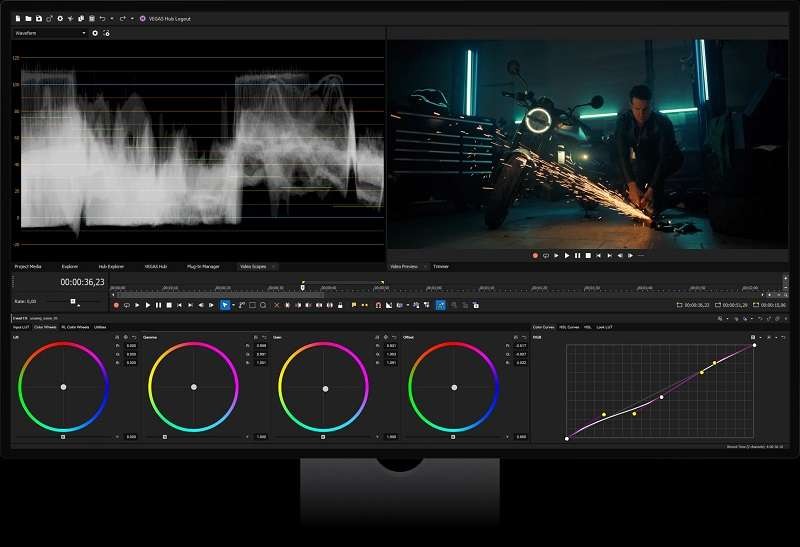
Deel 2. Video's versnellen met Sony VEGAS Pro
Er zijn een aantal manieren om uw video op Sony VEGAS te versnellen. Ze omvatten het wijzigen van de afspeelsnelheid, het gebruik van de Trim Stretch-functie en het invoegen van een Velocity Envelope. Elke methode heeft verschillende effecten op hoe uw video eruit zal zien.
- De afspeelsnelheid wijzigen:met deze methode kunt u uw video versnellen of vertragen door de snelheid aan te passen waarmee de frames worden afgespeeld. Deze aanpak is eenvoudig, maar kan de soepelheid beïnvloeden als de snelheidsverandering aanzienlijk is.
- De functie Trim Stretch gebruiken:Met de functie Trim Stretch kunt u de snelheid van een fragment aanpassen door het bij te snijden en uit te rekken zodat het in een nieuwe duur past. Het is een eenvoudige manier om uw video te versnellen of vertragen. Maar het kan lastig zijn om precies te weten hoeveel je de snelheid hebt gewijzigd door het fragment te slepen.
- Een Velocity Envelope plaatsen:Een Velocity Envelope geeft je meer controle over snelheidsveranderingen in je video (tot 10x sneller). Je kunt de snelheid ook op verschillende punten binnen dezelfde clip aanpassen. Houd er echter rekening mee dat deze functie geen invloed heeft op de audio.
Methode 1:de afspeelsnelheid wijzigen
Stap 1:Open het venster Eigenschappen
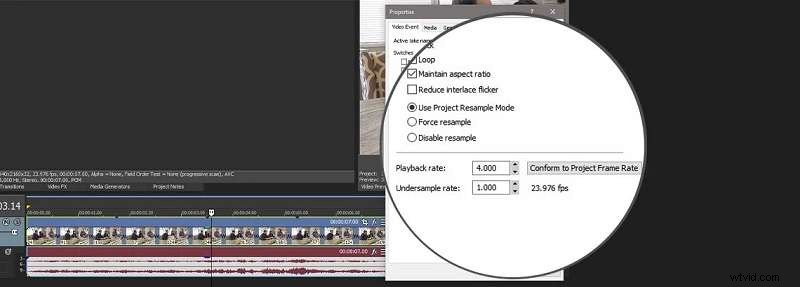
Begin met het starten van Sony VEGAS Pro en het importeren van de video die u wilt bewerken. Om de afspeelsnelheid te wijzigen, kunt u het venster Eigenschappen openen. Klik met de rechtermuisknop op de videoclip in de tijdlijn en kies 'Eigenschappen' in het menu dat verschijnt.
Stap 2:Pas de afspeelsnelheid aan
Zoek in het venster Eigenschappen het gedeelte 'Afspelen'. Voer de gewenste framesnelheid in het daarvoor bestemde veld in. Om de video te versnellen, verhoogt u de snelheid tot boven de 1.000, met een maximaal toegestane snelheid van 4.000 (4 keer de oorspronkelijke snelheid).
Indien nodig kunt u ook aanvullende instellingen aanpassen in het gedeelte Videogebeurtenis. Klik op "OK" om uw wijzigingen toe te passen.
Methode 2:Trim Stretch gebruiken (CTRL-Trim)
Stap 1:Voeg een markering toe
Nadat je de clip aan de tijdlijn hebt toegevoegd, zorg je ervoor dat je 'Gebeurtenisgroepering negeren' hebt uitgeschakeld. Zoek vervolgens het middelpunt van de videoclip op de tijdlijn. Plaats de tijdlijncursor op dit punt en druk op M om een oranje markering op de tijdlijn te plaatsen.
Stap 3:CTRL-Trim de clip
Houd de CTRL-toets ingedrukt en sleep de rechterrand van de videoclip naar binnen in de richting van de markering. Terwijl u sleept, zult u merken dat het audiofragment samen met de video wordt bijgesneden en dat de golfvorm wordt gecomprimeerd. Blijf slepen totdat de rand van de videoclip vastklikt op de markering.
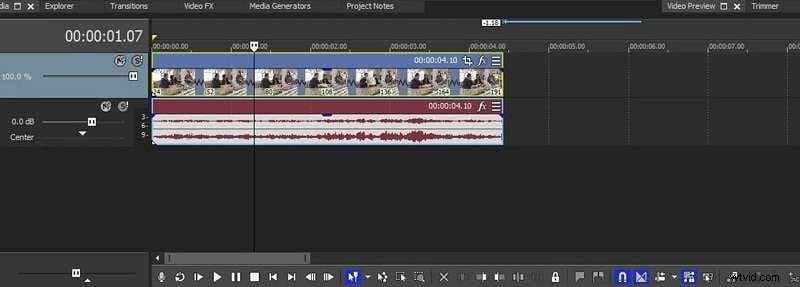
Stap 3:Controleer de afspeelsnelheid
Klik met de rechtermuisknop op de videoclip en selecteer "Eigenschappen" om de afspeelsnelheid te controleren. De maximale aanpassing van de afspeelsnelheid is 4x sneller. Wanneer je deze limieten bereikt, kun je de rand van het evenement niet verder slepen.
Methode 3:Velocity Envelope plaatsen
Stap 1:Plaats de Velocity Envelope
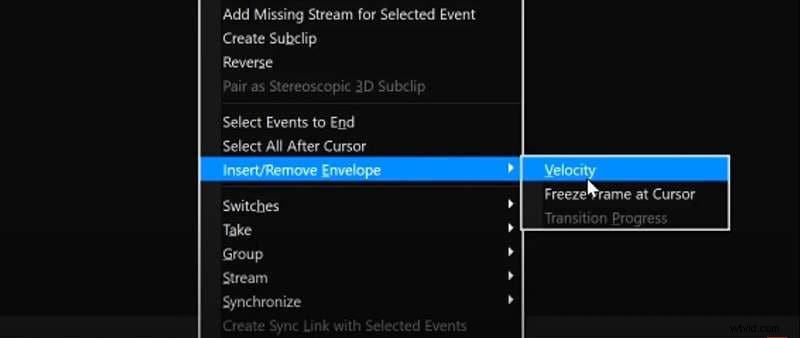
Klik met de rechtermuisknop op de videogebeurtenis en selecteer Envelop invoegen/verwijderen> Snelheid. Er verschijnt een groene lijn, bekend als de Velocity Envelope, aan de onderkant van de clip. Deze regel regelt de afspeelsnelheid.
Stap 2:Afspeelsnelheid aanpassen
Beweeg uw muis over het meest linkse punt op de Velocity Envelope. Wanneer uw cursor met een wijzende vinger in een hand verandert, ziet u een pop-up met de huidige afspeelsnelheid. Klik op de groene lijn en sleep deze naar boven om de video te versnellen. Hoe verder je sleept, hoe sneller de afspeelsnelheid wordt, tot een maximum van 1.000% (10x sneller).
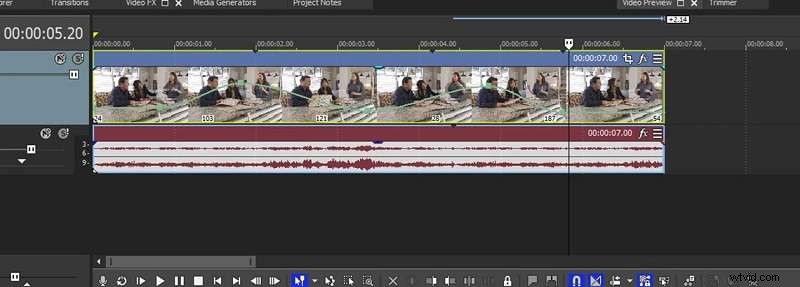
Stap 3:Het contextmenu gebruiken
U kunt ook met de rechtermuisknop op een willekeurig punt langs de Velocity Envelope klikken om een contextmenu te openen. Dit menu biedt snelle opties voor verschillende afspeelsnelheden, waaronder fast motion, slow motion, normale snelheid en zelfs aangepaste waarden. Als u nauwkeurige controle nodig heeft, kunt u een specifieke snelheid invoeren.
Deel 3. Hoe je de snelheid van meerdere clips tegelijk kunt veranderen
In plaats van elke clip afzonderlijk te wijzigen, kun je de snelheid van meerdere clips tegelijk aanpassen in Sony VEGAS Pro. Wat u moet doen is eerst de clips groeperen, en dan kunt u de Ctrl-Trim-techniek gebruiken om de snelheidsverandering op de hele groep toe te passen. Volg de onderstaande gids voor het versnellen van meerdere videoclips in VEGAS Pro:
Stap 1:Groepeer de geselecteerde clips
Selecteer de gewenste clips in de tijdlijn met behulp van het selectiebewerkingsgereedschap. Klik vervolgens met de rechtermuisknop en selecteer Groep> Nieuw maken.
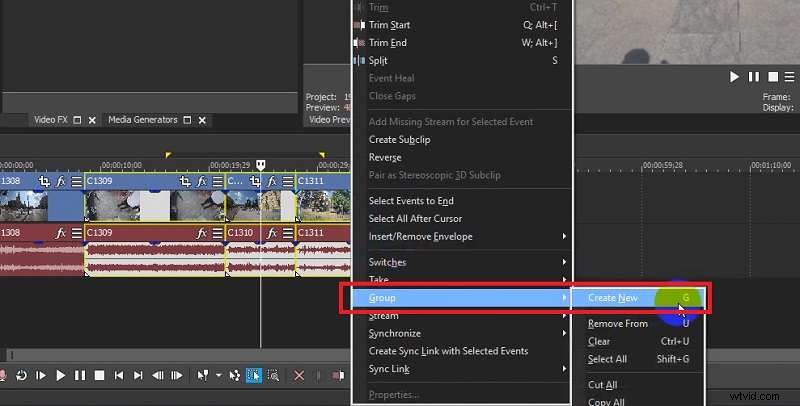
Stap 2:Comprimeer de clips om ze sneller te maken
Nadat u ze hebt gegroepeerd, selecteert u het gereedschap Handmatig bewerken en houdt u de Ctrl-toets op het toetsenbord ingedrukt terwijl u het einde van de geselecteerde clip sleept. Als je ze naar links sleept, maak je ze sneller (maximaal 4x). Als je ze naar rechts sleept, worden ze langzamer.
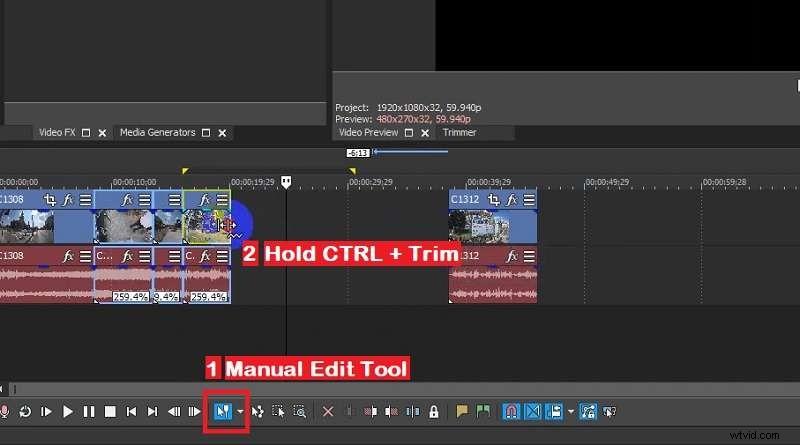
Deel 4. VEGAS Pro-alternatief om je video te versnellen
VEGAS Pro is alleen compatibel met Windows 10 en latere versies, dus het is misschien geen ideale keuze voor Mac-gebruikers. Het vereist ook een systeem dat aan hoge prestatie-eisen voldoet om soepel te kunnen werken. Om VEGAS Pro te gebruiken, moet je je abonneren vanaf $ 19,99/maand of kiezen voor een eeuwigdurende licentie van $ 199.
Als dat niet binnen uw budget ligt of als u een alternatief nodig heeft met meer mogelijkheden en compatibiliteit, is Wondershare Filmora een van de aanbevolen opties.
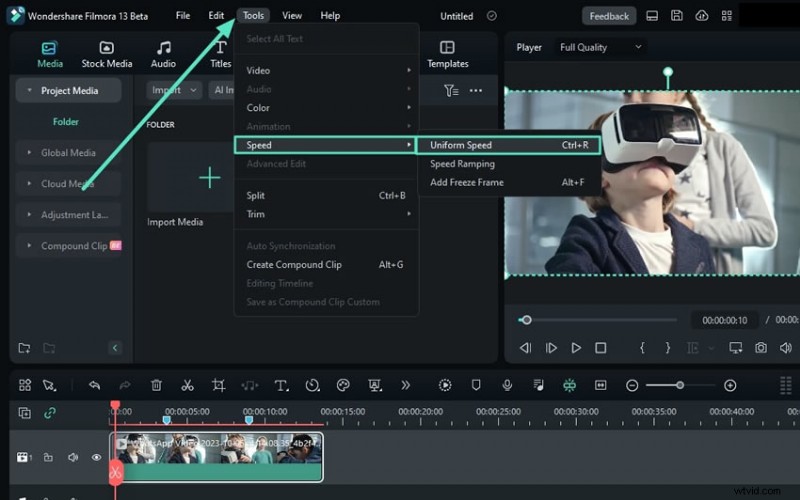
Filmora is een andere gebruiksvriendelijke software met krachtige functies die verschillende videobewerkingstaken aankan. Je kunt Filmora gebruiken op Windows en Mac. Deze software heeft ook flexibele prijsopties, waarbij u kunt beginnen met de gratis versie om te zien of deze aan uw behoeften voldoet.
Met Filmora voor Desktop kun je de afspeelsnelheid van video wijzigen van 0,01x tot 100x. Bovendien is er een Speed Ramp-functie, waarmee u vloeiende overgangen tussen verschillende snelheden kunt creëren. Je kunt een aantal trucjes maken, zoals in de video hier.
Video's versnellen met Filmora
Stap 1:Pas de videosnelheid aan met de snelheidsregelaars
Begin met het selecteren van uw video in de tijdlijn. Klik vervolgens op het Snelheidspictogram in de werkbalk boven de tijdlijn. Kies uit de opties die verschijnen 'Uniforme snelheid' om de afspeelsnelheid van uw video te wijzigen.

Stap 2:Stel de gewenste afspeelsnelheid in
Om uw video te versnellen, verplaatst u de schuifregelaar Snelheid naar rechts. Of u kunt handmatig een snelheidswaarde groter dan 1 invoeren in het veld Duur voor nauwkeurigere aanpassingen.

Stap 3:Kies een voorinstelling voor hoge snelheid
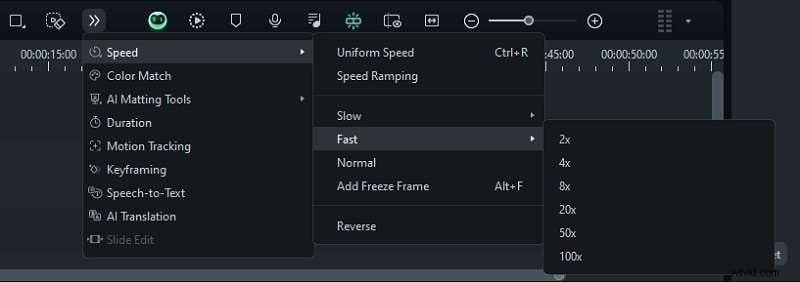
Als alternatief kunt u kiezen voor een vooraf gedefinieerde snelheidsinstelling. Ga naar Snelheid> Snel en je vindt opties voor 2x, 4x, 8x, 20x, 50x en 100x snelheden. Selecteer de voorinstelling die het beste bij uw behoeften past.
Hoe je verschillende snelheidseffecten kunt maken met snelheidsverhoging
Stap 1:Toegang tot de functie Snelheidsverhoging
Om meer dynamische snelheidsveranderingen in de video te creëren, moet je de Speed Ramping-functie van Filmora gebruiken. Met Speed Ramping kun je de video op specifieke punten geleidelijk versnellen of vertragen.
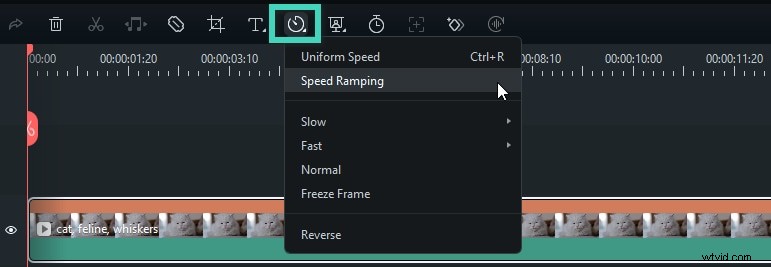
Om toegang te krijgen, klikt u op het snelheidspictogram en selecteert u "Speed Ramping" uit de opties. Als alternatief kunt u uw video in de tijdlijn selecteren. Ga vervolgens naar Snelheid> Snelheidsverhoging in het eigenschappenpaneel aan de rechterkant.
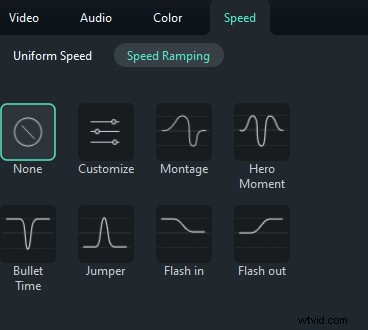
In de Speed Ramping-instellingen zie je verschillende beschikbare presets. Raadpleeg de Filmora-gids voor gedetailleerde beschrijvingen van elke preset of experimenteer ermee om de beste pasvorm voor uw project te vinden.
Stap 2:Pas de snelheidspunten aan
Nadat u een preset heeft gekozen, kunt u de snelheidspunten verfijnen. Sleep de snelheidspunten omhoog of omlaag om de snelheid aan te passen, en verplaats ze naar links of rechts om het videogedeelte te wijzigen dat door deze wijzigingen wordt beïnvloed.
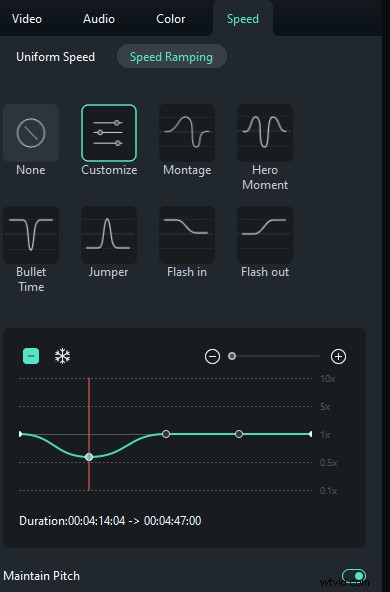
U kunt snelheidspunten toevoegen of verwijderen door op de plus (+) of min (-) iconen te klikken. Om een deel van uw video te bevriezen, plaatst u de afspeelkop op de plek waar u het stilstaande beeld wilt hebben en klikt u op het sneeuwpictogram om het toe te voegen. Stel vervolgens de gewenste duur in en pas deze toe.
Stap 3:Pas de snelheid in de tijdlijn aan
Als je een meer praktische aanpak wilt, kun je de snelheid direct aanpassen door de rand van de videoclip in de tijdlijn te slepen. Houd de Ctrl-toets ingedrukt en beweeg uw muis over de rand van het fragment. Om de clip te versnellen, kun je de rand van de clip naar voren slepen.
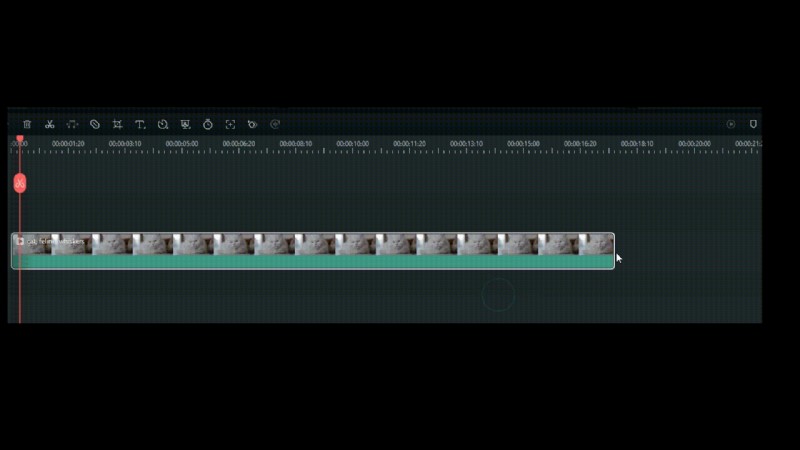
Terwijl je aanpassingen aanbrengt, verschijnt er een rode strook als je de snelheid verhoogt en een paarse strook als de clip wordt vertraagd.
Conclusie
Er zijn een paar manieren om uw video te versnellen met Sony VEGAS Pro. De eenvoudigste manier is om de afspeelsnelheid van de video te wijzigen. Maar als je meer snelheidscontrole wilt, kun je de Velocity Envelope gebruiken, omdat je met die methode je video tot 10x kunt versnellen.
Als VEGAS Pro niet aan uw behoeften voldoet, is een van de aanbevolen opties het gebruik van Wondershare Filmora. Filmora biedt de mogelijkheid om uw videosnelheid eenvoudig tot 100x te wijzigen. Je kunt ook vloeiende snelheidsovergangen creëren met de functie Speed Ramp, waarmee je geleidelijk verschillende delen van je video kunt versnellen of vertragen.