
Als u een time-lapse wilt creëren, een langdurig proces wilt condenseren of een fast-motion-effect wilt toevoegen voor artistieke doeleinden, moet u uw video's versnellen. Het is echter mogelijk dat het niet voldoende is om op Foto's te vertrouwen om uw video op de iPad te versnellen, omdat deze geen enkele functie biedt om een dergelijke taak uit te voeren. Wat je dan nodig hebt zijn andere bewerkingstools om je videoweergave te bewerken, zoals iMovie en Wondershare Filmora.
iMovie is vooraf geïnstalleerd op uw iPad. Deze ingebouwde app van Apple biedt basisbewerkingstools, zoals het wijzigen van de afspeelsnelheid. Maar als u op zoek bent naar meer geavanceerde bewerkingsopties, kunt u Filmora gebruiken. Met Filmora kun je de afspeelsnelheid wijzigen van 0,1x tot 10x en biedt een Speed Curve-functie voor meer aangepaste snelheidsaanpassingen.
In dit artikel
-
- Video op iPad versnellen met iMovie
-
- Video op iPad versnellen met Filmora
-
- Een timelapse-video opnemen op iPad
Deel 1. Video op iPad versnellen met iMovie
Met iMovie op iPad kun je de afspeelsnelheid aanpassen van 1/8x tot 2x. Dit betekent dat je je video tot tweemaal de normale snelheid kunt versnellen. iMovie is misschien ideaal als eenvoudige en gratis oplossing voor basissnelheidsaanpassingen, maar het bereik is beperkt tot deze waarden.
Video op iPad versnellen met iMovie
Stap 1:Start een nieuw project op iMovie en upload uw video.
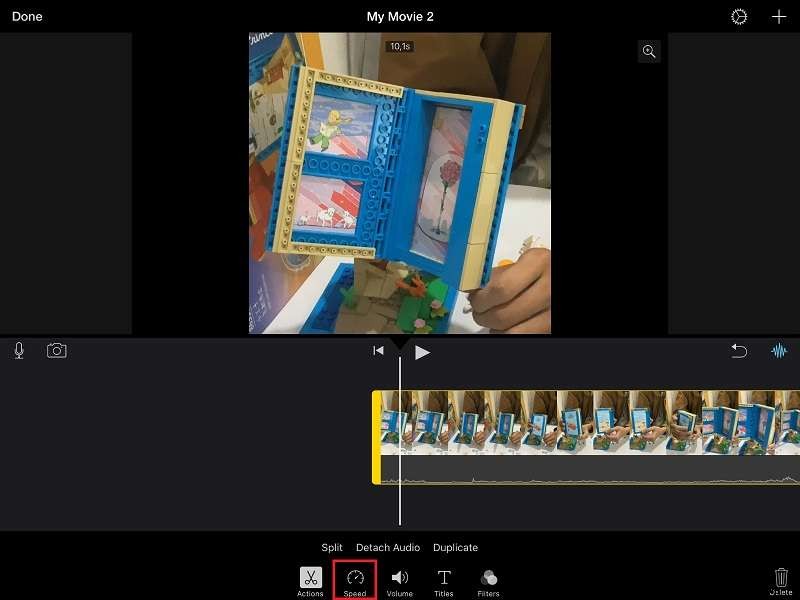
Stap 2:Tik op de videoclip in de tijdlijn om deze te selecteren en tik vervolgens op het Snelheidspictogram onder aan het scherm.
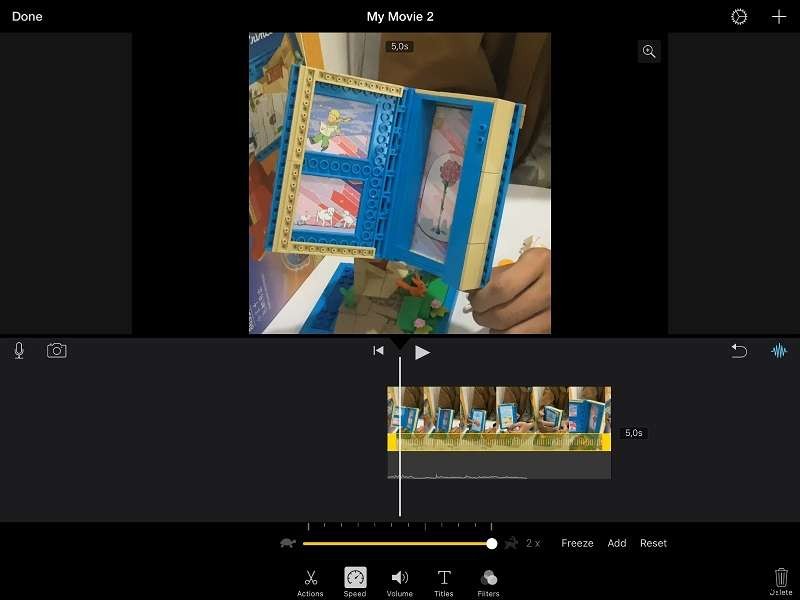
Stap 3:Pas de afspeelsnelheid aan met de schuifregelaar. Sleep de schuifregelaar naar rechts om de video te versnellen en naar links om deze te vertragen. Je kunt ook op 'Toevoegen' klikken om afzonderlijke snelheidssegmenten binnen de video te maken.
Deel 2. Video versnellen op iPad zonder iMovie
Omdat u met iMovie alleen basisbewerkingen kunt uitvoeren, kunt u Wondershare Filmora gebruiken als een alternatieve videobewerkingsapp om uw video op uw iPad te versnellen. Vergeleken met ingebouwde tools zoals iMovie biedt Filmora een breder scala aan functies. Met deze app kun je je video's tot 10x versnellen op de iPad.
Bovendien biedt Filmora meer geavanceerde aanpassingen met de Speed Curve (Speed Ramping)-functie waarmee u de snelheid van uw video op een soepele en flexibele manier kunt aanpassen. In plaats van slechts één snelheid voor de hele video te kiezen, kun je geleidelijke veranderingen aanbrengen.
U kunt bijvoorbeeld beginnen met een normale snelheid en vervolgens langzaam versnellen, of snel beginnen en geleidelijk vertragen. Het geeft je meer controle over hoe de snelheid tijdens de clip verandert.
Video op iPad versnellen met Filmora
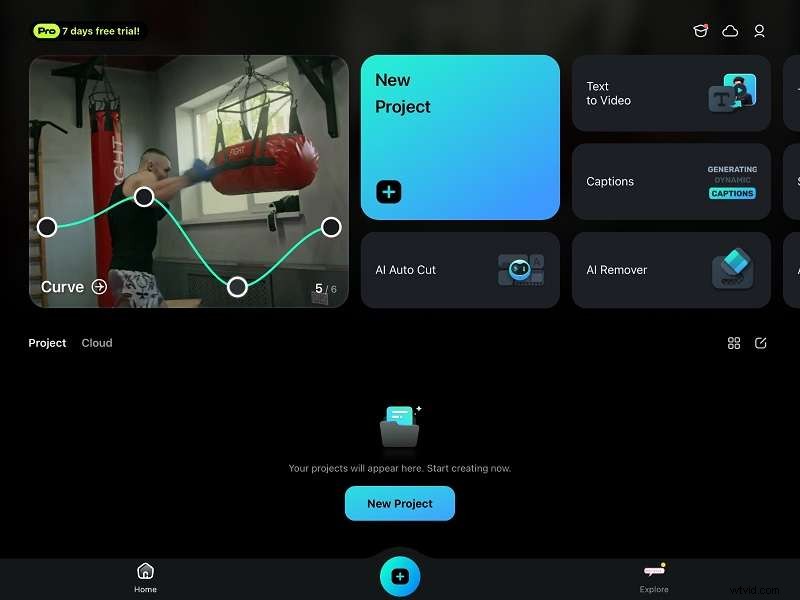
Stap 1:Installeer Filmora op iPad en maak een nieuw project aan
Begin met het installeren van Filmora vanuit de App Store op uw iPad. Start vervolgens de app en maak een nieuw project.
Stap 2:Importeer en pas de videosnelheid aan
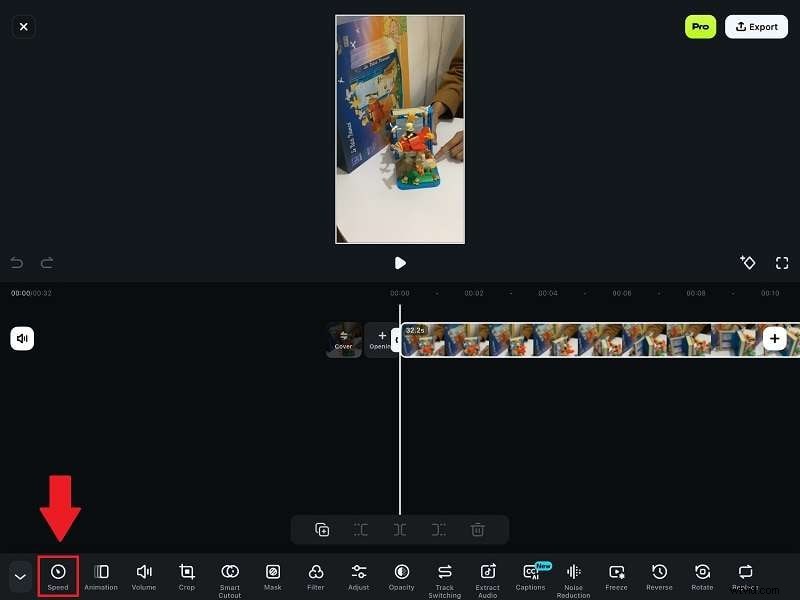
Nadat je je video hebt geselecteerd en geïmporteerd, selecteer je de video op de bewerkingstijdlijn en tik je op de optie Snelheid.
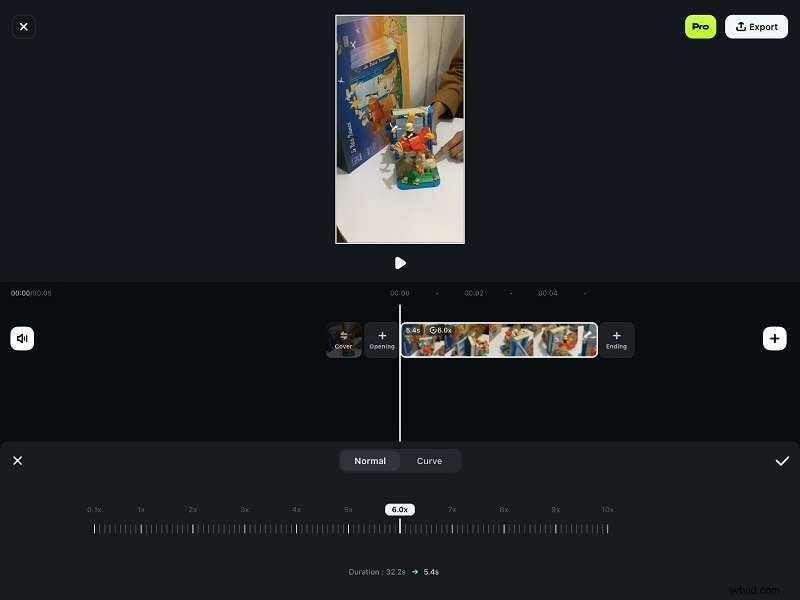
Hier kunt u de videosnelheid aanpassen door de schuifregelaar te slepen om een snelheid te kiezen variërend van 0,1x tot 10x. Verplaats de schuifregelaar naar rechts om de snelheid te verhogen en naar links om deze te verlagen.
Stap 3:Gebruik de functie Snelheidscurve
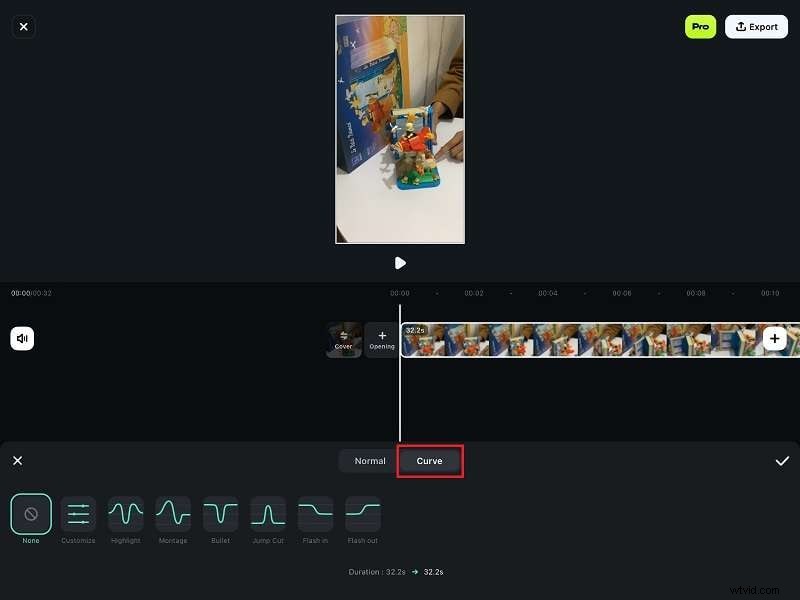
Voor meer maatwerk kunt u naar het tabblad Curve gaan en de optie Snelheidscurve selecteren. Met deze functie kun je geleidelijke snelheidsveranderingen creëren, waardoor je nauwkeurige controle hebt over hoe de snelheid tijdens je video toeneemt of afneemt.
U kunt kiezen uit vooraf ingestelde opties zoals Markeren, Montage, Opsommingsteken, Jump Cut, Flash In en Flash Out. Als u meer specifieke controle wilt, selecteert u 'Aanpassen' om uw eigen aangepaste snelheidstoename te creëren.
Om uw snelheidscurve te bewerken, tikt u op de optie Snelheidscurve. Er verschijnt dan een curvegrafiek. Pas de curve aan door de punten te slepen om vorm te geven hoe de snelheid in de loop van de tijd verandert. Je kunt op 'Beat toevoegen' tikken om keyframes toe te voegen op specifieke punten langs de tijdlijn.

Deel 3. Een versnelde (timelapse) video maken op iPad
Naast het bewerken en sneller maken van uw videoweergave, kunt u ook een timelapse-video opnemen op een iPad. Timelapse-video's zijn een geweldige manier om lange processen of veranderingen in de loop van de tijd in een beknopt formaat vast te leggen.
U wilt bijvoorbeeld het volgende opnemen:
- Koffie zetten:leg het proces vast van een koffiezetapparaat dat een kopje koffie maakt, van het malen van de bonen tot het laatste inschenken.
- Wolkenbeweging:film de beweging van wolken langs de hemel of een zonsondergang.
- Koken:registreer de bereiding en het koken van een maaltijd.
- Bureauwerk:documenteer een werksessie, zoals schrijven of tekenen, om de voortgang in de loop van de tijd te laten zien.
Een timelapse-video opnemen op iPad
Stap 1:Open de Camera-app
Start de Camera-app op uw iPad.
Stap 2:Selecteer Timelapse-modus
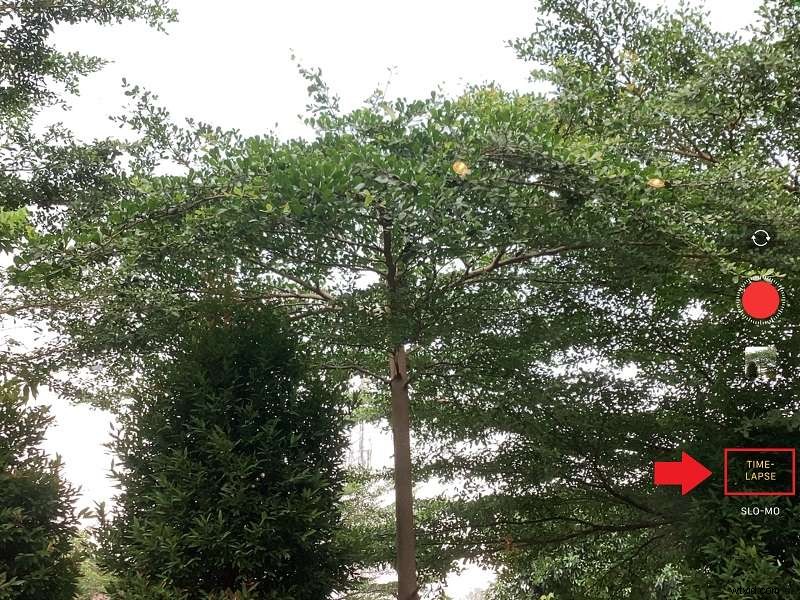
Veeg door de cameramodi totdat u 'Timelapse' bereikt. Deze modus is speciaal ontworpen om met vaste intervallen beelden vast te leggen, waardoor de video automatisch wordt versneld.
Plaats vervolgens uw iPad om de scène die u wilt vastleggen in te kaderen. Zorg ervoor dat het stabiel is om wankele beelden te voorkomen.
Stap 3:Begin met opnemen
Tik op de rode opnameknop om te beginnen met het opnemen van uw timelapse-video. De iPad maakt automatisch met tussenpozen foto's en compileert deze tot een snelle video.
Stap 4:Stop met opnemen
Tik op de stopknop als je klaar bent. Je time-lapse-video wordt opgeslagen in je Foto's-app, waar je deze kunt bekijken en delen.
Conclusie
Als je video's op een iPad wilt versnellen, heb je verschillende opties, afhankelijk van je behoeften. Voor basissnelheidsaanpassingen biedt iMovie een eenvoudige oplossing waarmee u de afspeelsnelheid tot 2x kunt wijzigen.
Maar voor meer geavanceerde functies en grotere flexibiliteit moet u wellicht Wondershare Filmora gebruiken. Filmora biedt een breder scala aan opties, waardoor je snelheden kunt aanpassen van 0,1x tot 10x. Er is ook de Speed Curve-functie die je meer controle geeft om vloeiende, geleidelijke snelheidsveranderingen in je video te creëren.
Veelgestelde vragen
-
1. Kan ik een stilstaand beeld toevoegen aan mijn video op de iPad?
Ja, u kunt een stilstaand beeld aan uw video toevoegen wanneer u deze in iMovie bewerkt. Wanneer u de afspeelsnelheid bewerkt, ziet u de optie Vastzetten om deze in te schakelen. Met een stilstaand beeld kun je een specifiek moment in je video pauzeren en vasthouden, wat handig kan zijn om belangrijke scènes te benadrukken of nadruk te leggen.
-
2. Hoe behoud je de kwaliteit nadat je je video hebt versneld?
Wanneer u uw video versnelt, kan het resultaat soms de kwaliteit of helderheid verminderen vanwege de hogere afspeelsnelheid. Om de videokwaliteit te behouden, begint u met bronmateriaal met de hoogste resolutie dat beschikbaar is, aangezien beter origineel beeldmateriaal tot betere resultaten leidt.
Gebruik vervolgens hoogwaardige weergave-instellingen tijdens het exporteren, waarbij u een hoge resolutie en bitsnelheid kiest om details te behouden en compressieartefacten te verminderen. Daarom is het belangrijk om geavanceerdere software te gebruiken om je video te versnellen, omdat deze meer functies en mogelijkheden biedt om de kwaliteit tijdens het bewerkingsproces te verbeteren en te behouden. -
3. Hoe pas ik de snelheid van een specifiek deel van mijn video aan op een iPad?
Als je alleen de snelheid van een specifiek deel van je video op een iPad wilt aanpassen, kun je de Speed Curve-functie in Filmora gebruiken of de video eerst in segmenten splitsen. Met de snelheidscurve van Filmora kun je nauwkeurig bepalen hoe de snelheid binnen een segment in de loop van de tijd toeneemt of afneemt.
Als u de clip eerst splitst, kunt u het gedeelte dat u wilt wijzigen isoleren en vervolgens snelheidsaanpassingen op dat specifieke segment toepassen. -
4. Kan ik een voorbeeld van de snelheidswijzigingen bekijken voordat ik ze toepas op mijn video op de iPad?
Ja, u kunt een voorbeeld van de snelheidswijzigingen bekijken voordat u ze op uw video op een iPad toepast. Zowel iMovie als Filmora bieden voorbeeldopties waarmee u kunt zien hoe uw snelheidsaanpassingen uw beeldmateriaal beïnvloeden voordat u de video finaliseert en exporteert.