
De afspeelsnelheidsfunctie van YouTube is handig als je video's sneller wilt bekijken. Met YouTube kun je de snelheid echter slechts tot 2x verhogen. Dit is misschien niet snel genoeg voor mensen die snel leren, voor mensen die bekende inhoud opnieuw bekijken of voor mensen met een strak schema.
Gelukkig zijn er manieren om deze limiet te omzeilen en YouTube-video's te bekijken met snelheden van meer dan 2x. Via dit artikel helpen we je hoe je de YouTube-videosnelheid ruim twee keer kunt verhogen en de inhoud zo snel kunt bekijken als je nodig hebt.
In dit artikel
-
- Hoe je de snelheid kunt verhogen met Filmora
- Geavanceerde optie:snelheidsverhoging
-
- Hoe je YouTube-video kunt vergroten met een browserextensie
-
- Versnelde video's afspelen met VLC
Deel 1. YouTube-video's bewerken om de snelheid te verhogen
Als je je afvraagt hoe je YouTube-video's tot meer dan 2x sneller kunt maken, is een van de krachtigste manieren om dit te doen het bewerken van de video zelf. Deze aanpak omvat het downloaden van de video en het gebruik van een videobewerkingstool zoals Wondershare Filmora om de afspeelsnelheid aan te passen.
Filmora is vooral populair omdat je hiermee de snelheid van video's tot 100x kunt verhogen, waardoor het een geweldige optie is voor degenen die inhoud snel willen consumeren. Het heeft ook een Speed Ramping-functie, waarmee u eenvoudig de snelheid van uw video soepel kunt wijzigen van snel naar langzaam of omgekeerd, waardoor u meer controle krijgt over hoe uw video verloopt.
Pluspunten
- Flexibele snelheidsregeling:met Filmora kun je de videosnelheid tot 100x verhogen, wat ruimschoots de YouTube-limiet van 2x overschrijdt.
- Uniforme snelheid:met deze functie kun je de snelheid van de hele videoclip op een consistente snelheid aanpassen, waardoor het gemakkelijk wordt om video's gelijkmatig te versnellen of te vertragen.
- Snelheidsverhoging:voor meer gevorderde gebruikers biedt Filmora Snelheidsverhoging, waarmee je de afspeelsnelheid dynamisch kunt variëren gedurende de video, waardoor je bewerkingen een creatief tintje krijgen.
- Ondersteuning voor breedformaat:het ondersteunt verschillende videoformaten, waardoor compatibiliteit wordt gegarandeerd met de meeste videobestanden die je downloadt van YouTube.
- Watermerk op de gratis versie:Hoewel je Filmora gratis kunt gebruiken, bevatten geëxporteerde video's een watermerk. Je moet je abonnement upgraden om het watermerk te verwijderen.
Hoe je de snelheid kunt verhogen met Filmora
Stap 1. Importeer uw YouTube-video
Begin met het downloaden en installeren van Filmora op uw computer. Eenmaal geïnstalleerd, start u de software en maakt u een nieuw project aan.
Importeer vervolgens de YouTube-video die u wilt bewerken door op 'Importeren' in de bovenste werkbalk te klikken. Selecteer het videobestand op uw computer en sleep het naar de tijdlijn.
Stap 2. Toegang tot de functie Uniforme snelheid
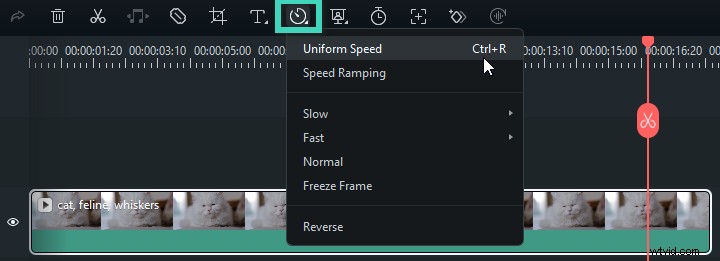
Klik op de videoclip in de tijdlijn om deze te selecteren. Ga vervolgens naar de werkbalk boven de tijdlijn en klik op het snelheidspictogram. Selecteer daarna 'Uniforme snelheid' in het vervolgkeuzemenu om de snelheid van de hele video gelijkmatig aan te passen.
Stap 3. Pas de videosnelheid aan
Er verschijnt een snelheidsschuifregelaar waarmee u deze naar rechts kunt slepen om de snelheid te verhogen of naar links om deze te verlagen. Voor een nauwkeurigere controle kunt u ook een specifieke duur invoeren in het veld Duur, waardoor de snelheid automatisch wordt aangepast.

Stap 4. Bekijk een voorbeeld en sla op
Nadat u de snelheid hebt aangepast, klikt u op de knop Afspelen in het voorbeeldvenster of drukt u op de spatiebalk op uw toetsenbord om de wijzigingen te bekijken. Als u tevreden bent met het resultaat, klikt u op "Exporteren" om de bewerkte video in het gewenste formaat op te slaan.
Geavanceerde optie:snelheidsverhoging
Als je dynamische snelheidsveranderingen binnen verschillende delen van de video wilt creëren, gebruik dan de functie Speed Ramping.
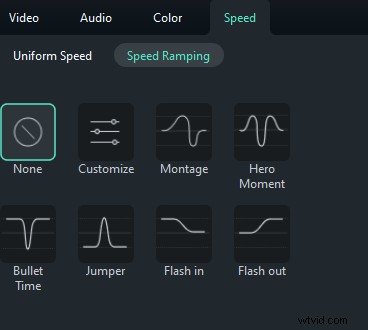
Selecteer Speed Ramping in het menu Snelheidspictogram en kies uit vooraf ingestelde opties zoals Montage, Hero Moment of Bullet Time. U kunt deze voorinstellingen aanpassen of uw eigen voorinstellingen maken door snelheidspunten op de tijdlijn aan te passen.
Deel 2. Verhoog de YouTube-videosnelheid met browserextensies
Als je op zoek bent naar een snellere en gemakkelijkere manier om YouTube-video's te versnellen zonder ze te downloaden of te bewerken, zijn browserextensies een uitstekende optie. Met extensies zoals Video Speed Controller (beschikbaar voor Chrome en Firefox) kunt u de afspeelsnelheid van video's direct in uw browser verhogen tot ruim boven de limiet van 2x.
Pluspunten- Gemak:u hoeft geen video's te downloaden of te bewerken; installeer gewoon de extensie en gebruik deze terwijl u video's op YouTube bekijkt.
- Aanpassing:de meeste extensies bieden aanpasbare sneltoetsen, zodat u de afspeelsnelheid eenvoudig direct kunt aanpassen.
- Direct resultaat:wijzigingen worden onmiddellijk van kracht, waardoor het een uitstekende optie is voor snelle snelheidsaanpassingen.
- Beperkt tot browser:deze extensies werken alleen in uw webbrowser, wat betekent dat ze niet helpen als u video's offline of op andere apparaten wilt bekijken.
- Compatibiliteitsproblemen:sommige extensies werken mogelijk niet perfect met alle YouTube-video's of kunnen conflicteren met andere browsertools.
Hoe je YouTube-video kunt vergroten met een browserextensie
Stap 1. Installeer de extensie
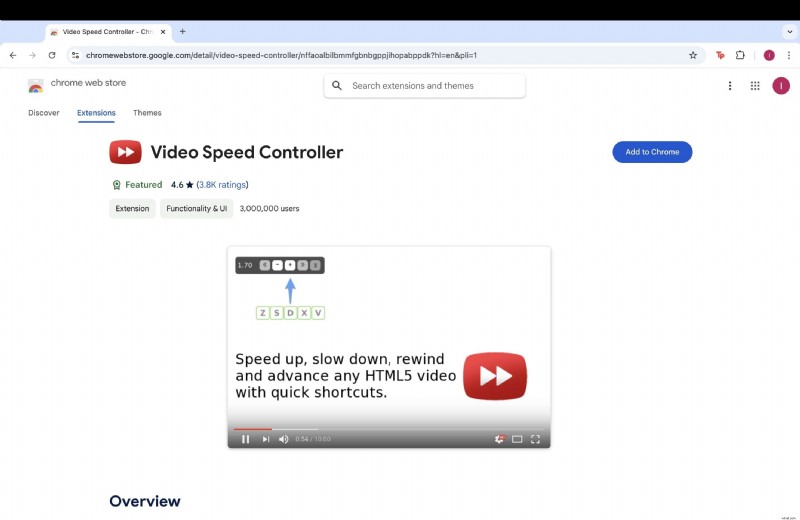
Begin door te zoeken naar "Video Speed Controller" op de Chrome Web Store of Firefox Add-ons-pagina. Installeer de extensie door op 'Toevoegen aan Chrome' of 'Toevoegen aan Firefox' te klikken.
Stap 2. Ga naar YouTube
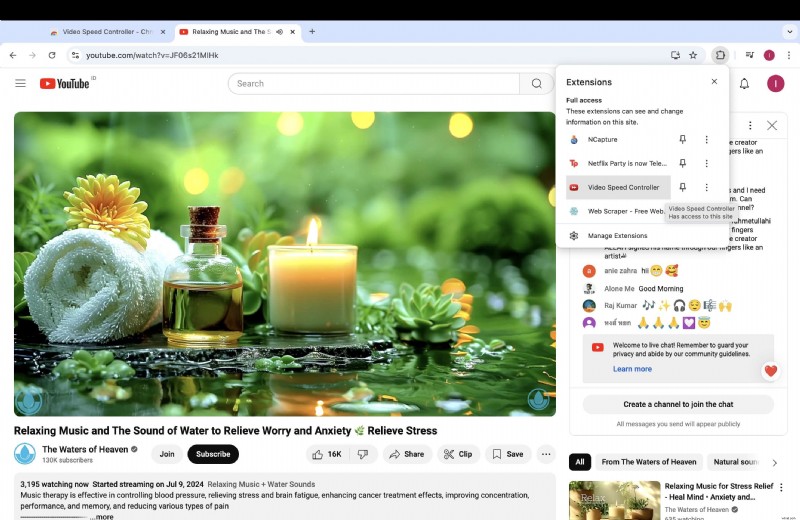
Open YouTube in uw browser en begin met het afspelen van een video. De extensie wordt automatisch geactiveerd wanneer een video wordt afgespeeld.
Stap 3. Snelheid aanpassen
Gebruik de snelheidsregelaars van de extensie om de afspeelsnelheid te verhogen. Deze bedieningselementen zijn ook toegankelijk via aanpasbare sneltoetsen:
- S om het afspelen te vertragen.
- D om het afspelen te versnellen.
- R om de afspeelsnelheid opnieuw in te stellen.
- Z om 10 seconden terug te spoelen.
- X om 10 seconden vooruit te springen.
- V om de controller aan/uit te zetten.
Deel 3. Versnel YouTube-video tot 2x met behulp van videodownload- en afspeeltools
Een andere effectieve methode om de YouTube-videosnelheid tot meer dan 2x te verhogen, is door de video te downloaden voor offline weergave en deze af te spelen in een mediaspeler zoals VLC Media Player. VLC is een veelzijdige speler waarmee je de afspeelsnelheid naar wens kunt aanpassen, en die vaak veel verder gaat dan wat mogelijk is op YouTube.
Pluspunten- Offline toegang:Eenmaal gedownload, kun je de video bekijken zonder internetverbinding, waardoor deze perfect is voor offline weergave.
- Geavanceerde besturing:Mediaspelers zoals VLC bieden gedetailleerde snelheidsaanpassingen, inclusief opties voor het verfijnen van de afspeelsnelheid en andere afspeelinstellingen.
- Extra stappen:voor deze methode moet je de video downloaden en mogelijk converteren naar een compatibel formaat, waardoor er meer stappen aan het proces worden toegevoegd.
- Juridische problemen:het downloaden van YouTube-video's voor offline weergave is mogelijk in strijd met de servicevoorwaarden van YouTube, dus wees voorzichtig.
Versnelde video's afspelen met VLC
Stap 1. Download de video
Gebruik een tool om de YouTube-video te downloaden. Plak eenvoudig de video-URL in de downloader en kies de gewenste kwaliteit en indeling.
Stap 2. Openen in VLC
Zodra de video is gedownload, opent u VLC Media Player op uw computer. Sleep het videobestand naar het VLC-venster of gebruik het menu "Bestand openen" om het bestand te openen.
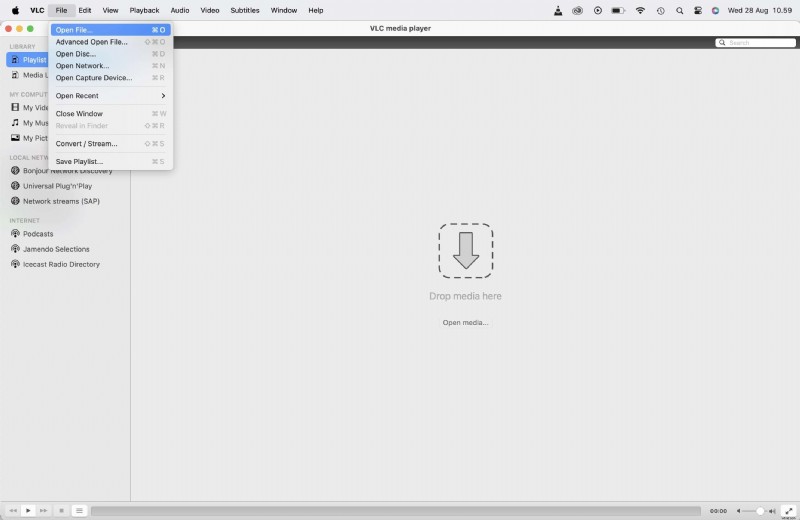
Stap 3. Pas de afspeelsnelheid aan
Terwijl de video in VLC wordt afgespeeld, kunt u de afspeelsnelheid aanpassen door naar het menu 'Afspelen' te gaan en 'Snelheid' te selecteren. Vanaf hier kunt u de snelheid tot meer dan 2x verhogen, zodat u de video in het door u gewenste tempo kunt bekijken.
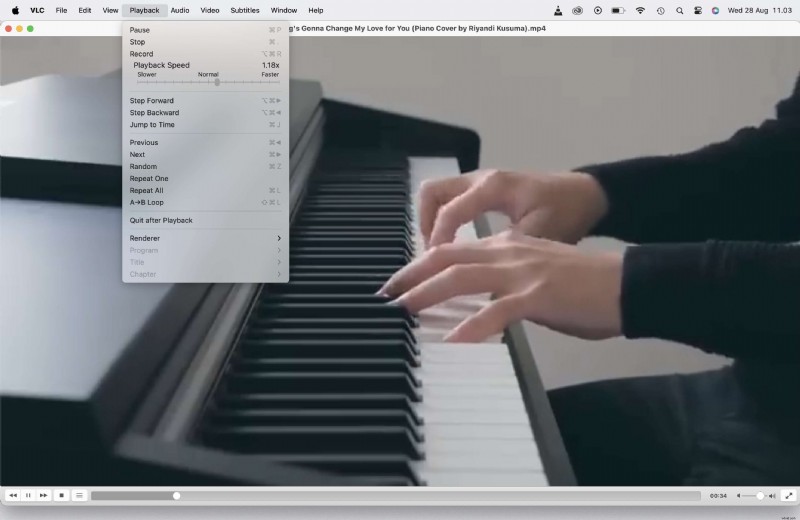
Conclusie
De ingebouwde snelheidsregelaars van YouTube zijn handig, maar soms is 2x gewoon niet snel genoeg. Gelukkig zijn er verschillende manieren om YouTube-video's sneller dan 2x te maken die aan jouw behoeften voldoen. Of je er nu voor kiest om de video in Filmora te bewerken, een browserextensie zoals Video Speed Controller te gebruiken, of de video te downloaden en af te spelen in VLC Media Player, elke methode heeft zijn eigen voor- en nadelen.
Als je meer geavanceerde bewerkingsmogelijkheden nodig hebt of video's offline wilt bekijken, biedt Filmora uitstekende alternatieven. Door deze tools te gebruiken, kun je je kijkervaring aanpassen en je tijd optimaal benutten, zodat je nooit het gevoel krijgt dat je vastloopt bij het bekijken van video's in een te langzaam tempo.