
Bent u op zoek naar een vleugje goudstof aan uw ontwerpen? Photoshop is een uitgebreid hulpmiddel voor gedetailleerde bewerking. Het creëren van een gouden teksteffect in Photoshop kan een vleugje elegantie en verfijning aan uw ontwerpen toevoegen. Voor beginners is het echter vaak overweldigend. Als Photoshop te complex lijkt, hebben we een meer toegankelijke optie:Wondershare Filmora.
In deze gids wordt de methode besproken om een verbluffend goudkleurig teksteffect te bereiken met behulp van Photoshop-hulpmiddelen en -technieken. Dus laten we aan de slag gaan en uw tekst in gouden stijl veranderen met Photoshop.
In dit artikel
-
- Stappen om een 3D-goudeffect te creëren in Photoshop
- Tips voor het verbeteren van het gouden teksteffect in Photoshop
- Beste lettertypen om gouden teksteffect te creëren in Photoshop
-
- Stappen om goudeffecttekst te maken in Filmora met voorinstelling
-
- Stappen om Wondershare Filmora te gebruiken voor het handmatig maken van gouden teksteffecten
-
- Vaardigheidsniveau vereist
- Tijd en moeite
- Flexibiliteit en maatwerk
- Passende scenario's voor elk hulpmiddel
Deel 1. Tekst met goudeffect creëren in Photoshop Stap-b-stap handleiding
Het creëren van een gouden teksteffect in Photoshop lijkt misschien een uitdaging. We hebben echter een eenvoudige, gemakkelijk te volgen methode om uw tekst om te zetten in glanzende gouden bling.
Voordat we ingaan op de handleiding voor het schrijven van gouden lettertypen in Photoshop, bekijken we enkele voorbeelden van gouden tekstafbeeldingen.

Wanneer u een 3D-gouden teksteffect in Photoshop maakt, kunnen een paar belangrijke stappen ervoor zorgen dat uw tekst er opvallender uitziet.
- Als u een Bevel &Emboss-effect toepast, krijgt uw tekst een verhoogde, metallic uitstraling.
- Het toevoegen van innerlijke schaduw zorgt voor subtiele schaduwen binnen de letters, waardoor het 3D-uiterlijk wordt verbeterd.
- Het toepassen van een slagschaduw helpt de tekst van de achtergrond te halen en een realistischer 3D-effect te geven.
Laten we leren hoe u opvallende 3D-gouden tekst in Photoshop kunt instellen.
Stappen om een 3D-goudeffect te creëren in Photoshop
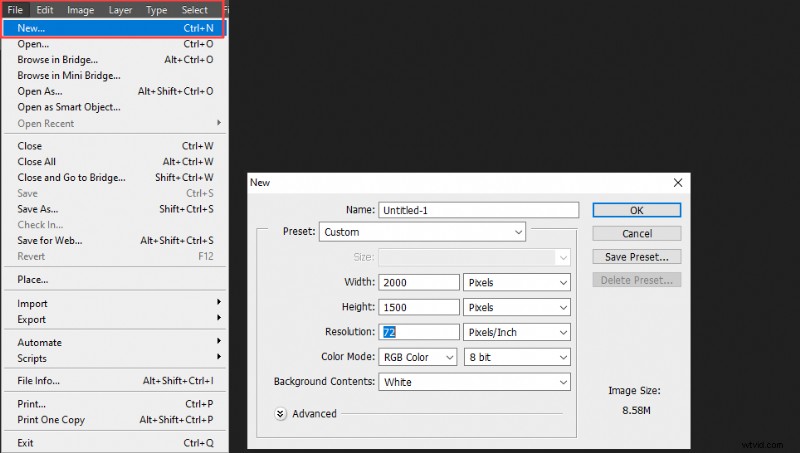
Stap 1. Open Photoshop en maak een nieuw document. Selecteer 2000x1500 pixels bij een resolutie van 72 pixels/inch.
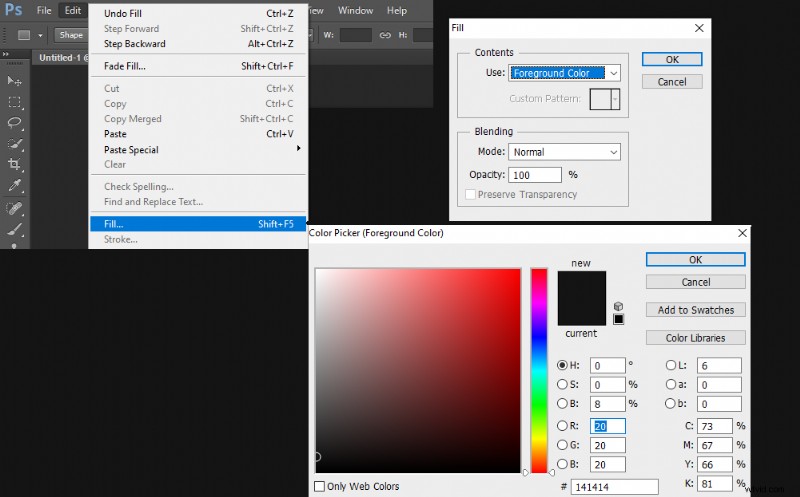
Stap 2. Vul de achtergrond met een donkere kleur, bij voorkeur donkergrijs (#141414). Hierdoor valt de gouden tekst op.
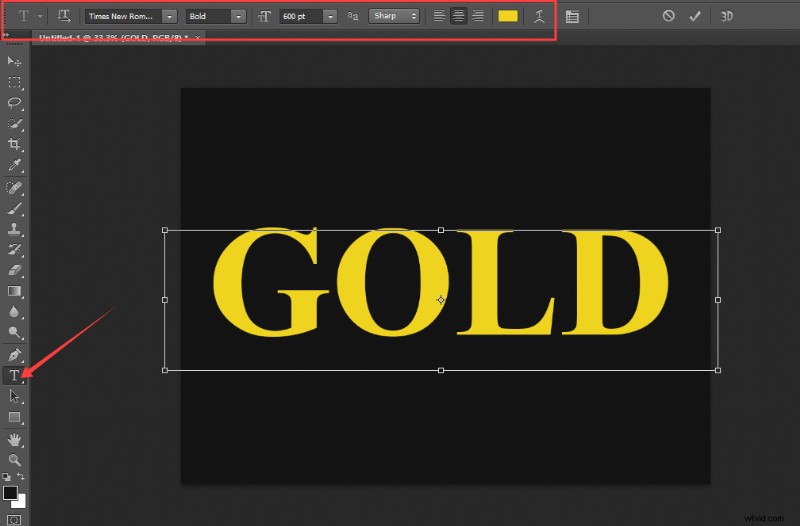
Stap 3. Selecteer het gereedschap Tekst (T) en typ de gewenste tekst. Klassieke serif-lettertypen met een elegante stijl, zoals Times New Roman Bold, werken het beste voor het goudeffect.
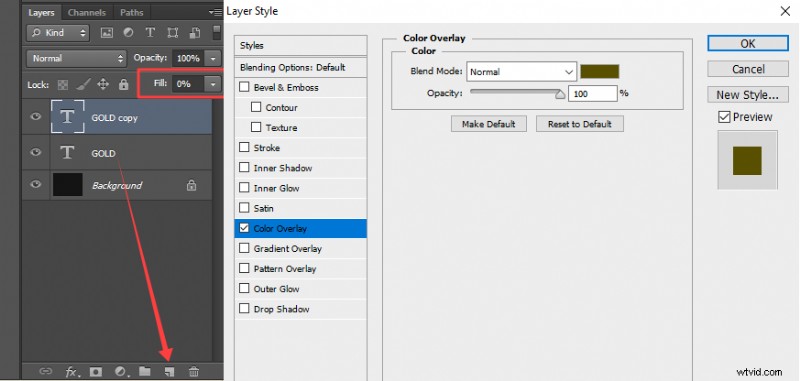
Stap 4. Sleep de tekstlaag naar het nieuwe laagpictogram om een duplicaat te maken. Verlaag in het deelvenster Lagen de vulwaarde van deze dubbele laag naar 0%.
Stap 5. Dubbelklik op de originele tekstlaag om het dialoogvenster Laagstijlen te openen. Breng een Color Overlay aan met een gouden basiskleur (#595000).
Stap 6. Voeg een Bevel and Emboss-effect toe met de volgende instellingen:
- Stijl:beitel hard
- Diepte:100%
- Grootte:100px
- Hoek:135 graden
- Hoogte:20 graden
- Gloss Contour:Selecteer de preset met een dip in het midden en vink Anti-aliased aan
- Markeermodus:overlay, dekking:30%
- Schaduwmodus:vermenigvuldigen, dekking:85%

Stap 7. Pas een verloopoverlay toe om diepte aan uw gouden tekst toe te voegen. Maak een aangepast goudverloop met de volgende kleuren:
- Linker kleurstop:R:247, G:238, B:173
- Rechter kleurstop:R:193, G:172, B:81
Je kunt ook deze gouden gradiëntkaart gebruiken.
Stap 8. Voeg buitenste glans en innerlijke schaduw toe
- Buitengloed:zorg ervoor dat de gloedkleur overeenkomt met de tekstkleur en stel de grootte in op ongeveer 120 px.
- Innerlijke schaduw:voeg een innerlijke schaduw toe om de diepte van de tekst te verbeteren. Pas de instellingen aan om een subtiel schaduweffect te bereiken.
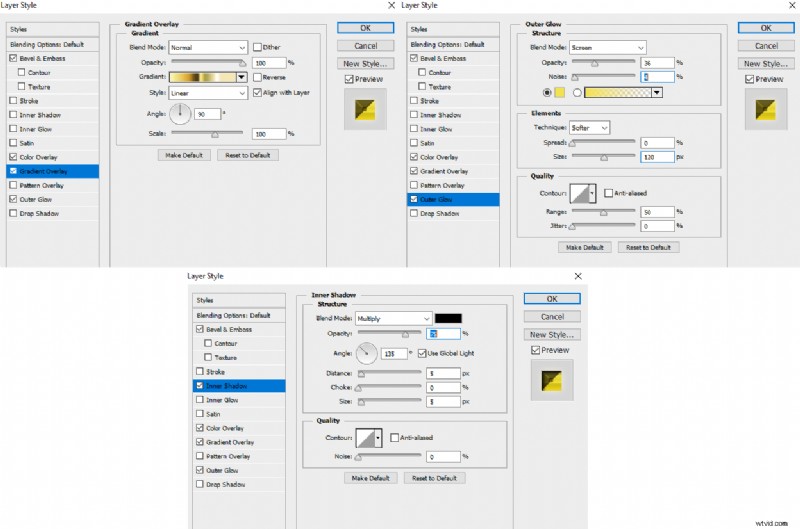
Stap 9. Voeg de laatste hand toe. Om de gouden letters te laten glanzen, kunt u glitters aan de tekst toevoegen met een van de penselen van Photoshop.

Dit effect is perfect om een vleugje luxe toe te voegen aan uw ontwerpen, of het nu gaat om logo's, uitnodigingen of andere grafische projecten.
Tips voor het verbeteren van het gouden teksteffect in Photoshop
- Voeg een 3D-touch toe:geef uw gouden tekst meer diepte en realisme door een 3D-effect toe te voegen.
- Voeg textuur toe:door een subtiele textuur aan uw tekst toe te voegen, kan het goudeffect er authentieker uitzien.
- Gebruik lichteffecten:voeg een lichtbron of gloed achter je tekst toe om een dramatisch en opvallend effect te creëren.
- Experimenteer met filters:u kunt de filters van Photoshop gebruiken, zoals 'Plastic Wrap' of 'Diffuse Glow'. Deze voegen unieke effecten toe aan uw gouden tekst, waardoor het uiterlijk ervan op interessante manieren verandert.
Beste lettertypen om gouden teksteffect te creëren in Photoshop
Het kiezen van het juiste lettertype is belangrijk bij het creëren van een gouden teksteffect. Serif-lettertypen zoals Times New Roman zijn klassiek en elegant, waardoor ze ideaal zijn voor formele ontwerpen.
Vetgedrukte lettertypen zoals Impact zijn geweldig om het goudeffect te laten opvallen, omdat hun dikke lijnen de metallic look benadrukken.
Scriptlettertypen zoals Great Vibes bieden een vloeiende, decoratieve stijl voor creatievere en speelse ontwerpen.
Nu kunt u helemaal opnieuw een 3D-gouden lettertype maken in Photoshop. Je kunt experimenteren met verschillende instellingen en stijlen om het effect aan te passen. Als je deze tutorial te ingewikkeld vindt, hebben we een andere, meer toegankelijke optie.
Laten we verder gaan en Wondershare Filmora gebruiken om moeiteloos gouden teksteffecten te creëren.
Deel 2. Wondershare Filmora Een eenvoudigere manier om gouden teksteffecten te creëren
Filmora is een veelzijdige videobewerkingstool met een eenvoudige drag-and-drop-interface. Filmora biedt vele functies, waaronder vooraf ingestelde sjablonen, tekstanimaties en geavanceerde effecten. U kunt dus zorgeloos creatief zijn.
Filmora is perfect voor het aanpassen van tekst en het toepassen van unieke effecten, zoals gouden texturen. U kunt eenvoudig elk lettertype selecteren, er een goud- of metallic effect van maken, video-overlays toevoegen en animaties gebruiken om uw tekst te laten opvallen.


Filmora biedt ook vele andere ingebouwde tools, zoals keyframing, motion tracking en kleurcorrectie. Met deze hulpmiddelen kunt u uw tekst verbeteren en er professioneler uit laten zien.
Nu kun je een verbluffende intro, een stijlvolle titel maken of een beetje flair aan je video's toevoegen.
Maak goudeffecttekst in Filmora met voorinstellingen
Met voorinstellingen kunt u eenvoudig unieke gouden teksteffecten ontwerpen die passen bij uw specifieke stijl- of projectbehoeften. Filmora heeft een uitgebreide collectie beschikbare ontwerpen en presets voor op tekst gebaseerde titels of video's.
Laten we vooraf ingestelde sjablonen voor titels in Filmora leren gebruiken en in goudstijl tekst schrijven.
Stappen om goudeffecttekst te maken in Filmora met voorinstelling
Volg de onderstaande stappen om het gouden teksteffect in Filmora te creëren met behulp van vooraf ingestelde titels.
Stap 1. Start een nieuw project in Wondershare Filmora.
Stap 2. Ga naar Stock Media en vervolgens naar Effen kleur en sleep een zwarte of donkergrijze kleur als achtergrond naar de tijdlijn.
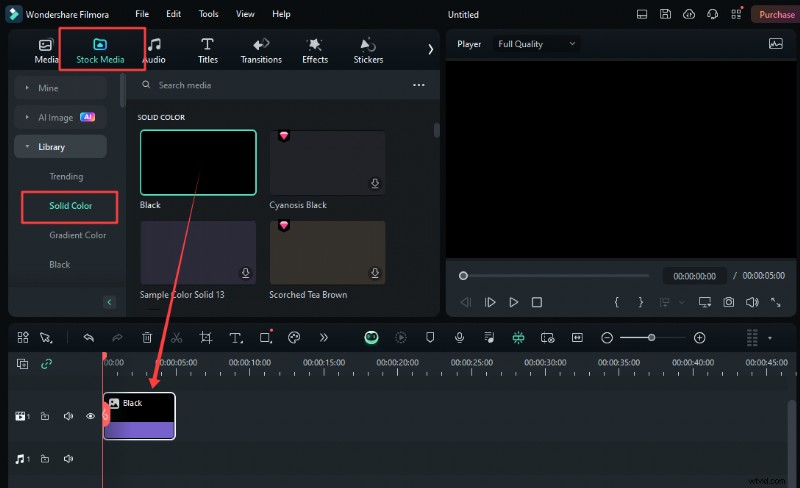
Stap 3. Ga naar Titels, zoek naar goud, selecteer je favoriete gouden teksteffect en sleep naar de tijdlijn.
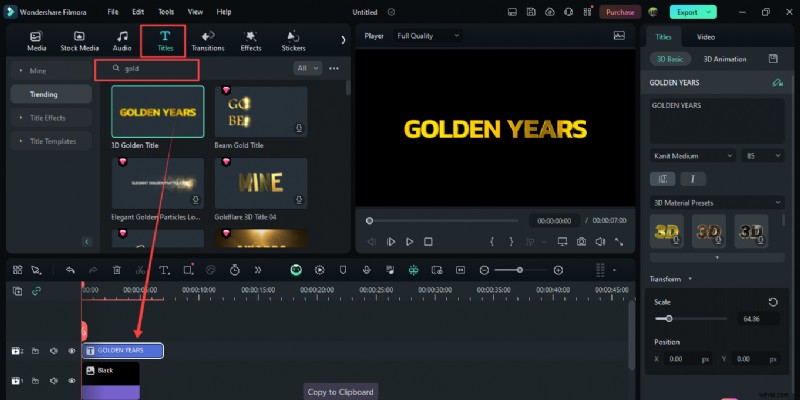
Stap 4. Nu kunt u de tekst bewerken, de voorinstelling voor 3D-materiaal wijzigen en andere parameters wijzigen. Wanneer u klaar bent, kunt u een voorbeeld van de video bekijken, deze opslaan als afbeelding of uw scherm vastleggen.
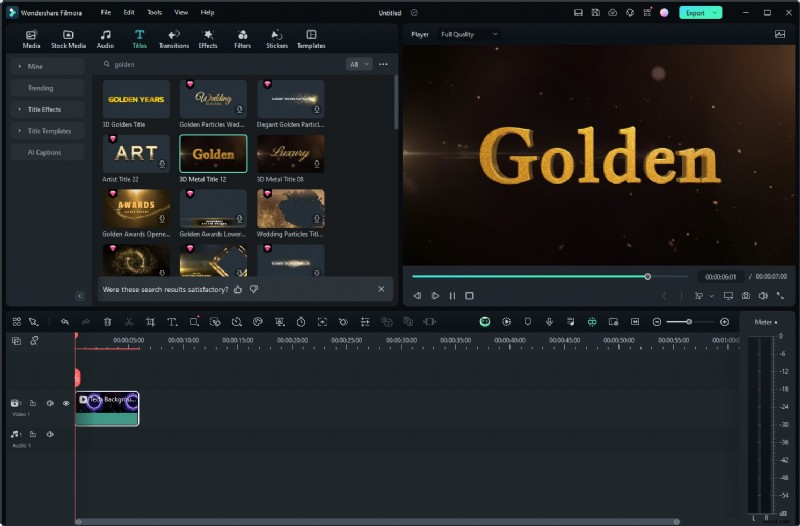
Ook kunt u in Filmora uw teksten op maat maken. Laten we leren hoe we gouden lettertypen handmatig kunnen opmaken in Filmora met aanpassingen.
Maak handmatig goudeffecttekst in Filmora met aanpassingen
Wondershare Filmora biedt veel aanpassingsmogelijkheden om eenvoudig een gouden teksteffect te creëren. U kunt elke tekst kiezen en deze omzetten in een gouden of metallic textuur. Met filmora kun je verder gaan dan basiseffecten. Je kunt video's over de tekst heen toepassen, animaties toevoegen en nog veel meer.
Filmora geeft je alles wat je nodig hebt om je tekst aan te passen en eenvoudig te personaliseren. Laten we eens kijken naar de mogelijkheden en aanpassingsopties die Filmora u biedt om uw lettertypen te laten schitteren.
Stappen om Wondershare Filmora te gebruiken voor het handmatig maken van gouden teksteffecten
Voor tekstaanpassing hebt u een gouden achtergrond nodig. Download het vooraf. Volg de onderstaande stappen om deze achtergrond te gebruiken en geweldige tekst met goudeffect aan te passen.
Stap 1. Selecteer en importeer je favoriete gouden achtergrond in filmora. Je kunt video of een achtergrond met goudmetaaleffect gebruiken.
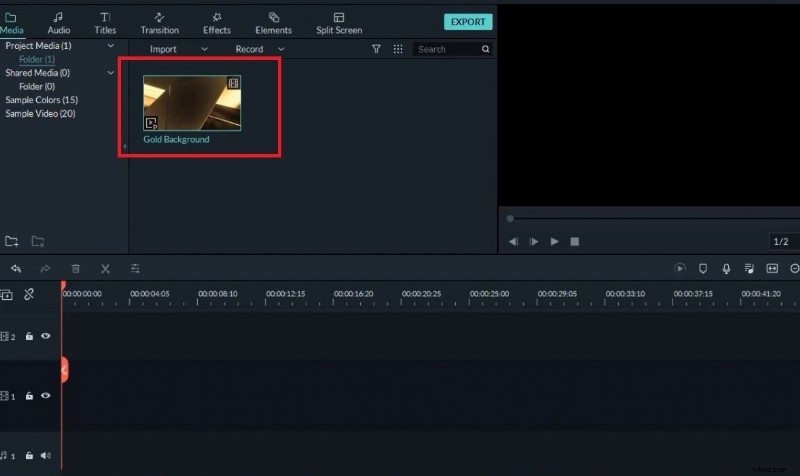
Stap 2. Ga naar Titels, selecteer je favoriete titel en sleep deze naar de tijdlijn.
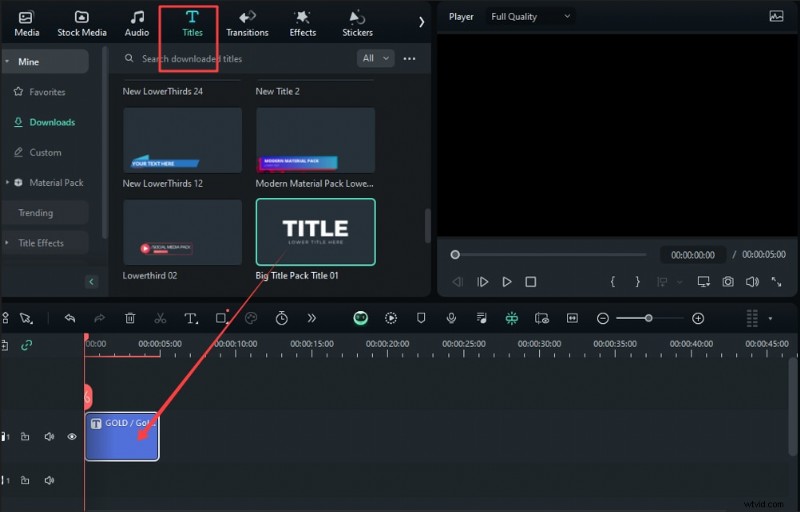
Stap 3. Bewerk de tekst naar keuze.

Stap 4. Sleep een goudmetalen achtergrondvideo/afbeelding naar de tijdlijn.
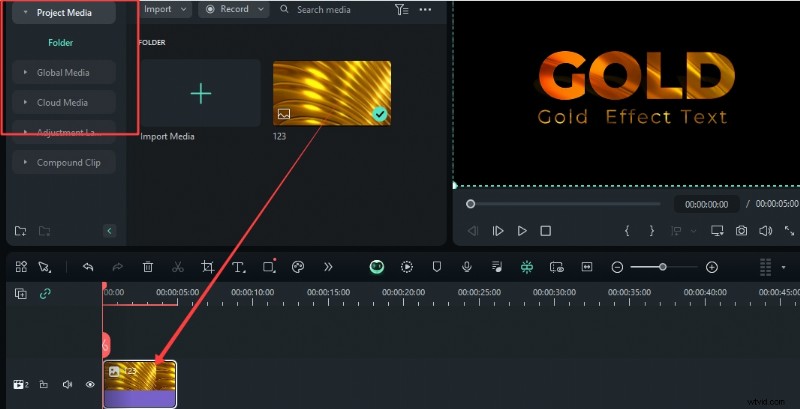
Stap 5. Dubbelklik op uw achtergrond en verander de overvloeimodus in Vermenigvuldigen.
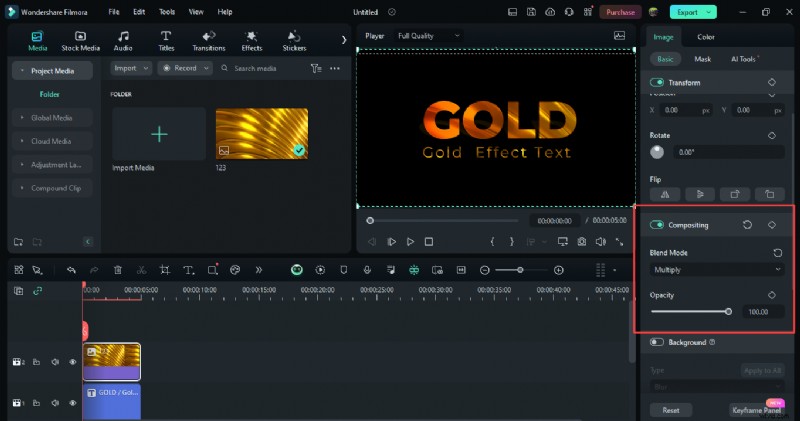
Stap 6. Nu kunt u de goudeffecttekst animeren als u dat wilt. Pas achtergronden, lensflare, blings toe en experimenteer meer.
Laten we het gouden teksteffect Photoshop en de filmora-methode in gouden stijl vergelijken.
Deel 3. Vergelijking van Photoshop en Filmora voor gouden teksteffecten
Photoshop en Filmora bieden unieke tools en functies voor het creëren van opvallende gouden teksteffecten. Elke software is echter geschikt voor verschillende behoeften en vaardigheidsniveaus. In dit gedeelte worden de twee met elkaar vergeleken en kunt u beslissen welke het meest geschikt is voor uw project.
Vaardigheidsniveau vereist
Photoshop is een krachtig hulpmiddel voor gedetailleerde bewerking, maar voor beginners kan het een uitdaging zijn. Het maken van gouden teksteffecten vereist wat leren. U moet lagen, overvloeimodi en andere geavanceerde opties begrijpen.
Filmora is veel gemakkelijker te gebruiken. De drag-and-drop-interface is beginnersvriendelijk. Hiermee kunt u met minimale inspanning gouden teksteffecten creëren.
Tijd en moeite
Het maken van gouden teksteffecten in Photoshop kan langer duren. Dit komt door de gedetailleerde aanpassingsopties die beschikbaar zijn.
Filmora biedt daarentegen vooraf ingestelde titels en effecten. U kunt met slechts een paar klikken een goudkleurig teksteffect bereiken en tijd en moeite besparen.
Flexibiliteit en maatwerk
Photoshop biedt een hoge mate van flexibiliteit en maatwerk. U kunt elk detail van uw gouden tekst verfijnen, van de textuur tot de lichteffecten. Dit maakt Photoshop ideaal voor projecten die precisie en creativiteit vereisen.
Hoewel Filmora niet zo aanpasbaar is als Photoshop. Het is een uitstekende keuze voor gebruikers die stijlvolle teksteffecten willen creëren zonder complexiteit.
Passende scenario's voor elk hulpmiddel
Photoshop is het meest geschikt voor gedetailleerd ontwerpwerk, zoals het maken van logo's en banners. Met Photoshop heeft u volledige controle over het uiterlijk van de tekst. Het is ideaal voor professionele ontwerpers of gebruikers die vertrouwd zijn met geavanceerdere tools.
Filmora is daarentegen perfect voor videoprojecten en sociale media-inhoud. Dit is het beste voor scenario's waarin u snel opvallende teksteffecten moet toevoegen. Het is geschikt voor beginners en informele gebruikers.
Dat ging allemaal over het maken van gouden lettertypen met Photoshop en Wondershare Filmora. We gaan nu verder met de veelgestelde vragen om te zien of zij u kunnen helpen met uw overige vragen.
Conclusie
In deze handleiding wordt de methode besproken voor het schrijven met een gouden teksteffect in Photoshop. Photoshop biedt gedetailleerde controle voor het maken van ingewikkelde ontwerpen. Het is ideaal voor professioneel gebruik. Filmora is een andere populaire tool die een eenvoudigere, gebruiksvriendelijkere aanpak biedt. Het is perfect voor beginners en snelle projecten.
Nu kunt u een gouden glans aan uw projecten toevoegen. U kunt Photoshop kiezen vanwege de precisie of Filmora vanwege het gebruiksgemak. Ontdek deze tools en experimenteer met verschillende stijlen van gouden letters.