
Video's met bewegende tekst hebben een grotere visuele aantrekkingskracht en meer betrokkenheid van de kijkers. Het is een nuttige vaardigheid voor het maken van persoonlijke projecten, promotiefilms en inhoud voor sociale media. Met behulp van deze les kunt u dynamische tekstanimaties maken.
Geanimeerde of bewegende tekst vergroot de professionaliteit en originaliteit. Het trekt met succes kijkers en levert informatie. Na het lezen van deze tutorial kun je verschillende teksteffecten aan video's toevoegen om de impact en betrokkenheid te vergroten.
Met de juiste middelen en methoden is het eenvoudig om tekst naar uw ontwerpen te verplaatsen. Laten we eens kijken hoe u met behulp van software aantrekkelijke tekstanimaties kunt maken die uw verhalen verbeteren.
In dit artikel
-
- Soorten bewegende teksteffecten in Filmora
- Videogids waarin u leert hoe u tekstanimatie kunt toevoegen
- Stapsgewijze handleiding voor het toevoegen van bewegende tekst in Filmora
- Geavanceerde tips:dynamische ondertitels aan uw video toevoegen
-
- Stappen om bewegende tekst toe te voegen met behulp van online apps
Deel 1. Wat is bewegende tekst? En waarom bewegende tekst aan video's toevoegen?
Bewegende tekst verwijst naar geanimeerde tekst die vloeiend over het scherm beweegt. Het kan verschuiven, vervagen, zoomen of verschijnen in een typemachinestijl. Bewegende tekst benadrukt informatie en houdt de interesse van de kijker vast. Het is een krachtige manier om boodschappen effectief over te brengen in video's.
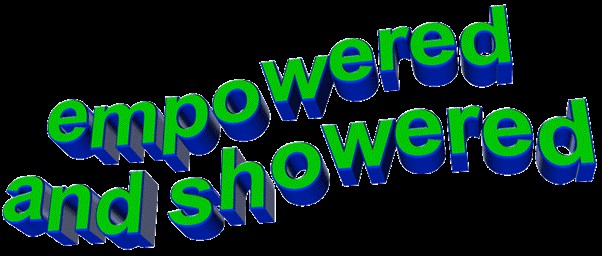
Het toevoegen van bewegende tekst aan video's verbetert de ervaring van de kijker door essentiële details te benadrukken. Het verbetert de visuele aantrekkingskracht en interactiviteit van de inhoud. Presentaties, video's op sociale media, tutorials en advertenties maken vaak gebruik van bewegende tekst.
Door bewegende tekst toe te voegen, kunt u gewone beelden in uw films aantrekkelijker maken. Het maakt de toevoeging van artistieke flair, achtergrond en essentiële elementen mogelijk.
Laten we nu eens kijken hoe we deze effecten kunnen bereiken met behulp van verschillende tools.
Deel 2. Hoe je bewegende tekst aan video's kunt toevoegen met behulp van software
Wondershare Filmora staat bekend om zijn brede functionaliteit en gebruiksgemak. Het is perfect voor beginners en professionals die bewegende tekst aan hun video's willen toevoegen. Filmora biedt een selectie bewerkbare teksteffecten en animaties voor alle soorten projecten.


Filmora is compatibel met alle apparaten, inclusief Windows en Mac, en is beschikbaar op verschillende platforms. Dankzij de intuïtieve interface van de software kunt u video's maken die er professioneel uitzien. Dankzij regelmatige upgrades heb je altijd toegang tot de nieuwste functies en tools.
Je kunt snel tekst en animaties toevoegen en elke functie in Filmora aanpassen aan jouw behoeften. Vanwege al zijn kenmerken is het een uitstekende optie voor iedereen die bewegende tekst in zijn video's wil opnemen.
Soorten bewegende teksteffecten in Filmora
- Glijdende tekst:Tekst glijdt over het scherm in een horizontale of verticale beweging, perfect voor ondertitels of koppen.
- Vervagende tekst:tekst verschijnt of verdwijnt geleidelijk, waardoor een vloeiend, zacht overgangseffect op de ogen ontstaat.
- Typemachine-effect:tekst lijkt letter voor letter te worden getypt, wat een dynamische en boeiende onthulling toevoegt.
- In-/uitzoomen:tekst begint klein en wordt groter of omgekeerd, waardoor de aandacht wordt gevestigd op belangrijke informatie of een dramatische nadruk wordt gelegd.
Videogids waarin u leert hoe u tekstanimatie kunt toevoegen
Stapsgewijze handleiding voor het toevoegen van bewegende tekst in Filmora
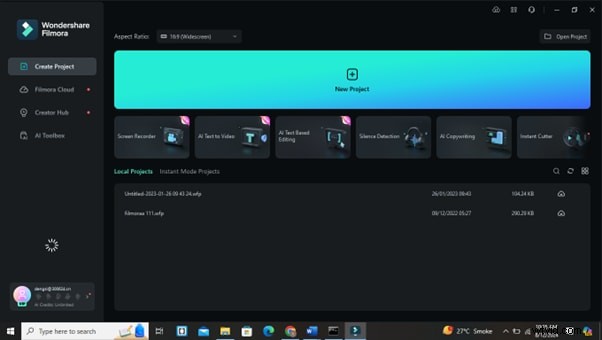
Stap 1:Open Filmora en start een nieuw project
- Start Filmora en selecteer “Nieuw project” om te beginnen met bewerken.
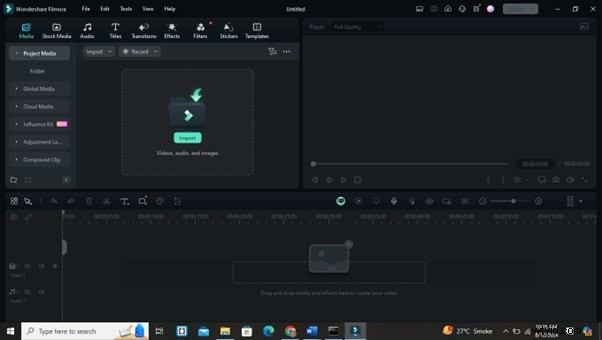
Stap 2:Importeer uw video
- Klik op 'Importeren' om uw videobestanden aan de mediabibliotheek toe te voegen en sleep ze vervolgens naar de tijdlijn.
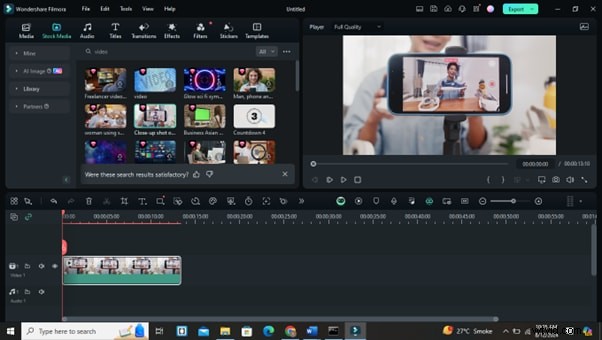
Stap 3:Tekst toevoegen
- Ga naar het tabblad 'Titels', kies een tekststijl en sleep deze naar de tijdlijn boven je video.
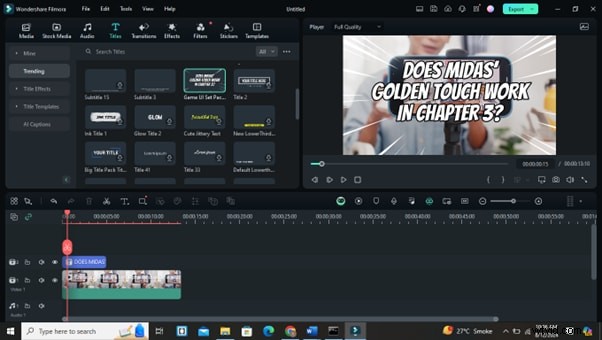
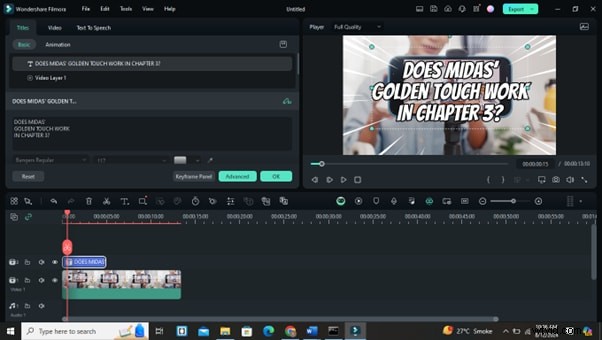
Stap 4:Pas uw tekst aan
- Dubbelklik op de tekst op de tijdlijn om de teksteditor te openen. U kunt het lettertype, de grootte, de kleur en de positie in de teksteditor aanpassen.
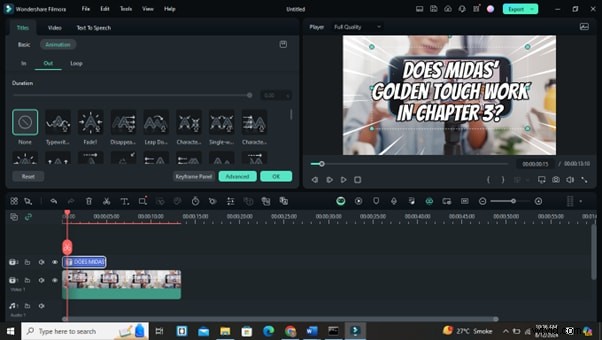
Stap 5:Animeer de tekst
- Gebruik het tabblad 'Animatie' om bewegende teksteffecten toe te passen, zoals schuiven, vervagen of typemachine.
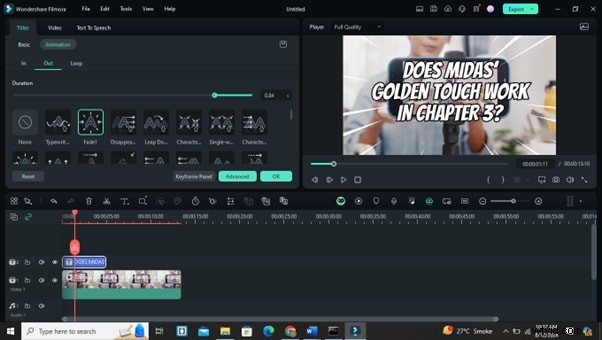
Stap 6:Bekijk een voorbeeld en pas het aan
- Klik op 'Afspelen' om een voorbeeld van uw video te bekijken. Breng de nodige aanpassingen aan de timing of animatie aan.
Stap 7:Exporteer uw video
- Als je tevreden bent, klik je op 'Exporteren' om je video op te slaan in het formaat van je keuze.
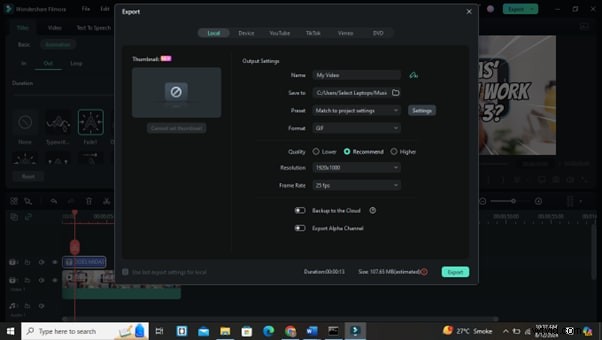
Deze methode is ook een uitstekende manier om bewegende tekst aan je TikTok-video's toe te voegen. Het zorgt ervoor dat uw inhoud opvalt en houdt kijkers betrokken.
Geavanceerde tips:dynamische ondertitels aan uw video toevoegen
Dynamische ondertitels zijn essentieel voor het verbeteren van de toegankelijkheid en betrokkenheid van video's. Zo voeg je ze toe in Filmora:
- Stap 1. Voeg een tekstvak voor ondertitels toe in het menu 'Titels'.
- Stap 2. Plaats het tekstvak onderaan het scherm voor consistentie.
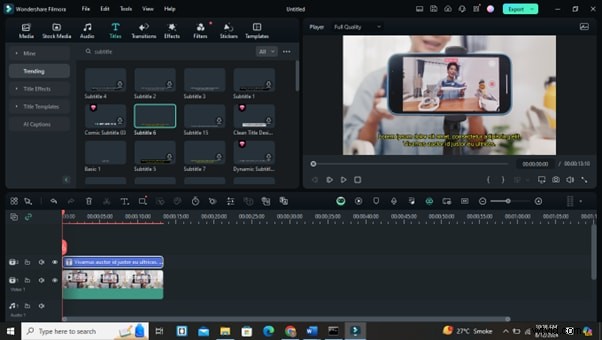
- Stap 3. Pas de ondertiteltekst aan en gebruik animatie om deze dynamisch te maken.
- Stap 4. Zorg ervoor dat de timing van de tekst overeenkomt met de audio voor nauwkeurige synchronisatie.
Dynamische ondertitels verbeteren het begrip van de kijker en houden de interesse vast. Ze zijn cruciaal voor video's met spraak of dialoog.
Laten we nu eens kijken hoe u bewegende tekst kunt toevoegen met behulp van online apps.
Deel 3. Hoe u bewegende tekst aan video's kunt toevoegen met behulp van online apps
Online apps bieden een handige manier om bewegende tekst aan video's toe te voegen zonder software te downloaden. Ze zijn perfect voor snelle bewerkingen en voor gebruikers die toegang nodig hebben vanaf elk apparaat.
Veel online apps bieden gratis versies met basisfuncties en premiumopties voor geavanceerde tools. Hiermee kunt u tekst toevoegen, animaties toepassen en video's rechtstreeks vanuit uw browser exporteren. Enkele populaire online apps zijn Canva, Kapwing en Animaker.
Deze programma's zijn gemakkelijk te gebruiken en werken goed voor het maken van promotiefilms en sociale media-inhoud. Laten we eens kijken hoe u ze kunt gebruiken om bewegende tekst in uw video's op te nemen.
Stappen om bewegende tekst toe te voegen met behulp van online apps
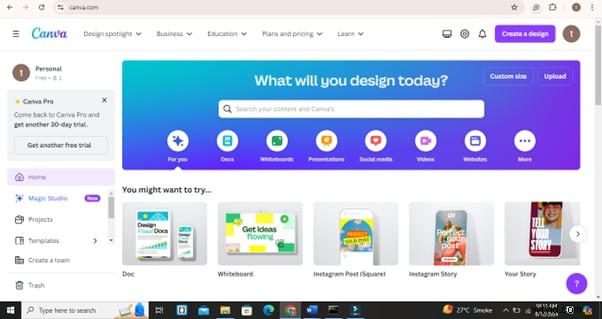
Stap 1. Kies een online app
Kies een platform zoals Canva, Kapwing of Animaker. Maak indien nodig een account aan.
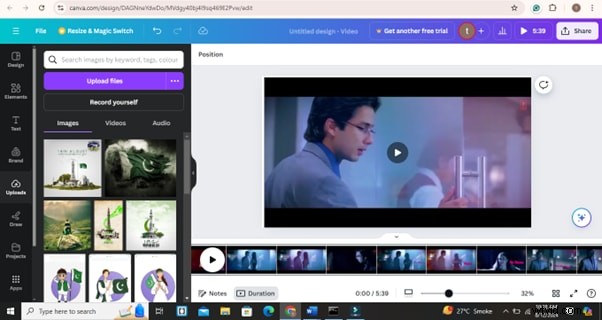
Stap 2. Upload uw video
Gebruik de uploadfunctie om uw videobestand aan het platform toe te voegen.
Stap 3. Tekst toevoegen
Gebruik het tekstgereedschap om een tekstvak aan uw video toe te voegen. Verander de grootte, kleur en stijl van het lettertype.
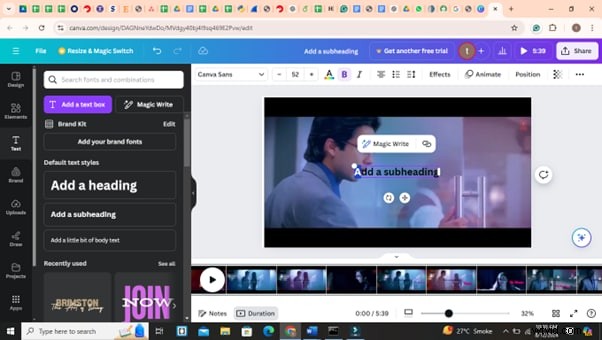
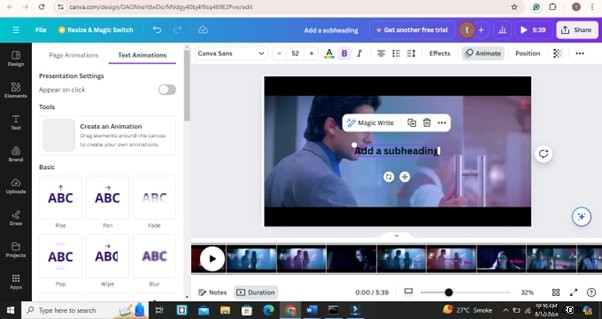
Stap 4. Animatie toepassen
Kies uit fade-, slide- of typemachine-animaties om uw tekst te laten bewegen.
Stap 5. Bekijk een voorbeeld en bewerk
Controleer uw video en pas deze aan om ervoor te zorgen dat de tekst correct wordt uitgelijnd.
Stap 6. Exporteer uw video
Sla uw bewerkte video op in het gewenste formaat om te delen of verder te bewerken.
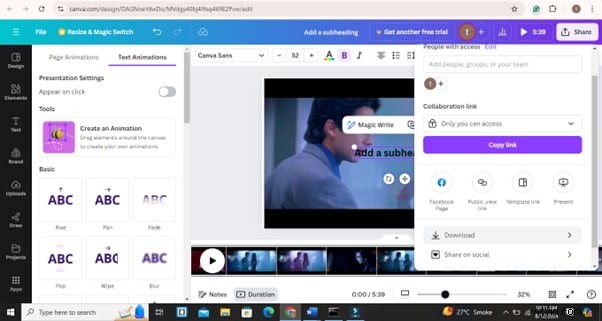
Online apps bieden flexibiliteit en gemak. Ze zijn ideaal voor snelle projecten en bewerken onderweg.
Ontdek vervolgens hoe je bewegende tekst aan YouTube-video's kunt toevoegen met YouTube Studio.
Deel 4:Bewegende teksten toevoegen aan YouTube-video met YouTube Studio
Je kunt je video's verbeteren met de basisbewerkingstools van YouTube Studio. U kunt er eenvoudige tekstoverlays mee aan uw inhoud toevoegen, zelfs als deze niet over de uitgebreide functionaliteit van gespecialiseerde bewerkingstoepassingen beschikt.
YouTube Studio is rechtstreeks toegankelijk vanuit je YouTube-account. Het is ideaal voor het snel bewerken of toevoegen van tekst aan video's die al naar je kanaal zijn geüpload.
Bewegende tekst toevoegen in YouTube Studio:
Stap 1. Ga naar YouTube Studio
Log in op je YouTube-account en ga naar YouTube Studio.
Stap 2. Selecteer Video
Kies de video die je wilt bewerken uit de videolijst van je kanaal.
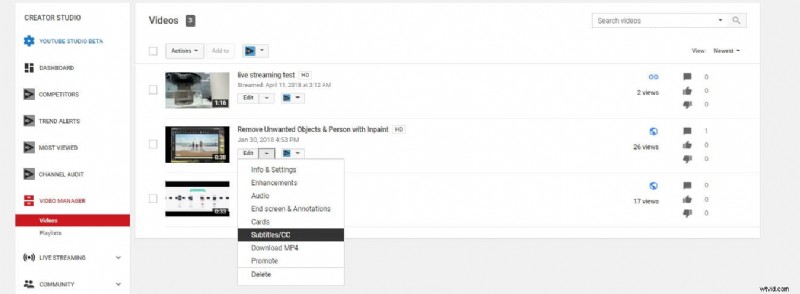
Stap 3. Video bewerken
Gebruik het tabblad 'Editor' om toegang te krijgen tot bewerkingstools.
Stap 4. Tekst toevoegen
Klik op “Tekst toevoegen” en voer de gewenste tekst in. Je kunt het op de video plaatsen.
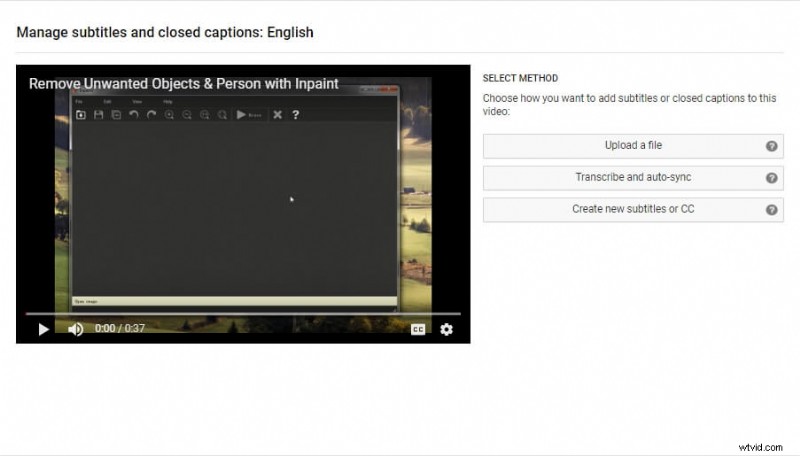
Stap 5. Tekst animeren
Hoewel animaties beperkt zijn, kunt u eenvoudige overgangen gebruiken om tekst te laten verschijnen of verdwijnen.
Stap 6. Wijzigingen opslaan
Als je tevreden bent met de bewerkingen, sla je de wijzigingen op om je video bij te werken.
De bewerkingstools van YouTube Studio zijn eenvoudig maar functioneel voor snelle aanpassingen en teksttoevoegingen.
Laten we verder gaan met enkele veelgestelde vragen over het toevoegen van bewegende tekst aan video's.
Eindgedachten
Door bewegende tekst aan uw video's toe te voegen, kunt u de visuele aantrekkingskracht en betrokkenheid vergroten. Of u nu professionele software zoals Filmora of online apps gebruikt, het proces is eenvoudig en toegankelijk.
Experimenteer met verschillende teksteffecten en animaties om het beste voor uw inhoud te vinden. Bewegende tekst helpt informatie effectief over te brengen en voegt een dynamisch element toe aan uw video's.
Met oefenen zal het toevoegen van bewegende tekst een tweede natuur worden. Blijf nieuwe tools en technieken ontdekken om uw videobewerkingsvaardigheden voortdurend te verbeteren. Veel plezier met bewerken!