
Videocompressie is een essentieel proces voor creatievelingen die inhoud uploaden naar verschillende digitale mediaplatforms. Door de bestandsgrootte van video's te verkleinen, is het gemakkelijker om inhoud met een breder publiek te delen. De wisselwerking is dat videocompressie artefacten kan introduceren. Het zijn visuele vervormingen die de kwaliteit van de video verslechteren.
Leren over videocompressieartefacten en ruis is cruciaal voor het produceren van video's van hoge kwaliteit. Het artikel onderzoekt de verschillende soorten, oorzaken en strategieën om deze te verminderen. Behoud de integriteit van uw video-inhoud. Lees verder voor meer informatie.
In dit artikel
-
- Het verminderen van videocompressieartefacten bij het exporteren van video's
- Compressie-instellingen
- Post-compressietechnieken
- Wondershare Filmora:het beste hulpmiddel voor het omgaan met videocompressie
-
- Visuele voorbeelden
- Technische tekens
- Diagnostische hulpmiddelen
- Voorbeelden uit de echte wereld
Deel 1. Uitgebreid overzicht van 7 typen videocompressie-artefacten
Videocompressieartefacten zijn ongewenste visuele vervormingen die optreden bij het comprimeren van digitale videobestanden. Deze artefacten kunnen de ervaring van de kijker en de waargenomen kwaliteit van de video beïnvloeden. Hier zijn zeven veelvoorkomende typen videocompressieartefacten:
- Artefacten blokkeren
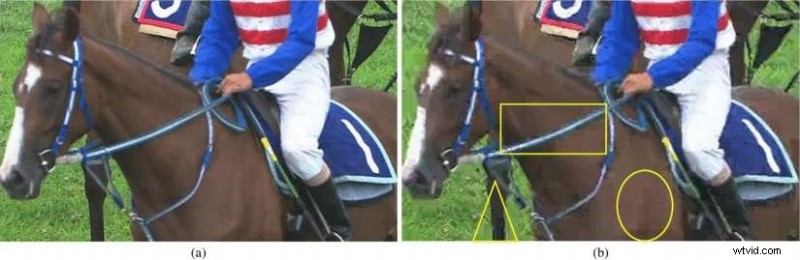
Deze verschijnen als blokvormige vervormingen, vooral bij video's met een lage bitsnelheid, vanwege het verlies aan details in elk frame.
- Vervaging
Verlies van scherpte en detail in de video, vaak als gevolg van agressieve compressie-instellingen.
- Kleurbanden
Opvallende kleurbanden waar vloeiende kleurovergangen zouden moeten zijn, meestal vanwege onvoldoende kleurdiepte.
- Muggengeluid
Flikkerende of zoemende artefacten rond scherpe randen zijn doorgaans te zien in video's met een lage bitsnelheid.
- Flikkering
Variaties in helderheid of kleur tussen frames zorgen voor een afleidend flikkereffect.
- Zwevend
Verplaatsing van objecten binnen het frame, waardoor een zwevend uiterlijk ontstaat als gevolg van een slechte bewegingsschatting.
- Schokken
Onregelmatige of haperende bewegingen, vaak als gevolg van lage framesnelheden of slechte frame-interpolatie.
De impact van deze artefacten op de videokwaliteit is aanzienlijk. Ze kunnen kijkers afleiden, de betrokkenheid verminderen en een professionele video een ongepolijst uiterlijk geven. Het verminderen van deze artefacten is essentieel voor makers van inhoud om videoproductie van hoge kwaliteit te behouden. In het volgende deel wordt besproken hoe u artefacten bij videocompressie kunt voorkomen.
Deel 2. Hoe u videocompressie-artefacten kunt voorkomen
Het voorkomen van artefacten bij videocompressie vereist een alomvattende aanpak. Het omvat pre-compressietechnieken, optimale compressie-instellingen en post-compressieverbeteringen. Laten we deze strategieën in detail onderzoeken om u te helpen video-inhoud van hoge kwaliteit te behouden.
Videocompressieartefacten verminderen bij het exporteren van video's
Hier zijn enkele pre-compressietechnieken die u moet onthouden:
- Gebruik bronmateriaal van hoge kwaliteit
Begin met de best mogelijke beelden om minimale verslechtering tijdens compressie te garanderen. Bronmateriaal van hoge kwaliteit levert meer gegevens voor het compressie-algoritme, wat resulteert in minder artefacten.
- Gebruik de juiste videoformaten en codecs
Kies formaten en codecs die zijn geoptimaliseerd voor het beoogde platform van uw inhoud. Formaten zoals H.264 en H.265 (HEVC) worden veel gebruikt vanwege hun efficiënte compressiemogelijkheden zonder significant kwaliteitsverlies.
- Optimale resolutie en framesnelheden
Zorg ervoor dat de resolutie en framesnelheden overeenkomen met de uiteindelijke uitvoervereisten. Vermijd onnodig opschalen of verkleinen, omdat deze processen artefacten kunnen introduceren. Exporteer uw video bijvoorbeeld naar die instellingen als uw doelplatform 1080p bij 30 fps ondersteunt.
Compressie-instellingen
Hogere bitrates behouden meer gegevens, waardoor artefacten worden verminderd. Breng de bitsnelheid in evenwicht met de behoeften aan bestandsgrootte. U kunt variabele bitsnelheid gebruiken omdat deze zich aanpast aan de complexiteit van de inhoud. Het biedt vaak betere kwaliteit bij kleinere bestandsgroottes. Gebruik bovendien software met geavanceerde compressie-instellingen. Wondershare Filmora biedt bijvoorbeeld automatische compressiefuncties om het proces te vereenvoudigen.
Post-compressietechnieken
Hier volgen enkele post-compressietechnieken die u kunt overwegen:
- Ruisonderdrukkingsfilters. Gebruik filters om ongewenste ruis en artefacten te verminderen.
- Slijpgereedschap. Pas verscherpingstools toe om details te verbeteren zonder nieuwe artefacten te introduceren.
- Kleurcorrectie en -gradatie. Pas kleuren aan om de visuele kwaliteit te verbeteren en bandeffecten te verminderen.
Nu u van begin tot eind voorbereid bent, is het hebben van een betrouwbare tool de laatste stap voor perfecte videocompressie. In het volgende gedeelte wordt krachtige software besproken die precies dat kan doen:
Wondershare Filmora:het beste hulpmiddel voor het omgaan met videocompressie
Filmora vereenvoudigt videocompressie voor beginners en professionals. De intuïtieve interface en geavanceerde functies kunnen aan alle soorten bewerkingsbehoeften voldoen. De automatische compressietool optimaliseert de instellingen voor kwaliteit en platformvereisten. De nieuwe functie maakt het voor creatieven gemakkelijk om resultaten van hoge kwaliteit te bereiken zonder uitgebreide technische kennis. Dit zijn de belangrijkste kenmerken van Filmora:
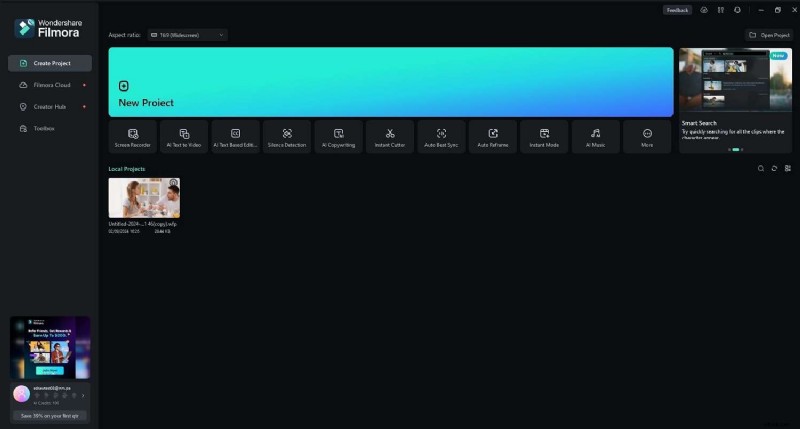
- Automatische compressie op kwaliteit. Filmora kan de compressie-instellingen automatisch aanpassen op basis van de door u gewenste kwaliteit.
- Automatische compressie door YouTube-upload. De tool kan ook video's specifiek optimaliseren voor YouTube-uploads.
- Compatibiliteit tussen platforms:Filmora is beschikbaar op veel platforms, waardoor de toegankelijkheid wordt gegarandeerd.
- Eenvoudige interface voor slepen en neerzetten. De gebruiksvriendelijke interface is geschikt voor zowel beginners als professionals.
- Gratis versie beschikbaar. Het platform biedt een gratis versie met basisfuncties waarmee u meteen aan de slag kunt.
Hoe Filmora te gebruiken voor videocompressie
Hier zijn de stappen om uw video's te comprimeren met behulp van de automatische compressiefunctie van Filmora:
Stap 1:Download en installeer Filmora op uw computer. Start de tool en log in of registreer met een Wondershare-account. Importeer uw video naar het tabblad Media en sleep deze naar de tijdlijn.
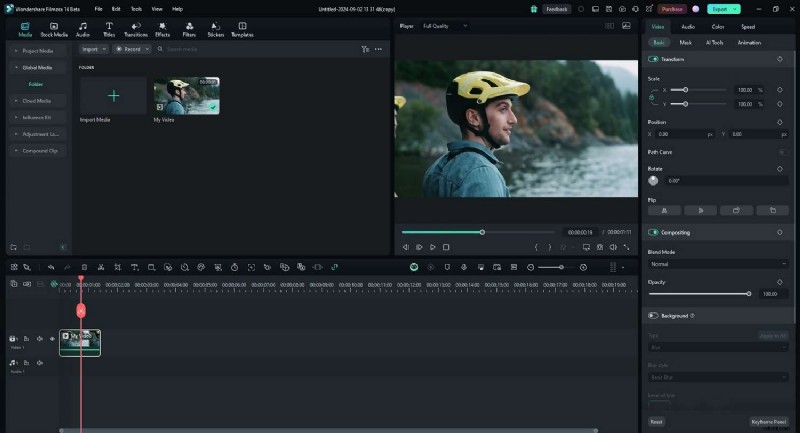
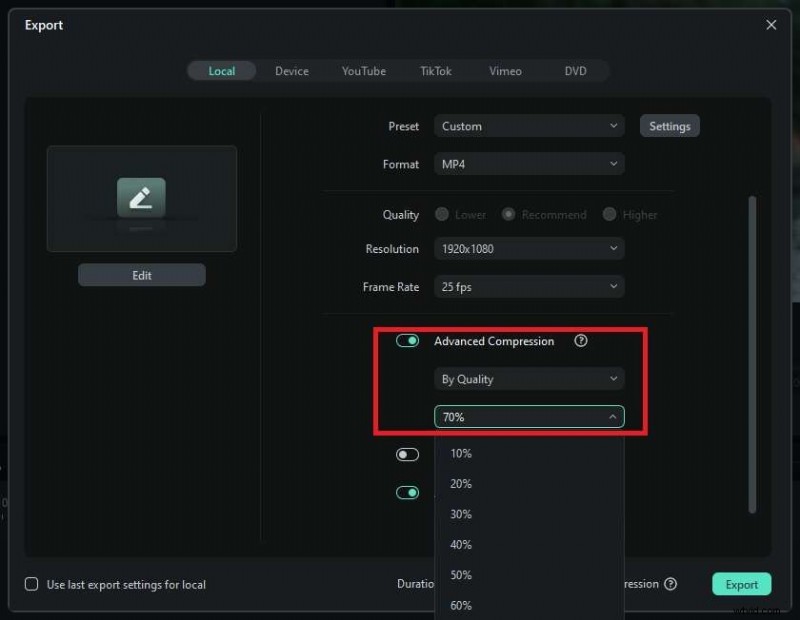
Stap 2:Klik op de knop Exporteren. Schakel Geavanceerde compressie in om de automatische compressiefunctie in te schakelen. Klik op Op kwaliteit en comprimeer uw video op percentage.
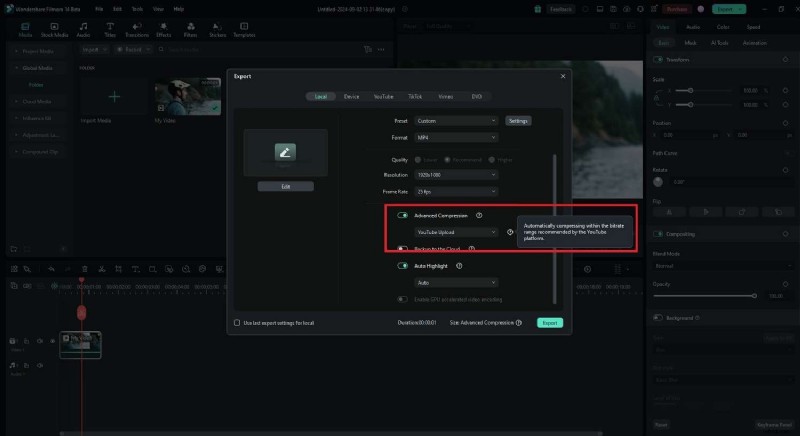
Stap 3:Als je automatisch wilt comprimeren binnen het door YouTube aanbevolen bitratebereik, kies dan de YouTube Upload-optie. Als u klaar bent, klikt u nogmaals op de knop Exporteren.
Prijsplannen
Voor degenen die Filmora eens willen proberen, zijn hier de prijsplannen:
- Gratis versie. Basisfuncties zijn beschikbaar.
- Platformoverschrijdend maandabonnement. $ 9,99 per maand.
- Platformoverschrijdend jaarabonnement. $ 29,99 per jaar.
- Eeuwigdurend plan. Eenmalige betaling van $ 49,99.
Bonus:videocompressieartefacten herkennen
Het identificeren van videocompressieartefacten is van cruciaal belang voor het garanderen van video-inhoud van hoge kwaliteit. Zo kun je deze artefacten effectief herkennen:
Visuele voorbeelden
Dit zijn de meest voorkomende soorten visuele voorbeelden waar u op moet letten:
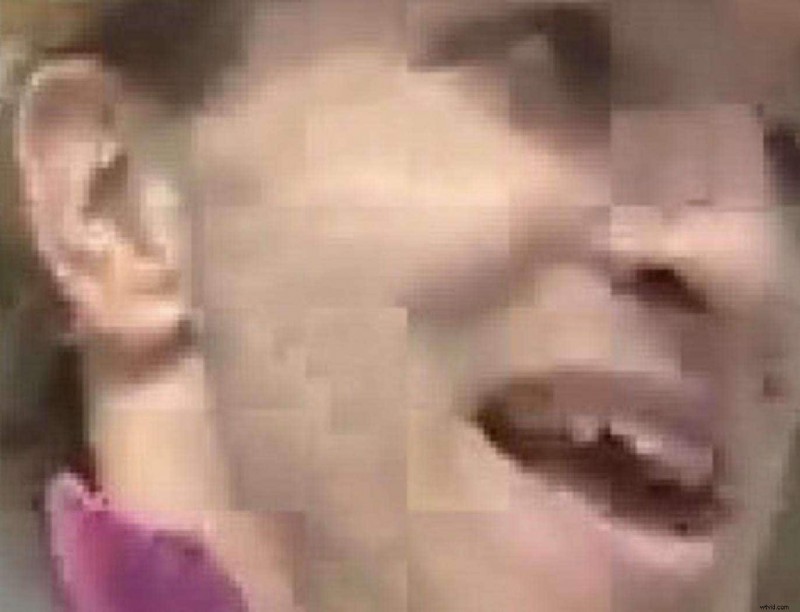
- Blokkeren
Blokkeringsartefacten verschijnen als vierkante of rechthoekige patronen. Dit gebeurt wanneer het videocompressieproces pixels in blokken groepeert en details vermindert om ruimte te besparen.
- Vervaging
Vervaging manifesteert zich als een verlies aan scherpte en detail, vooral in scènes met snelle bewegingen of complexe texturen. Het is het resultaat van agressieve compressie die details verzacht om de bestandsgrootte te verkleinen.

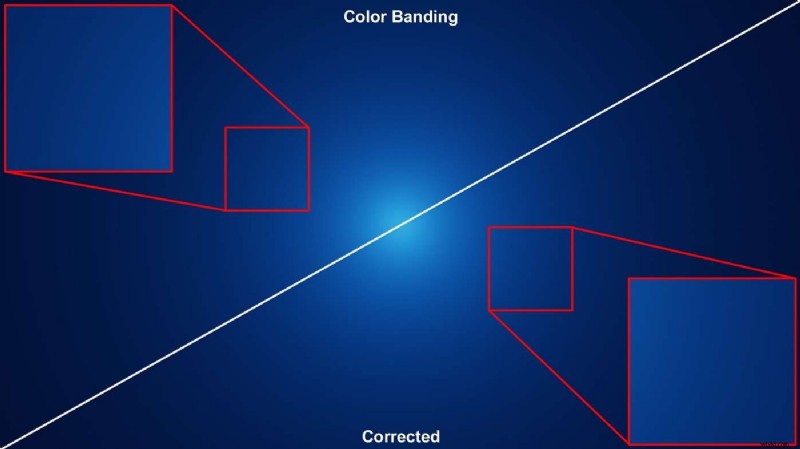
- Kleurbanden
Kleurbanden verschijnen als zichtbare kleurbanden in plaats van vloeiende kleurovergangen. Dit komt vaak voor in scènes met geleidelijke kleurveranderingen, zoals luchten of schaduwrijke gebieden.
Technische tekens
Hier zijn technische signalen waarmee u rekening moet houden bij het comprimeren van video's:
- De bitsnelheid daalt
Plotselinge dalingen in de bitrate kunnen tot kwaliteitsverlies leiden. Lagere bitrates betekenen dat er minder gegevens aan elk frame worden toegewezen, waardoor de kans op artefacten groter wordt.
- Resolutiewijzigingen
Veranderingen in de resolutie, vooral downscaling, kunnen pixelvorming en detailverlies veroorzaken. Zoek naar gekartelde randen en verminderde scherpte als indicatoren voor overmatige compressie.
Diagnostische hulpmiddelen
Als je hulp nodig hebt bij het beheren van gecomprimeerde video's, zijn hier een paar hulpmiddelen waarmee je rekening moet houden:
- Softwaretools
Gebruik tools zoals VLC Media Player, HandBrake of Adobe Premiere Pro om uw videobestanden te analyseren. Deze tools kunnen helpen bij het identificeren van gebieden met hoge compressie en visuele vervormingen.
- Bitrate- en kwaliteitsanalyse
Tools zoals Bitrate Viewer kunnen de verdeling van de bitrate door uw video laten zien. Het kan u helpen gebieden te ontdekken waar de kwaliteit kan afnemen.
Voorbeelden uit de echte wereld
Als je nog steeds niet zeker weet hoe je artefacten bij videocompressie kunt herkennen, zijn hier enkele praktijkscenario's:
- Streamen
Artefacten zijn vaak beter zichtbaar in streamingscenario's vanwege adaptieve bitrate-streaming. Video's passen de kwaliteit aan op basis van de netwerkomstandigheden. Snel bewegende scènes zijn gevoeliger voor artefacten.
- Sociale media-uploads
Platforms als Instagram en Facebook passen hun eigen compressie toe, wat vaak tot artefacten leidt. Het uploaden van video's met een hoge bitsnelheid en resolutie kan dit effect helpen verminderen. Maar enig kwaliteitsverlies is onvermijdelijk.
Conclusie
Door videocompressieartefacten te voorkomen, kunt u de kwaliteit van uw video-inhoud behouden. Het gebruik van tools als Filmora kan dit proces vereenvoudigen. Dankzij de functies kunt u met weinig moeite de best mogelijke videokwaliteit verkrijgen.
Blijf op de hoogte van de nieuwste tools en technieken. Experimenteer met de videocompressietools van Filmora en bied uw publiek een betere ervaring. Vergeet niet dat het leren en toepassen van deze methoden op de lange termijn de moeite waard zal zijn. Zorg ervoor dat uw video's vrij zijn van videocompressie-artefacten en geluiden. Volg de eenvoudige technieken die hierboven zijn beschreven om altijd video's van hoge kwaliteit voor uw publiek te krijgen.
Veelgestelde vragen
In dit gedeelte worden enkele veelgestelde vragen over videocompressieartefacten beantwoord. Deze antwoorden zorgen ervoor dat uw video-inhoud van hoge kwaliteit en professioneel blijft.
-
Zijn er specifieke scènes of inhoudstypen die gevoeliger zijn voor artefacten bij videocompressie?
Ja, scènes met veel beweging zijn gevoeliger voor artefacten bij videocompressie. Gedetailleerde texturen en gebieden met geleidelijke kleurovergangen (zoals luchten of schaduwen) zijn ook gevoelig voor artefacten. De toegenomen complexiteit van het behouden van de visuele kwaliteit kan soms artefacten veroorzaken tijdens de compressie.
-
Welke rol spelen bitrate en resolutie bij het ontstaan van videocompressieartefacten?
Met een hogere bitsnelheid kunnen meer gegevens worden bewaard, waardoor artefacten worden verminderd. Het handhaven van een hoge resolutie kan ook overmatige schaalverkleining voorkomen. Experimenteer met de ideale bitrate en resolutie, omdat dit visuele vervormingen kan veroorzaken.
-
Hoe beïnvloeden artefacten van videocompressie de streamingkwaliteit op platforms zoals YouTube?
YouTube past zijn eigen compressie-algoritmen toe, die meer artefacten kunnen introduceren. Uploads van hoge kwaliteit met optimale bitrate- en resolutie-instellingen kunnen deze effecten verminderen. Er kan echter nog steeds enige verslechtering optreden als gevolg van platformspecifieke verwerking.