
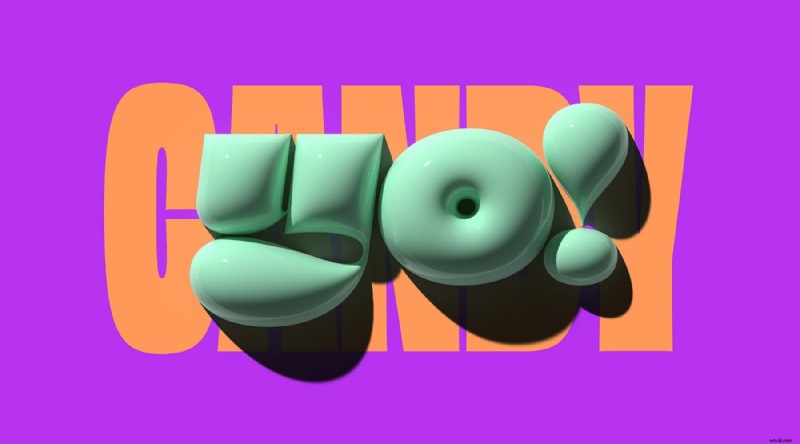
Adobe Illustrator is een toonaangevende vectorgebaseerde ontwerptool waarmee u realistische 3D-tekst, animaties en afbeeldingen kunt genereren. Of u nu een logo brandt of opvallende videotitels maakt, het beheersen van 3D-tekst in Illustrator kan uw projecten naar een hoger niveau tillen.
In deze gids ontdekt u vier beproefde technieken om 3D-tekst te maken, leert u welke lettertypen het beste werken en vergelijkt u Illustrator met een betaalbaar alternatief, Wondershare Filmora.
Voordelen van 3D-tekst in Illustrator
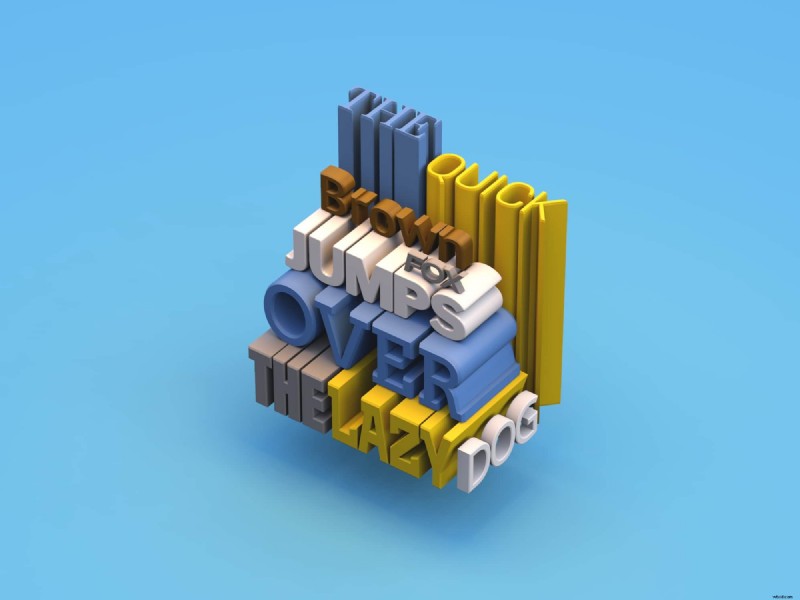
- Aanpasbare 3D-typografie die u in verschillende projecten kunt hergebruiken.
- Animeer tekst rechtstreeks in Illustrator voor dynamische presentaties.
- Wijs afbeeldingen, patronen of texturen toe aan 3D-letters voor unieke visuele effecten.
De juiste lettertypen kiezen voor 3D-tekst
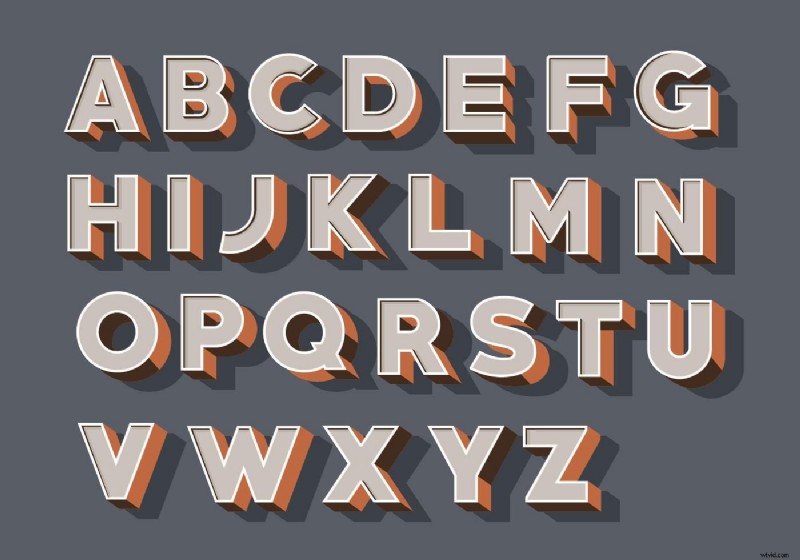
Selecteer lettertypen met voldoende letterafstand en strakke, vette streken. De volgende lettertypen presteren consistent in de 3D-modus:
- Arial Black
- Avenir
- Robot
- Impact
- Toekomst
- Gotham
- Bebas Neue
- Montserrat
- Helvetica Neue
- Cooper Zwart
Methode 1:3D extruderen en afschuinen
1. Open Illustrator en maak een nieuw document. 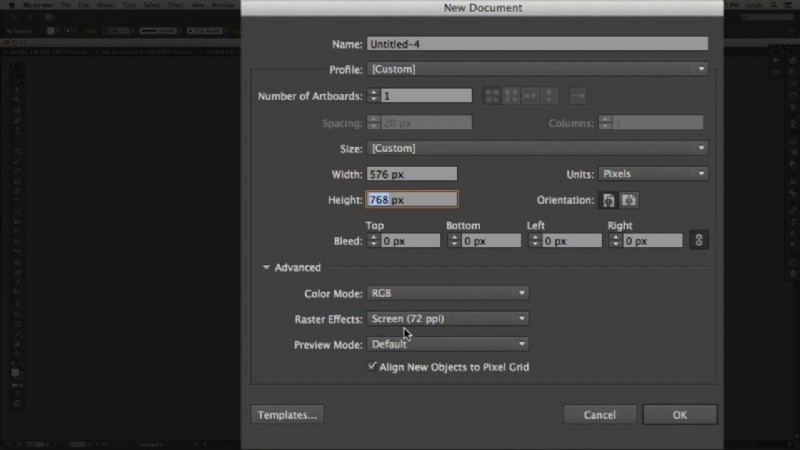
2. Gebruik het Typgereedschap om de gewenste tekst in te voeren. 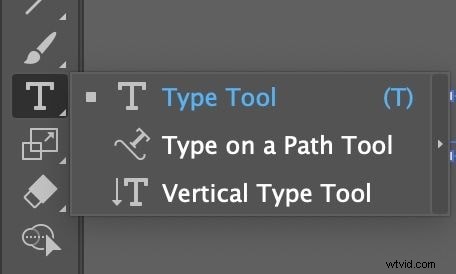
3. Selecteer de tekst en navigeer vervolgens naar Effect> 3D> Extruderen en afschuinen . 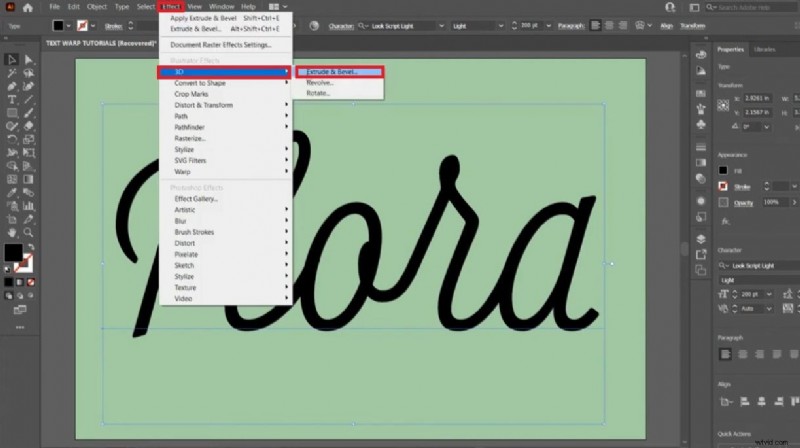
4. Pas de extrusiediepte, de afschuiningsstijl en de rotatiehoeken aan met behulp van de interactieve kubus. Bevestig met OK om het 3D-effect weer te geven. 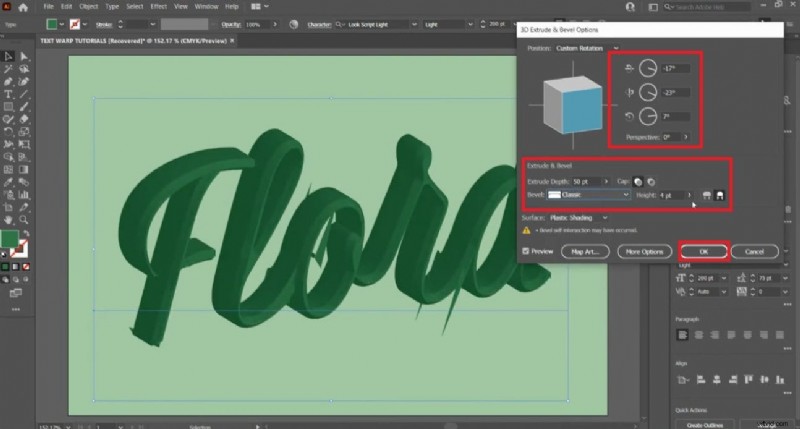
Methode 2:Menggereedschap voor 3D-achtige diepte
1. Maak een nieuw document en typ uw tekst. 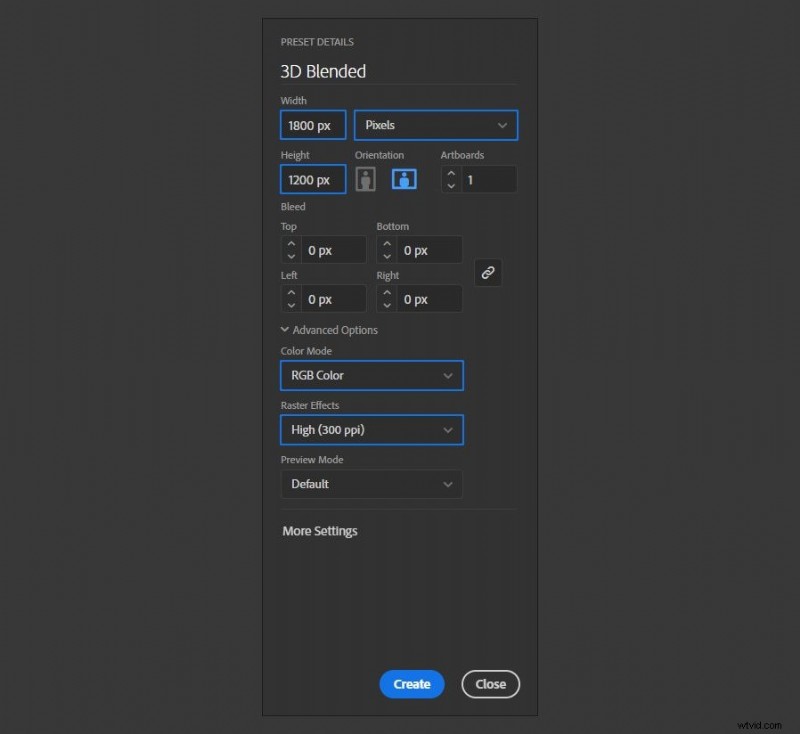
2. Dupliceer de tekst:Bewerken> Kopiëren> Bewerken> Plakken op zijn plaats . Verander de kleur en positie enigszins. Stuur het naar achteren via Object> Schikken> Verzenden naar achteren . 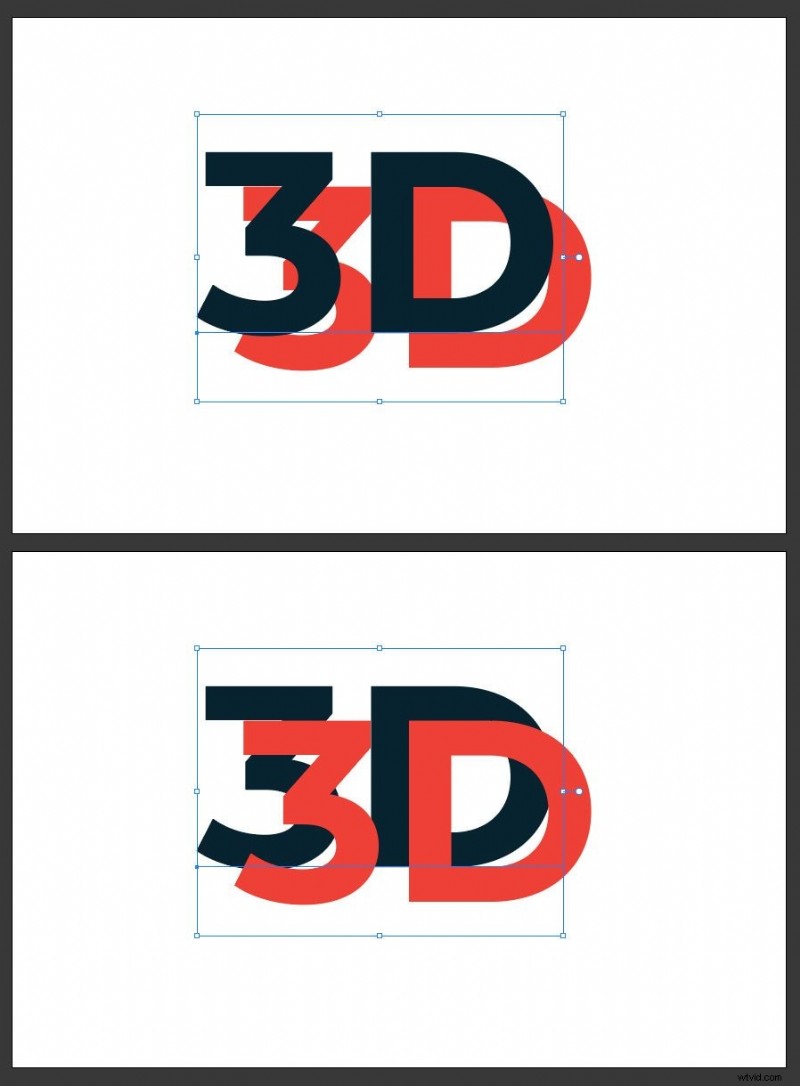
3. Selecteer beide lagen en klik vervolgens op het Blendgereedschap en klik één keer op elke tekst om een overvloeiing te maken. Dubbelklik op het gereedschap en stel Gespecificeerde stappen in en bevestig. 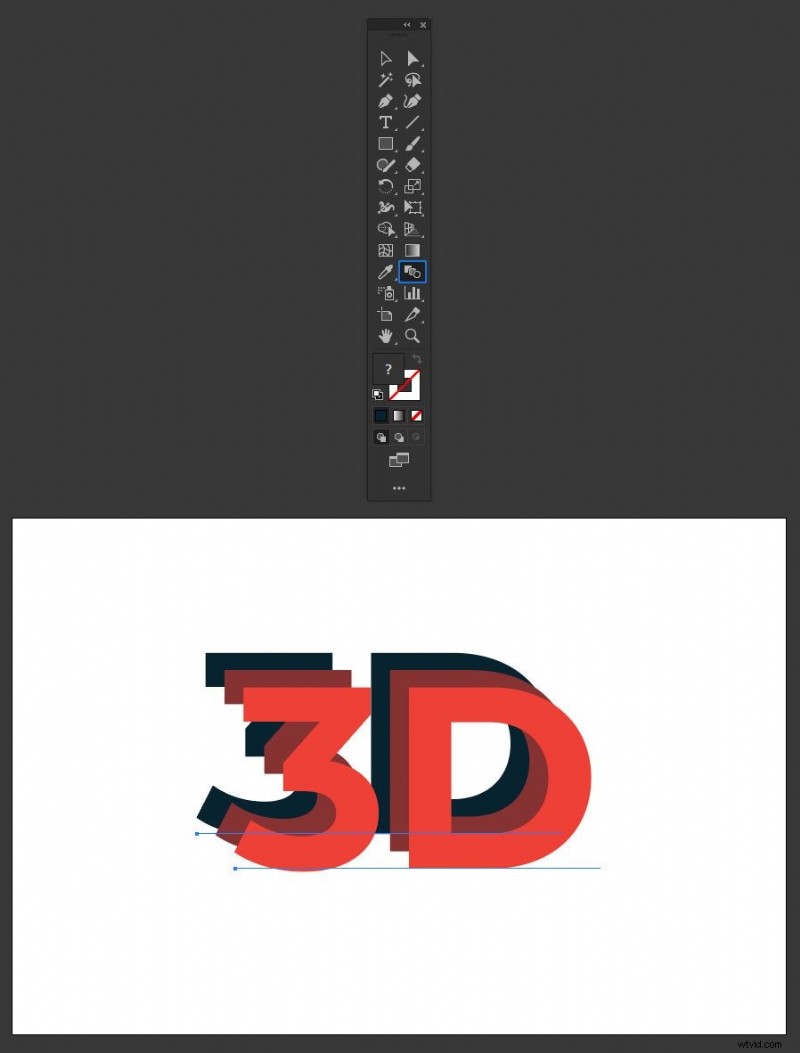
4. Pas een 3D-rotatie toe:Effect> 3D> Roteren , pas de hoek aan en druk op OK . 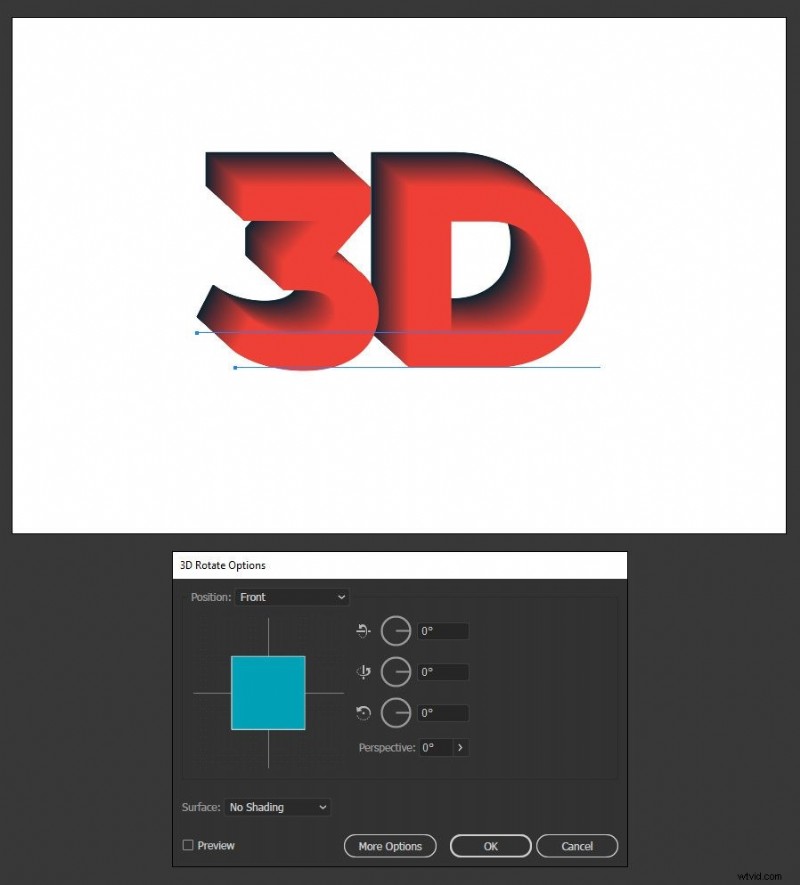
Methode 3:Perspectiefraster
1. Activeer het Perspectiefraster en pas het raster aan het gewenste verdwijnpunt aan. 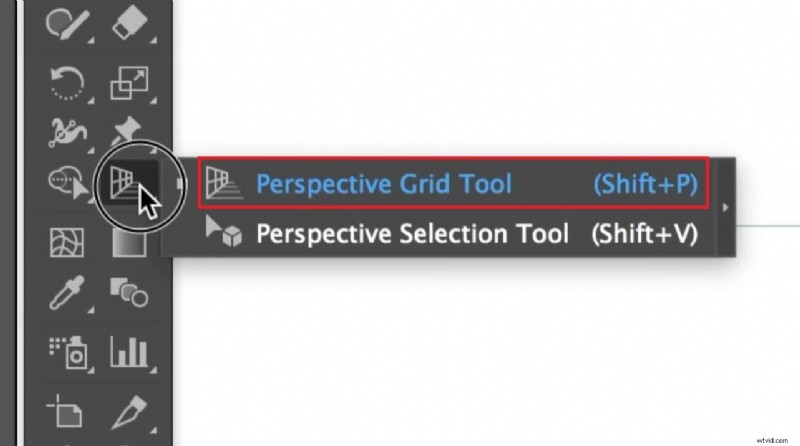
2. Typ uw tekst op het raster. 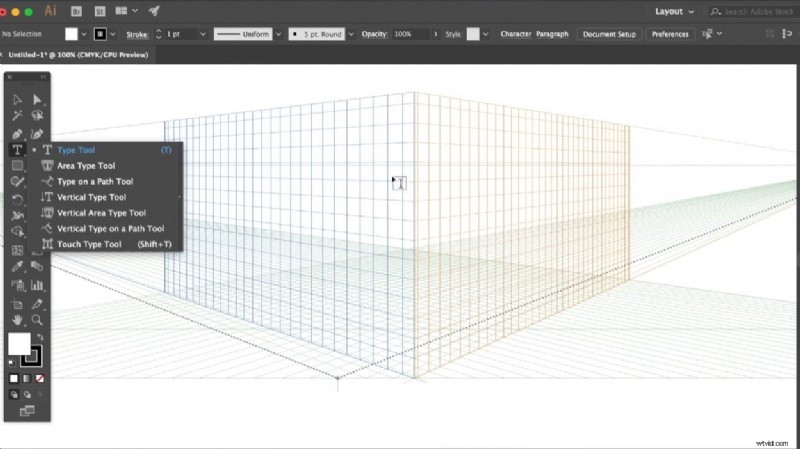
3. Sleep de tekst naar het raster en verberg de rasterweergave via Weergave> Perspectiefraster> Raster verbergen . 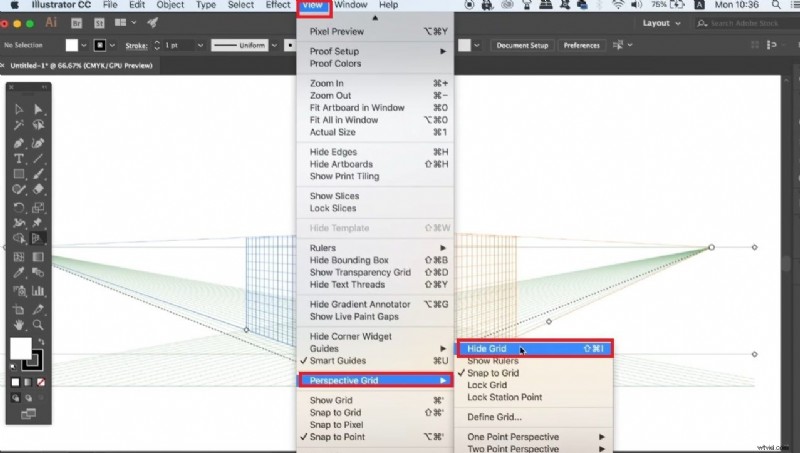
Methode 4:typ op een pad (ronde 3D-tekst)
1. Teken een perfecte cirkel met het Ellipsgereedschap (Houd Shift ingedrukt). 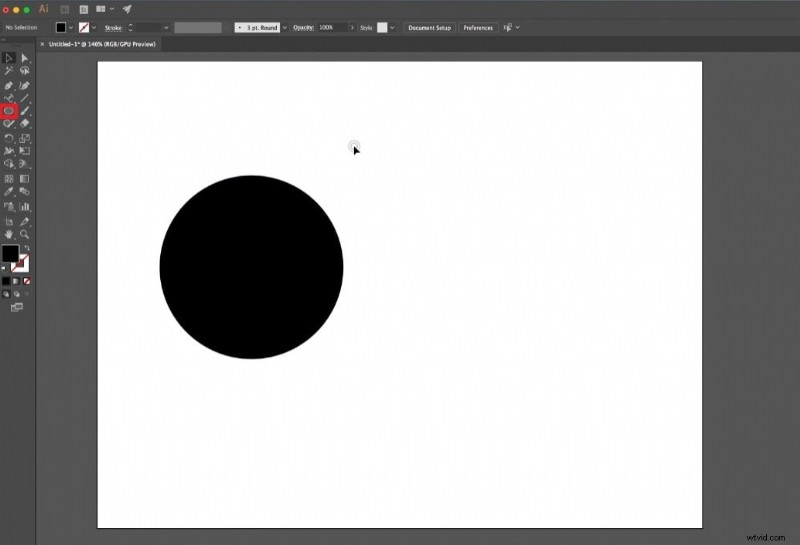
2. Selecteer Typ op een padgereedschap en klik op de omtrek van de cirkel om tekst in te voeren. 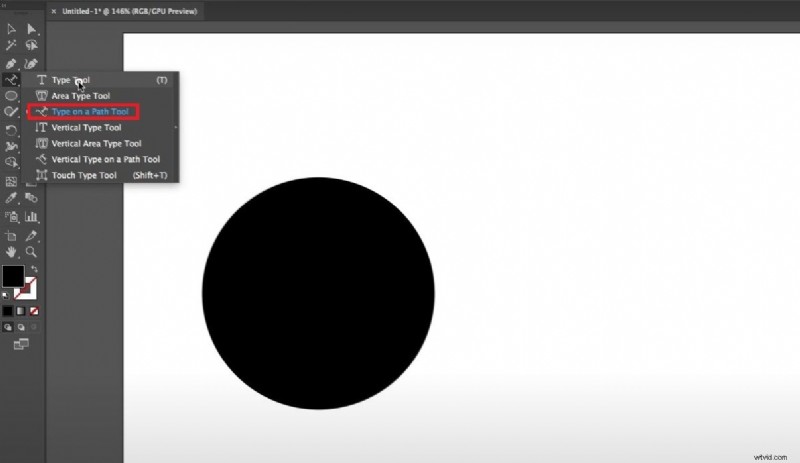
3. Pas Effect> 3D> Extruderen en afschuinen toe en pas de rotatie aan om een 3D-rond effect te bereiken. 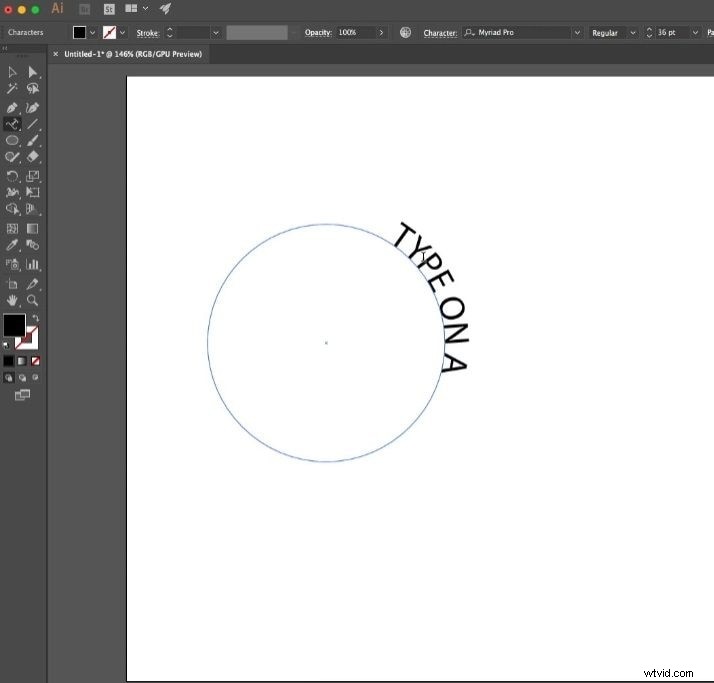
Potentiële nadelen van Illustrator voor 3D-tekst
Hoewel Illustrator krachtige tools biedt, kan het intimiderend zijn voor nieuwkomers en kost het $ 59,99 per maand. Gebruikers zonder uitgebreide ervaring met vectorontwerp kunnen de interface en workflow een uitdaging vinden.
Wondershare Filmora – een budgetvriendelijk alternatief
Filmora is een gebruiksvriendelijke video-editor die vergelijkbare 3D-tekstmogelijkheden biedt tegen een fractie van de kosten. Dankzij de AI-aangedreven voorinstellingen en de drag-and-drop-interface is het ideaal voor beginners en semi-professionals.
3D-tekst maken in Filmora met voorinstellingen
1. Installeer Filmora en open een nieuw project. 
2. Navigeer naar Titels> 3D-titels , selecteer een sjabloon en sleep deze naar de tijdlijn. 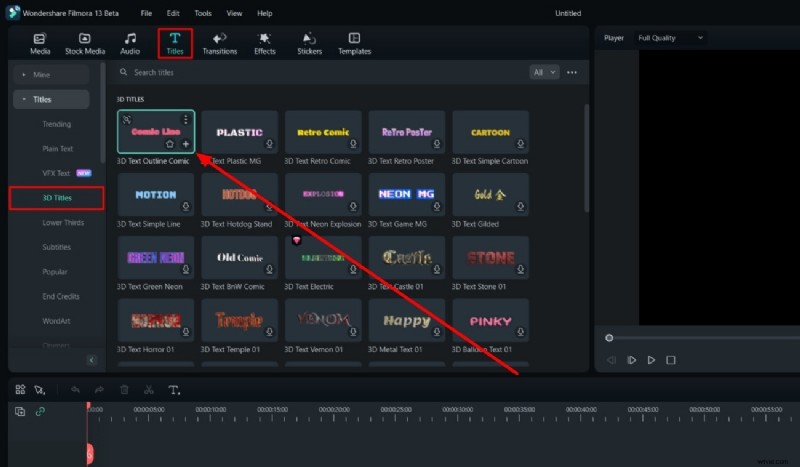
3. Pas de tekst aan, kies de animatiestijl en pas de "In"/"Uit"-timing aan. 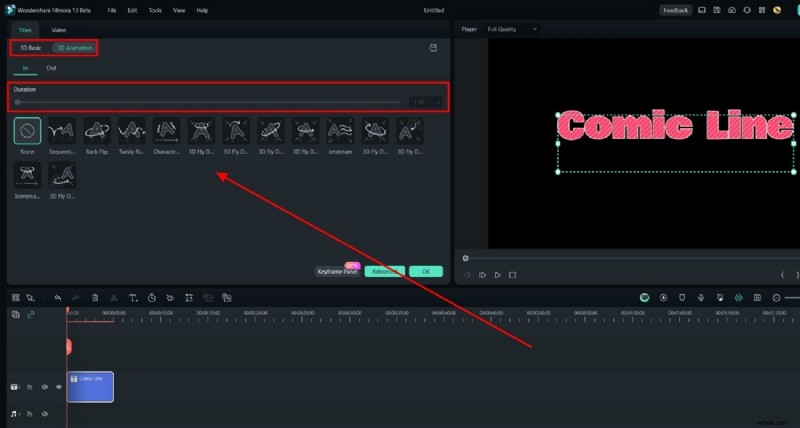
Aangepaste 3D-tekst toevoegen in Filmora
1. Voeg een titellaag toe, dubbelklik om de editor te openen en pas het lettertype, de grootte, de kleur en de uitlijning aan. 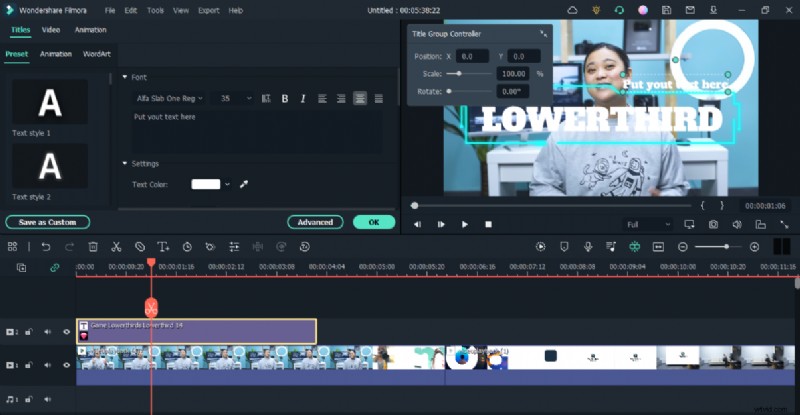
2. Toegang tot geavanceerde opties voor animatie, dekking, schaduw en randen. 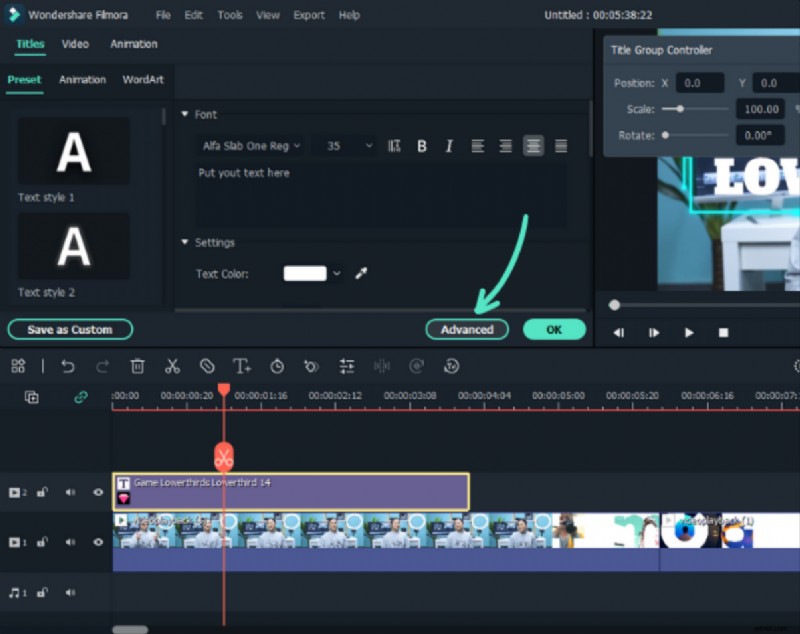
3. Schakel Vormopties in onder Basis om intensiteit en vorm te verfijnen. 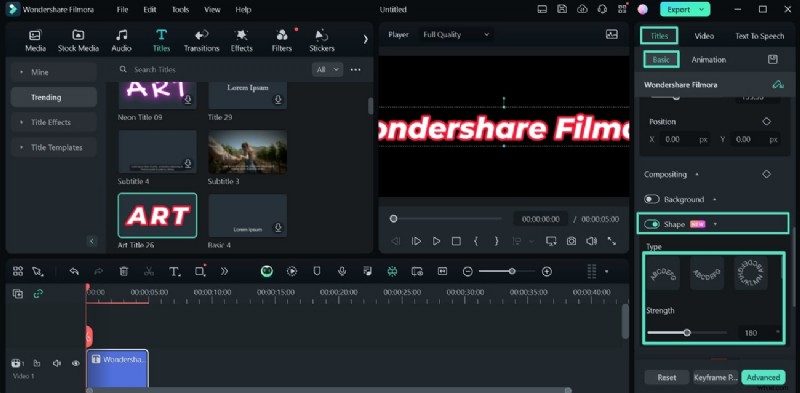
Filmora's tekstfunctieset
Filmora host meer dan 5.000 tekstsjablonen, meer dan 80 animaties en zelfs tekst-naar-spraak-mogelijkheden. De intuïtieve interface maakt snelle iteratie mogelijk, waardoor het een praktische keuze is voor snelle videoproductie.
Conclusie
Volg de bovenstaande stappen om opvallende 3D-tekst te maken in Illustrator of Filmora, afhankelijk van uw vaardigheidsniveau en budget. Experimenteer met instellingen, mix lettertypen en laat uw creativiteit u leiden. Als Illustrator overweldigend voelt, biedt Filmora een gestroomlijnde workflow zonder concessies te doen aan de kwaliteit.