
Freeze frames (waarbij het hele scherm even wordt gepauzeerd) zijn een krachtig hulpmiddel om belangrijke momenten te benadrukken, spanning toe te voegen of komische timing te bieden. Moderne editors, inclusief degenen die Final Cut Pro gebruiken, kunnen dit effect snel en nauwkeurig toepassen.
In deze handleiding wordt beschreven wanneer u stilstaande beelden moet gebruiken, stapsgewijze instructies voor het toevoegen ervan in Final Cut Pro, praktische tips voor het maximaliseren van de impact en een snel alternatief met Wondershare Filmora.
In dit artikel
- Wanneer moet ik Freeze Frames toevoegen in Final Cut Pro
- Een Freeze Frame toevoegen in Final Cut Pro
- Tips voor het toevoegen van Freeze Frames in Final Cut Pro
- De eenvoudigste manier om een stilstaand beeld aan een videoclip toe te voegen:Wondershare Filmora
- Bevriezingsframes toevoegen in Filmora
Wanneer moet ik Freeze Frames toevoegen in Final Cut Pro
Het opnemen van stilstaande beelden kan de emotionele resonantie en helderheid van uw beeldmateriaal verhogen. Overweeg deze scenario's:
Kritieke momenten benadrukken
Pauzeer om een cruciale actie, uitdrukking of onthulling onder de aandacht te brengen, zodat kijkers de betekenis ervan begrijpen.
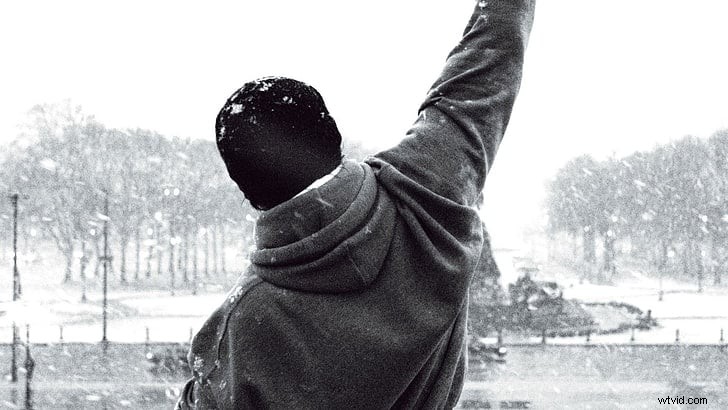
Introductie van nieuwe personages
Een stilstaand beeld kan een naamkaartje of een korte biografie vergezellen, waardoor de aanwezigheid van het personage wordt vastgesteld voordat de dialoog begint.
Een goed getimede bevriezing kan een blijvende indruk achterlaten, waardoor het publiek een moment krijgt om na te denken over de conclusie van het verhaal.
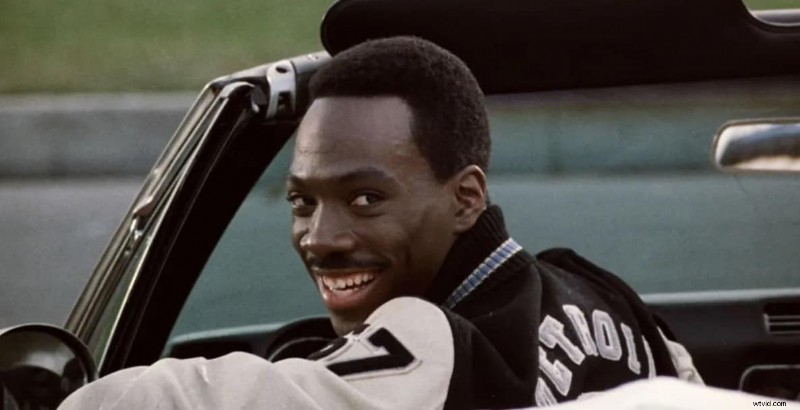
Gebruik een bevriezing om het begin of einde van een flashback aan te geven, en markeer daarmee duidelijk de temporele verschuivingen in het verhaal.
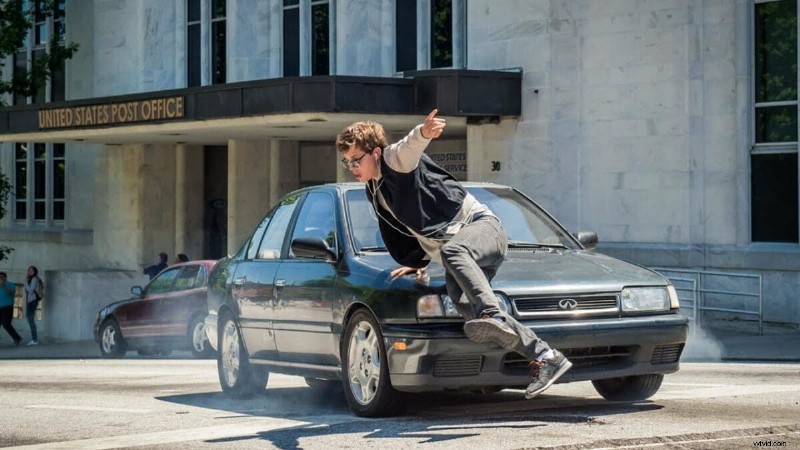
Door vlak voor een dramatische onthulling of actie te pauzeren, wordt de verwachting gewekt en wordt de betrokkenheid van de kijker vergroot.
Een Freeze Frame toevoegen in Final Cut Pro
Volg deze stappen om een stilstaand beeld in te voegen op het exacte punt dat u kiest:
- Stap 1: Plaats de afspeelkop waar u het stilstaande beeld wilt hebben.
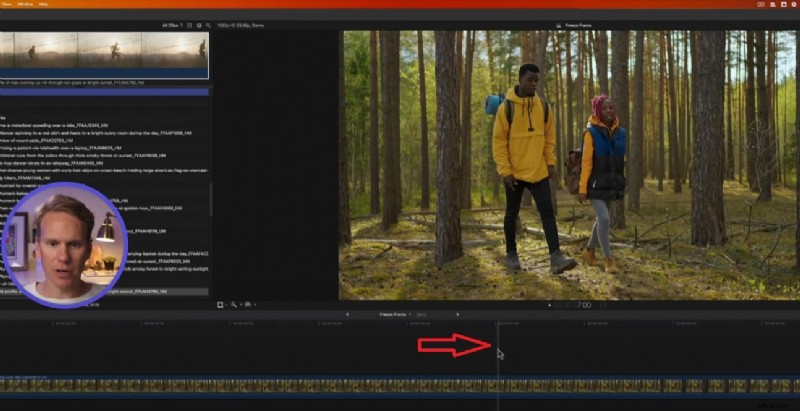
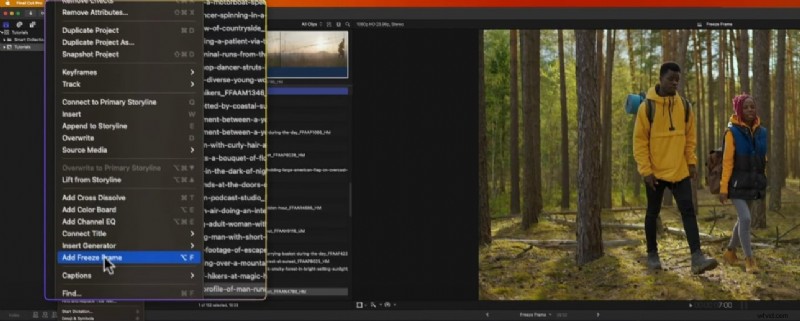
- Stap 2: Selecteer Bewerken in het menu> Bevriezingsframe toevoegen (of druk op ⌥+F ).
- Stap 3: Standaard duurt de bevriezing vier seconden. Selecteer de clip en druk op Ctrl+D , en voer de gewenste duur in.
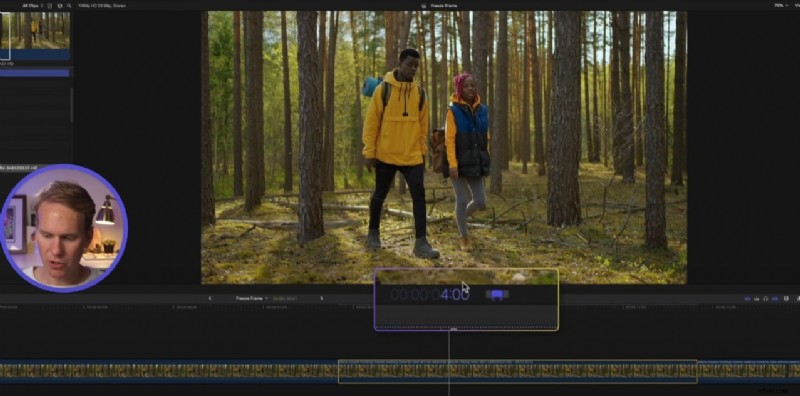
Hoewel stilstaande beelden eenvoudig zijn, hangt hun effectiviteit af van een doordachte plaatsing en aanvullende audio of tekst.
Het juiste moment kiezen

Identificeer beats die emotioneel gewicht met zich meebrengen (karakterintroducties, plotwendingen of climaxacties) en pauzeer de actie zodat het publiek de betekenis ervan kan absorberen.
Gelaagdheid en geluid in lagen aanbrengen
Overlay voice-over, muziek of geluidseffecten om de bevriezing te versterken. Een plotselinge verandering van de partituur of gesproken commentaar kunnen de impact van het moment vergroten.
Tekstoverlays toevoegen

Voeg tekst op het scherm in, zoals de naam van een personage, een belangrijke datum of een kort bijschrift, om context te bieden zonder de visuele stroom te onderbreken.
Bevriezende frames gebruiken als overgangen
Pas een bevriezing toe gevolgd door een fade om vloeiend over te gaan tussen scènes of verhaallijnen, waardoor de bewerking een gepolijst, filmisch gevoel krijgt.
Verbeteren met effecten

Combineer stilstaande beelden met slow motion of kleurcorrectie om het drama of de visuele interesse vóór de pauze te vergroten.
Plaats bevriezingen strategisch om de verhaallijnen te onderstrepen, zodat kijkers visuele interpunctie krijgen die de verhaalstructuur versterkt.
De eenvoudigste manier om een stilstaand beeld aan een videoclip toe te voegen:Wondershare Filmora
Wondershare Filmora biedt een gebruiksvriendelijke, platformonafhankelijke oplossing voor het toevoegen van stilstaande frames. Dankzij de tijdlijn met slepen en neerzetten, het ingebouwde hulpmiddel voor het stilzetten van frames en de uitgebreide bibliotheek met tekst en effecten is het een uitstekend alternatief voor mensen buiten het Mac-ecosysteem.
Stabiliseer video's met Wondershare Filmora
- Geavanceerde videostabilisatie met minimale vervorming.
- Breed scala aan audio- en visuele effecten.
- AI-aangedreven bewerkingstools voor snelheid.
- Intuïtieve interface geschikt voor zowel beginners als professionals.
- Beschikbaar op macOS, Windows, iOS en Android.



Bevriezingsframes toevoegen in Filmora
- Stap 1: Start Filmora en maak een nieuw project.
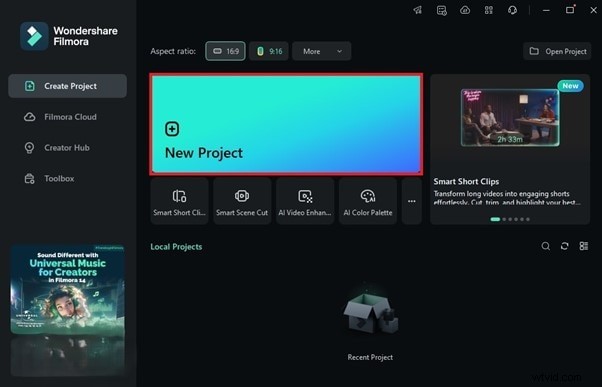
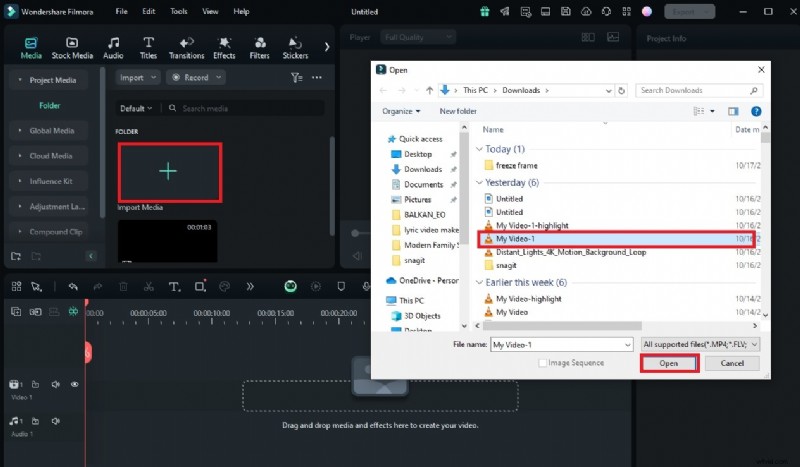
- Stap 2: Importeer uw video via Importeren knop.
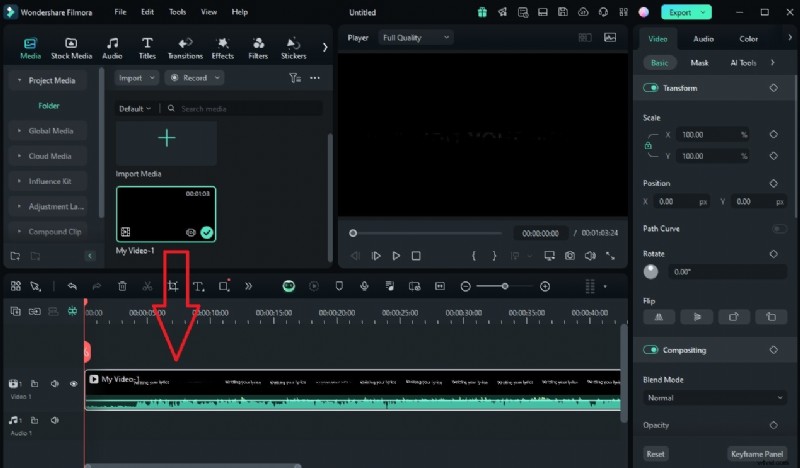
- Stap 3: Sleep de clip naar de tijdlijn.
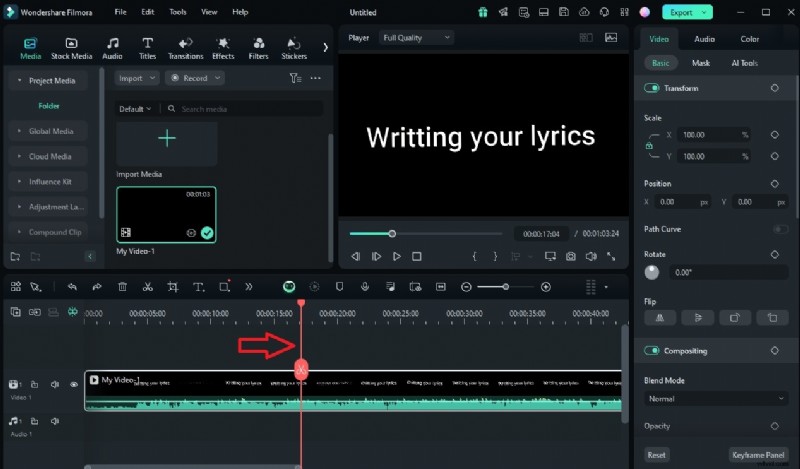
- Stap 4: Plaats de afspeelkop waar u de bevriezing wilt hebben.
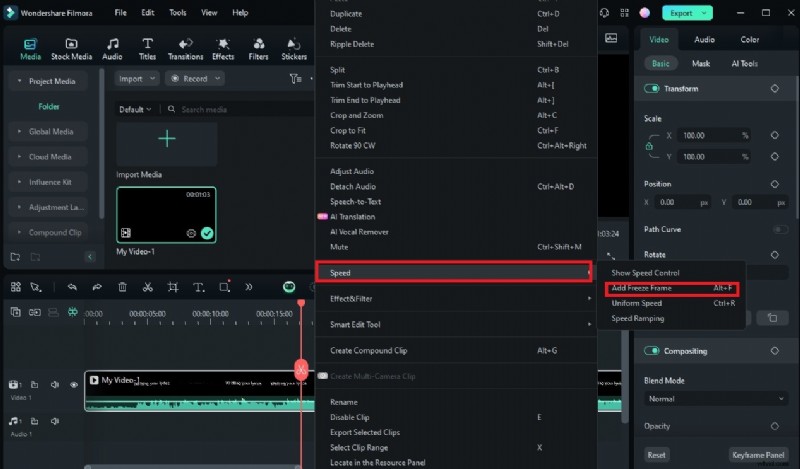
- Stap 5: Klik met de rechtermuisknop op het fragment en selecteer Snelheid> Bevriezingsframe toevoegen .
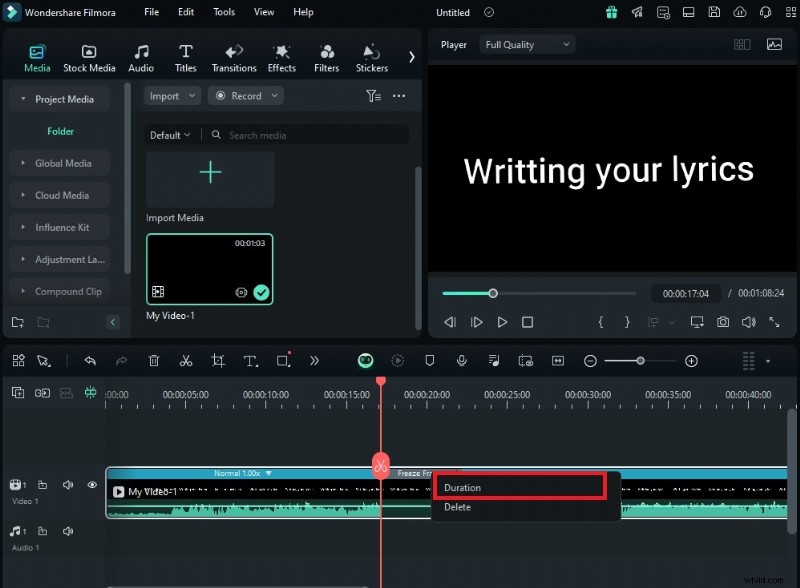
- Stap 6: Pas de duur aan door met de rechtermuisknop op het vastgezette segment te klikken en Duur te kiezen .
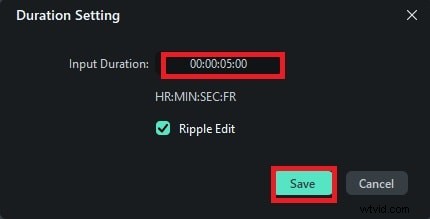
- Stap 7: Stel de nieuwe lengte in en klik op Opslaan solliciteren.
Conclusie
Final Cut Pro biedt krachtige mogelijkheden voor het stilzetten van frames, maar de beperking voor alleen Mac kan een hindernis vormen. Wondershare Filmora biedt echter een veelzijdig, platformonafhankelijk alternatief dat ook geavanceerde stabilisatie en creatieve middelen biedt. Beide tools zijn intuïtief en kunnen professionele resultaten opleveren. Experimenteer met elk om te bepalen welke het beste aansluit bij uw workflow en projectdoelen.