
VLC Media Player is een van de populairste gratis videospelers. Het is lichtgewicht en open-source en werkt op vrijwel elk platform. Het ondersteunt ook vrijwel elk video- of audioformaat. Een van de onderschatte functies is de mogelijkheid om de afspeelsnelheid van video aan te passen. Stel dat u colleges sneller wilt bekijken om tijd te besparen, tutorials wilt vertragen om elk detail vast te leggen, of videobeelden frame voor frame wilt analyseren. In dat geval maakt VLC het verhogen of verlagen van de afspeelsnelheid eenvoudig met eenvoudige menu-opties en handige sneltoetsen.
In deze handleiding leggen we uit hoe je de afspeelsnelheid van video's in VLC kunt aanpassen , laat zien hoe u snelheidsveranderingen permanent kunt maken en introduceert een geavanceerder alternatief voor professionele resultaten.
In dit artikel
Hoe kan ik de snelheid in VLC Media Player verhogen?
Door het afspelen te versnellen, wordt de kijktijd verkort zonder inhoud over te slaan, perfect voor lange online cursussen, opgenomen vergaderingen of podcasts. Hier leest u hoe u de afspeelsnelheid in VLC Media Player kunt verhogen .
- Open je video in VLC Media Player.
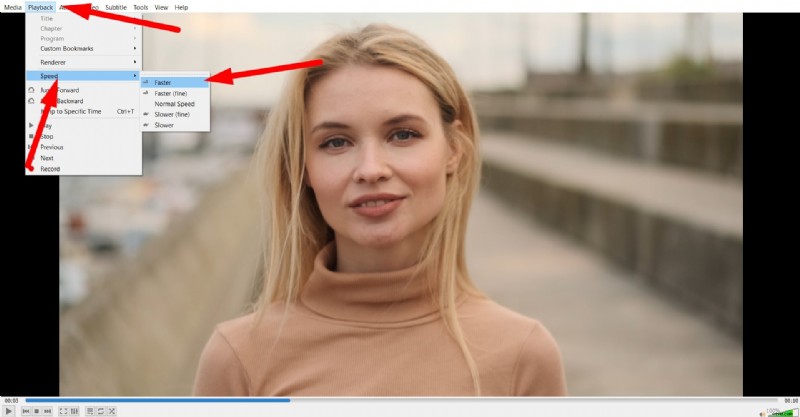
- Klik in de bovenste menubalk op Afspelen> Snelheid> Sneller om de snelheid in grotere stappen te verhogen.
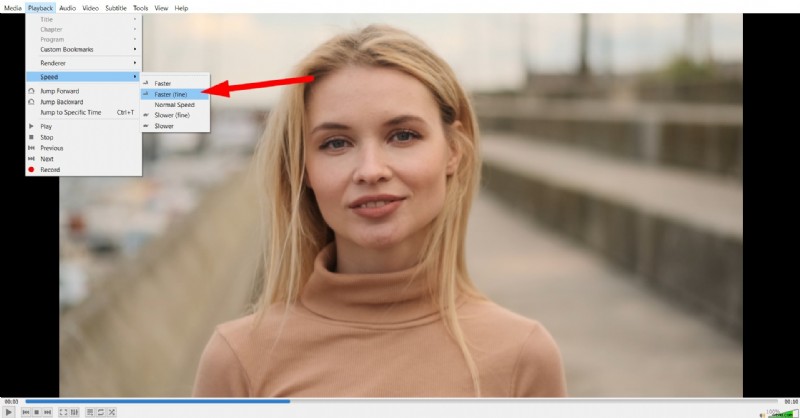
- Selecteer Sneller (fijn) voor nauwkeurigere bediening en geleidelijke snelheidsaanpassingen.
U kunt ook de sneltoets ] gebruiken om de snelheid onmiddellijk te verhogen zonder menu's te openen. Elke keer dat u drukt, wordt de afspeelsnelheid iets verhoogd.
Voor video's met veel spraak kunt u door de snelheid ergens tussen 1,25x en 1,5x te verhogen, de inhoud sneller consumeren zonder het begrip te verliezen.
Hoe kan ik het afspelen in VLC vertragen?
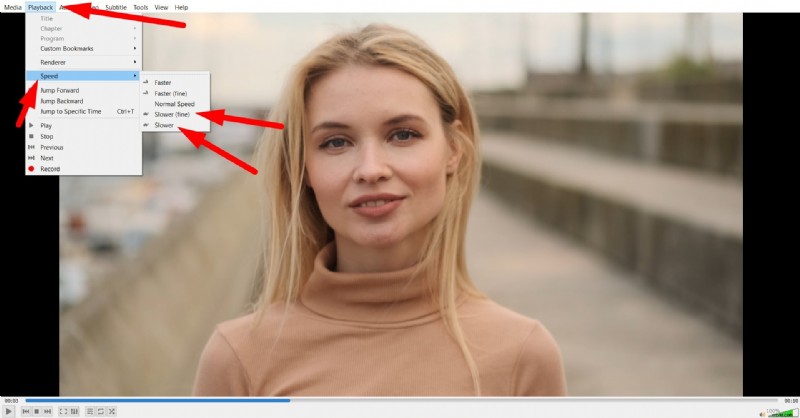
Het proces van het vertragen van het afspelen op VLC is hetzelfde als het vergroten ervan. Volg hetzelfde pad. Navigeer naar Afspelen> Snelheid> Langzamer (of Langzamer (fijn) voor kleinere stappen).
 Pro-tip
 Zoals je misschien al geraden hebt, kun je [ als sneltoets gebruiken om de snelheid te verlagen.
Het verlagen naar een snelheid van 0,5x kan helpen bij het transcriberen van audio of het analyseren van een bepaalde scène. Je kunt gemiste woorden opvangen in dialoog of snelle actie frame voor frame bekijken.
De snelheid van een video permanent wijzigen in VLC
Standaard de afspeelsnelheid in VLC wijzigen is slechts tijdelijk. Dit betekent dat het alleen invloed heeft op hoe u het bestand tijdens die sessie bekijkt. De originele video blijft ongewijzigd.
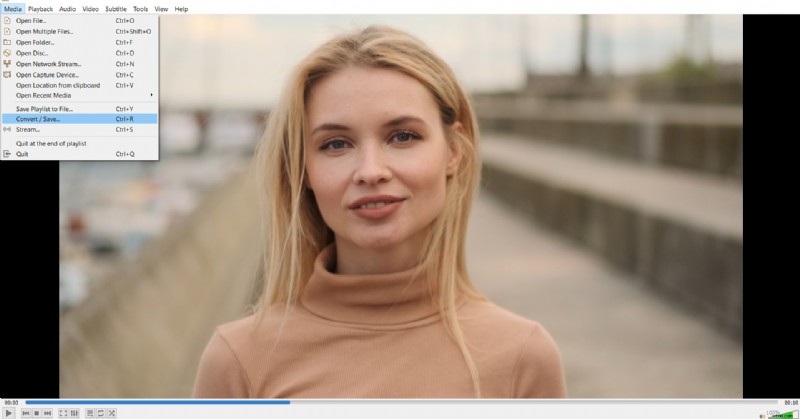
Als u wilt dat de snelheidsverandering permanent is, kunt u de Convert/Save-functie van VLC gebruiken met transcodering. Zo werkt het.
- Ga naar Media> Converteren/Opslaan.
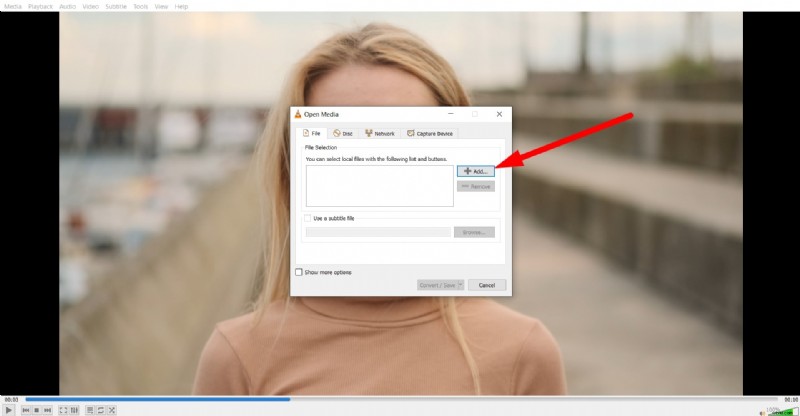
- Klik op +Toevoegen en selecteer het videobestand op uw harde schijf.
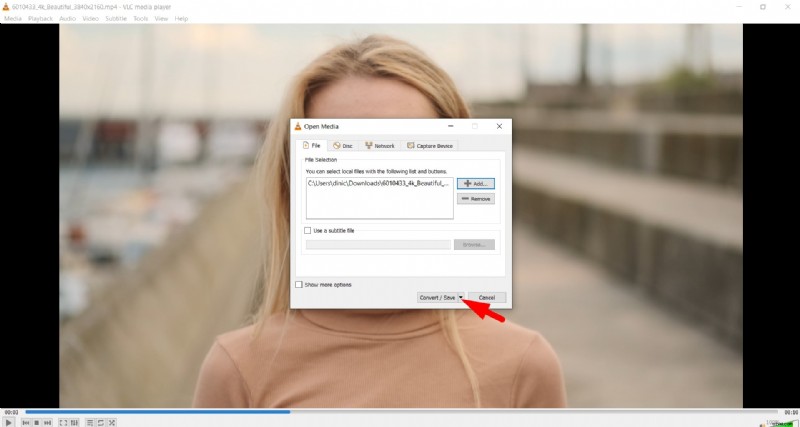
- Klik nogmaals op Converteren / Opslaan.
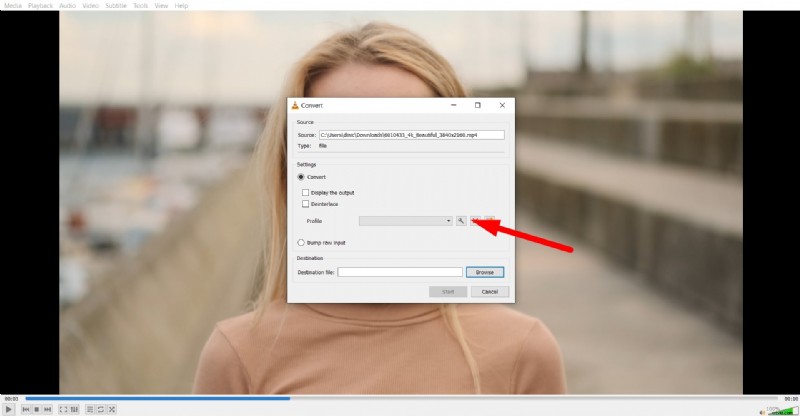
- Klik in de profielinstellingen op het moersleutelpictogram om te bewerken.
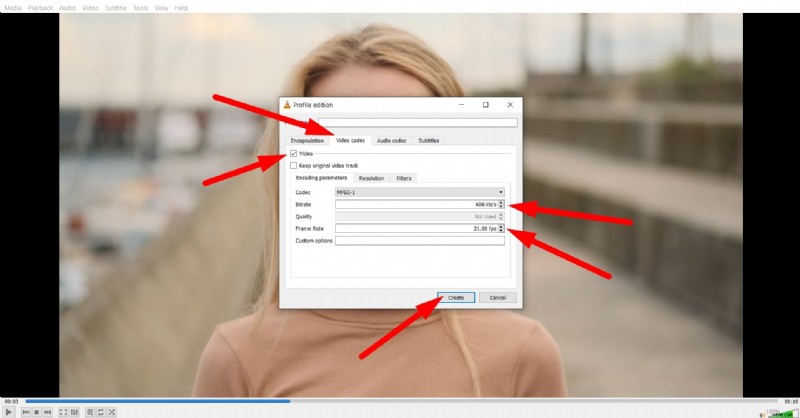
- Klik op de videocodekaart, vink het videovak aan en pas de framesnelheid en bitrate aan zodat deze overeenkomen met uw snelheidsverandering. Als u klaar bent, klikt u op Maken.
Als je je berekeningen correct hebt uitgevoerd en de juiste framerate en bitrate hebt gebruikt, krijg je een video die overeenkomt met de snelheid die je beoogde. Als dat niet het geval is, moet je terug naar de tekentafel en het helemaal opnieuw doen. Zoals u hebt gemerkt, kan dit proces ook een beetje technisch zijn en mogelijk niet de meest vloeiende resultaten opleveren. Je hebt dus iets beters nodig.
Filmora:een beter alternatief voor permanente snelheidsveranderingen
Speciale videobewerkingssoftware is beter voor permanente snelheidsaanpassingen, vooral als u functies zoals snelheidstoename, fijne segmentcontrole en professionele exportkwaliteit wilt. Daarom raden we Wondershare Filmora aan, een complete video-editor boordevol handige AI-tools waarmee je prachtige, scherpe video's kunt maken (zelfs helemaal opnieuw).
Bekijk de belangrijkste redenen waarom Filmora beter is voor videosnelheidscontrole.
- Snelheidswijzigingen met één klik – Versnel of vertraag een clip onmiddellijk zonder ingewikkelde instellingen.
- Snelheidsverhoging – Verander geleidelijk de snelheid voor een geweldig slow-mo filmisch effect.
- Frame-interpolatie – Zorg ervoor dat het afspelen volledig vloeiend verloopt, zelfs bij extreme slow motion.
- Kwaliteitsexports – Exporteer de uiteindelijke video met de door u gekozen snelheid in 4K om een permanente snelheidsverandering te krijgen.
- Cross-platform – Filmora is beschikbaar voor Windows, Mac en mobiele apparaten (Android en iOS).
We geven je een korte tutorial voor zowel de desktop- als de mobiele versie van Filmora om je te laten zien hoe gemakkelijk het is om de videosnelheid te wijzigen. Voordat u de stappen gaat volgen, downloadt en installeert u Filmora op het apparaat van uw voorkeur, opent u het, maakt u een nieuw project en importeert u de video waaraan u wilt werken.

Filmora
⭐⭐⭐⭐⭐
De beste AI-aangedreven videobewerkingssoftware en app
- Voor de pc-versie moet u op de video in de tijdlijn klikken om deze te selecteren en vervolgens naar Snelheid> Snelheidstoename gaan. Van daaruit kunt u ervoor kiezen om de snelheid voor elk gedeelte van de video aan te passen of eenvoudigweg een van de beschikbare sjablonen kiezen.
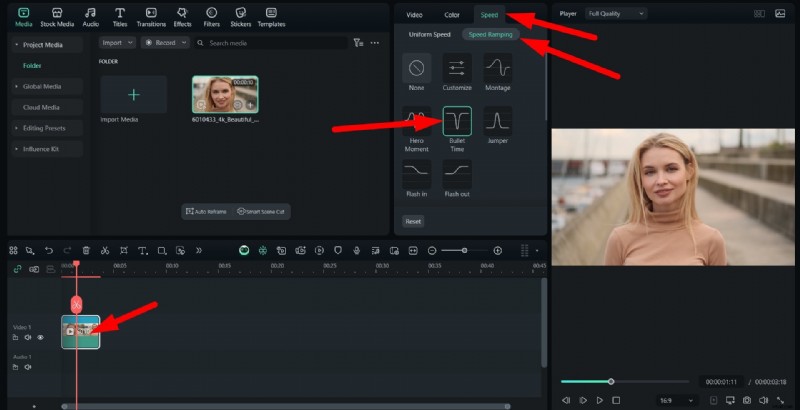
- Dit is het resultaat voor de Bullet Time-voorinstelling.

Als je de videosnelheid op je mobiel wilt aanpassen met de Filmora-app, volg dan de onderstaande stappen.
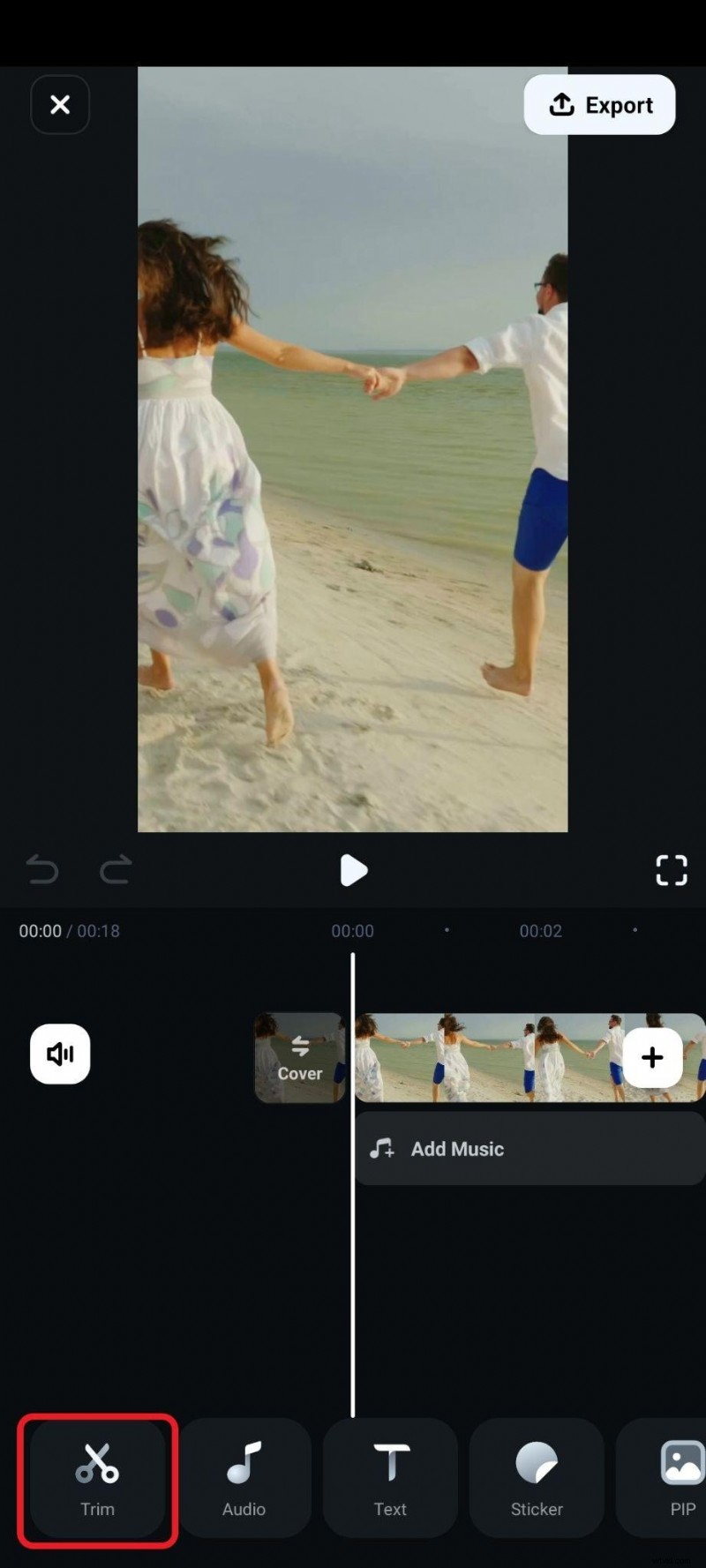
- Tik op de Trim-kaart in het onderste menu.
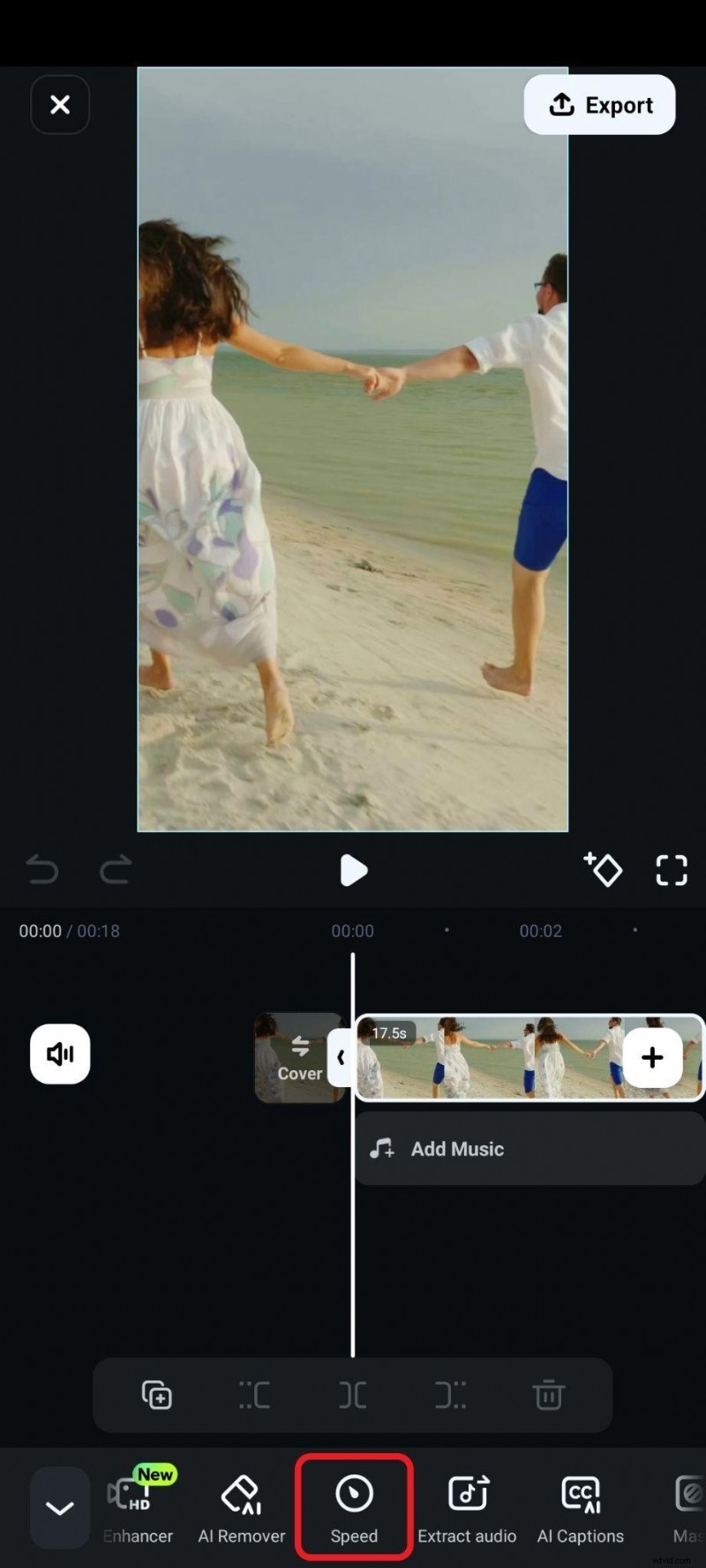
- Tik nu in het submenu op Snelheid.
- Tik nu op de optie Curve en selecteer, net als in de desktopversie, een sjabloon of breng handmatige aanpassingen aan. We zullen "flash-in" gebruiken.
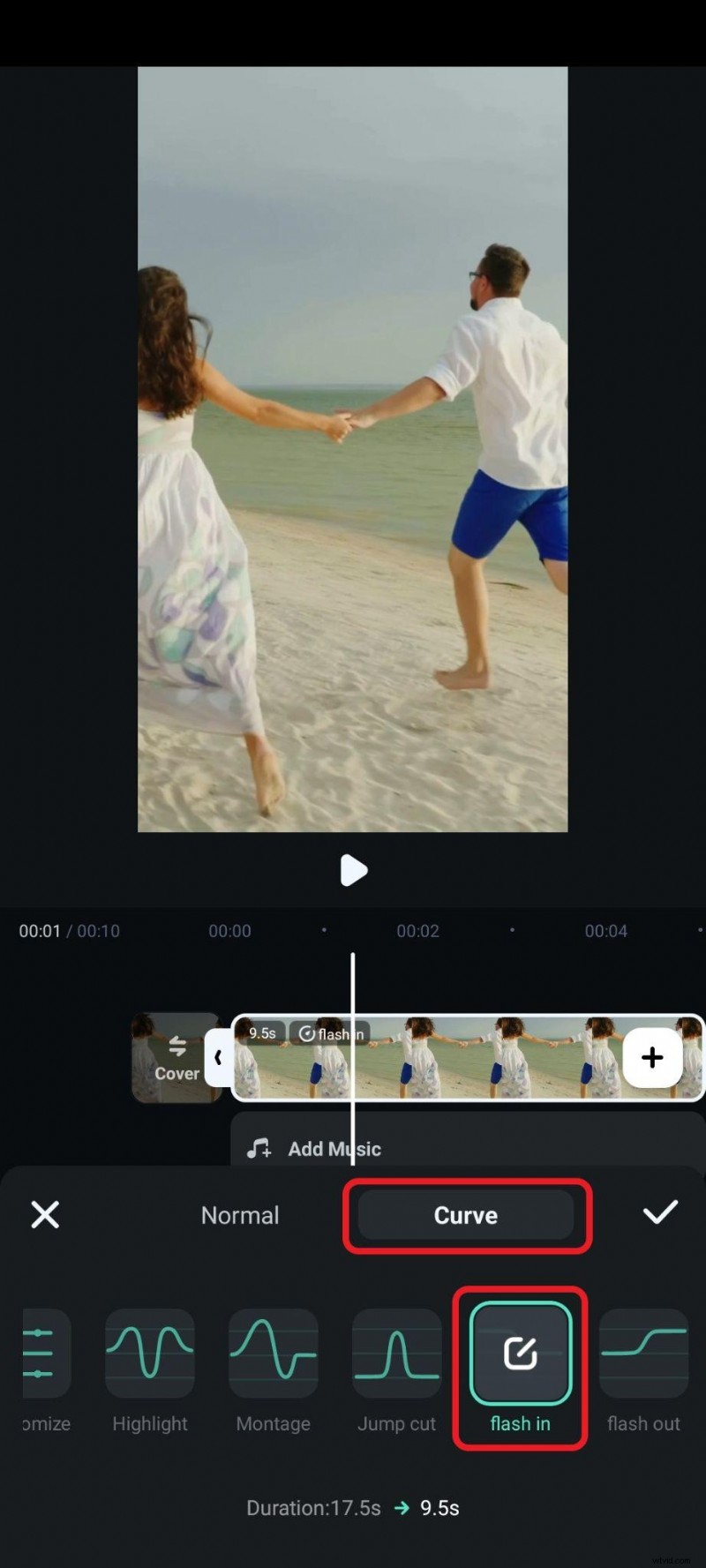
- Nadat u de wijzigingen accepteert door op het vinkje te tikken, wordt de snelheid van de video aangepast en kunt u deze exporteren. Hier is hoe deze is geworden.

Dus als je permanente, gepolijste snelheidsaanpassingen nodig hebt, kun je Filmora downloaden en het vandaag nog proberen. Nadat je de snelheid hebt aangepast, kun je met andere functies spelen, effecten en geanimeerde stickers toevoegen, geanimeerde titels opnemen en de video leuk maken voor sociale media.
Conclusie
VLC Media Player maakt het eenvoudig om video's in realtime te versnellen of vertragen met behulp van menuopties of snelle sneltoetsen, wat perfect is voor informeel bekijken, leren of analyseren. Maar als je snelheidsveranderingen permanent wilt maken, filmische hellingen wilt toevoegen of vloeiendheid op professioneel niveau wilt krijgen, is een speciale editor zoals Filmora de juiste keuze. Probeer de desktop- en mobiele versie en ervaar het plezier van videobewerking uit de eerste hand.