
Dankzij Instagram kunnen we momenten en herinneringen met de wereld delen, en Story Highlights bieden een unieke manier om de levensduur van onze favoriete inhoud te verlengen.
Met Verhaalhoogtepunten kun je je favoriete verhalen in een groep plaatsen, zodat je volgers ze langer kunnen bekijken dan de gebruikelijke 24 uur die normale verhalen duren.
Of u nu uw bedrijf of nieuwe producten promoot, of een influencer bent die avonturen deelt, deze functie is een krachtige nieuwe manier om uw publiek alles te laten bekijken.
Vandaag bespreken we hoe je Instagram Story Highlights maakt en laat je kennismaken met deze fantastische tool om nog boeiendere en leukere inhoud te maken.
In dit artikel
-
- Tik op de knop Nieuwe markering
- Selecteer de verhalen voor uw hoogtepunt
- Geef je hoogtepunt een naam en bewerk je hoogtepuntomslag
- Bekijk uw hoogtepunt
-
- Methode 1:gebruik de functie Automatisch markeren
- Methode 2:Gebruik de geavanceerde functie voor slim scènesnijden
Verhaalhoogtepunten instellen met behulp van het Instagram-platform
Het maken van Story Highlights rechtstreeks in de Instagram-app is heel eenvoudig en stelt je in staat je inhoud precies zo te maken en te organiseren zoals jij dat wilt. Hier vindt u een handleiding met stappen, zodat u meteen aan de slag kunt.
Het is belangrijk om te weten dat je minimaal één verhaal op je profiel moet plaatsen voordat je een hoogtepunt kunt maken. Nadat je je verhaal hebt geplaatst, navigeer je gewoon naar je Instagram-profiel door op je profielfoto of gebruikersnaam in de hoek van het scherm te tikken. U gaat dan naar uw profielpagina.
1. Tik op de knop Nieuwe hoogtepunt

Op je profielpagina staat een cirkel naast je profielfoto met het woord Nieuw eronder. Tik gewoon op deze cirkel om uw hoogtepunt te creëren.
Het geeft je de kans om je verhalen te bekijken en te kiezen welke hoogtepunten je wilt worden.
2. Selecteer de verhalen voor uw hoogtepunt
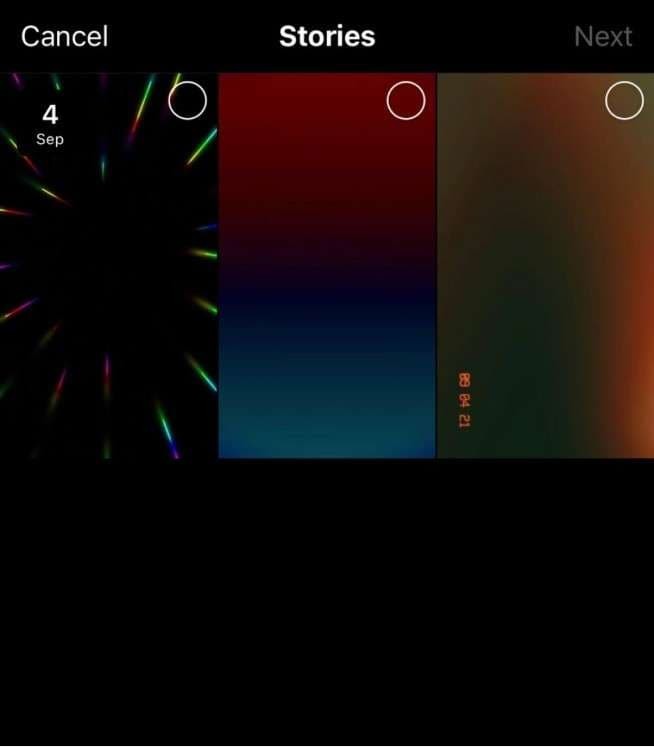
Blader door uw eerdere verhalen en selecteer de verhalen die u aan het hoogtepunt wilt toevoegen. Zodra je hebt geselecteerd wat je nodig hebt, tik je op Volgende in de rechterhoek van het scherm.
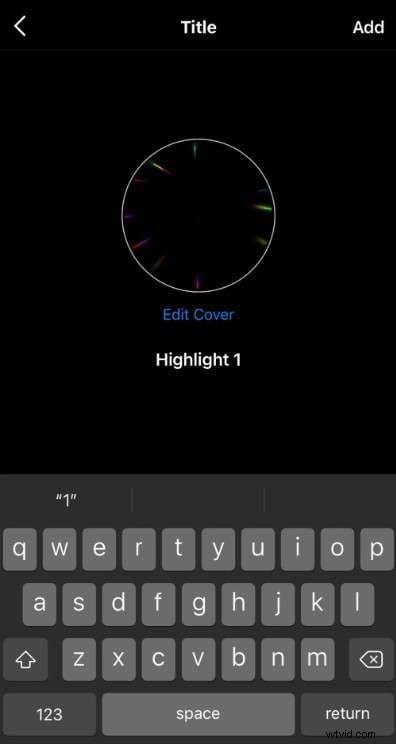
3. Geef uw hoogtepunt een naam en bewerk uw hoogtepuntomslag
Met Instagram kun je je hoogtepunt een naam geven. Kies een korte en beschrijvende naam die uw publiek vertelt waar het hoogtepunt over gaat. Nadat je het een naam hebt gegeven, tik je gewoon op Toevoegen om door te gaan. Maar voordat u dit doet, kunt u op Omslag bewerken tikken om een aangepaste omslagfoto te kiezen voordat u op Toevoegen klikt.
U kunt een stilstaand beeld uit uw hoogtepunt selecteren of een nieuw beeld uploaden dat volgens u beter is. De omslag verschijnt als een cirkelminiatuur op uw profiel, dus deze moet aansluiten bij uw esthetiek en merkstijl.
4. Controleer uw hoogtepunt
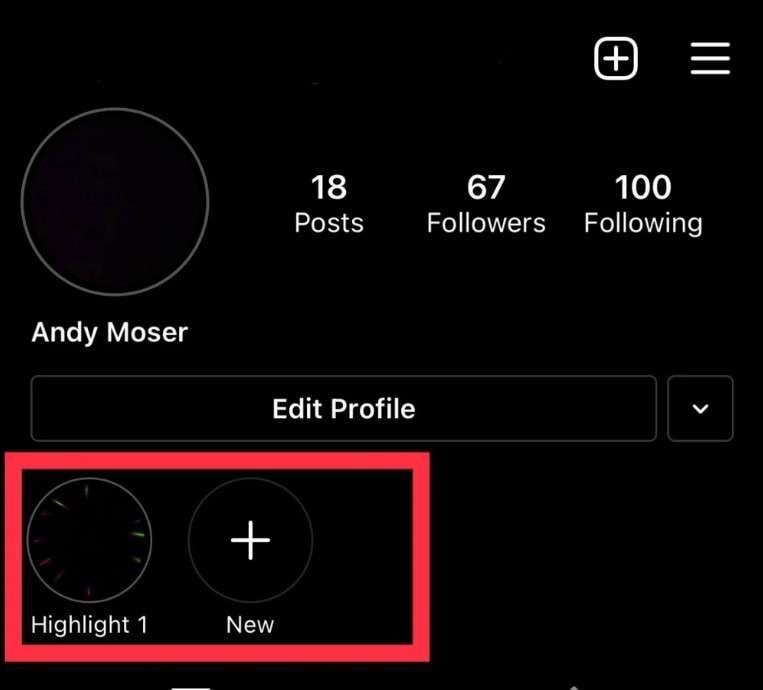
Je hebt je hoogtepunt een naam gegeven, een omslagfoto gekozen en nu is hij live! Het verschijnt als een cirkel op je profiel onder je biografie.
Bonus:hoe maak je een hoogtepuntvideo voor je Instagram-verhaal?
Instagram beperkt video's tot 15 seconden, en het maken van een Instagram-verhaal van een lange video kan een uitdaging zijn. Er is echter uitstekend nieuws, want Filmora van Wondershare biedt premium tools die uw workflow zullen verbeteren.


Laten we eens kijken naar de twee krachtigste functies die deze software biedt voor het maken van video's met hoogtepunten.
Methode 1:gebruik de functie Automatisch markeren
De Auto Highlight-functie van Filmora is een fantastische tool die automatisch de spannendste momenten uit je video kiest.
Deze hoogwaardige maar eenvoudig te gebruiken tool is geweldig als je tijd wilt besparen en toch de beste beelden wilt maken voor YouTube Shorts of TikTok. Het staat bekend om zijn gebruiksvriendelijkheid, dus volg gewoon de onderstaande stappen.
- Importeer de video naar de tijdlijn.
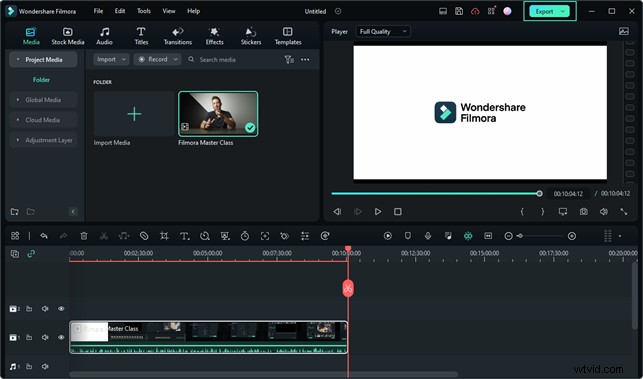
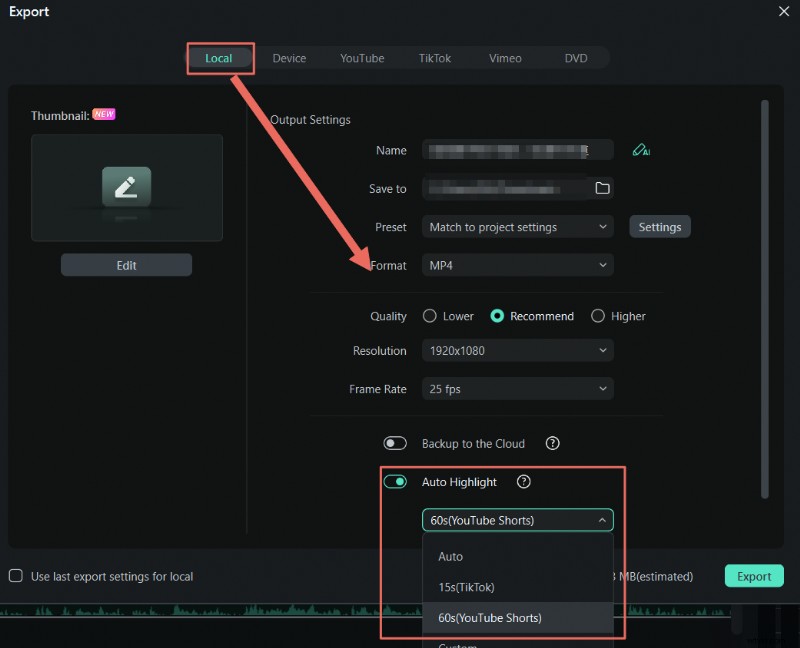
- Automatische markering inschakelen. Je kunt eenvoudig selecteren wat je wilt exporteren, of het nu met de Auto, 15s Tiktok of 60s Youtube Shorts-optie is. Er is een optie om het hoogtepunt aan te passen, dus verken en heb plezier.
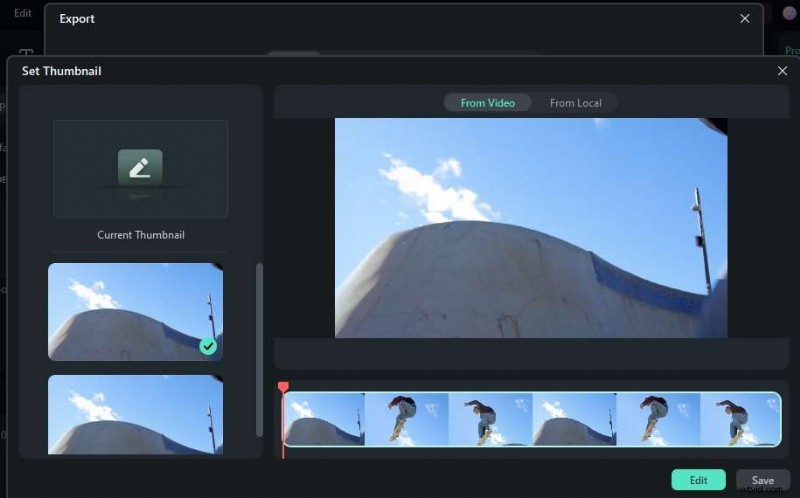
- Klik op Bewerken en kies een miniatuur die volgens jou het beste is.
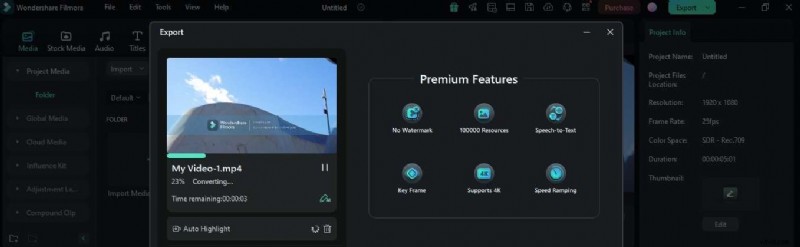
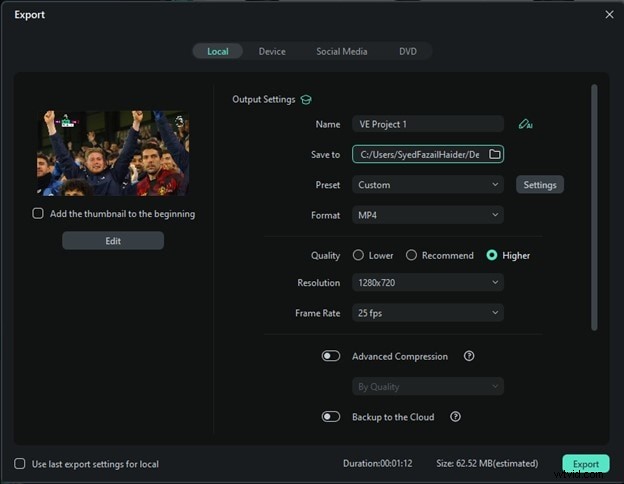
- Als je tevreden bent met de video met hoogtepunten, exporteer je deze in het gewenste formaat en kies je waar je deze vervolgens wilt uploaden.
- Upload je video met hoogtepunten als verhaal naar Instagram en sla deze op als hoogtepunt.
Je volgers kunnen nu een video bekijken wanneer ze maar willen.
Methode 2:gebruik de geavanceerde functie voor slim scènesnijden
Smart Scene Cut is een videobewerkingstool waarmee u de belangrijkste delen van uw video kunt identificeren en extraheren. Het wordt meestal gebruikt tijdens de ruwe fase om de beste momenten en scènes uit langere video's te detecteren, uit te zoeken en eruit te halen. Eenmaal uitgepakt, kunt u ze toevoegen aan de hoofdbewerkingstijdlijn en hoeft u geen tijd te verspillen.
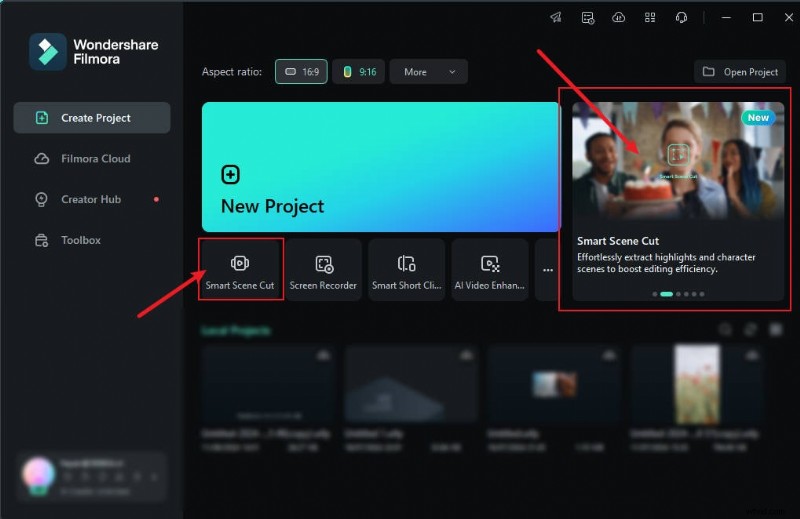
- Kies op de hoofdpagina de beeldverhouding van de video die overeenkomt met het beeldmateriaal dat u wilt importeren.
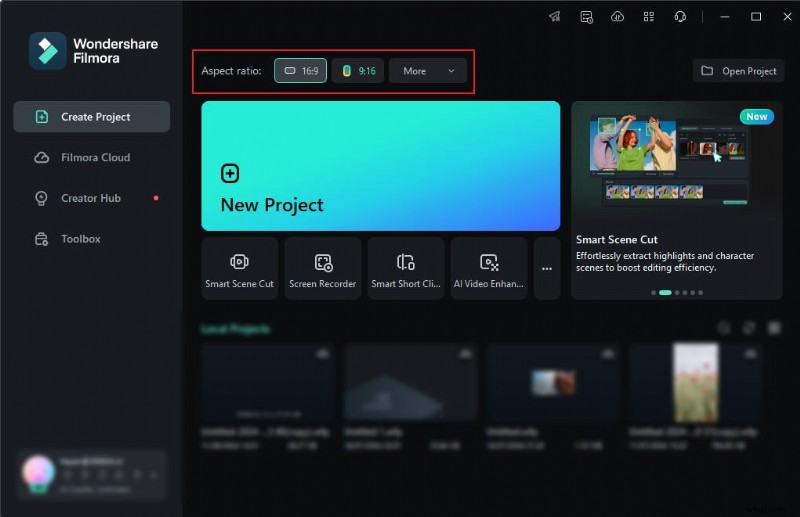
- Klik op de twee beschikbare Smart Scene Cut opties op de hoofdpagina om de functie rechtstreeks te openen.
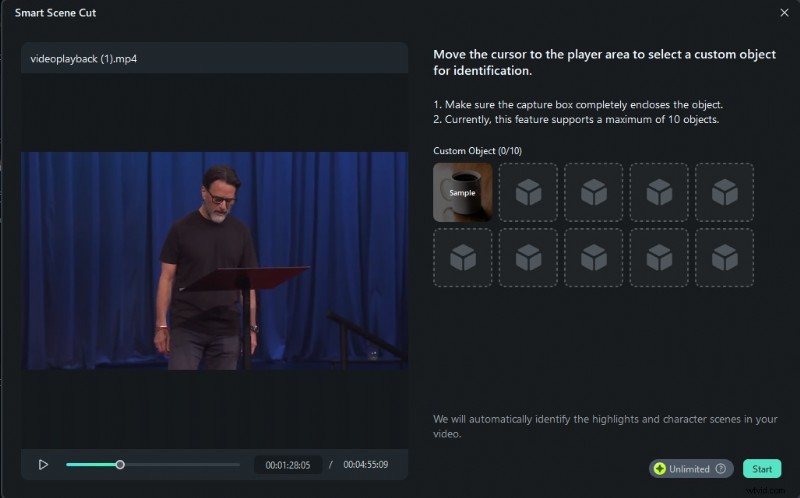
- Je kunt maximaal 10 objecten oppakken ter identificatie. De tool extraheert automatisch clips op basis van uw geselecteerde objecten. Als u zich er goed bij voelt, klikt u op Start.
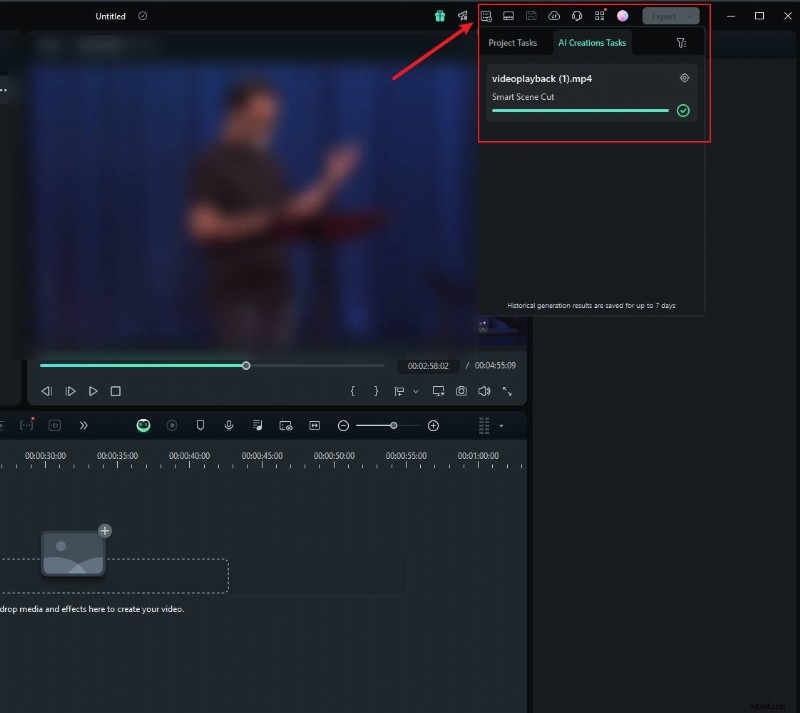
- Om de resultaten te bekijken, gaat u naar de Mediamap, waar u in de linkerhoek van de video een knop ziet. Als u erop klikt, worden alle voltooide clips weergegeven. Dubbelklik op de video om naar de bewerkingspagina te gaan.
- Op de resultatenpagina kunt u Scène markeren, Scène van personages of Aangepast object kiezen.
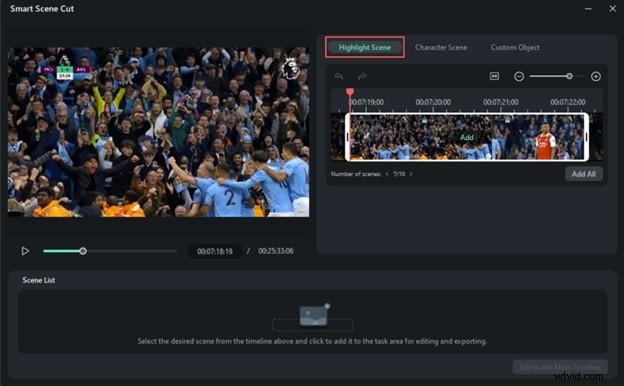
- Zodra je al je scènes hebt geselecteerd, klik je op Bewerken in de hoofdtijdlijn om ze desgewenst nog verder te bewerken.
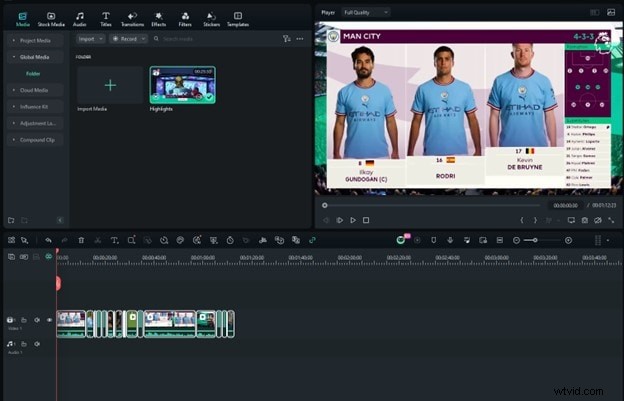
- Kies de gewenste exportlocatie en indeling, pas andere instellingen aan en klik op Exporteren.
Conclusie
Instagram Hoogtepunten zijn een essentiële functie geworden voor het bewaren en organiseren van inhoud op Instagram.
Je kunt in slechts een paar eenvoudige stappen highlights maken die je volgers elk gewenst moment laten zien. Voor degenen die hun aanwezigheid nog verder willen vergroten, zijn Filmora's Auto Highlight en Smart Scene Cut AI-functies hoogwaardige tools die meer dynamische en boeiende hoogtepunten zullen creëren.
Met Instagram Highlights en de professionele bewerkingstools van Filmora kun je gedenkwaardige en moderne inhoud creëren die je volgers meer dan ooit zal aanspreken, waardoor je online aanwezigheid enorm zal toenemen.