
Er zijn veel manieren om het PSD-teksteffect toe te voegen, maar vandaag zullen we ons in het bijzonder concentreren op het gebruik van één eenvoudig hulpmiddel. Deze tool heet Filmora en is de beste videobewerkingstool met audio- en beeldbewerkingsfuncties. Het heeft ook een uitgebreide reeks AI-functies. Maar dat is voor een ander verhaal. Vandaag concentreren we ons op het PSD-teksteffect.
Voordat we erop ingaan, moet u de app downloaden op het apparaat van uw voorkeur. Filmora is beschikbaar voor Android, iOS, Windows en Mac. Dit artikel biedt een handleiding voor al deze besturingssystemen, maar laten we eerst het PSD-effect bespreken en wat het zo populair maakte.
In dit artikel
-
- Verbeter de kwaliteit van uw video met één klik
- Voeg binnen enkele minuten achtergrondmuziek toe aan je hele video
- Voeg AI-stickers toe aan je video om de PSD-tekst te verbeteren
Waarom is het PSD-teksteffect zo populair?
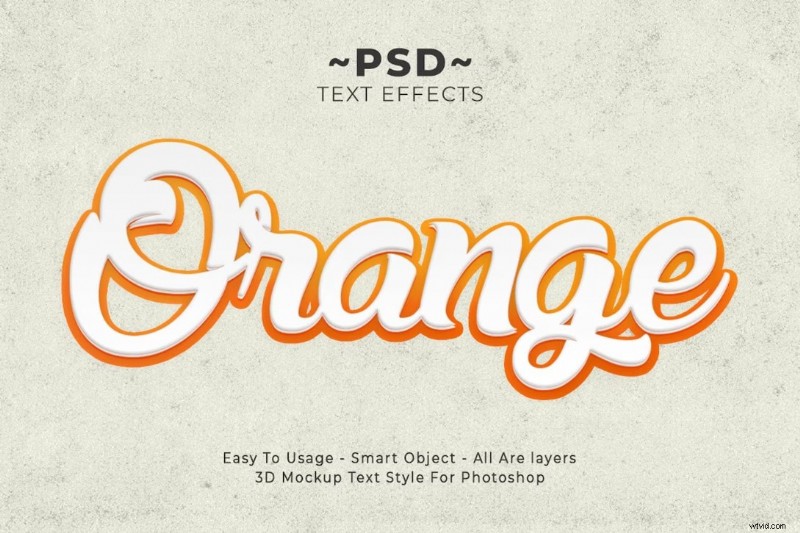
PSD staat voor Photoshop Document, en als je niet bekend bent met Photoshop, heb je de afgelopen tien jaar onder een steen geleefd. Photoshop is de beste beeldbewerkingssoftware en is jaren geleden door Adobe gemaakt. Gedurende deze tijd hebben ze de app geperfectioneerd.
Een van de functies die aan gebruikers worden aangeboden, is de mogelijkheid om coole tekst aan foto's toe te voegen. Deze tekst zou lijken op de tekst van die goede oude graffitikunstenaars die meesters waren in het maken van opvallende lettertypen. Natuurlijk speelde Photoshop een belangrijke rol bij het populair maken van PSD-tekst, en dit beïnvloedde andere ontwikkelaars, zoals Wondershare, om deze functie in hun software op te nemen.
Laten we eens kijken hoe het werkt.
Een stapsgewijze handleiding voor het toevoegen van 3D PSD-tekst op Filmora Mobile
Laten we beginnen met de mobiele versie van Filmora. Wanneer u de app downloadt, opent u deze en volgt u de stappen.
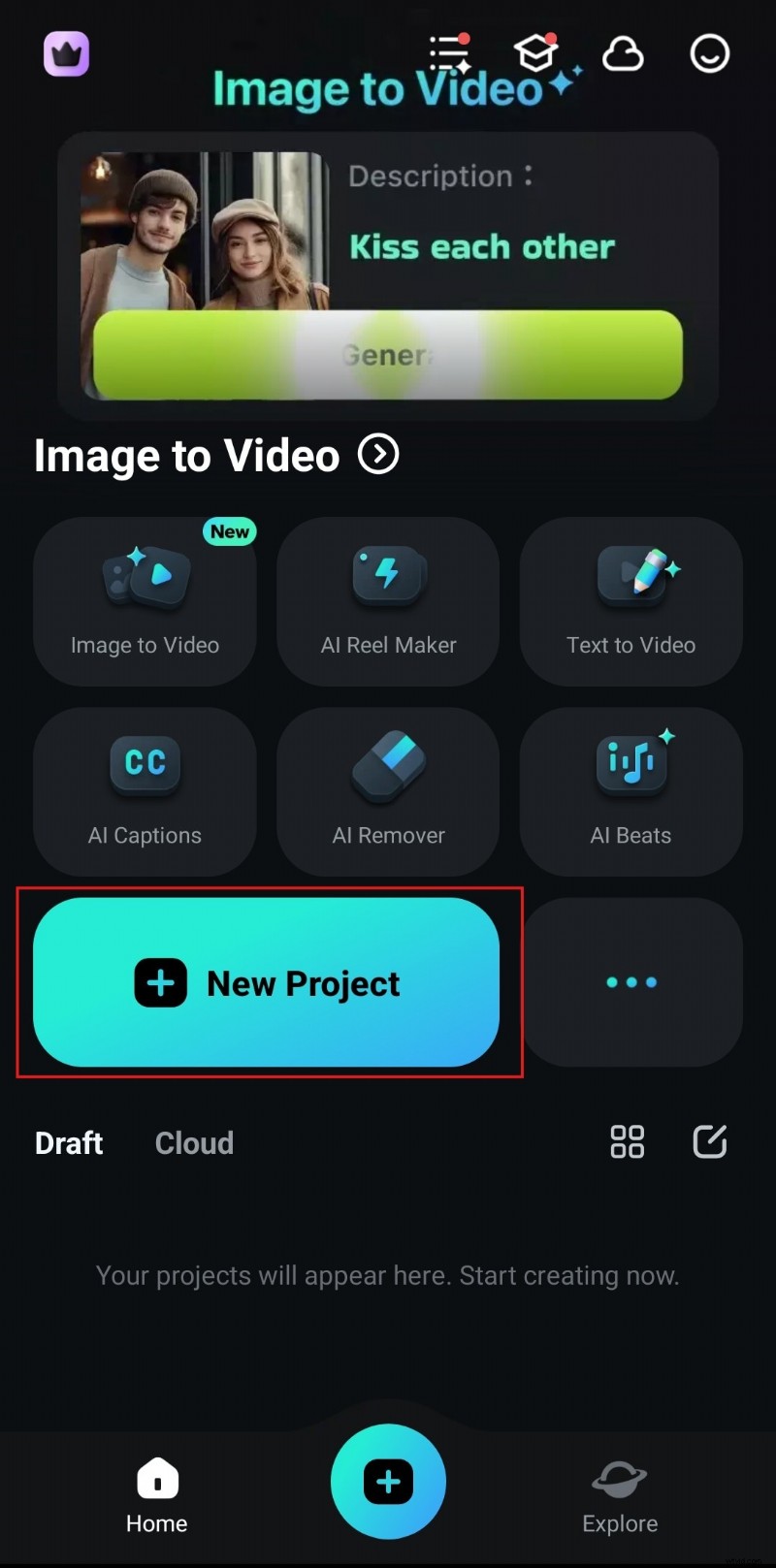
Stap 1:Tik op de grote knop Nieuw project en ga verder met het importeren van een foto- of videobestand. We gaan voor een video, maar de onderstaande stappen werken hetzelfde als je een foto uploadt.
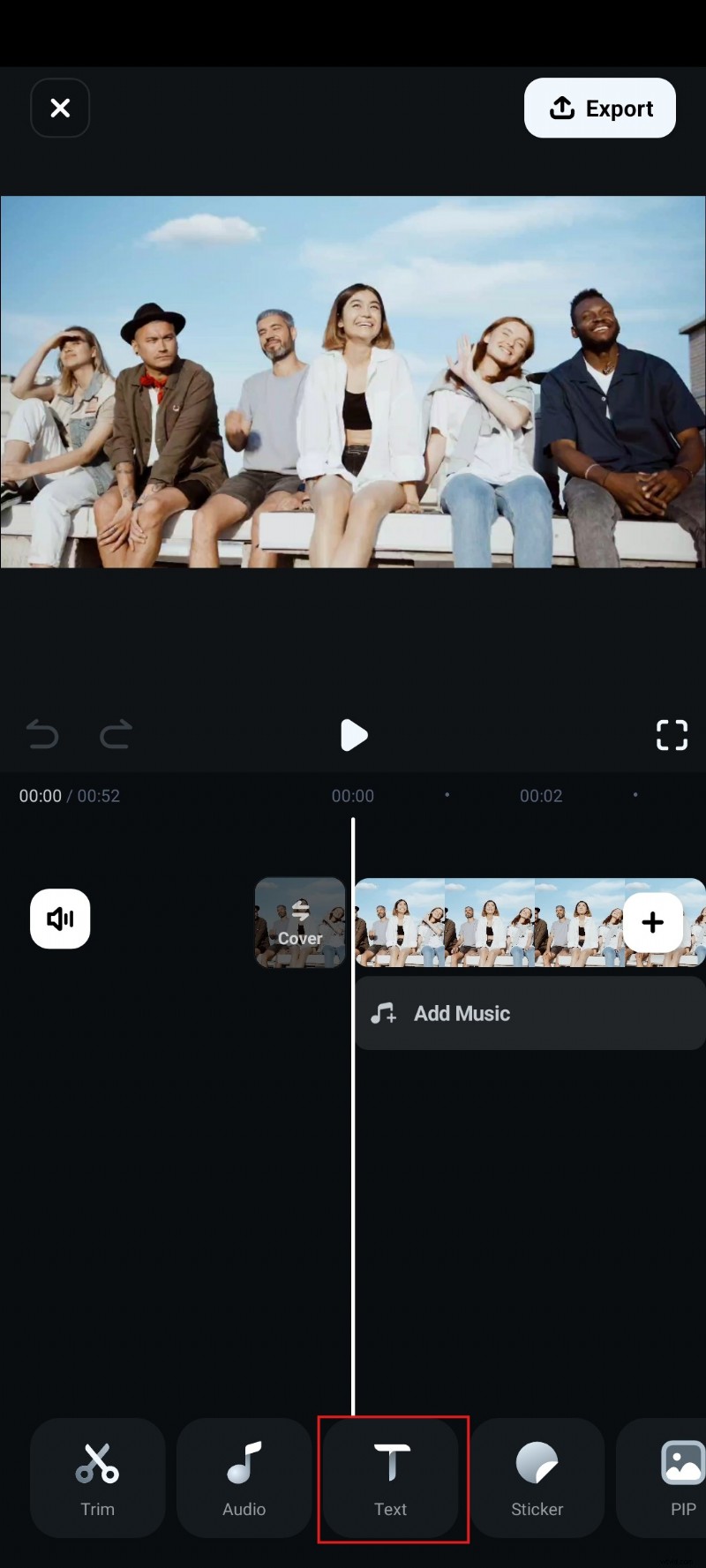
Stap 2:Onmiddellijk nadat het mediabestand is geïmporteerd, zul je de interface van Filmora opmerken. Helemaal onderaan ziet u de tekstfunctie. Tik erop.
Stap 3:Direct daarna tikt u eenvoudig op Toevoegen.
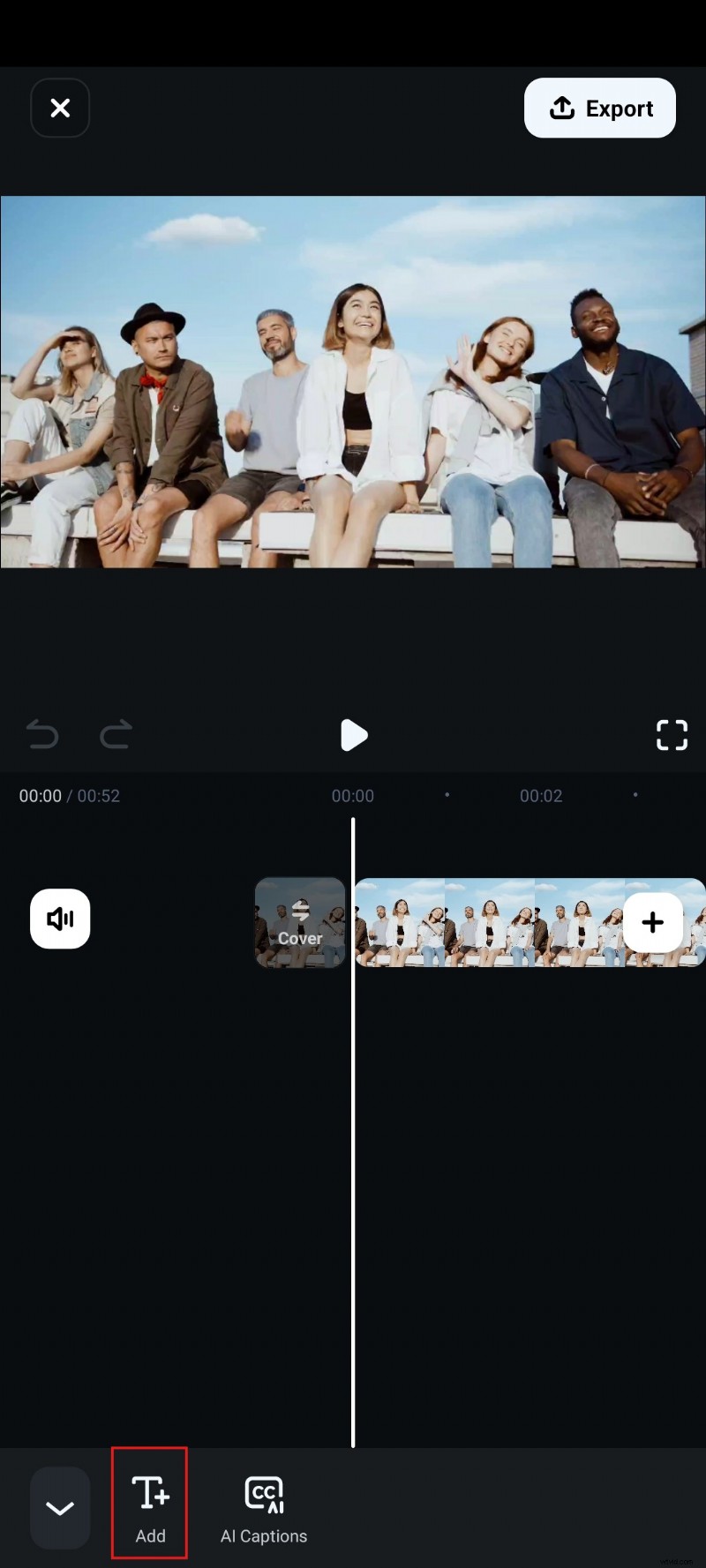
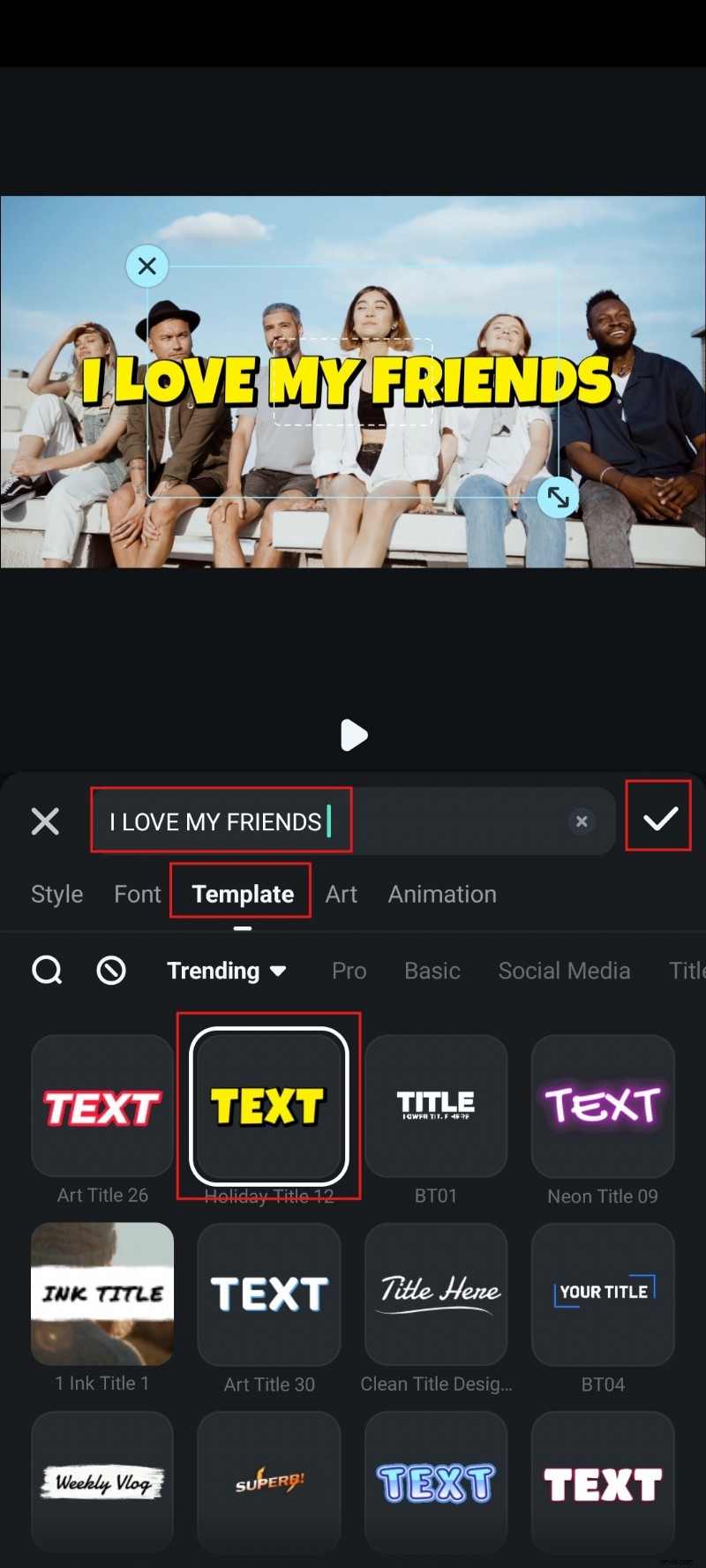
Stap 4:Op dit punt moet u de tekst invoeren die u in uw video wilt zien. Navigeer vervolgens naar Sjablonen, kies er een die u bevalt en accepteer de wijzigingen.
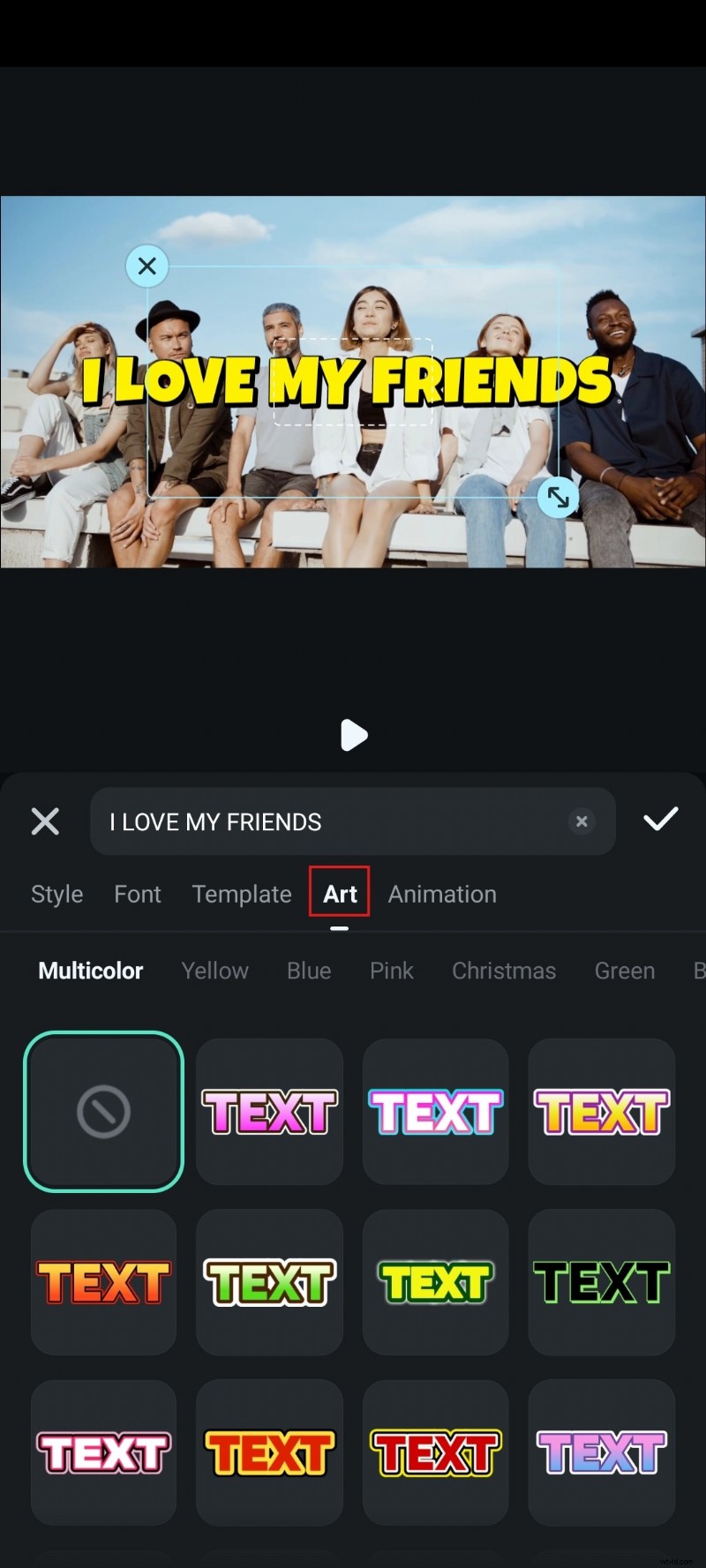
Stap 5:U kunt ook naar Kunst navigeren en de daar aangeboden opties verkennen.
Stap 6:Als u de letters wilt animeren, kunt u de opties in het gedeelte Animatie verkennen.
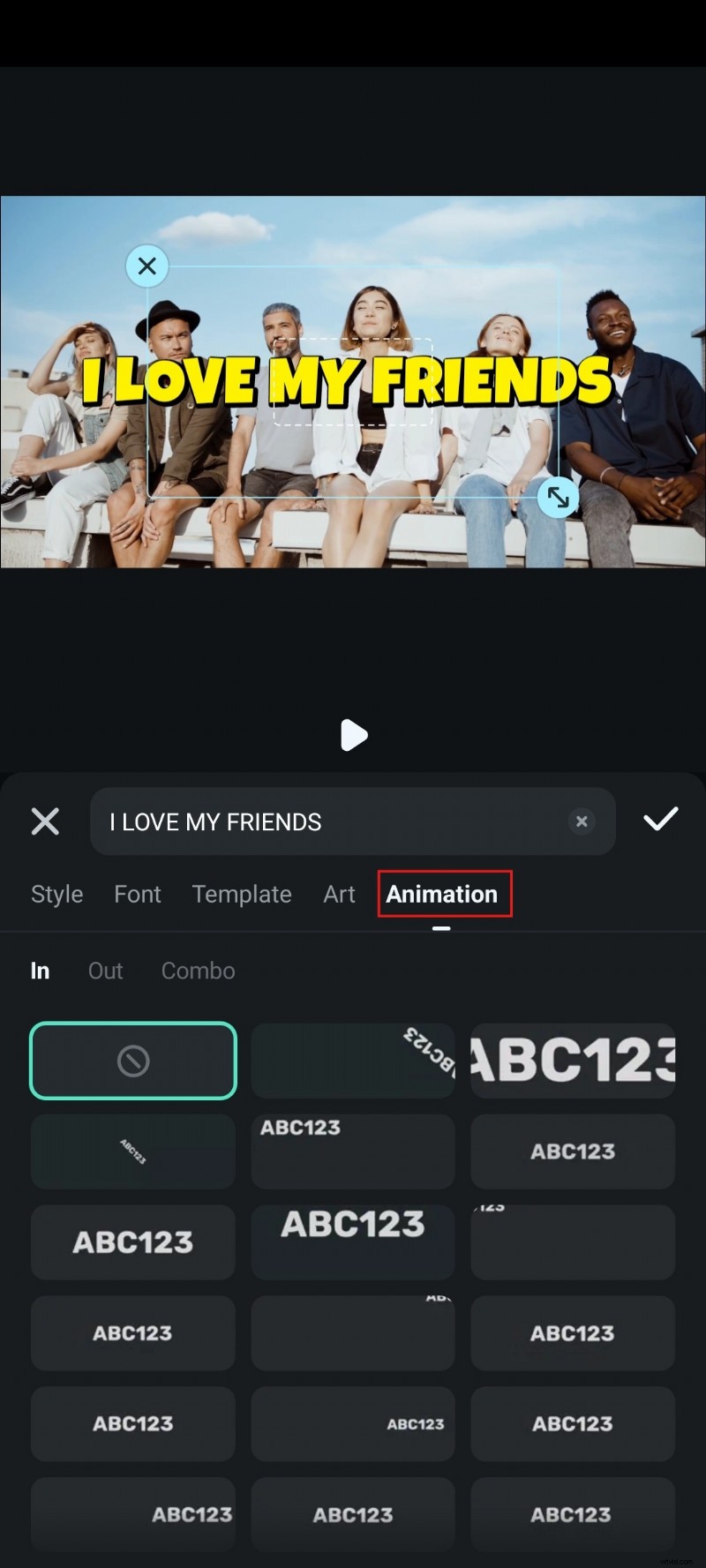
U kunt hier doorgaan met het verkennen van andere opties. We moeten ook vermelden dat de schermafbeeldingen voor de bovenstaande stappen zijn gemaakt met een Android-apparaat, maar dat ze 100% hetzelfde zijn op iOS-apparaten.
En laten we nu eens kijken hoe we PSD-tekst kunnen toevoegen aan video's op laptops en desktops.
Een stapsgewijze handleiding voor het toevoegen van 3D PSD-tekst op Filmora Desktop
De desktopversie van Filmora is vergelijkbaar met de mobiele versie, maar aangezien desktops en laptops doorgaans meer rekenkracht hebben dan mobiele apparaten, is het niet meer dan logisch om aan te nemen dat deze versie meer functies en opties heeft die gebruikers kunnen verkennen. Nu zou je kunnen denken dat dit het gebruik van de desktopversie uitdagender maakt, maar dan heb je het mis.
Hier is een stapsgewijze handleiding voor het toevoegen van 3D PSD-tekst met behulp van de desktopversie van Filmora.
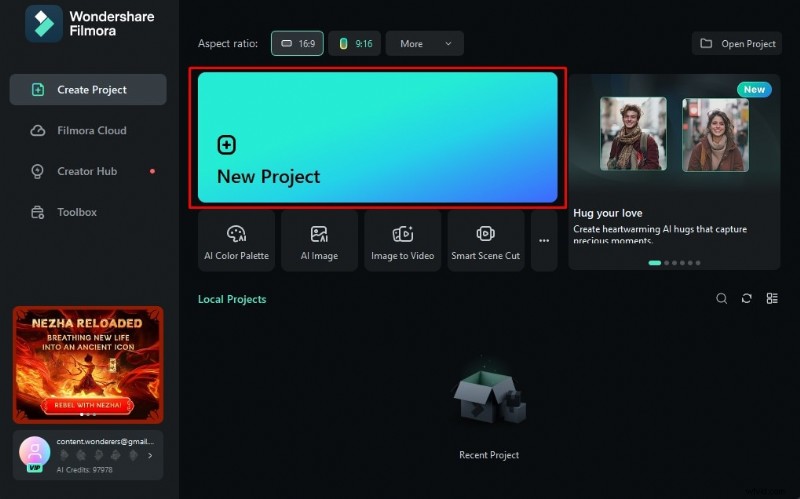
Stap 1:Open de software op uw desktop of laptop en klik op de grote knop Nieuw project. Voeg vervolgens eenvoudig een videobestand toe waaraan u 3D-tekst wilt toevoegen.
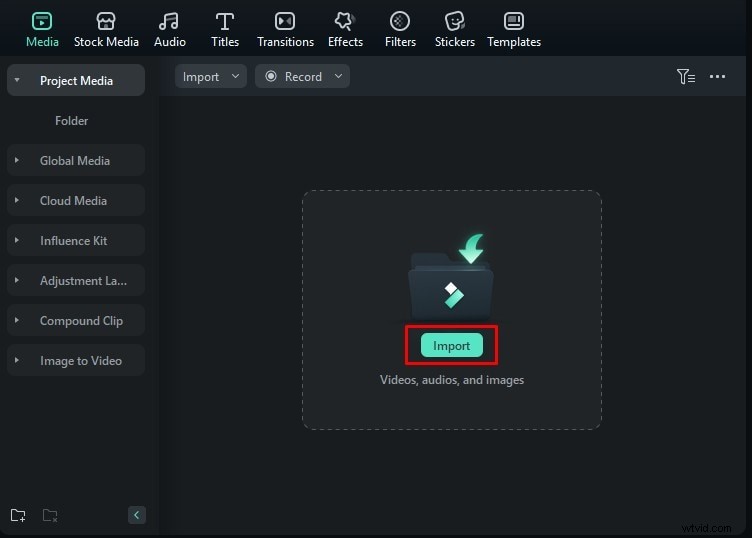
Stap 2:Nu moet u op de knop Importeren klikken en een videobestand op uw harde schijf selecteren.
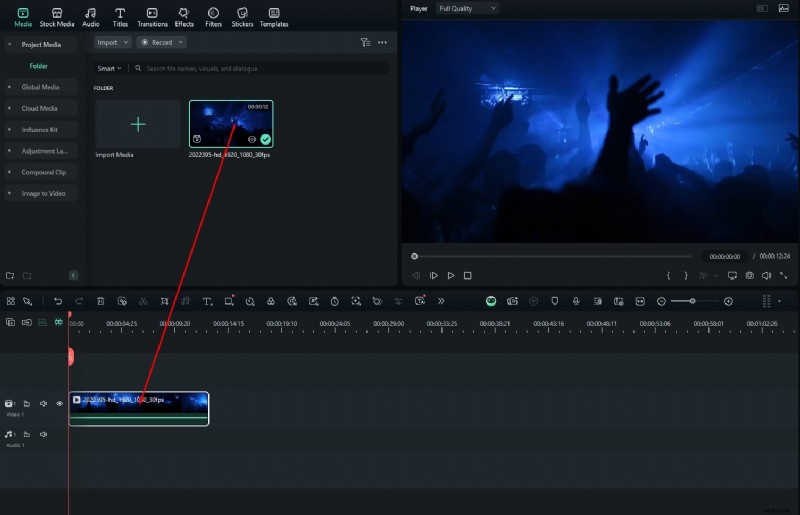
Stap 3:Sleep het geïmporteerde mediabestand naar de tijdlijn.
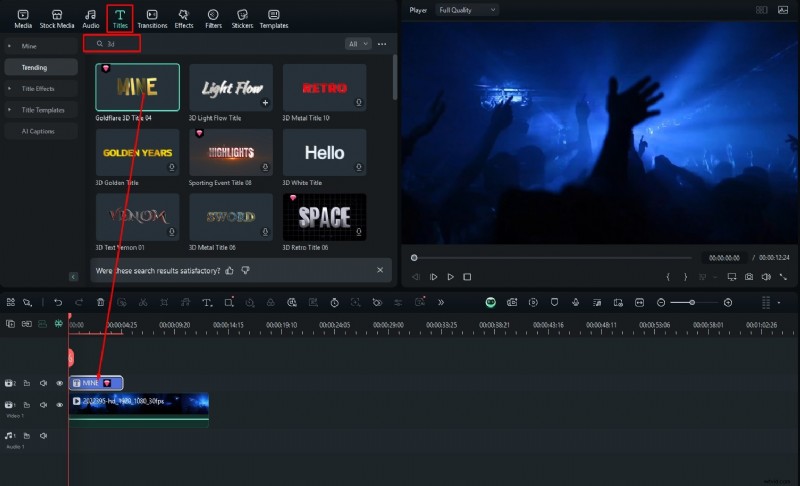
Stap 4:Nu de video in het project staat, klikt u op Titels en zoekt u naar 3D in de zoekbalk. Zoek iets dat je leuk vindt en sleep het naar de tijdlijn boven het videobestand.
Stap 5:Zoek en klik nu aan de rechterkant op Tekst. Hier kun je de tekst bewerken die je in je video ziet.
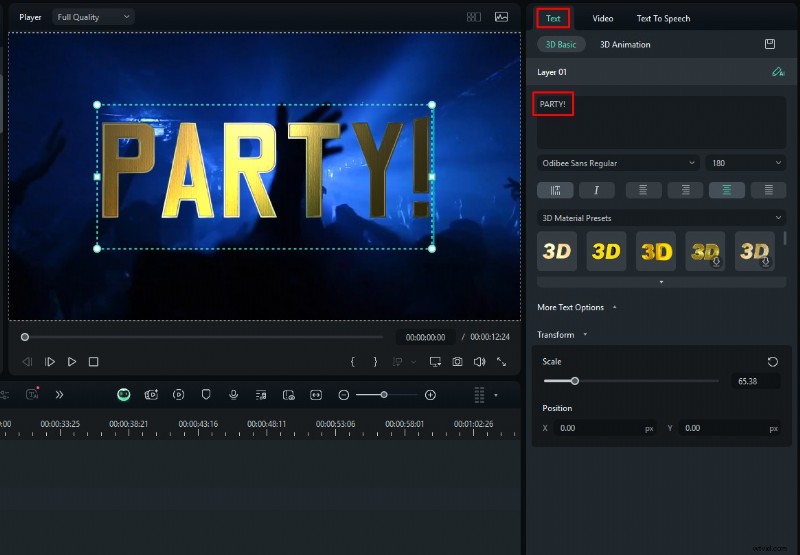
Stap 6:In het gedeelte Video kunt u onder Animatie een type introductie-animatie voor uw 3D-tekst selecteren.
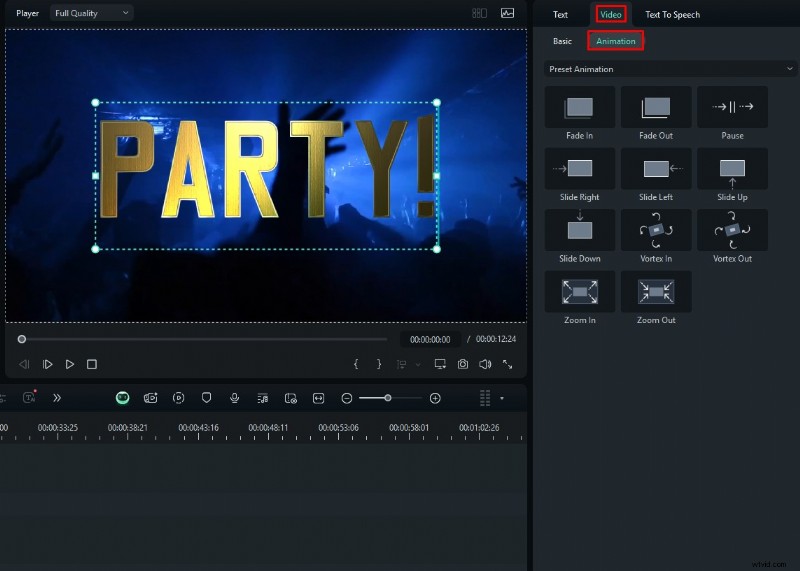
Zoals u kunt zien, is het toevoegen van het PSD-teksteffect aan uw video's op pc net zo eenvoudig als op mobiele telefoons. We merken ook op dat de bovenstaande schermafbeeldingen zijn gemaakt met een Windows-apparaat, maar de stappen zijn volledig hetzelfde voor Mac-apparaten.
Als je je video nog verder wilt verbeteren, kun je enkele van de AI-functies van Filmora proberen. Bekijk het volgende gedeelte voor meer informatie.
Ontdek de AI-functies van Filmora om uw video te laten schitteren
De opkomst van AI is al gaande en we zien deze handige tools overal om ons heen. Sommige industrieën zijn nog steeds niet klaar om AI te adopteren, maar bij videobewerking is AI min of meer verplicht. Wanneer u bezig bent met het bewerken van een video, kunnen AI-functies u helpen de tijd die u nodig heeft om iets te voltooien, terug te brengen van enkele minuten naar enkele seconden.
Om uw interesse te wekken, hebben we drie AI-functies geselecteerd die een aanvulling vormen op uw reis naar 3D PSD-tekstvideobewerking.
Verbeter de kwaliteit van je video met één klik
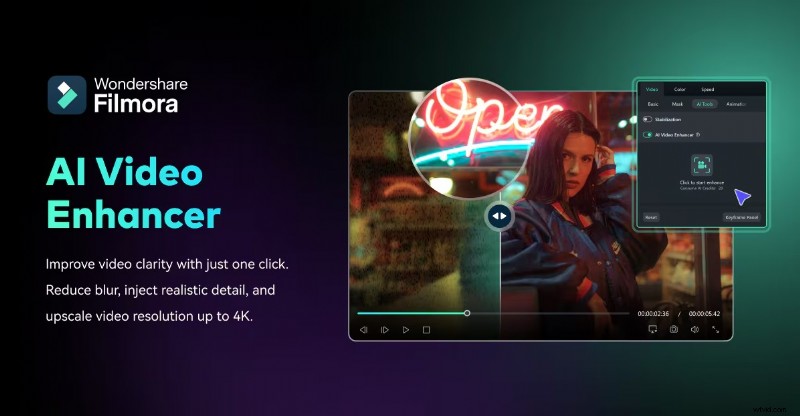
De Filmora AI Video Enhancer werkt volgens een heel eenvoudig principe. U klikt op één knop en de AI analyseert uw video en verbetert de resolutie, kleuren, camera en vrijwel al het andere. Het is een uitstekende manier om je video snel te verbeteren zonder dat je voor elk aspect verschillende afzonderlijke tools hoeft te gebruiken.
Voeg binnen enkele minuten achtergrondmuziek toe aan je hele video
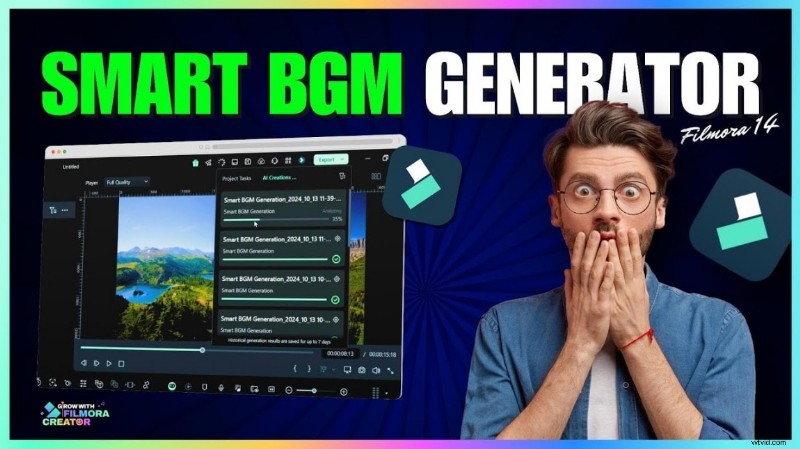
De AI Smart BGM Generation-functie werkt op een vergelijkbare manier als de vorige AI-functie die we deelden. Je klikt op één knop en Filmora analyseert je video en genereert achtergrondmuziek. Je hebt verschillende opties om uit te kiezen. Het belangrijkste hier is dat deze muziek royaltyvrij is.
Voeg AI-stickers toe aan je video om de PSD-tekst te verbeteren
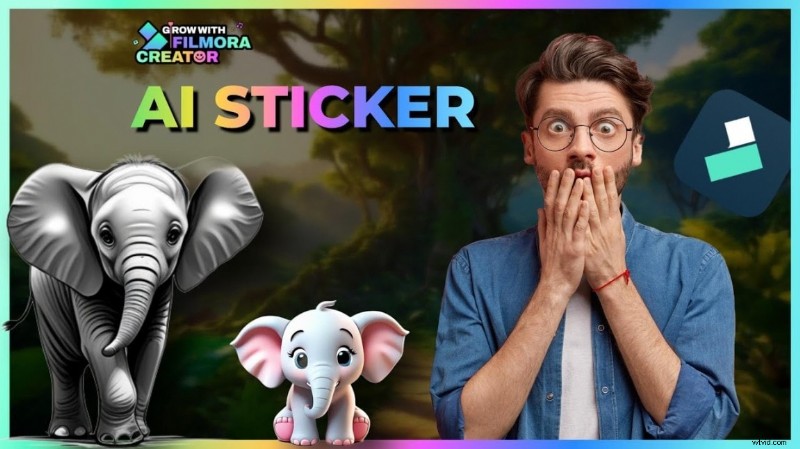
Stickers zijn tegenwoordig erg populair, vooral bij een jonger publiek. Met Filmora kun je de AI Sticker-functie gebruiken om een sticker te beschrijven die je graag wilt zien, en Filmora zal deze genereren. Je kunt de sticker vervolgens op een bepaalde plek in de video gebruiken om een bepaalde boodschap of afbeelding te benadrukken.
Conclusie
Zoals je kunt zien, is het toevoegen van PSD-tekst aan een video helemaal geen uitdaging, vooral niet als je een robuuste tool als Filmora aan je zijde hebt. Ongeacht het apparaat dat u gebruikt, u kunt 3D-tekst toevoegen, animeren en ervoor zorgen dat het er precies zo uitziet als u wilt. En omdat we nog enkele andere functies hebben laten zien, kun je doorgaan met videobewerking en geweldige video's maken.