REC

Tips voor video-opname, productie, videobewerking en apparatuuronderhoud.

 WTVID >> Videoproductiegids >  >> Video >> Videoclips

Video's roteren in iMovie:eenvoudige handleiding en snellere alternatieven

Heeft u ooit een video opgenomen en besefte u dat deze op de zijkant of ondersteboven stond? Misschien heb je in portretmodus gefilmd, maar wordt het in landschap afgespeeld, of heeft iemand je een slecht uitgelijnde video gestuurd. Hoe het ook zij, je hebt een eenvoudige manier nodig om het probleem op te lossen.

Gelukkig kun je video's roteren in iMovie met de ingebouwde functie. Met dit hulpmiddel kunt u de oriëntatie eenvoudig aanpassen. Maar is dit altijd de snelste en handigste optie? Misschien wilt u een snellere methode als u aan een project werkt of meerdere clips bewerkt.

In deze handleiding laten we u stap voor stap zien hoe u een video in iMovie roteert. Bovendien introduceren we nog een eenvoudige manier om video's te roteren, waarmee u tijd en moeite kunt besparen. Blijf lezen om erachter te komen!
Video s roteren in iMovie:eenvoudige handleiding en snellere alternatieven
In dit artikel
  1. Een video en een foto roteren in iMovie
  2. Het slimmere alternatief:video's roteren met een paar tikken

Soms blijken video's en foto's niet zoals je had verwacht. Misschien heb je een geweldig moment opgenomen, maar vind je de video opzij of ondersteboven. Hier volgen enkele veelvoorkomende redenen waarom u een video of foto in iMovie moet roteren:

  • Verkeerde richting:je hebt in portretmodus gefilmd, maar de film wordt in landschap afgespeeld (of omgekeerd). Dit gebeurt vaak wanneer u opneemt met een smartphone die niet goed is geplaatst.
  • Een zijwaarts fragment ontvangen:iemand heeft je een video gestuurd, maar deze is ondersteboven of in een vreemde hoek gekanteld.
  • Opmaak van sociale media:platforms zoals Instagram, TikTok en YouTube Shorts vereisen specifieke videooriëntaties. Door een video te roteren, zorgt u ervoor dat deze er tijdens het uploaden geweldig uitziet.
  • Foto's aanpassen:Soms passen foto's niet goed in een iMovie-project. Het aanpassen van de rotatie kan helpen bij de positionering en de esthetiek.

Geen zorgen. Met iMovie kunt u uw video's en foto's eenvoudig roteren met slechts een paar klikken of tikken.
Video s roteren in iMovie:eenvoudige handleiding en snellere alternatieven

Een video roteren in iMovie op Mac

  • Stap 1.  Open iMovie en maak een nieuw project of open een bestaand project.
  • Stap 2.  Importeer uw video naar iMovie. Selecteer vervolgens de videoclip in de tijdlijn.
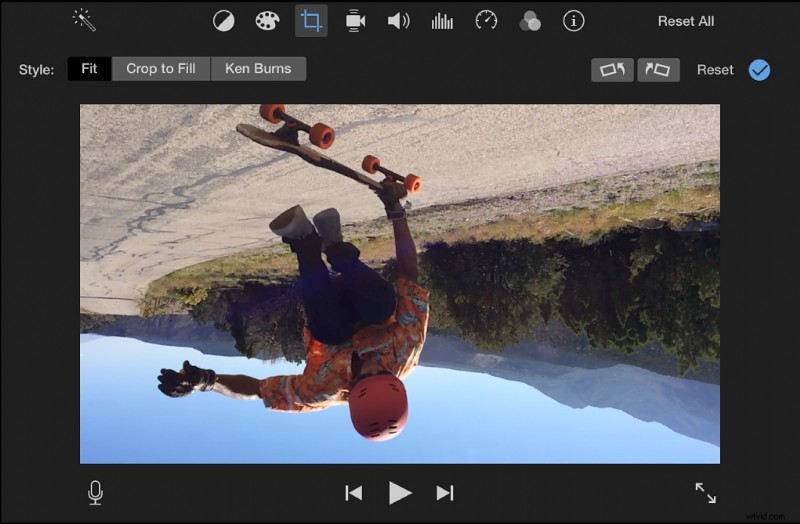
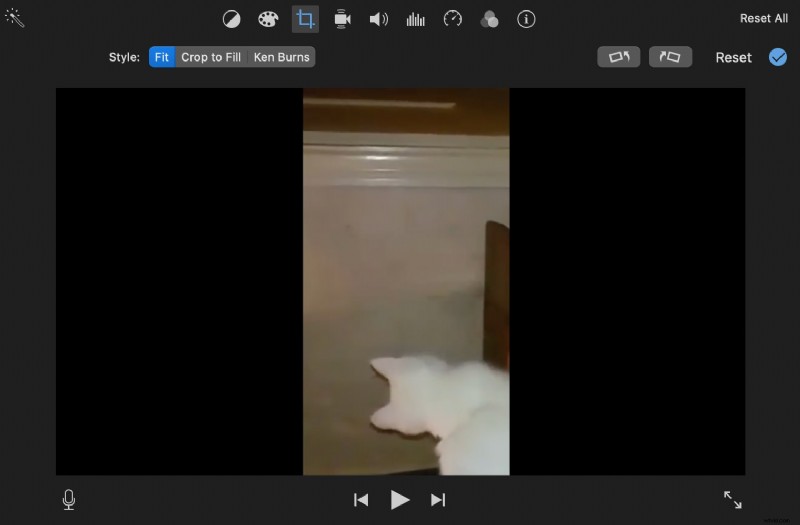
  • Stap 3. Klik op 'Bijsnijden " (het vierkante pictogram met overlappende hoeken boven het voorbeeldvenster).
Video s roteren in iMovie:eenvoudige handleiding en snellere alternatieven
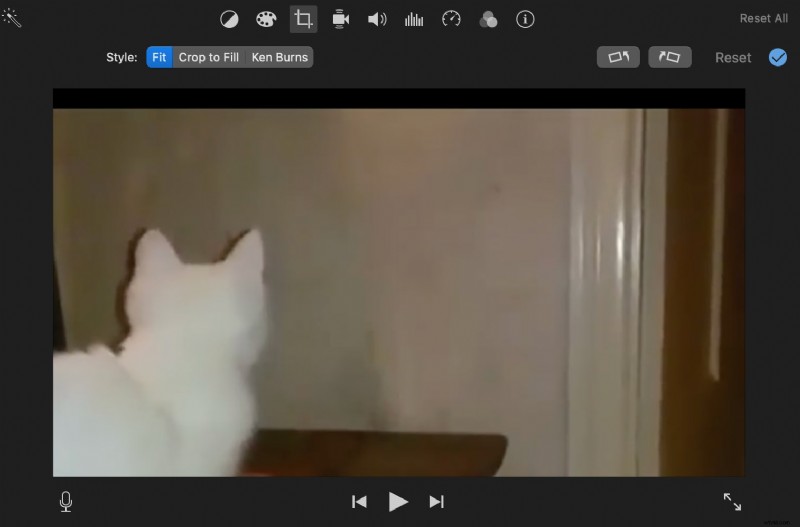
  • Stap 4.  Gebruik de knop Roteren knoppen om de video 90 graden naar links of rechts te draaien. Klik meerdere keren als u een rotatie van 180° of 270° nodig heeft.
  • Stap 5.  Pas indien nodig aan en bekijk een voorbeeld van de clip om er zeker van te zijn dat deze er goed uitziet.
  • Stap 6.  Als u klaar bent, exporteert u uw video in het gewenste formaat.
Video s roteren in iMovie:eenvoudige handleiding en snellere alternatieven

Een video roteren in iMovie op iPhone/iPad

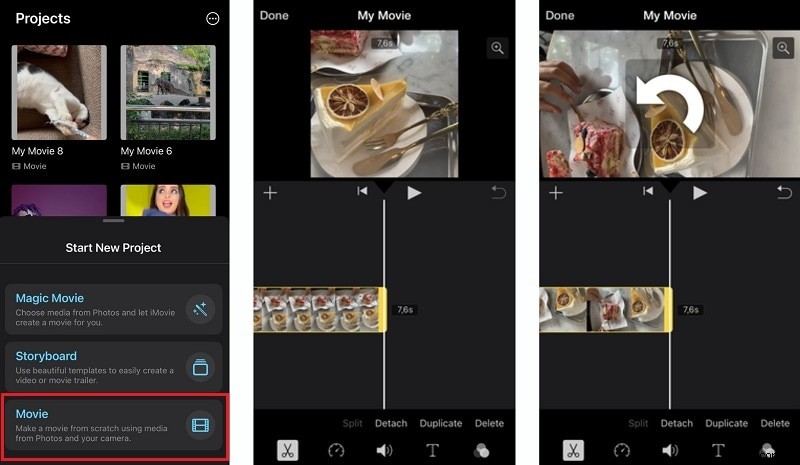
  1. Start iMovie en maak een nieuw filmproject. Selecteer vervolgens uw video en voeg deze toe aan de app.
  2. Tik in het werkgebied op de videoclip om deze te selecteren.
  3. Gebruik twee vingers om de video rechtstreeks in het voorbeeldvenster te draaien. Knijp en draai uw vingers in de richting waarin u de clip wilt laten draaien.
  4. Pas de rotatie aan en bekijk een voorbeeld ervan. Tik op 'Gereed " en sla je video op.
Video s roteren in iMovie:eenvoudige handleiding en snellere alternatieven

Een foto roteren in iMovie

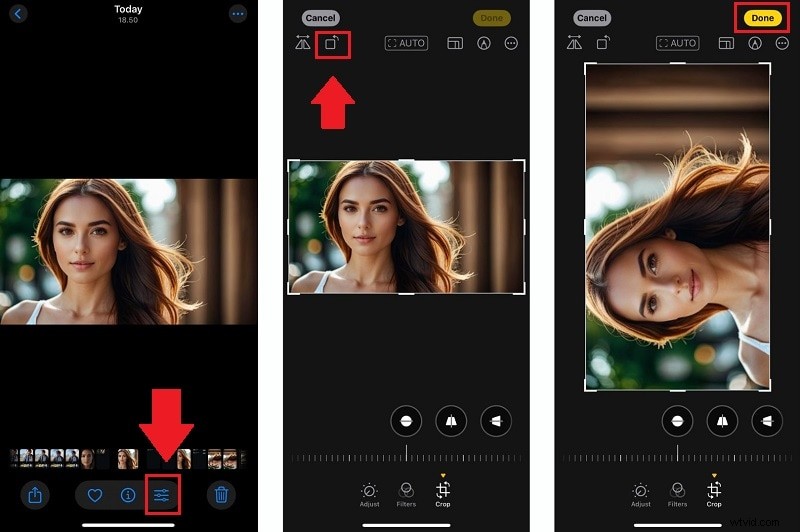
Helaas kun je een afbeelding niet draaien in iMovie. Als u uw foto moet roteren, kunt u in plaats daarvan de ingebouwde bewerkingshulpmiddelen in de Foto's-app gebruiken. Open eenvoudigweg de foto en tik op Bewerken om de bewerkingstools te openen. Tik vervolgens op Bijsnijden en selecteer Roteren optie. Druk op Gereed om het op te slaan.
Video s roteren in iMovie:eenvoudige handleiding en snellere alternatieven

Deel 2. Het slimmere alternatief:video's roteren met een paar tikken

iMovie is een solide tool voor het bewerken van video's, maar laten we eerlijk zijn. Soms zijn er te veel stappen nodig om een ​​video of foto in iMovie te roteren. Als je op zoek bent naar een snellere, eenvoudigere en flexibelere manier, wil je misschien een alternatief proberen dat het werk met slechts één tik doet.

Dat is waar Filmora Mobile in beeld komt. In tegenstelling tot iMovie, waarvoor je door de bijsnijdtools en meerdere klikken moet navigeren, kun je met Filmora video's direct roteren zonder extra stappen.

Waarom Filmora gebruiken om video's te roteren?

  • Direct roteren: U hoeft niet door menu's te bladeren of de bijsnijdinstellingen aan te passen. Tik één keer om te roteren.
  • Flexibel bewerken: Pas de beeldverhoudingen snel aan zodat ze overeenkomen met verschillende platforms, zoals Instagram Reels, TikTok of YouTube Shorts.
  • Geen leercurve: Filmora heeft een beginnersvriendelijke interface, zodat je geen tijd hoeft te verspillen met uitzoeken waar de rotatie-optie is.

iMovie vergelijken met Filmora voor het roteren van video's

Als je alleen een Mac gebruikt en vertrouwd bent met extra stappen, werkt iMovie prima voor het roteren van een videoclip.

Maar als je een snellere en flexibelere oplossing wilt of de beeldverhouding eenvoudig wilt aanpassen, is Filmora voor Mac een geweldig alternatief.

Een video en een foto roteren op een Mac met Filmora

Als je een video wilt roteren, kun je deze stappen volgen:

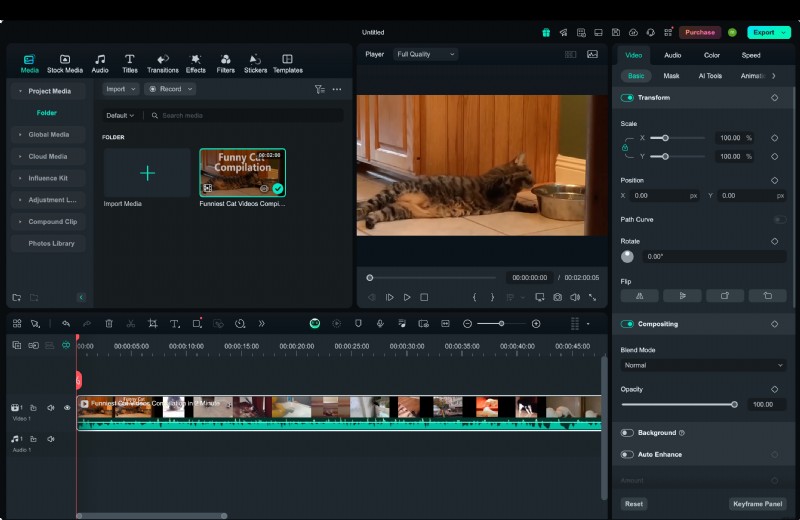
  • Stap 1. Download Filmora voor Mac en installeer het. Open vervolgens de software en klik op 'Nieuw project " om te beginnen.
Video s roteren in iMovie:eenvoudige handleiding en snellere alternatieven
  • Stap 2. Klik op  Media importeren en selecteer de video die u wilt roteren. Sleep de video naar de tijdlijn om te beginnen met bewerken.
Video s roteren in iMovie:eenvoudige handleiding en snellere alternatieven
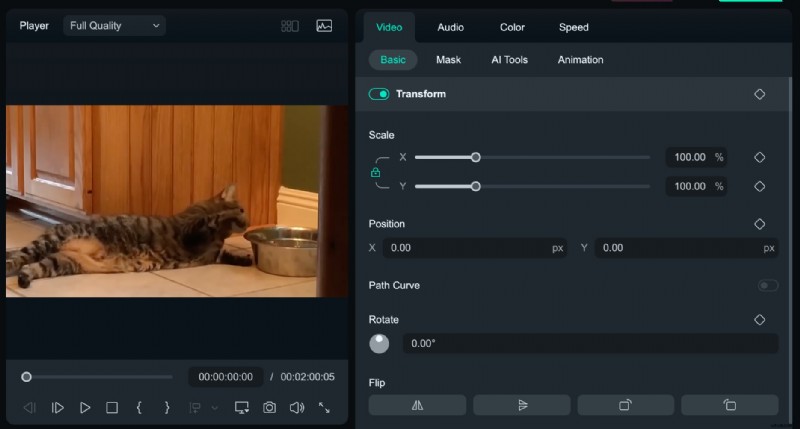
  • Stap 3. Klik op de videoclip in de tijdlijn om de bewerkingsopties te activeren. Selecteer Transformeren menu in het videopaneel aan de rechterkant. Zoek Roteren schuifregelaar en sleep deze om de rotatie aan te passen in stappen van 90°, 180° of 270°.
Video s roteren in iMovie:eenvoudige handleiding en snellere alternatieven
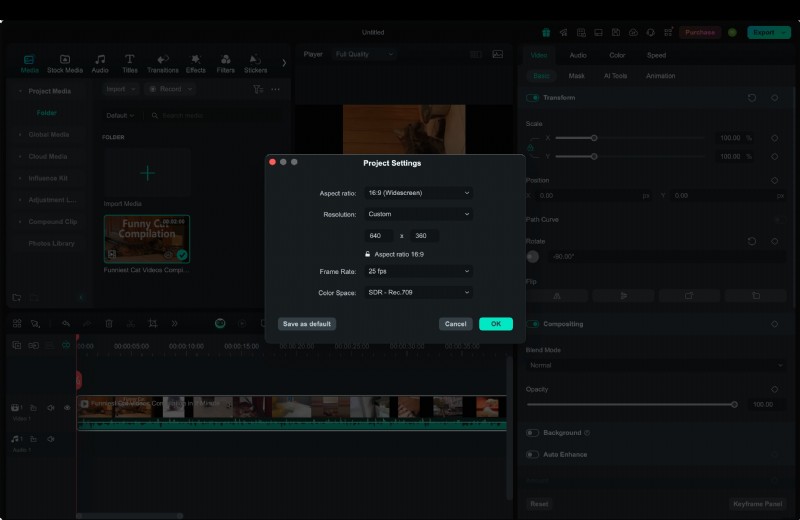
  • Stap 4. Als het roteren van de video leidt tot ongewenst bijsnijden, ga dan naar Projectinstellingen en kies de beste beeldverhouding voor je video (bijvoorbeeld 16:9, 9:16, 1:1).
Video s roteren in iMovie:eenvoudige handleiding en snellere alternatieven
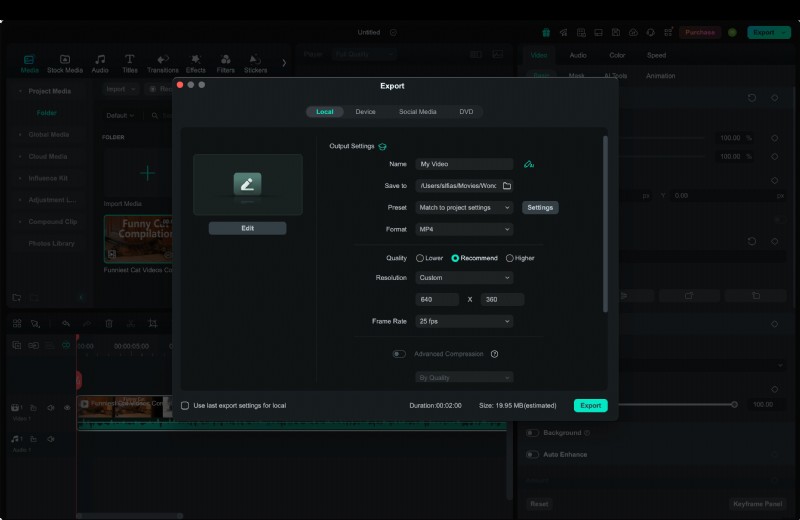
  • Stap 5. Klik op Afspelen om een voorbeeld van uw geroteerde video te bekijken. Als u tevreden bent, klikt u op Exporteren , kies uw formaat (MP4, MOV, enz.) en sla uw video op.
Video s roteren in iMovie:eenvoudige handleiding en snellere alternatieven

Pro-tip: Filmora maakt ook rotatie in een vrije hoek mogelijk, zodat u niet beperkt bent tot stappen van slechts 90 graden. U kunt de hoek nauwkeurig afstellen met behulp van de schuifregelaar voor nauwkeurige aanpassingen.

Een foto roteren in Filmora

Als u een foto in uw project moet roteren, zijn de stappen vrijwel identiek aan die van videorotatie:

  1. Importeer de foto in Filmora en plaats deze op de tijdlijn.
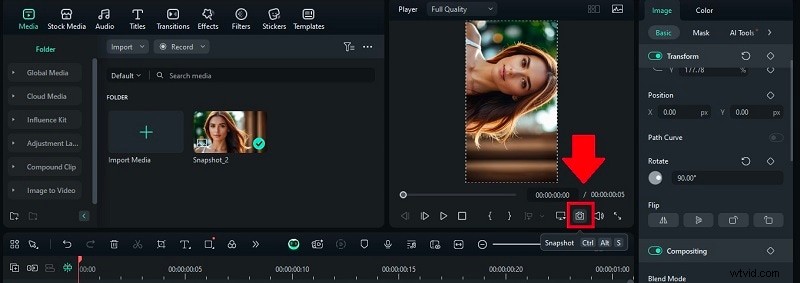
  2. Selecteer de foto en ga vervolgens naar het menu Transformeren in het rechterpaneel.
  3. Gebruik de schuifregelaar Roteren om de beeldhoek naar wens aan te passen.
  4. Vergroot het formaat en pas de positie aan zodat deze past bij de beeldverhouding.
  5. Om het als foto op te slaan, tikt u op de Momentopname icoontje hier. Vervolgens kunt u kiezen of u het wilt opslaan als JPG- of PNG-formaat.
Video s roteren in iMovie:eenvoudige handleiding en snellere alternatieven

Een video op een iPhone draaien met Filmora voor mobiel

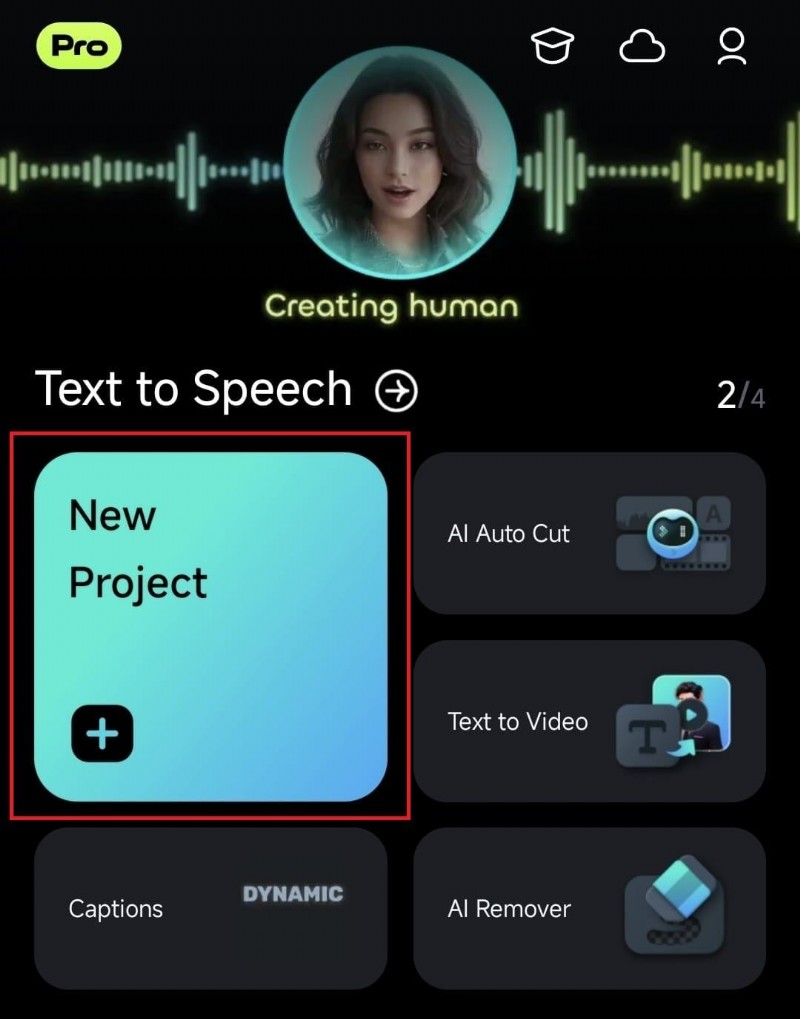
  • Stap 1. Installeer Filmora voor iOS vanuit de App Store als je dat nog niet hebt gedaan. Start de app en tik op 'Nieuw project ."
Video s roteren in iMovie:eenvoudige handleiding en snellere alternatieven
  • Stap 2. Selecteer de video die je wilt roteren uit je galerij en tik op Importeren .
Video s roteren in iMovie:eenvoudige handleiding en snellere alternatieven

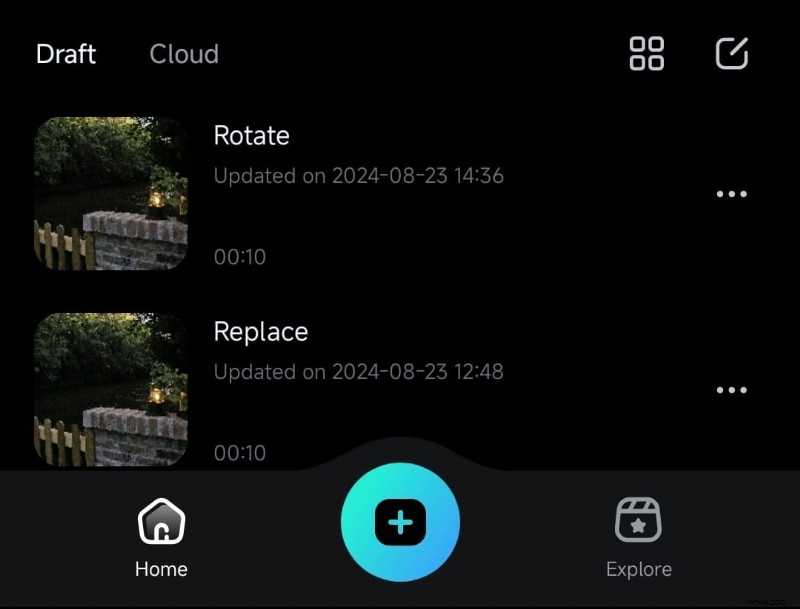
Als alternatief kunt u bestaande projecten openen via Projectbeheer paneel.

Video s roteren in iMovie:eenvoudige handleiding en snellere alternatieven
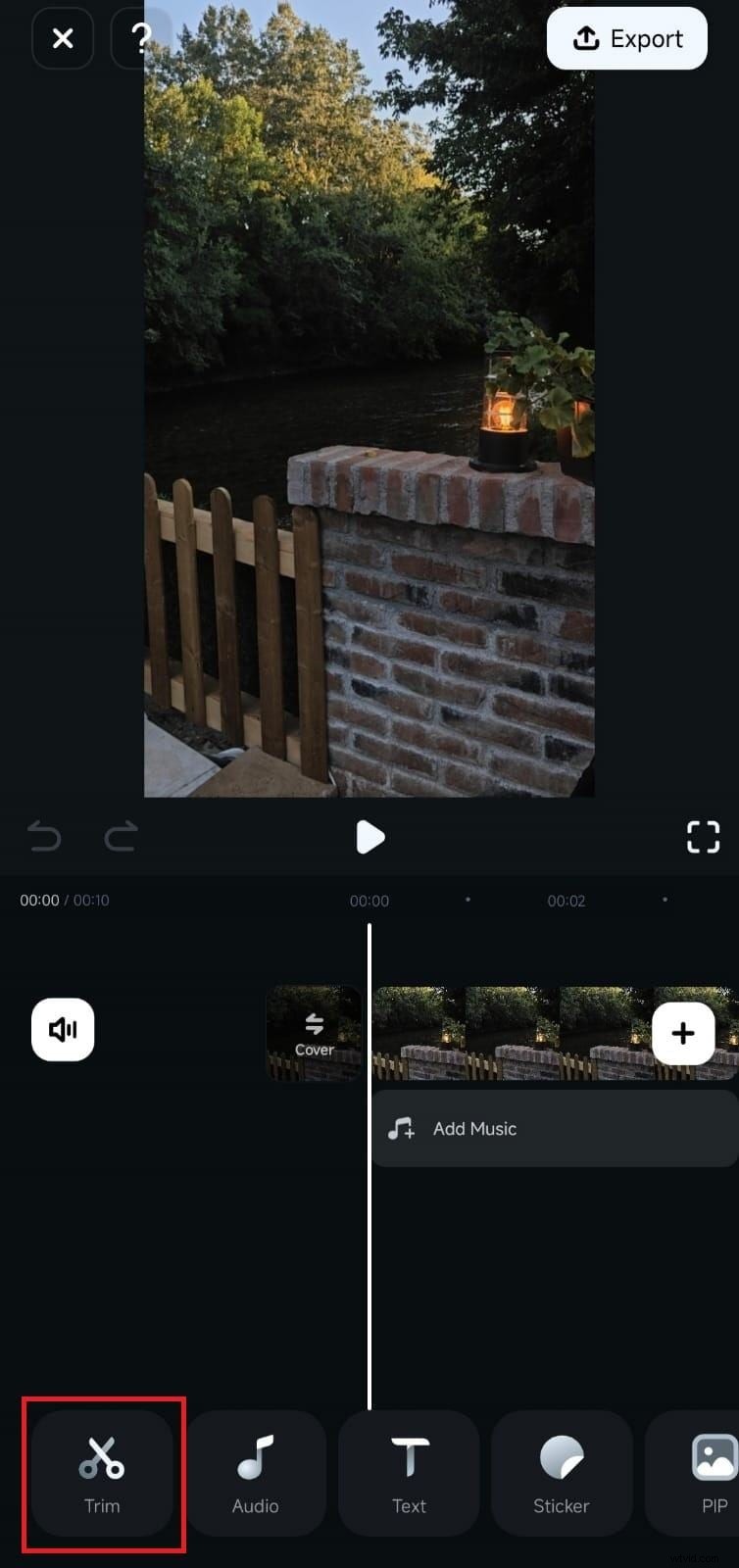
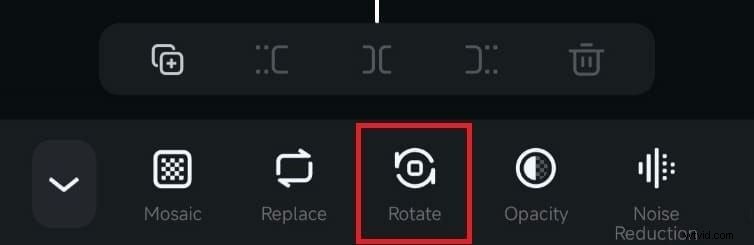
  • Stap 3. Tik op de videoclip in de tijdlijn om bewerkingsopties weer te geven. U kunt Trimmen kiezen menu onder de tijdlijn. Selecteer vervolgens het gereedschap Roteren.
Video s roteren in iMovie:eenvoudige handleiding en snellere alternatieven
  • Stap 4. Maak een keuze uit de rotatieopties op basis van of u de video 90 graden wilt draaien, horizontaal wilt spiegelen of ondersteboven wilt draaien voor de gewenste richting.
Video s roteren in iMovie:eenvoudige handleiding en snellere alternatieven
  • Stap 5. Tik op de knop Afspelen om een voorbeeld van de wijzigingen te bekijken. Als u tevreden bent, tikt u op Exporteren, selecteert u uw resolutie en slaat u de video op in uw filmrol.

Conclusie

Nu weet je precies hoe je een video in iMovie draait, of je nu op een Mac of een iPhone werkt. Met dezelfde eenvoudige stappen kunt u ook een afbeelding in iMovie draaien. iMovie biedt een betrouwbare manier om de klus te klaren, of je nu een zijwaarts fragment repareert of de stand van een foto aanpast.

Als u echter op zoek bent naar een snellere en flexibelere oplossing, biedt Filmora Mobile rotatie met één tik zonder extra stappen. Dus de volgende keer dat u zich afvraagt:"Hoe roteer ik een video in iMovie?" of als je een videoclip in iMovie moet roteren, heb je de beste tools binnen handbereik.

Video s roteren in iMovie:eenvoudige handleiding en snellere alternatieven

Filmora

⭐⭐⭐⭐⭐

De beste AI-aangedreven videobewerkingssoftware en app


  1. Hoe u begint met het maken van hoogwaardige onroerendgoedvideo's

  2. Gratis top 12 foto-animatietools om verbluffende geanimeerde afbeeldingen te maken – Gids voor 2024

  3. Rechtenvrije muziekverzameling:voor reisvideo's/vlogs [Top 5 websites om te downloaden

  4. Hoe MP2 naar MP3 te converteren:5 beste manieren om MP2 naar MP3 te converteren

  5. Hoe maak je een lesvideo voor je klaslokaal?

  1. Het beste van filmmaken en videoproductie mei 2017

  2. Hoe portrethoeken effectief te gebruiken:een visuele gids

  3. Grote bestanden online verzenden zonder tijd te verspillen

  4. Hoe u de perfecte portretlens kiest

  5. Hoe u geweldige achtergronden kunt vinden voor buitenportretten

  6. 7 eenvoudige manieren om YouTube-audio te downloaden

  7. De beste gratis videobewerkingsprogramma's

Functie iMovie Filmora
Video roteren Ja Ja
Snelkoppeling voor snel roteren Nee Ja (één keer tikken en draaien)
Aangepaste beeldverhoudingen Beperkt Volledige controle voor verschillende platforms
Werkt op Mac en iOS Mac, Windows, iOS en Android