
Canva is een dynamisch bewerkingsplatform dat populair is vanwege de talrijke functies en sjablonen die het ontwerpproces vereenvoudigen. Dit platform maakt het eenvoudig om zowel afbeeldingen als video's naar eigen smaak te bewerken met behulp van sjablonen en flexibele functies.
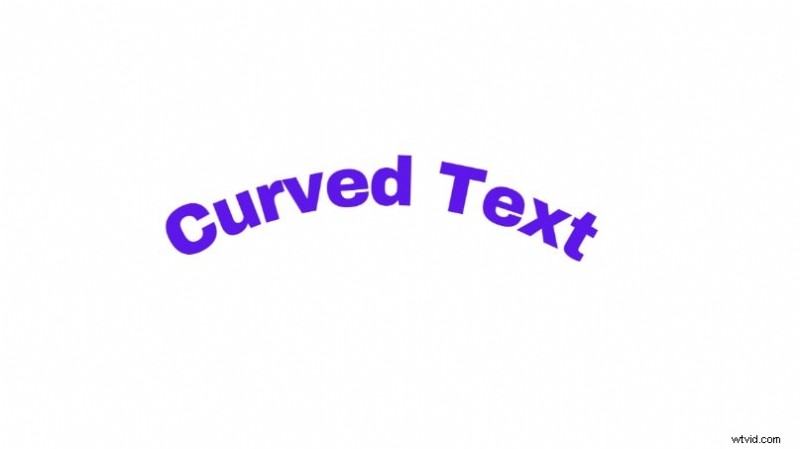
Tot de functies behoren tekstopties, die variëren van leuke en speelse tekst tot serieuzere professionele tekstlettertypen. In dit artikel wordt uitgelegd hoe u de Canva-functie met curvetekst kunt gebruiken om aan uw persoonlijke behoeften te voldoen.
In dit artikel
-
- Gebogen teksten maken in Filmora met behulp van voorinstellingen
- Handmatig gebogen tekst maken in Filmora
- Canva versus Filmora:beste functie voor gebogen tekst
Deel 1. Gids voor het toevoegen van gebogen tekst in Canva
Het creëren van een opvallend ontwerp gaat verder dan het gebruik van kleuren en afbeeldingen. In een wereld waarin tekst steeds belangrijker wordt om uw publiek aan te trekken en betrokken te houden, is gebogen tekst nog nooit zo belangrijk geweest.
Hieronder onderzoeken we hoe u Canva, een van de beste platforms voor gebogen tekst, kunt gebruiken om uw ontwerp te verbeteren. Dus, zonder verder oponthoud, hier is hoe je tekst in Canva vanaf je computer kunt buigen:
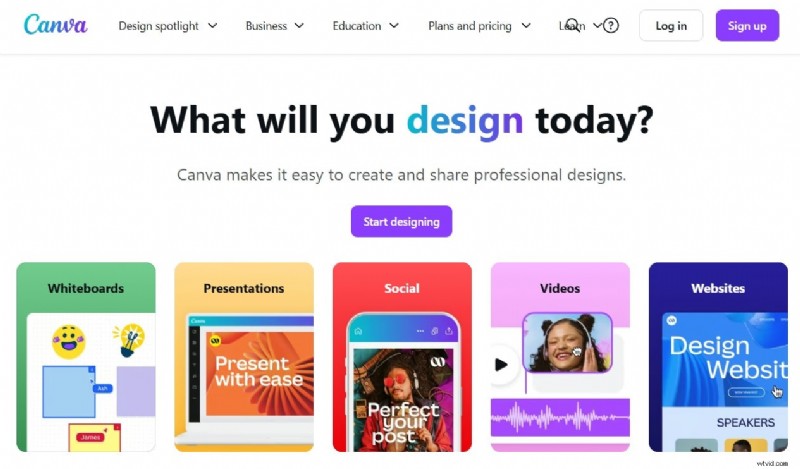
Stap 1:Ga naar de officiële Canva-website en meld je aan door Start Designing te selecteren. Nadat je je e-mailadres en wachtwoord hebt ingevuld, kun je je account aanmaken en toegang krijgen tot alle gratis functies van Canva.
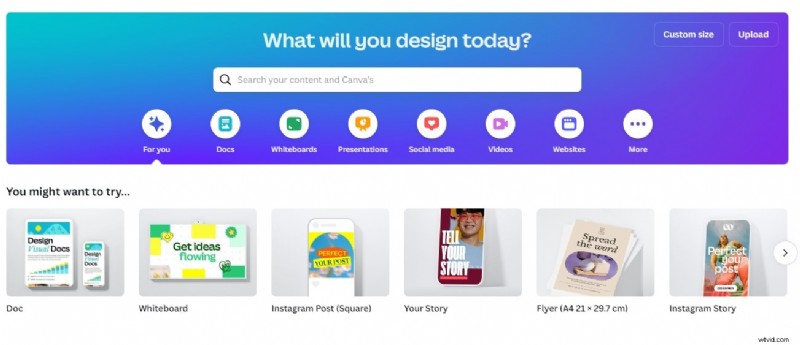
Stap 2:Op dit punt zie je verschillende sjablonen voor verschillende soorten ontwerpen, van Instagram-posts tot presentaties. Selecteer Video of maak een aangepast ontwerpformaat om te beginnen.
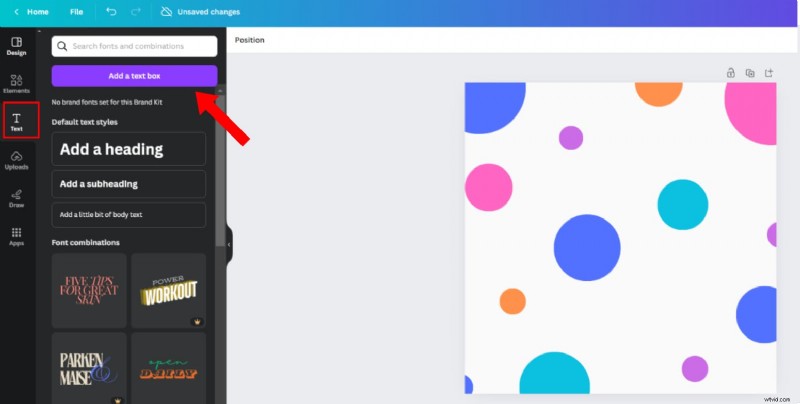
Stap 3:Nadat u uw ontwerp heeft gemaakt, klikt u op Tekst in het zijmenu en selecteert u Een tekstvak toevoegen. Klik vervolgens op het nieuwe tekstvak in uw ontwerp en voer uw tekst in.
Stap 4:Ga met de tekst geselecteerd naar Effecten in het bovenste paneel. Aan de linkerkant verschijnt een menu met alle teksteffecten van Canva. Onderaan dit menu selecteert u onder Vorm de optie Curve. Pas vervolgens de vorm van de cirkel aan met de zweefknop onder het curve-effect.
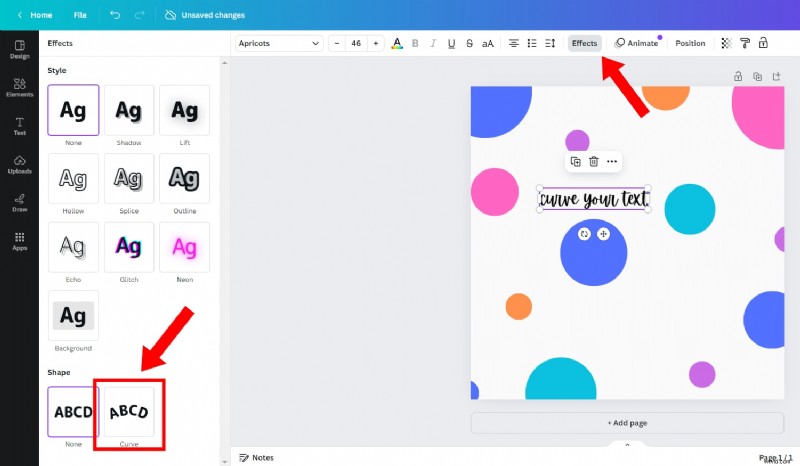
Stap 5:In deze fase kunt u de tekst vergroten of het lettertype wijzigen. U kunt ook de kleur wijzigen, andere effecten toevoegen of de tekst bewerken. Als u klaar bent, slaat u het ontwerp op uw apparaat op. En dat is alles!
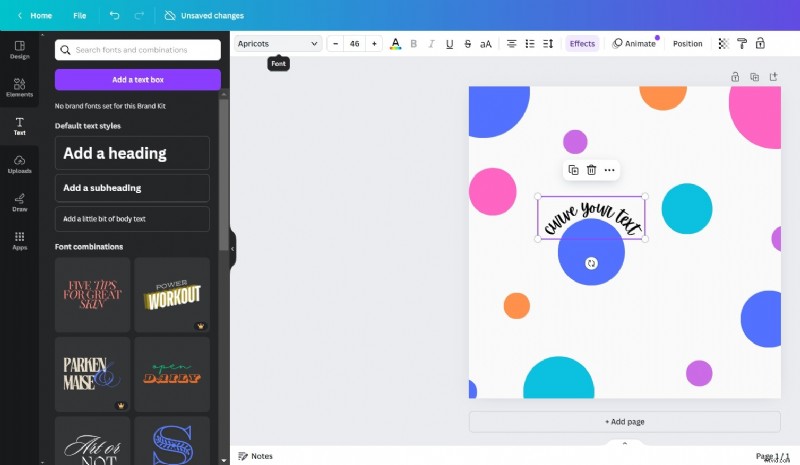
Deel 2. Tekst krommen in Canva voor smartphone
Je hebt toegang tot Canva vanaf zowel Android- als iOS-smartphones. Zo maak je cirkeltekst in canva
vanaf uw mobiele apparaat:
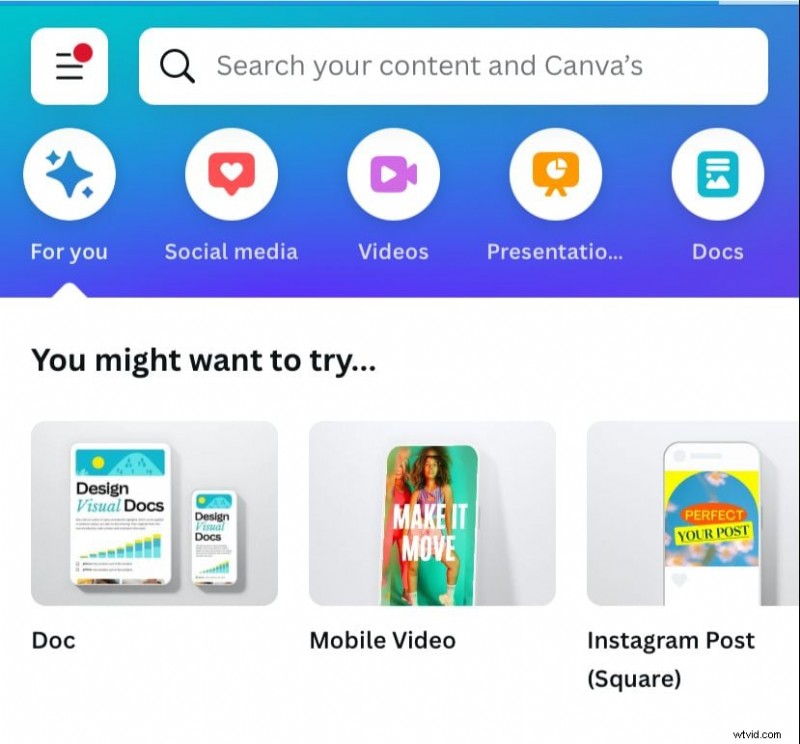
Stap 1:Om Canva op uw mobiele telefoon te openen, kunt u het downloaden vanuit uw app store of naar de website gaan. Meld u vervolgens aan of log in en maak een nieuw video-ontwerp.
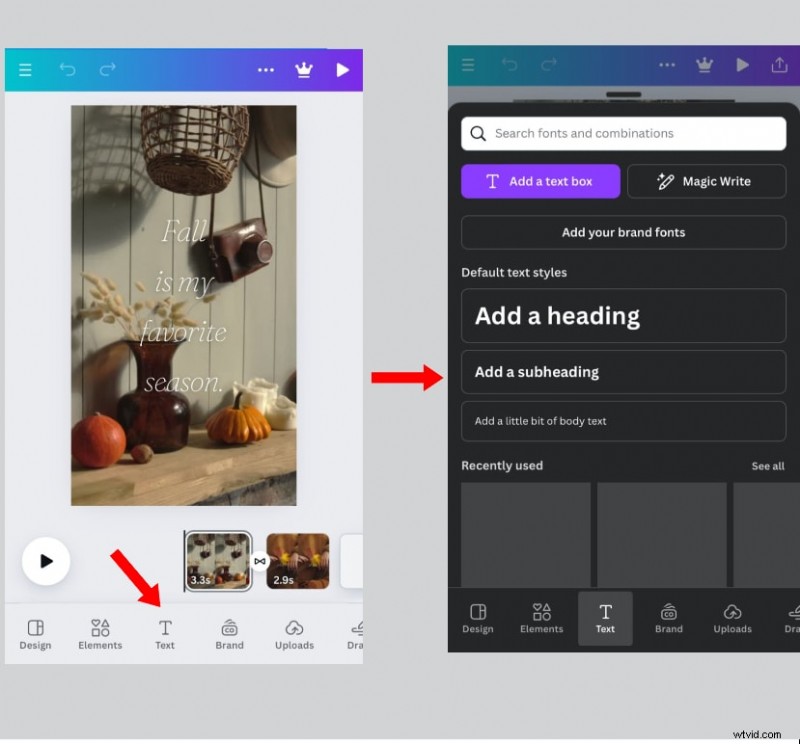
Stap 2:Klik vanuit het bewerkingspakket op de knop Tekst onder aan uw scherm. Kies het gewenste type tekst:een kop, subkop of een kleine tekst.
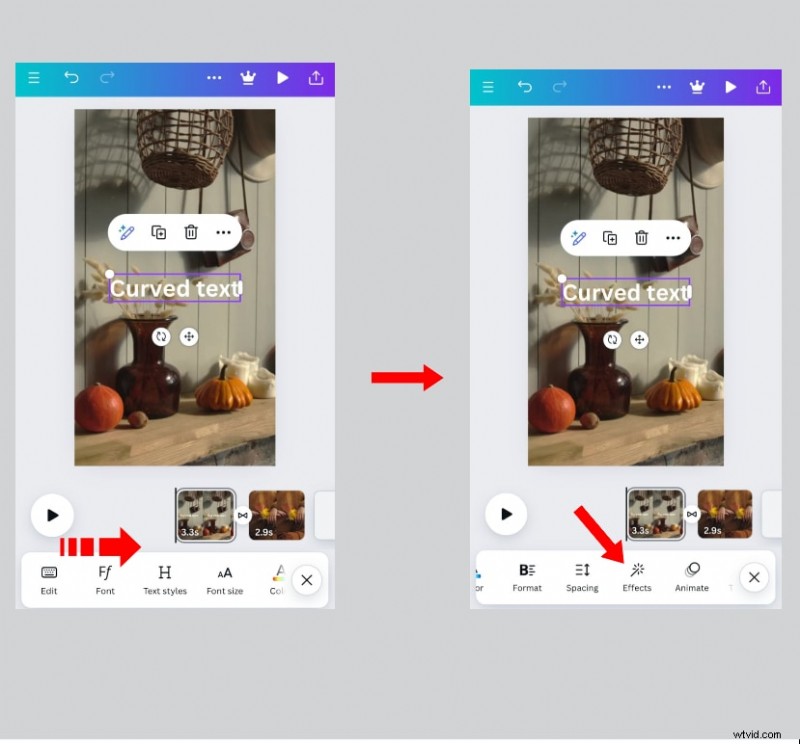
Stap 3:Bewerk uw tekst naar uw voorkeur. Veeg vervolgens naar links in het onderste menu wanneer u op uw tekst klikt. Selecteer Effecten uit de opties.
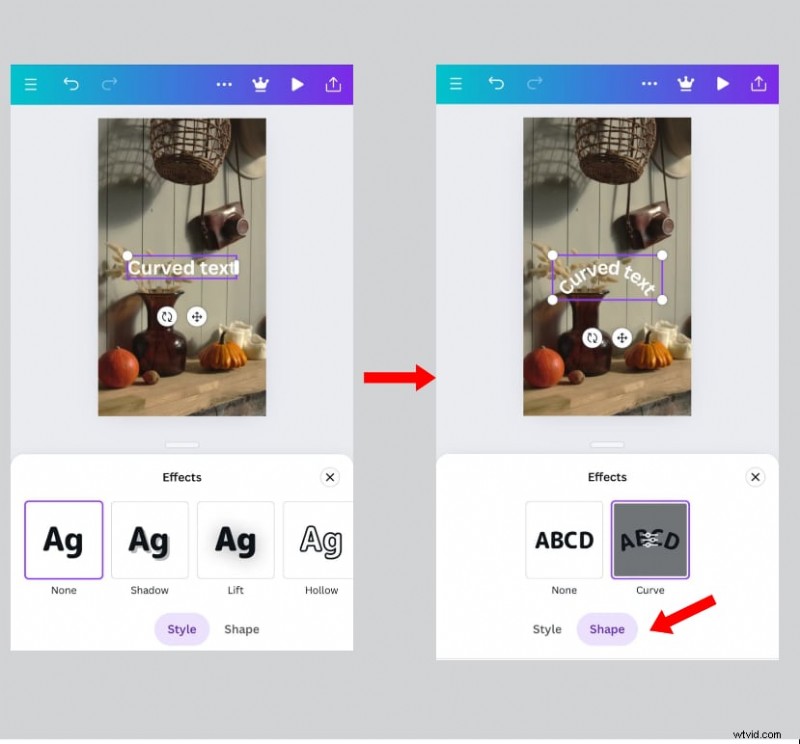
Stap 4:Ga vanuit het menu dat verschijnt naar het tabblad Vorm en klik op Curve om cirkelvormige Canva-tekst te maken.
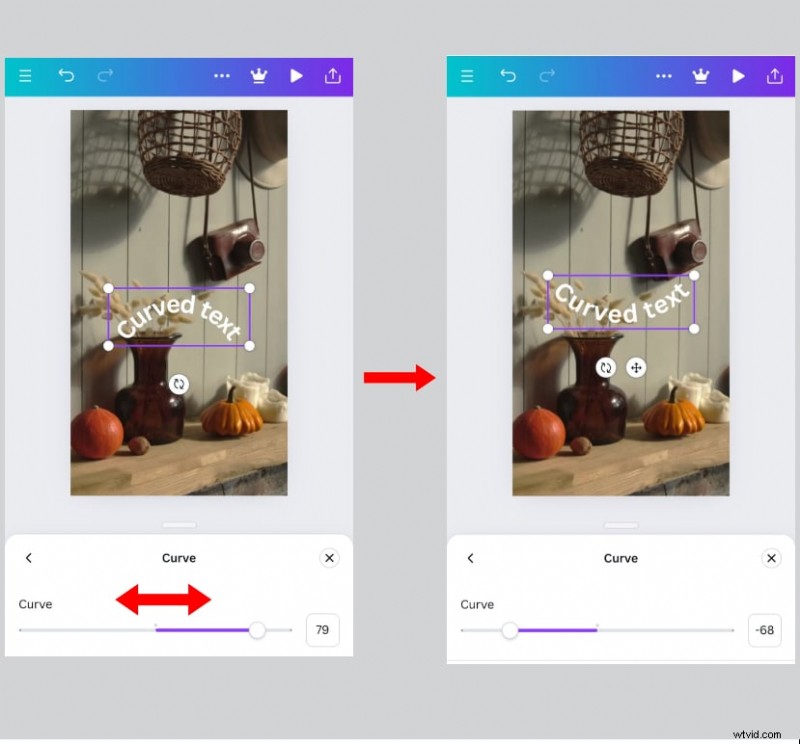
Stap 5:Om de curve aan te passen, klikt u opnieuw op de Curve-knop en gebruikt u de zweefvliegtuig. Zodra u het naar uw smaak heeft aangepast, downloadt u het naar uw apparaat.
Deel 3. Verschillende manieren om gebogen Canva-tekst als elementen te gebruiken
Met de ronde tekstfunctie van Canva kun je tekstelementen toevoegen die je publiek in één oogopslag kunnen aantrekken. De effectiviteit van deze tool hangt echter af van hoe u hem gebruikt. In deze sectie geven we verschillende voorbeelden van manieren waarop u gebogen canva-tekst als ontwerpelementen kunt gebruiken:
- Als gebogen tekst:dit werkt voor korte tekst voor ontwerpen, posters of presentaties.

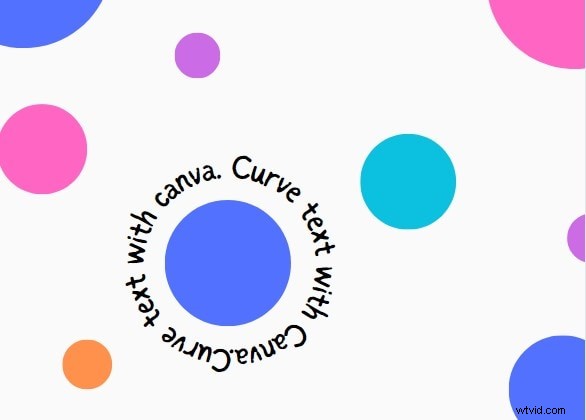
- Als een volledige cirkel:om een volledige cirkel te bereiken, kunt u twee bogen bij elkaar plaatsen of blijven typen totdat de cirkel voltooid is.
- Als golvende tekstontwerpen:Om dit te doen, plaatst u eenvoudigweg twee gebogen tekstvakken achter elkaar. Draai vervolgens de curve om door de zweefknop helemaal naar links te bewegen, afhankelijk van uw voorkeur.

- Gecombineerd met andere gebogen of gebogen teksten:je kunt zoveel met de tekst in je ontwerpen spelen als je wilt. Het enige dat u hoeft te doen, is de gebogen tekst naar de gewenste locatie verplaatsen. Zorg ervoor dat u de tekst op een esthetisch aantrekkelijke manier uitlijnt met andere tekst.
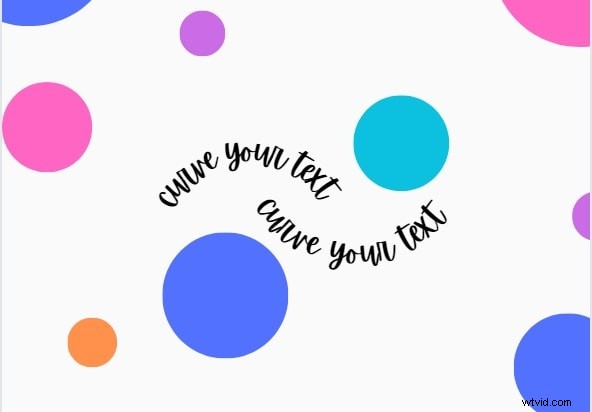
Deel 4. Alternatief voor het maken van gebogen tekst voor beginners en experts
Hoewel je in Canva gebogen tekst op foto's en video's kunt maken, voldoet deze mogelijk niet altijd aan je behoeften. Om te beginnen biedt het niet veel opties voor het buigen van tekst. Dus hoewel het geweldig is voor beginners, is het misschien niet de beste keuze voor geavanceerdere gebogen tekstontwerpen. Daarom zou je een veelzijdiger video-editor moeten gebruiken die geschikt is voor zowel eenvoudige als geavanceerde tekstcurven.
Wondershare Filmora is een video-editor die u kan helpen dit en meer te bereiken. Met de functie voor gebogen tekst kunt u tekst in uw video snel buigen, terwijl de aantrekkingskracht behouden blijft. Bovendien is het zeer geschikt voor zowel beginners als ervaren video-editors. Hier zijn twee manieren om gebogen teksten te maken in Filmora:
Gebogen teksten maken in Filmora met behulp van voorinstellingen
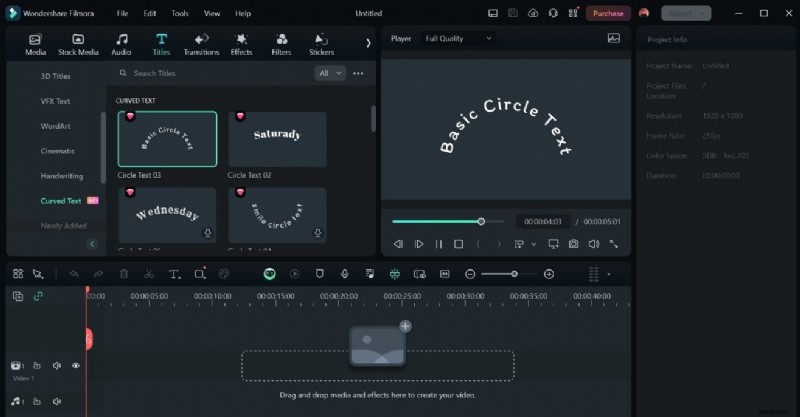
Filmora geeft je toegang tot talloze vooraf ingestelde stijlen voor het bewerken en animeren van je tekst. Zo gebruikt u deze voorinstellingen om uw tekst te krommen:
Stap 1:Download Filmora van de officiële website en start het op uw apparaat. Klik vervolgens op Nieuw project om te beginnen.
Stap 2:Upload uw media naar het platform en klik op Titels in het bovenste paneel.

Stap 3:Scrol naar de onderkant van het linkerpaneel en klik vanuit Titeleffecten op Curvetekst.

Stap 4:Selecteer het type curve dat u wilt maken door een keuze te maken uit de vooraf ingestelde opties. Nadat het is gedownload, voegt u de tekst toe aan uw media en bewerkt u deze naar uw voorkeur. Sla vervolgens de uiteindelijke media op.
Handmatig gebogen tekst maken in Filmora
Hoewel je met Filmora binnen enkele seconden gebogen teksten kunt maken met de voorinstellingen, kun je dit ook handmatig doen. Door deze methode toe te passen, krijgt u meer controle over elke letter en hoe u deze wilt ordenen. Laten we de stappen doornemen om uw tekst handmatig in Filmora te krommen:
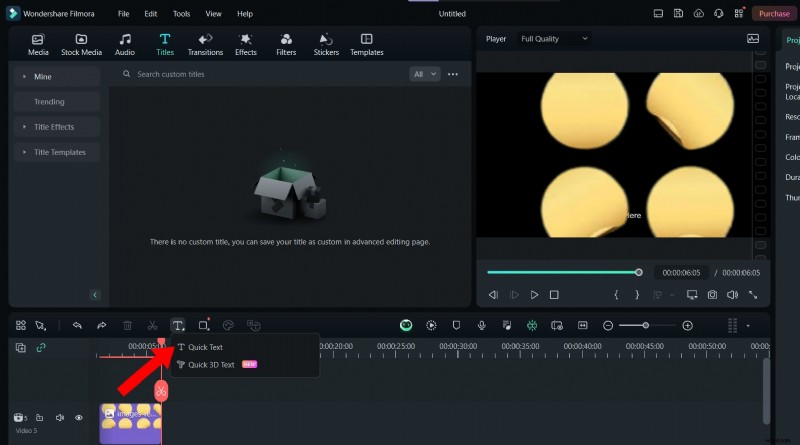
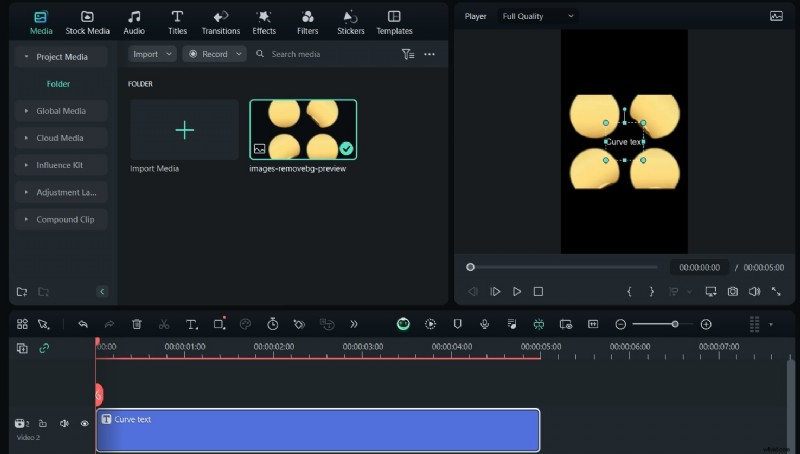
Stap 1:Nadat u Filmora van de officiële website hebt gedownload en op uw apparaat hebt gestart, uploadt u uw media. Klik op Tekst en vervolgens op Sneltekst. Hiermee wordt een tekstvak aan uw media toegevoegd.
Stap 2:Bewerk het tekstvak met de tekst van uw voorkeur. Verplaats het vervolgens om het uit te lijnen.
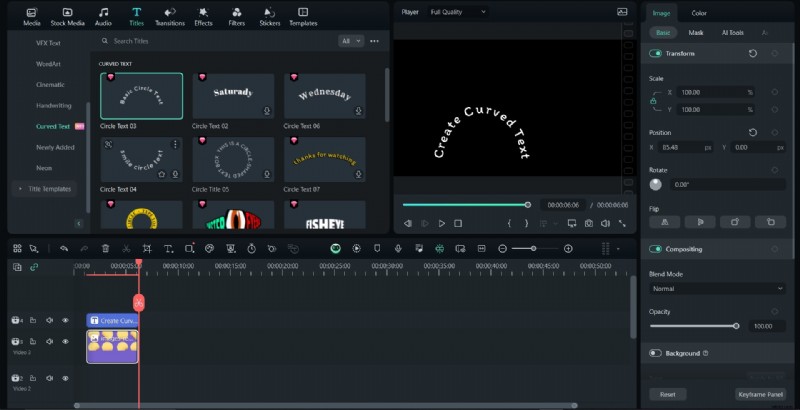
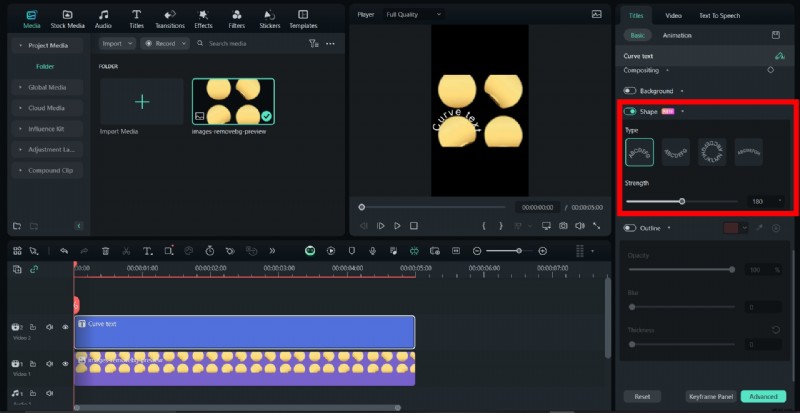
Stap 3:Vanuit het rechterpaneel, onder Basis, kunt u de eigenschappen van uw aangepaste tekst bewerken. Om uw curve te maken, gaat u naar Vorm en selecteert u de curve die het beste bij uw ontwerp en voorkeur past. Je kunt ook de sterkte van de curve aanpassen.
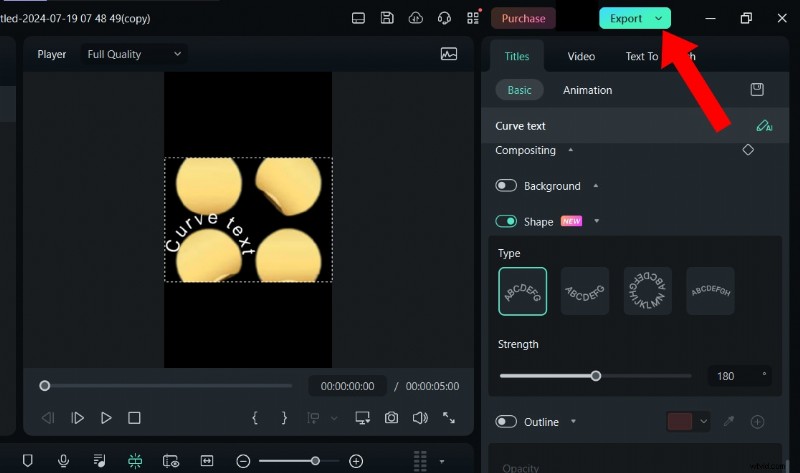
Stap 4:Met Filmora voor Mac kunt u ook uw aangepaste teksteffecten opslaan om later te gebruiken via het Titelinspector en het Tekstbewerkingspaneel. Zodra je dit hebt gedaan, bewerk je je video en klik je op Exporteren om deze op te slaan.
Canva versus Filmora:wie heeft de beste gebogen tekstfunctie
Hier is een vergelijking van de gebogen tekstfunctie van Canva en Filmora voor foto's en video's:
Conclusie
Het maken van gebogen tekst in Canva is een soepel en eenvoudig proces, vooral voor ontwerpers op beginnersniveau. Als je echter een meer gevorderde ontwerper bent en ingewikkeldere en uniekere gebogen teksten wilt maken, is Filmora de beste keuze voor jou.
Het heeft verschillende voorinstellingen met verschillende tekstcurvestijlen om uw ontwerpen uniek en aantrekkelijk te maken. Deze functie is ook gemakkelijk te gebruiken en gemakkelijk toegankelijk. Download Filmora van onze website om aan de slag te gaan.