
In de digitale wereld van vandaag is de onthulling van een logo vaak het eerste dat mensen zien als ze uw merk of inhoud tegenkomen. Het zet de toon voor uw boodschap en kan u helpen een gedenkwaardige identiteit op te bouwen. Een Blender-logo onthullen, met zijn strakke 3D-animaties, is een fantastische manier om de aandacht te trekken en uw logo te laten opvallen. Niet iedereen heeft echter de tijd of de expertise om de steile leercurve van Blender onder de knie te krijgen.
Dat is waar Wondershare Filmora in het spel komt. Filmora biedt een vereenvoudigd alternatief, waarmee makers van alle vaardigheidsniveaus professioneel ogende, op Blender geïnspireerde logo-onthullingen kunnen maken. In dit artikel begeleiden we je bij het proces van het maken van verbluffende logo-onthullingen met Filmora, leggen we uit waarom Blender-logo-onthullingen zo effectief zijn en delen we tips om je animatie nog boeiender te maken.
In dit artikel
-
- Wat is een Blender-logo onthullen?
- Waarom een Blender-logo onthullen?
-
- Installeer en start Filmora
- Ontdek de animatie-effecten van Filmora
- Upload uw logo
- Pas de animatie aan
- Bekijk een voorbeeld en exporteer
-
- Belichting en schaduwen
- Geluidseffecten en muziek toevoegen
- Tekstoverlays en slogan
-
- Blender voor gevorderde gebruikers
- Canva voor eenvoudigere animaties
Deel 1:Inzicht in de onthullingen van het Blender-logo
Wat is een Blender-logo-onthulling?
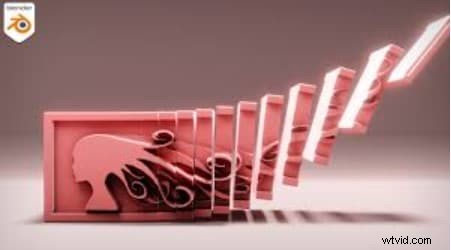
Een Blender-logo-onthulling is een soort animatie waarbij het logo van een bedrijf wordt geïntroduceerd via 3D-effecten. Met Blenders kunnen ontwerpers levensechte logo's creëren door realisme toe te voegen door fijne details en realistische scènes, echte verlichting, diepte en beweging op te nemen. Dit zijn de meest standaardfuncties van een logo-onthulling in Blender:
- 3D-beweging en -animatie:het logo beweegt, roteert of gaat vaak over in een driedimensionale ruimte, waardoor een gevoel van diepte en realisme ontstaat.
- Dynamische verlichting:de juiste verlichting helpt sfeer en drama te creëren, waardoor het logo er verzorgd en professioneel uitziet.
- Textuur en effecten:het toevoegen van texturen, zoals metalen oppervlakken of gloeiende randen, verbetert de visuele aantrekkingskracht van het logo.
Deze onthullingen zijn populair in verschillende sectoren, van tech-startups tot makers van inhoud en educatieve platforms, vanwege hun vermogen om een vleugje elegantie en moderniteit toe te voegen aan elk merk.
Waarom een Blender-logo onthullen?
Blender-logo-onthullingen zijn niet alleen visueel aantrekkelijk, ze dienen ook strategische doeleinden in branding:
- Professionele branding:een verbluffende logo-onthulling helpt de identiteit van uw merk te versterken. Het straalt een gevoel van professionaliteit en verfijning uit, waardoor uw publiek uw merk onmiddellijk herkent.
- Verbeterde visuele aantrekkingskracht:In tegenstelling tot statische logo's zijn 3D-logo-onthullingen dynamisch en kunnen ze onmiddellijk de aandacht trekken. De vloeiende bewegingen en overgangen creëren een gevoel van opwinding, waardoor uw merk nog gedenkwaardiger wordt.
- Flexibiliteit in alle sectoren:Of u nu actief bent in de technologie, marketing, onderwijs of zelfs entertainment, een onthulling van het Blender-logo kan de juiste vleugje creativiteit aan uw inhoud toevoegen. Het is ideaal voor digitale video's, productlanceringstrailers, branding op sociale media en meer.
Een onthulling van het Blender-logo kan goed worden gemaakt om meer te doen dan alleen de aandacht trekken; het kan klanten uitnodigen tot een sterkere betrokkenheid bij het merk.
Deel 2:Hoe maak je een Blender-logo-onthulling met Filmora
Filmora vereenvoudigt het proces van het maken van logo-onthullingen en biedt toch indrukwekkende resultaten. Zo kun je in slechts een paar stappen een prachtige logo-onthulling maken met Filmora:
Stapsgewijze handleiding
1. Installeer en start Filmora
- Downloaden en installeren:Bezoek de officiële website van Wondershare Filmora en download de software. Het proces is eenvoudig en gebruiksvriendelijk. Eenmaal geïnstalleerd, opent u de applicatie.
- Maak een nieuw project:klik op de knop 'Nieuw project' om uw logo te onthullen.
2. Ontdek de animatie-effecten van Filmora
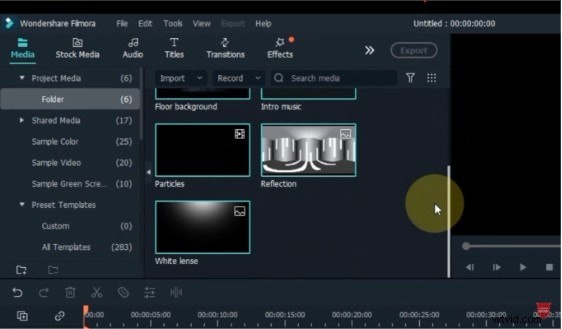
De robuuste bibliotheek met animatie-effecten van Filmora is een van de belangrijkste sterke punten. U hoeft niet helemaal opnieuw te beginnen; in plaats daarvan kunt u ingebouwde sjablonen en effecten gebruiken om snel een professionele logo-onthulling te creëren.
- Toegang tot animatie-effecten:ga naar het tabblad 'Effecten' in Filmora, waar u een reeks bewegende beelden en overgangen vindt.
- Zoek naar logo-onthullingseffecten:gebruik trefwoorden als '3D', 'logo' of 'intro' om effecten te vinden die de esthetiek van Blender simuleren. Zoek bijvoorbeeld naar effecten met rotaties, zwevende elementen of lichtflitsen om dynamische overgangen te creëren.
- Voorbeeld en selectie:profiteer van Filmora's voorbeeldfunctie om effecten in actie te bekijken. Probeer verschillende opties voordat u degene kiest die bij uw visie past.
3. Upload uw logo

Nadat u een effect heeft gekozen, is de volgende stap het uploaden van uw logo:
- Importeer uw logo:klik op de knop "Mediabestanden importeren" om uw logobestand aan Filmora toe te voegen. Zorg ervoor dat uw logo een hoge resolutie heeft om de kwaliteit tijdens het animatieproces te behouden.
- Slepen naar tijdlijn:sleep het logo na het importeren naar de tijdlijn op de juiste positie. Zorg ervoor dat het formaat correct is voor het animatie-effect dat je hebt gekozen.
4. Pas de animatie aan
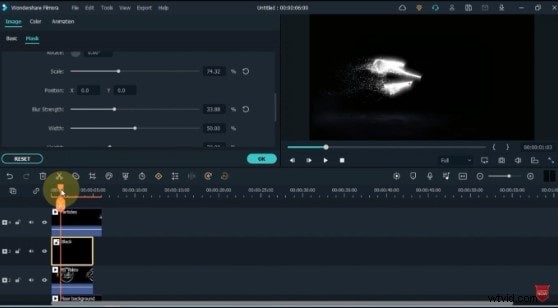
Dit is waar u het uiterlijk van uw logo-onthulling echt kunt personaliseren:
- Het effect toepassen:sleep het animatie-effect naar uw logo in de tijdlijn. Filmora animeert automatisch je logo op basis van het effect dat je hebt gekozen.
- Pas de parameters aan:u kunt de animatie verfijnen door de bewegingssnelheid, het perspectief of de rotatiehoek aan te passen. Speel met deze instellingen om de animatie vloeiend en natuurlijk te laten aanvoelen.
- Extra effecten in lagen aanbrengen:met Filmora kunt u meerdere effecten toepassen om diepte en complexiteit te creëren. Als u bijvoorbeeld een glanseffect toevoegt terwijl het logo draait, kunt u een opvallend contrast creëren.
5. Bekijk en exporteer
Zorg ervoor dat u een voorbeeld van de animatie bekijkt voordat u het project voltooit:
- Voorbeeld:gebruik het voorbeeldvenster om uw logo in actie te zien. Zoek naar eventuele aanpassingen die moeten worden aangebracht, zoals het verfijnen van de timing of het aanpassen van de overgangen.
- Exporteren:zodra u tevreden bent met uw animatie, klikt u op de knop "Exporteren". Kies de gewenste resolutie (bijvoorbeeld 1080p of 4K) en bestandsformaat. U kunt de onthulling van uw logo opslaan en gebruiken voor uw merkmateriaal, sociale media of promotievideo's.
Deel 3:Verbetering van de onthulling van uw Blender-logo
Nu u weet hoe u een logo-onthulling kunt maken, gaan we kijken naar manieren om deze verder te verbeteren.
Belichting en schaduwen
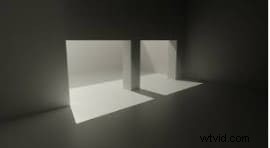
Verlichting is een cruciaal onderdeel van 3D-animatie. Zelfs met de vereenvoudigde tools van Filmora kun je realistische lichteffecten simuleren om de onthulling van je logo te verbeteren:
- Directionele verlichting:de intensiteit van de schaduwen die door gerichte verlichting worden geproduceerd, is zo scherp dat ze kunnen worden gebruikt om specifieke details in uw logo te accentueren. Zoek de hoeken die de meeste visuele impact hebben en speel met hoe het licht wordt gepositioneerd om dit te bereiken.
- Omgevingsverlichting:voeg een vleugje sfeerverlichting toe om harde schaduwen te verminderen en een evenwichtiger uiterlijk te creëren.
- Verlopen en hooglichten:Vergeet niet dat u door het veranderen van de verlopen en hooglichten de illusie van diepte en reflectie kunt creëren. Gebruik ze in de delen van uw logo die aandacht nodig hebben.
Geluidseffecten en muziek toevoegen
Om uw logo-onthulling naar een hoger niveau te tillen, mag u de audio niet over het hoofd zien:
- Soundtracks:een geweldige soundtrack kan de hele animatie naar een hoger niveau tillen. Filmora biedt een verscheidenheid aan royaltyvrije muziektracks die de futuristische of zakelijke sfeer van uw logo-onthulling kunnen versterken.
- Geluidseffecten:door geluidseffecten toe te voegen, zoals suizen, metaalachtig gekletter of gloeiende tonen, kan de animatie interactiever aanvoelen. Synchroniseer deze geluiden met belangrijke animatiemomenten om uw logo een extra impactlaag te geven.
- Audiosynchronisatie:zorg ervoor dat de audio de timing van de animatie aanvult. Als uw logo draait of vervaagt, zorg er dan voor dat de geluidseffecten perfect aansluiten bij de visuele overgangen.
Tekstoverlays en slogan
Om uw logo nog indrukwekkender te maken, kunt u overwegen tekstoverlays toe te voegen:
- Taglines of slogans:voeg de slogan of slogan van uw merk toe onder het logo. Dit kan uw boodschap versterken en uw merkidentiteit verder versterken.
- Tekstanimaties:Experimenteer met tekstanimaties om de slogan te laten verschijnen of vervagen wanneer het logo overgaat. Je kunt de ingebouwde teksteffecten van Filmora gebruiken of deze aanpassen zodat ze passen bij de algemene stijl van het logo.
Deel 4:Creatieve tools verkennen die verder gaan dan Filmora
Hoewel Filmora een fantastische balans biedt tussen gebruiksgemak en professionele resultaten, geven sommige gebruikers misschien de voorkeur aan tools als Blender voor meer geavanceerde animatiebehoeften.
Blender voor gevorderde gebruikers
Voor degenen met ervaring in 3D-animatie blijft Blender een van de krachtigste tools die beschikbaar zijn:
- Uiterst aanpasbaar:met Blender kunnen gebruikers helemaal opnieuw logo-onthullingen maken, waardoor volledige controle wordt geboden over elk aspect van de animatie, van texturen tot verlichting.
- Geavanceerde weergave:met Blender kun je hoogwaardige weergaven realiseren met geavanceerde instellingen, zoals ray tracing, scherptediepte en bewegingsonscherpte.
- Gratis en open source:als open source-platform is Blender gratis te gebruiken en biedt het een uitgebreide bibliotheek met tutorials en communitybronnen om je te helpen nog geavanceerdere logo-onthullingen te maken.
Hoewel de leercurve van Blender steil is, maken de kracht en flexibiliteit het tot de favoriete optie voor professionele 3D-animators.
Canva voor eenvoudigere animaties
Aan de andere kant, als je een snellere en meer basale logo-onthulling nodig hebt, kan Canva je helpen:
- Eenvoudig te gebruiken sjablonen:de enorme bibliotheek met sjablonen van Canva maakt het gemakkelijk om eenvoudige, stijlvolle logo-onthullingen te maken.
- Minimale animatie:hoewel Canva geen geavanceerde 3D-animaties biedt, kunnen de animaties nog steeds een professioneel tintje toevoegen, zoals fade-ins, zoomlenzen en dia-effecten.
- Geen ontwerpervaring vereist:de Canvas-interface voor slepen en neerzetten maakt het voor beginners eenvoudig om gepolijste resultaten te creëren zonder dat daarvoor geavanceerde vaardigheden nodig zijn.
Conclusie
Het creëren van een Blender-logo-onthulling is een uitstekende manier om uw merk met creativiteit en stijl onder de aandacht te brengen. U hoeft echter geen expert in 3D-ontwerp te zijn om een gepolijst logo te onthullen. Wondershare Filmora biedt een eenvoudig en toegankelijk alternatief waarmee zowel beginners als ervaren makers verbluffende resultaten kunnen produceren.
Of je nu kiest voor de gebruiksvriendelijke animatie-effecten van Filmora of de volledige 3D-mogelijkheden van Blender, de sleutel tot een succesvolle logo-onthulling is creativiteit en aandacht voor detail. Door de stappen in deze handleiding te volgen en met verschillende effecten te experimenteren, kunt u een logo-onthulling creëren die niet alleen de aandacht trekt, maar ook de identiteit van uw merk effectief communiceert.