
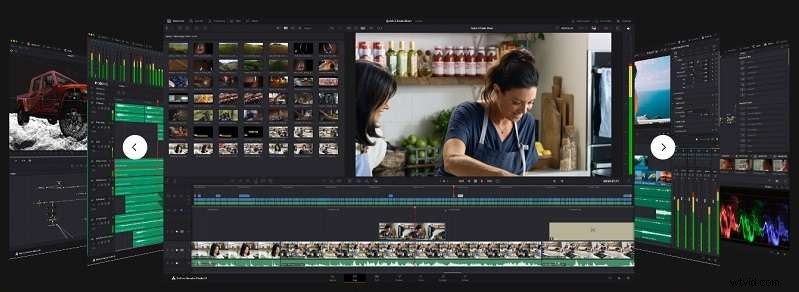
DaVinci Resolve is misschien wel een van de krachtigste videobewerkingstoepassingen met een uitgebreid pakket voor kleurcorrectie, kleurcorrectie, visuele effecten en audiopostproductie. Veel gebruikers hebben echter enkele problemen binnen DaVinci Resolve gemeld, zoals het langzaam afspelen tijdens videobewerking.
Dit probleem komt vrij vaak voor, vooral als u werkt met beeldmateriaal met een hoge resolutie, complexe effecten of zware tijdlijnen. De veeleisende systeemvereisten van DaVinci Resolve kunnen uw computer belasten, wat leidt tot trage weergave en verminderde prestaties.
Hoe lossen we dit probleem met langzaam afspelen op in DaVinci Resolve? Hieronder hebben we enkele effectieve strategieën samengesteld om de afspeelprestaties te verbeteren, evenals vergelijkbare videobewerkingssoftware die u zou kunnen overwegen als DaVinci Resolve niet aan uw behoeften voldoet.
In dit artikel
-
- Methode 1:lagere afspeelresolutie
- Methode 2:Rendercache inschakelen
- Methode 3:gebruik proxy-mediabestanden
- Methode 4:Tijdlijnresolutie wijzigen
- Methode 5:DaVinci Resolve upgraden naar Studio
-
- Het afspelen van video vertragen met Filmora
Deel 1. Waarom speelt DaVinci Resolve langzaam af?
Langzaam afspelen in DaVinci Resolve is niet ongebruikelijk en kan het gevolg zijn van verschillende factoren die verband houden met de eisen van videobewerking. Dit probleem is vooral merkbaar bij het werken aan taken die extra verwerkingskracht vereisen, zoals het vertragen van video. Omdat de software de framesnelheden moet aanpassen om een soepele weergave te garanderen, kan de software eventuele bestaande prestatieproblemen versterken.
Hier zijn enkele veelvoorkomende redenen waarom het afspelen van video achterblijft in DaVinci Resolve:
- Beeldmateriaal met hoge resolutie:het werken met videobestanden met een hoge resolutie (zoals 4K of 8K) vereist aanzienlijke verwerkingskracht en geheugen. Als uw systeem niet is uitgerust om deze bestanden te verwerken, kan het afspelen vertraging oplopen.
- Complexe bewerkingen:het toepassen van meerdere effecten, overgangen of kleurcorrecties kan de verwerkingsbelasting verhogen en tot langzamer afspelen leiden.
- Onvoldoende hardwarebronnen:DaVinci Resolve is een programma dat veel hulpbronnen verbruikt. Als de hardware van je computer, zoals de CPU, GPU of RAM, niet krachtig genoeg is, kan het lastig zijn om aan de eisen van realtime afspelen te voldoen.
- Afspeelinstellingen:De afspeelinstellingen binnen DaVinci Resolve, zoals afspeelresolutie en rendercache, kunnen de prestaties beïnvloeden. Het verlagen van de afspeelresolutie kan de vloeiendheid helpen verbeteren.
Deel 2. Beste oplossingen om langzaam afspelen van video's op DaVinci Resolve te verhelpen
Afhankelijk van de oorzaak van het langzaam afspelen zijn er verschillende oplossingen die u kunt proberen om de prestaties te verbeteren. Ongeacht het probleem zijn deze oplossingen een goed startpunt. Probeer ze eens en kijk of ze het probleem oplossen.
Methode 1:lagere afspeelresolutie
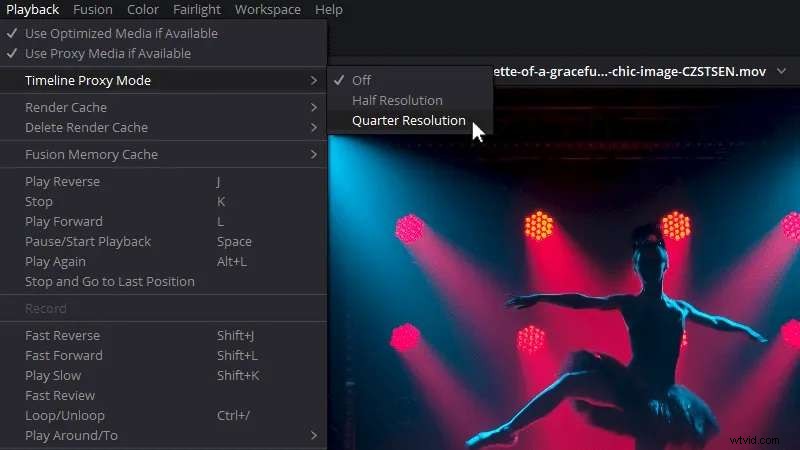
Om het probleem met langzaam afspelen in DaVinci Resolve op te lossen, probeert u de afspeelresolutie te verlagen. Standaard is de proxyresolutie van de tijdlijn ingesteld op Volledig, maar het verminderen hiervan kan de verwerkingslast tijdens het bewerken verlichten.
Stap 1:Ga naar het afspeelmenu.
Stap 2:Selecteer "Timeline Proxy Resolution" en kies een lagere instelling, zoals Half of Quarter. Deze wijziging verbetert de afspeelprestaties terwijl de kwaliteit van de uiteindelijke uitvoer behouden blijft.
Methode 2:Rendercache inschakelen
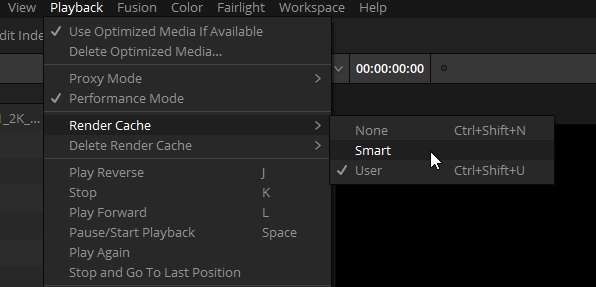
Een andere effectieve strategie voor vloeiender afspelen is het inschakelen van de Render Cache. Deze functie maakt tijdelijke cachebestanden voor vooraf gerenderde frames, wat helpt bij het sneller afspelen.
Stap 1:Navigeer opnieuw naar het afspeelmenu
Stap 2:Selecteer Rendercache> Slim. Met deze optie kan DaVinci Resolve automatisch bepalen welke clips in de cache moeten worden opgeslagen, zodat de algehele afspeelprestaties kunnen worden geoptimaliseerd.
Methode 3:gebruik proxy-mediabestanden
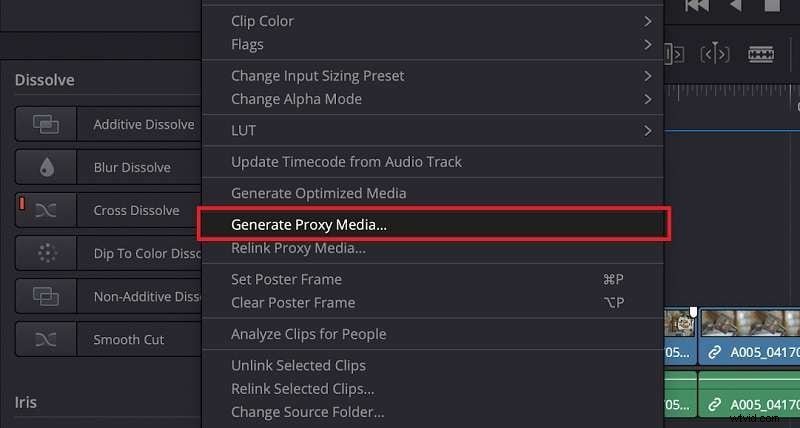
Vervolgens kan het gebruik van proxy-mediabestanden het afspelen ook aanzienlijk verbeteren, vooral bij grote videobestanden. Een proxybestand is een versie met een lagere resolutie van uw originele video. Om een proxybestand te genereren:
Stap 1:Ga naar de Mediapool.
Stap 2:Klik met de rechtermuisknop op de video die u wilt proxyen en selecteer 'Proxymedia genereren'. Dit proces, dat afhankelijk van de bestandsgrootte enige tijd kan duren, zorgt voor een soepelere weergave tijdens het bewerken.
Methode 4:tijdlijnresolutie wijzigen
Als u met beeldmateriaal met een hoge resolutie werkt, is een andere manier om het langzame afspeelprobleem van DaVinci Resolve op te lossen het aanpassen van de tijdlijnresolutie. Door de tijdlijnresolutie te verlagen, vermindert u de belasting van uw systeem, wat helpt bij soepeler bewerken.
Stap 1:Ga naar de projectinstellingen door rechtsonder op het instellingenpictogram te klikken.
Stap 2:Vouw het menu "Tijdlijnresolutie" uit en kies 1920×1080 HD (of lager).
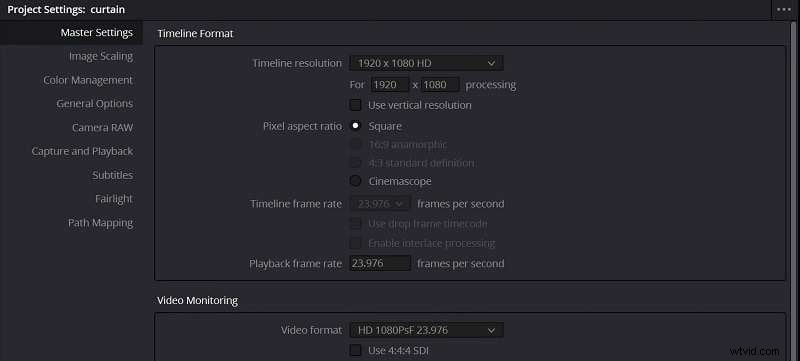
U kunt dit ook rechtstreeks in de Mediapool aanpassen door met de rechtermuisknop op de tijdlijn te klikken, Tijdlijnen> Tijdlijninstellingen te selecteren en de gewenste resolutie te kiezen.
Methode 5:DaVinci Resolve upgraden naar Studio
Als de problemen met langzaam afspelen in DaVinci Resolve ondanks andere aanpassingen blijven bestaan, overweeg dan een upgrade naar DaVinci Resolve Studio. De Studio-versie ondersteunt geavanceerde functies zoals hardwareversnelde decodering en codering voor formaten als H.264 en H.265, waardoor de bewerkings- en weergavesnelheid aanzienlijk kunnen worden verhoogd.
Je kunt DaVinci Resolve Studio kopen en downloaden via de officiële website, waar het verkrijgbaar is voor $ 295.
Deel 3. DaVinci lost alternatief op zonder afspeelproblemen
Heeft u nog steeds geen geluk met uw DaVinci? Los het probleem met langzaam afspelen op of is de aanschaf van de Studio-versie misschien te duur? Als dat zo is, kunt u een alternatief videobewerkingssoftware overwegen. Sommige opties bieden vergelijkbare mogelijkheden als DaVinci Resolve, maar bieden verbeterde prestaties en stabiliteit tegen lagere kosten.
Bovenaan de aanbevelingen staat Wondershare Filmora. Filmora is een kosteneffectievere optie vergeleken met DaVinci Resolve Studio. Deze software biedt ook stabiele prestaties voor een reeks bewerkingstaken, waaronder het beheren van de afspeelsnelheid.
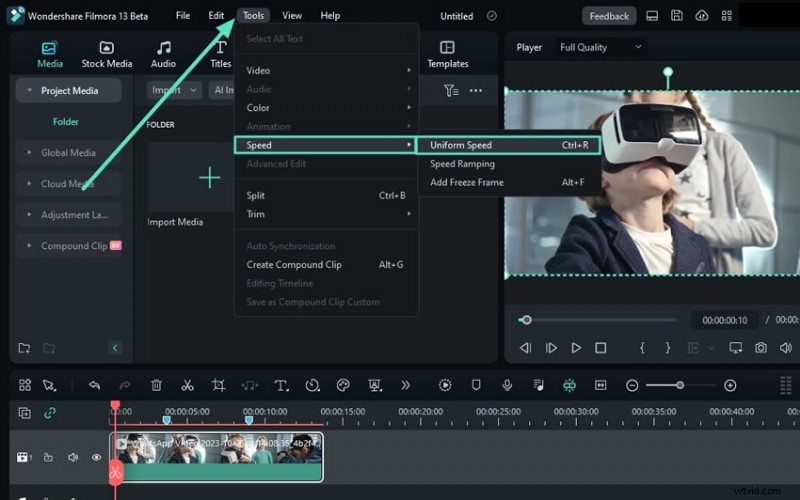
Vergeleken met DaVinci Resolve biedt Filmora een gebruiksvriendelijke interface en efficiënte tools die videobewerkingstaken soepel afhandelen, zelfs als het afspelen van video wordt vertraagd. Met Filmora heb je de flexibiliteit om je video zonder veel problemen te vertragen tot slechts 0,01x.
Het afspelen van video vertragen met Filmora
Stap 1:Pas de videosnelheid aan met de snelheidsregelaars
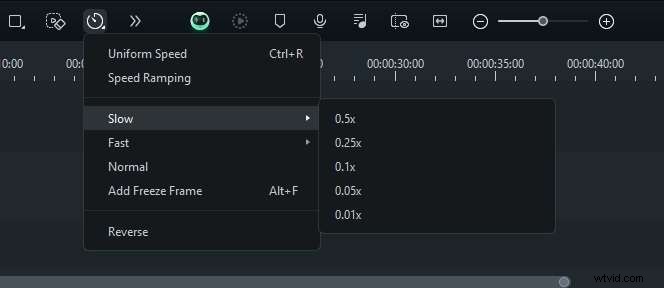
Nadat u uw video aan de tijdlijn heeft toegevoegd, klikt u op de videoclip die u wilt aanpassen. Selecteer vervolgens het Snelheidspictogram in de werkbalk boven de tijdlijn. Kies uit de beschikbare opties 'Uniforme snelheid' om de afspeelsnelheid gedurende de hele clip aan te passen.
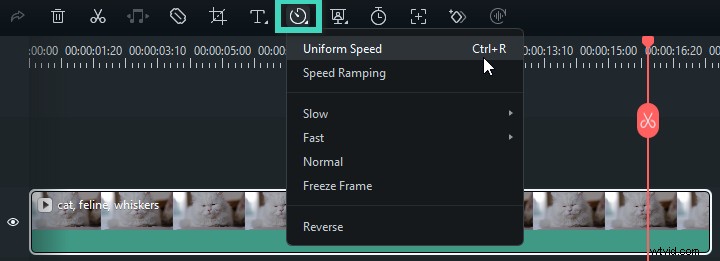
Stap 2:Stel de gewenste afspeelsnelheid in
Om de afspeelsnelheid te verlagen, sleept u de schuifregelaar Snelheid naar links. Voor nauwkeurige aanpassingen kunt u handmatig een snelheidswaarde lager dan 1 invoeren in het veld Duur.
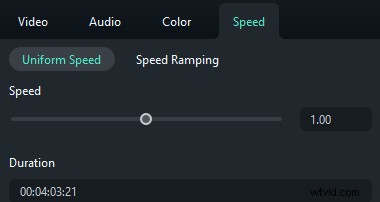
Stap 3:Selecteer een snelheidsvoorinstelling
Als alternatief kunt u kiezen uit beschikbare snelheidsvoorinstellingen. Navigeer naar Snelheid> Langzaam en kies uit opties zoals 0,5x, 0,25x, 0,1x, 0,05x of 0,01x.
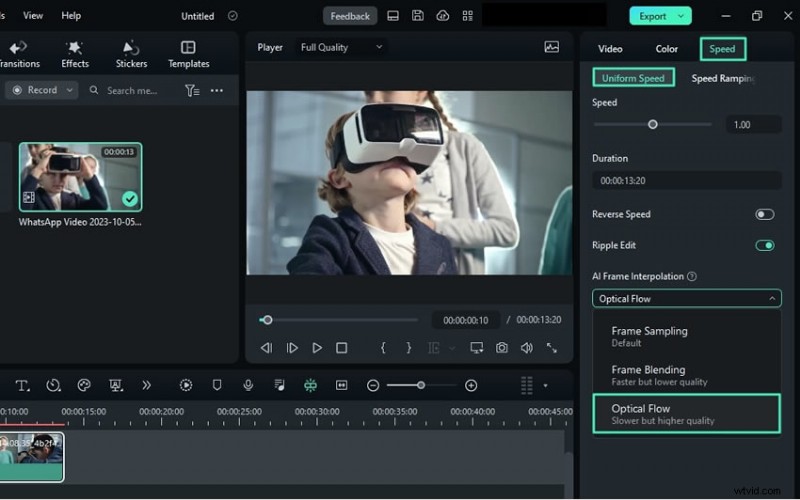
Om de vloeiendheid van slow motion-weergave te verbeteren, kun je de AI Frame Interpolation-functie in Filmora gebruiken. Deze tool genereert extra frames tussen bestaande frames. Het analyseert de beweging van de video om tussenliggende frames te voorspellen en in te voegen om een vloeiender effect te creëren.
Om AI Frame Interpolation toe te passen, selecteert u uw video in de tijdlijn. Navigeer naar de instellingen van het eigenschappenpaneel aan de rechterkant en ga naar Snelheid> Uniforme snelheid. Selecteer vervolgens 'AI Frame Interpolation' en kies 'Optical Flow'.
Conclusie
Omgaan met langzaam afspelen in DaVinci Resolve kan frustrerend zijn. Maar met de geboden oplossingen kunt u uw bewerkingservaring aanzienlijk verbeteren. Als DaVinci Resolve niet aan uw behoeften voldoet, kan Wondershare Filmora uw beste alternatieve oplossing zijn. Het is stabiele en kosteneffectieve videobewerkingssoftware met gebruiksvriendelijke functies.
Evalueer uw bewerkingsbehoeften, experimenteer met de geboden oplossingen en kies de software die het beste bij uw workflow en budget past. Vergeet niet dat de juiste tools een wereld van verschil kunnen maken in uw videobewerkingservaring.