
Het omzetten van een reeks afbeeldingen in een video is een betrouwbare manier om time-lapses, diavoorstellingen of animaties te maken. Een van de meest veelzijdige tools voor deze taak is FFmpeg.
FFmpeg (Fast Forward Moving Picture Experts Group) is een open-source opdrachtregelhulpprogramma met verschillende bibliotheken en programma's voor het verwerken van multimediagegevens. En het biedt een reeks aanpasbare opties om de beeldreeks om te zetten in video van hoge kwaliteit.
Dus als u zich afvraagt hoe u een ffmpeg-afbeeldingsreeks naar video kunt converteren, leidt deze uitgebreide gids u door de stappen om de taak uit te voeren, ongeacht uw vaardigheidsniveau.
In dit artikel
-
- Uw beeldreeks voorbereiden
- FFmpeg installeren
- Beeldreeks converteren naar video
- Geavanceerde opties
- Tips
-
- Onjuiste bestandsgrootte van afbeeldingen
- Niet-sequentiële bestandsnaamgeving
- Lege of beschadigde invoerbestanden
- Onjuiste opdrachtsyntaxis
Hoe u een FFmpeg-beeldreeks naar video converteert
Het converteren van een reeks afbeeldingen naar een video met FFmpeg is een krachtige manier om diavoorstellingen, time-lapses of animaties te maken. Voordat u in de conversiestappen duikt, is het handig om te weten welke afbeeldingsreeksformaten FFmpeg ondersteunt en hoe u uw afbeeldingen op de juiste manier kunt voorbereiden.
Ondersteunde indelingen voor afbeeldingsreeksen
FFmpeg ondersteunt een breed scala aan afbeeldingsindelingen, waaronder JPEG (.jpeg, .jpg), PNG (.png), TIFF (.tiff, .tif), BMP (.bmp), GIF (.gif), PPM (.ppm), PGM (.pgm), PBM (.pbm), PNM (.pnm) en WebP (.webp).
Om een reeks afbeeldingen naar een video te converteren met FFmpeg, moet je een reeks stappen volgen. Hoewel deze stappen lastig kunnen zijn voor gebruikers zonder technische achtergrond, hebben we het op de eenvoudigst mogelijke manier uitgelegd om u te helpen begrijpen hoe het werkt.

Stap 1. Uw beeldreeks voorbereiden
- Naamgevingsconventie:zorg ervoor dat uw afbeeldingen in een opeenvolgende volgorde worden genoemd. Bijvoorbeeld image-001.png, image-002.png, image-003.png, etc. Dit helpt FFmpeg de volgorde van afbeeldingen te herkennen.
- Consistent formaat:zorg ervoor dat alle afbeeldingen hetzelfde formaat hebben (bijvoorbeeld allemaal .pngor .jpg) en dezelfde afmetingen hebben.
Stap 2. FFmpeg installeren
Voordat u doorgaat, moet u de FFmpeg-tool op uw systeem installeren. U kunt dit controleren door het commando uit te voeren:
Op Windows:druk op Windows + R op uw toetsenbord. Voer vervolgens ffmpeg.exe -version in en klik op enter.
Op Mac:Open het “Terminalvenster” en typ “ffmpeg-version”.
Als FFmpeg niet is geïnstalleerd, download en installeer het dan vanaf de officiële FFmpeg-website.
Stap 3. Converteer de beeldreeks naar video
Als u een reeks afbeeldingen met opeenvolgende namen heeft (bijvoorbeeld afbeelding-0001.png, afbeelding-0002.png, enz.), voert u de volgende opdracht in de ffmpeg-tool in;
ffmpeg -framerate 25 -i image-%03d.png-c:v libx264 -r 30 -pix_fmt yuv420p output.mp4Dit is wat het bovenstaande commando betekent;
- -framerate 25:Stelt de invoerframesnelheid in op 25 frames per seconde. Pas deze waarde aan op basis van hoe snel je wilt dat de video wordt afgespeeld.
- -i image-%03d.png:specificeert het patroon van het invoerbestand. %03d is een tijdelijke aanduiding voor opeenvolgende getallen zonder opvulling (bijvoorbeeld 001, 002).
- -c:v libx264:gebruikt de H.264-codec voor videocompressie, die breed wordt ondersteund en goede kwaliteit biedt.
- -r 30:Stelt de uitvoerframesnelheid in op 30 frames per seconde. Dit kan indien nodig worden aangepast.
- -pix_fmt yuv420p:Stelt het pixelformaat in op yuv420p, wat compatibiliteit met de meeste spelers garandeert.
- output.mp4:de naam van het uitgevoerde videobestand.
Als uw afbeeldingen echter niet opeenvolgend genummerd zijn, maar een consistente extensie hebben (bijvoorbeeld .png), kunt u een glob-patroon gebruiken om ze naar video's te converteren. Het commando voor het gebruik van “Glob Pttern” is;
ffmpeg -framerate 30 -pattern_type glob -i ".png" -c:v libx264 -pix_fmt yuv420p output.mp4Stap 4. Geavanceerde opties
- Startframe opgeven:gebruik -startnummer als uw reeks begint met een ander nummer dan 001.
ffmpeg -framerate 25 -start_number 100 -i image-%03d.png-c:v libx264 -r 30 -pix_fmt yuv420p output.mp4- Audio toevoegen:het toevoegen van audio aan uw video is een geweldige manier om het kijken interessanter te maken. Je kunt een audiotrack toevoegen met de optie -i. Hier is het commando;
ffmpeg -framerate 25 -i image-%03d.png-i audio.mp3 -c:v libx264 -c:a aac -r 30 -pix_fmt yuv420p output_with_audio.mp4- Afbeeldingen in een lus plaatsen
Om elke afbeelding voor een specifieke duur te herhalen, gebruik je de opties -loop en -t:
ffmpeg -loop 1 -t 5 -i image1.png-loop 1 -t 5 -i image2.png-loop 1 -t 5 -i image3.png-filter_complex "[0:v][1:v][2:v]concat=n=3:v=1:a=0" -c:v libx264 -pix_fmt yuv420p output.mp4- Overgangseffecten toevoegen
Om fade-in- en fade-out-effecten tussen afbeeldingen toe te voegen:
ffmpeg -i image1.png-i image2.png-i image3.png-filter_complex "[0:v]fade=t=in:st=0:d=1,fade=t=out:st=4:d=1[v0]; [1:v]fade=t=in:st=0:d=1,fade=t=out:st=4:d=1[v1]; [2:v]fade=t=in:st=0:d=1,fade=t=out:st=4:d=1[v2]; [v0][v1][v2]concat=n=3:v=1:a=0,format=yuv420p[v]" -map "[v]" output_with_fades.mp4Tips voor FFmpeg-reeks van afbeeldingen naar video's
- Zorg ervoor dat alle afbeeldingen zich in dezelfde map bevinden waar u de opdracht FFmpeg uitvoert.
- Pas de -framerate en -opties aan om de snelheid en vloeiendheid van de video te regelen.
- Als je problemen ondervindt bij het afspelen op bepaalde apparaten, zorg er dan voor dat het pixelformaat is ingesteld op yuv420p.
Waarom lukt het mij niet om de beeldreeks naar video te converteren in FFmpeg?
Er zijn verschillende redenen waarom het mogelijk is dat u de afbeeldingsreeks niet naar video in FFmpeg converteert. In dit deel hebben we enkele veelvoorkomende redenen voor dit probleem belicht, evenals de beste oplossing om het probleem op te lossen.
-
Onjuiste bestandsgrootte van afbeeldingen
Dit is een van de belangrijkste redenen waarom het mogelijk is dat u de afbeeldingsreeks niet naar video op ffmpeg kunt converteren. Misschien zijn de afbeeldingen in de afbeeldingsreeks te klein of te groot. ffmpeg kan niet nauwkeurig berekenen en bepalen hoe de afbeeldingen met elkaar in verband staan.

Oplossing:Wat u in dit soort situaties kunt doen, is het formaat van de afbeeldingen wijzigen met behulp van de volgende opdracht:
cat jpg2mp4.sh test -d "$1" || exit tmpdir=$(mktemp -d -p .) counter=0 find $1 -iname '.jpg' | while read.jpgdo convert -resize 1440x1080 .jpg$tmpdir/IMG_$(printf "%04d" $counter).JPG counter=$((counter + 1)) done echo ffmpeg -i $tmpdir/IMG_%4d.JPG test.mp4-
Niet-sequentiële bestandsnaamgeving
Ffmpeg slaagt er mogelijk ook niet in een reeks afbeeldingen naar video te converteren als de afbeeldingen niet opeenvolgend zijn genummerd of als er gaten in de nummering zitten.
Oplossing:Zorg ervoor dat de afbeeldingen opeenvolgend zijn genummerd, zonder gaten (we raden aan om de reeks afbeeldingen een ster van 01 te geven.
Als er gaten zijn, kunt u de bestanden hernoemen of een glob-patroon gebruiken om alle bestanden op te nemen.
-
Lege of beschadigde invoerbestanden
Als sommige afbeeldingsbestanden leeg of beschadigd zijn, kan het er ook voor zorgen dat ffmpeg de afbeeldingsreeks niet naar video converteert.
Oplossing:Controleer de integriteit van de invoerbestanden en zorg ervoor dat ze niet leeg of beschadigd zijn.
-
Onjuiste opdrachtsyntaxis
Er zit mogelijk een syntaxisfout in de FFmpeg-opdracht.
Oplossing:Controleer de opdrachtsyntaxis nogmaals op fouten. Zorg er bijvoorbeeld voor dat alle opties en hun waarden correct zijn opgegeven.
Hier is een gecorrigeerd voorbeeldcommando waarin enkele van de genoemde oplossingen zijn verwerkt:
ffmpeg -framerate 25 -start_number 100 -i image-%03d.png-c:v libx264 -r 30 -pix_fmt yuv420p output.mp4Deze opdracht stelt de invoer-woframerate in op 25 fps, begint met image-100.png, gebruikt de H.264-codec, stelt de uitvoer-framerate in op 30 fps en gebruikt de yuv420p-pixelvorm
Twee eenvoudigere manieren om beeldreeksen te converteren zonder FFMPEG te gebruiken
Zoals eerder vermeld, kunnen gebruikers zonder technische achtergrond het moeilijk vinden om ffmpeg te gebruiken om beeldreeksen naar video te converteren. Daarom raden wij aan voor de conversie de Wondershare Filmora videobewerkingssoftware te gebruiken.
Filmora Video Editor is geavanceerde videobewerkingssoftware die is ontworpen om verschillende videobewerkingstaken te vergemakkelijken, waaronder de conversie van beeldreeksen naar video. Deze tool beschikt over veel interessante functies, waaronder kant-en-klare sjablonen, groen scherm, bewegingsregistratie en meer.
Filmora heeft ook ingebouwde AI-tools, zoals AI-video-interpolatie, AI Music Generator, AI Portrait Cutout, AI Thumbnail Maker en nog veel meer waarmee u videobewerkingstaken kunt verbeteren.
Belangrijkste kenmerken van de beeldreeks naar videofunctie in Filmora
- Direct importeren:importeer eenvoudig een map met opeenvolgend genummerde afbeeldingsbestanden (bijvoorbeeld JPG) rechtstreeks in de projecttijdlijn zonder ingewikkelde conversieprocessen.
- Snelheidsregeling:Pas de afspeelsnelheid van de beeldreeks aan om time-lapse- of slow-motion-effecten te creëren.
- Cloud-integratie:importeer afbeeldingen rechtstreeks vanuit cloudservices zoals Google Drive en Dropbox, waardoor de workflow wordt vereenvoudigd.
- Exportopties:exporteer de uiteindelijke video in meerdere formaten (bijvoorbeeld MP4, MOV, AVI) en resoluties om aan verschillende projectbehoeften te voldoen.
Stap 1:Installeer de Filmora Video Editor-app op uw Mac of pc en start de app.
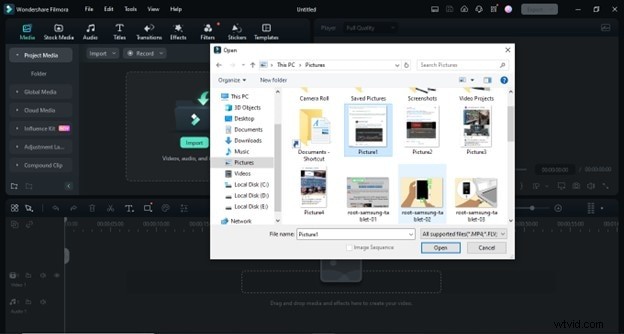
- Klik op "Nieuw project maken" en klik op de knop "Importeren" en navigeer naar uw afbeeldingenmap. Vervolgens kunt u de "Afbeeldingsreeks" importeren die u naar video wilt converteren. Selecteer de eerste afbeelding van uw reeks en vink het vakje 'Afbeeldingsreeks' aan.
Stap 2. Nadat u de afbeeldingsreeks met succes heeft geïmporteerd, sleept u deze naar de "Tijdlijn". Pas vervolgens de instellingen aan uw wensen aan.
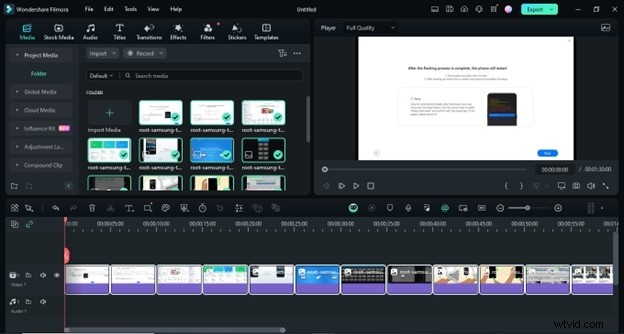
- Je kunt effecten, titels en nog veel meer toevoegen om de kwaliteit van de video-uitvoer te verbeteren.
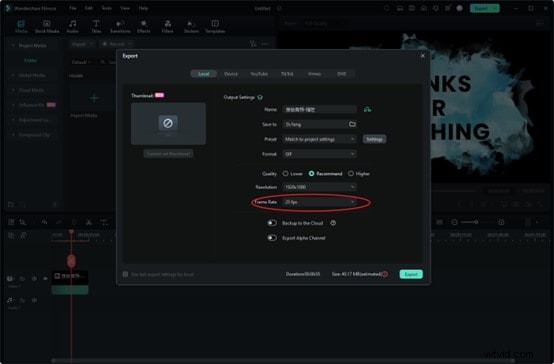
Stap 3. Klik na de aanpassing op “Exporteren” en selecteer het video-uitvoerformaat.
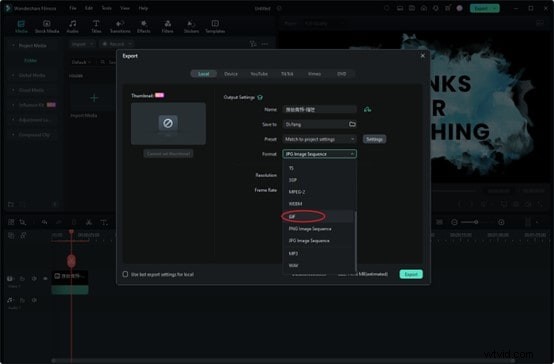
- Je kunt ook de framesnelheid van de video aanpassen. Kies vervolgens de eed dat u het bestand wilt opslaan en selecteer “Exporteren”.
🤩 Bericht waarin je misschien geïnteresseerd bent:
- 4 effectieve manieren om video naar beeldreeks te converteren [volledige gids]
AI afbeelding naar video-tool in Filmora
Voor een nog snellere en gemakkelijkere manier om uw foto's rechtstreeks in dynamische video's om te zetten, biedt Filmora een speciale AI Image to Video-tool. Deze functie automatiseert een groot deel van het bewerkingsproces, waarbij overgangen, effecten en muziek worden toegepast op basis van professioneel ontworpen sjablonen. Zo kun je het gebruiken:
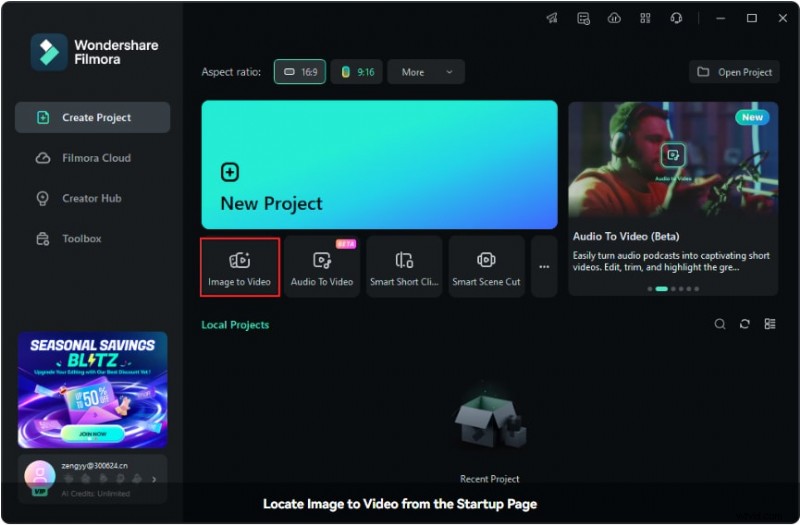
Stap 1:Nadat je Filmora hebt gestart, kun je de AI Image to Video-functie direct op het startscherm vinden onder de Toolbox-sectie (zoals weergegeven in de schermafbeelding). Het is de eerste weergegeven optie.
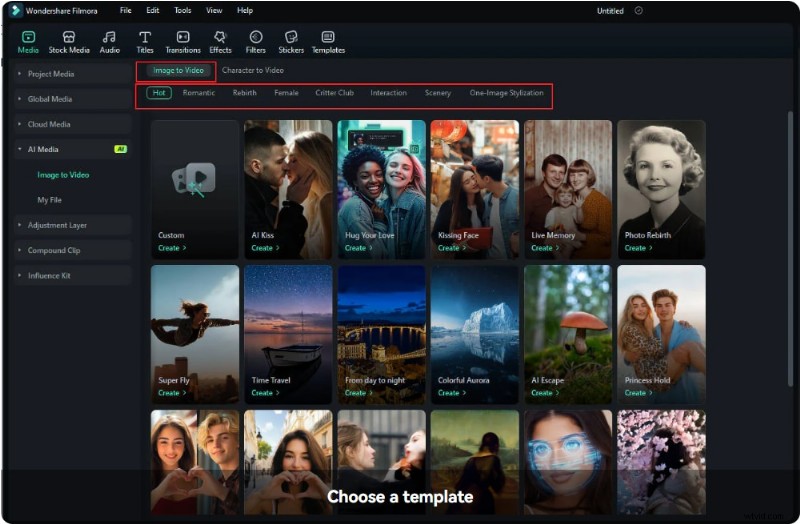
Stap 2:Blader door de beschikbare sjablonen onder het gedeelte Afbeelding naar video en klik op Maken onder uw geselecteerde sjabloon om door te gaan.
Stap 3:Zodra u op een sjabloon klikt, verschijnt een voorbeeld van de effecten ervan in de speler aan de rechterkant. Dit helpt u het resultaat te visualiseren voordat u verdergaat. Sleep uw afbeeldingen naar het uploadgebied of klik om door bestanden op uw computer te bladeren.
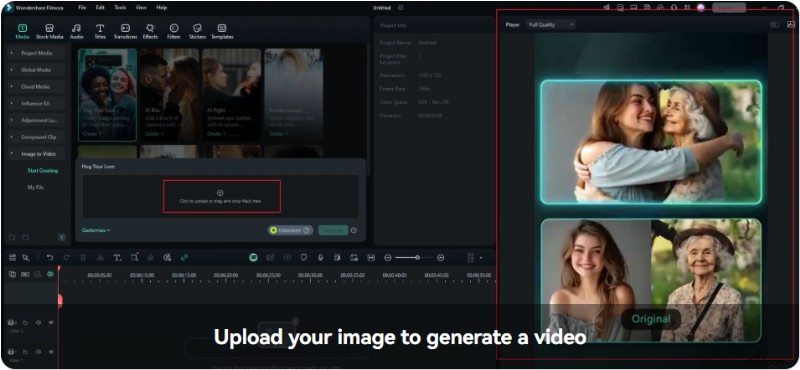
Stap 4:Zodra uw afbeeldingen zijn geüpload en de instellingen zijn voltooid, klikt u op Genereer om uw video te maken. Er verschijnt een voortgangsbalk terwijl de AI uw invoer verwerkt. Het kan tientallen seconden tot drie minuten duren om de video te genereren.

Conclusie
Het converteren van een beeldreeks naar een video met FFmpeg is niet moeilijk als u de stappen begrijpt. Het enige dat u hoeft te doen, is de stappen volgen die we hebben gedeeld.
Als je echter een eenvoudiger manier wilt om beeldreeksen naar video te converteren zonder ffmpeg, dan is de Filmora Video Editor precies wat je nodig hebt.

Filmora
⭐⭐⭐⭐⭐
De beste AI-aangedreven videobewerkingssoftware en app