
In dit artikel
-
- Gids om te volgen:
- Hoe u uw TikTok-videotekst kunt bewerken
-
- Voeg ondertitels toe aan je TikTok-video's
-
- Gids om te volgen:
- De duur van uw tekst op TikTok-video's instellen
Ben je ooit op TikTok geweest en video's met coole teksteffecten gezien? Misschien heeft een grappig onderschrift of een opvallende titel je doen stilstaan en kijken. Tekst kan een grote impact hebben op je TikTok-video's! Het is alsof je je spullen een kleine glans geeft!
Als je op mij lijkt, is het misschien moeilijk om de tekst op te poetsen. Maar geen zorgen. Wij zijn hier om te helpen. Laten we stapsgewijze instructies doornemen over hoe u tekst aan TikTok-video's kunt toevoegen. Klaar om beter te worden in TikTok? Laten we erin duiken!
Tekst toevoegen aan TikTok-video's rechtstreeks in de app
Tekst in je TikTok-video's is als een kers op een ijsje. Het maakt het beter. De tekstoptie in de TikTok-app is voor meer humor of om je video anders te maken.
De ingebouwde functie maakt het zoveel gemakkelijker om je video's te bewerken en tekstgerelateerde wijzigingen aan te brengen.
Hoe je teksten kunt toevoegen in TikTok
Stap 1:Open de TikTok-app en druk onderaan op het plusteken om je nieuwe video te maken.
Stap 2:Maak een grappige video of deel er een die je al hebt. Druk op 'Volgende' als je klaar bent.
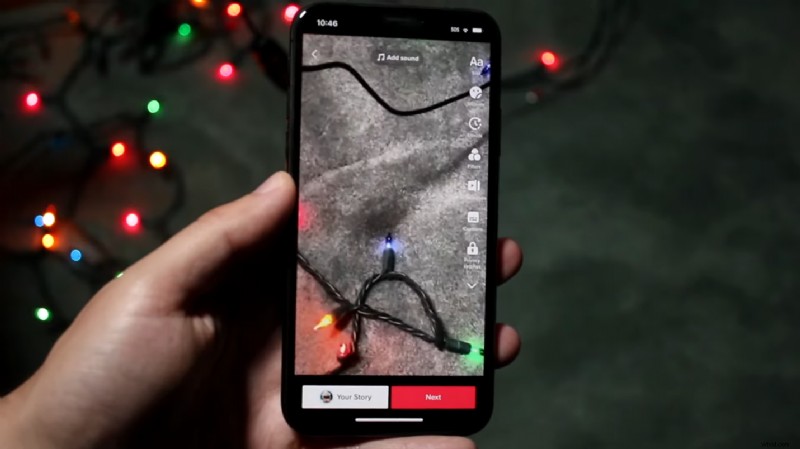
Stap 3:Zoek naar een klein 'Aa'-bordje. Tik erop om uw inhoud in te voeren.
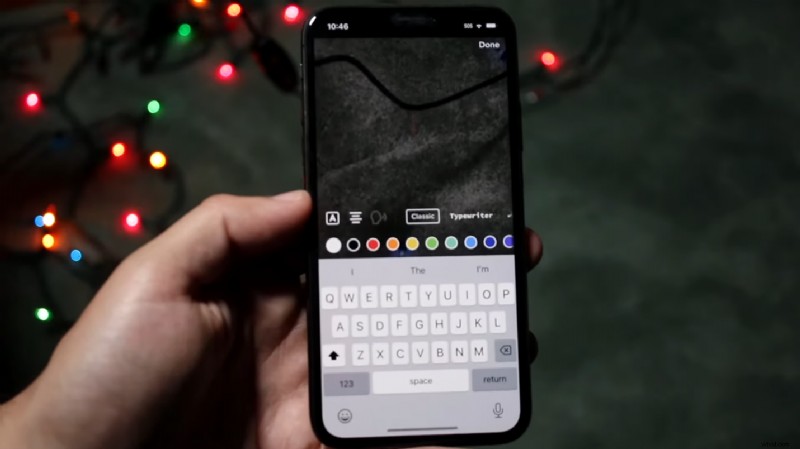
Stap 4:Dit is waar het plezier begint! Typ wat je maar wilt:een grappig bijschrift, een interessante titel of iets vreemds dat in je opkomt.
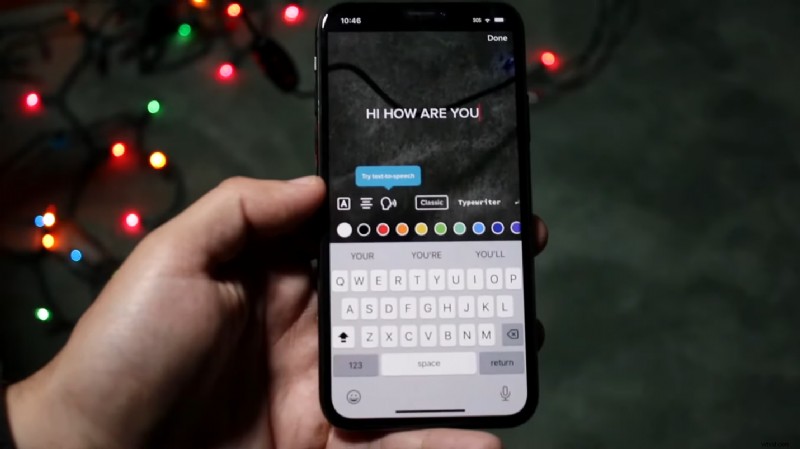
Stap 5:Voordat je klaar bent, pas je het aan zodat het aanvoelt als 'jij'. Je kunt hem zelfs over het scherm bewegen om de perfecte plek te vinden.
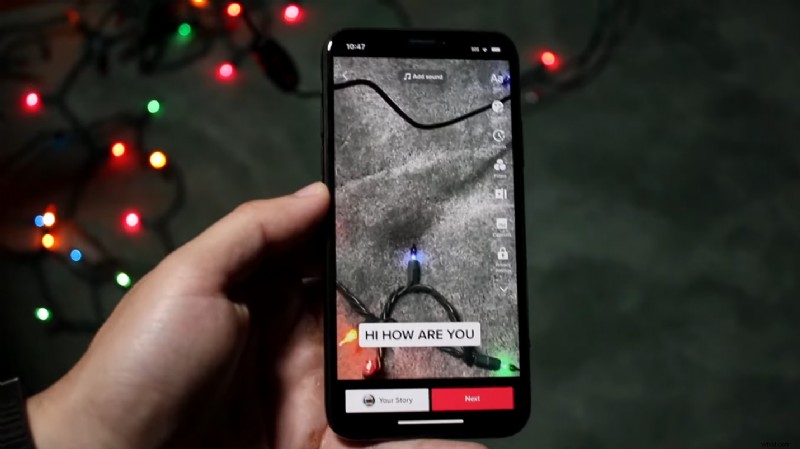
Stap 6:Tevreden met de look? Klik op 'Gereed' voor een voorbeeld. Als alles goed is, is het tijd om te posten!
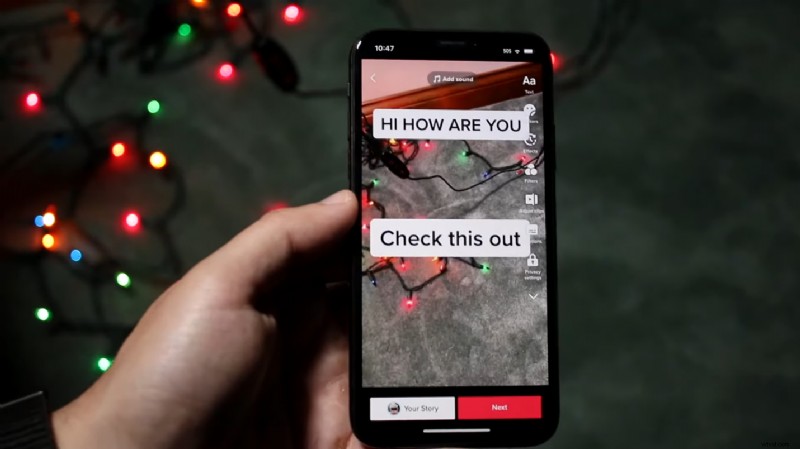
Je TikTok-videotekst bewerken
Je zet tekst op je TikTok-video en denkt misschien:"Oh, oké. Maar er zijn kleine veranderingen nodig." Geen probleem. Zo wijzigt u de tekst:
Stap 1:Tik nogmaals op je TikTok-video en kies het symbool 'Tekst'. Hier ziet u alle tekst die u tot nu toe heeft toegevoegd.
Stap 2:Tik gewoon op de tekst en deze schakelt over naar de bewerkingsmodus! Je kunt het wijzigen, het lettertype wijzigen of een nieuwe kleur proberen die in het oog springt.
Stap 3:Wilt u dat uw tekst op een bepaald tijdstip verschijnt? Tik op 'Duur instellen' en verplaats de schuifregelaars dienovereenkomstig.
Stap 4:Bevestig alle details, klik op 'Gereed' en bekijk een voorbeeld. Als alles er goed uitziet, ben je klaar om te gaan!
De tekst in je TikTok-clips aanpassen
Nu staat er tekst in je TikTok-video. Maar er is een persoonlijk tintje nodig om onvergetelijk te zijn. Je kunt de tekst in je TikTok-video's eenvoudig op de volgende manieren aanpassen:
Ondertiteling toevoegen aan je TikTok-video's
Onderschriften zijn niet alleen een leuke toevoeging:ze maken uw inhoud toegankelijk voor een breder publiek. Ze helpen ook mensen die doof of slechthorend zijn. Bovendien kunnen ze kijkers helpen je video te begrijpen, zelfs als ze deze bekijken in een luidruchtige omgeving of met het geluid uit.
Met de ingebouwde ondertitelfunctie van TikTok kun je eenvoudig ondertiteling toevoegen. Hier ziet u hoe:
Stap 1:Open TikTok en start een nieuw project. Je kunt een nieuwe video opnemen of een video uploaden die je al hebt.
Stap 2:Zoek aan de rechterkant van het scherm het pictogrammenu en tik op de pijl-omlaag om meer opties te zien.
Stap 3:Kies 'Ondertiteling' en wacht tot de app automatisch ondertiteling voor je video maakt.
Stap 4:Controleer de ondertitels onder aan het scherm om er zeker van te zijn dat ze correct zijn. U kunt op het penpictogram tikken om eventuele fouten te herstellen.
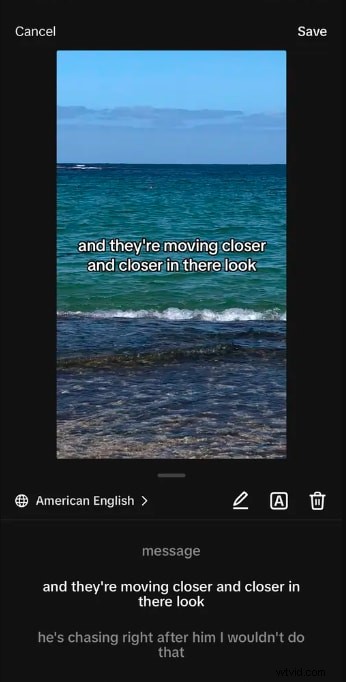
Stap 5:Als je wilt wijzigen hoe de ondertitels eruitzien, tik je op het A-pictogram om verschillende kleuren en lettertypen te kiezen.

Stap 6:Als je tevreden bent met de ondertiteling, tik je op 'Opslaan'.
Maak zeer nauwkeurige TikTok-ondertitels met Filmora
Filmora is een TikTok-bewerkingsapp die gemakkelijk te gebruiken is en perfect om je creatieve ideeën tot leven te brengen. Het beschikt over alle tools die je nodig hebt om je video's er geweldig uit te laten zien – van eenvoudige uitsneden tot fraaie effecten.
Een van de beste functies is de tool Auto Caption. Het maakt gebruik van AI om automatisch ondertiteling aan je video's toe te voegen, zodat je ze niet zelf hoeft uit te typen. Upload gewoon je video en Filmora zoekt uit wat er wordt gezegd en voegt ondertiteling voor je toe.


Maar het gaat niet alleen om het besparen van tijd. De automatische ondertiteling van Filmora ook:
- Benadruk belangrijke woorden:de AI pikt zoekwoorden op en laat ze opvallen met leuke animaties, zodat kijkers weten waar ze zich op moeten concentreren.
- Je kunt verschillende stijlen kiezen:je kunt kiezen uit kant-en-klare ondertitelingsontwerpen of je eigen ontwerpen maken die bij het uiterlijk van je video passen.
- Werk in meerdere talen:bereik meer mensen door ondertiteling toe te voegen in meer dan twintig verschillende talen.
- Laat u de tekst eenvoudig bewerken:u kunt de timing, positie en zelfs de woorden van de bijschriften wijzigen om er zeker van te zijn dat ze perfect zijn.
Met de automatische ondertitelingsfunctie van Filmora zijn je video's gemakkelijker te begrijpen, boeiender en zien ze er veel professioneler uit – allemaal zonder veel extra werk.
belangrijkste voordelen van het gebruik van Filmora om tekst toe te voegen aan TikTok-video's vergeleken met de ingebouwde tekstfunctie van TikTok.
Enkele belangrijke voordelen van het gebruik van Filmora ten opzichte van de ingebouwde tekstfunctie van TikTok:
- Meer creatieve controle over tekst met uitgebreide aanpassingsopties en geanimeerde effecten
- Nauwkeurige timing en positionering van tekst om perfect te synchroniseren met video-inhoud
- Mogelijkheid om tekst te maken als onderdeel van de algemene videobewerkingsworkflow voor een gepolijst eindproduct
- Flexibiliteit om video's met tekst in verschillende formaten naar andere platforms te exporteren
- Mogelijkheid om aangepaste tekst-naar-spraak-stemmen te gebruiken door integratie met externe tools
Hoewel de ingebouwde teksthulpmiddelen van TikTok handig zijn, biedt Filmora aanzienlijk geavanceerdere functies en flexibiliteit voor het toevoegen van boeiende, aangepaste tekstoverlays aan video's. Voor Filmora is echter een betaald abonnement vereist, terwijl de teksttools van TikTok gratis te gebruiken zijn.
Stapsgewijze handleiding om automatisch opvallende teksten toe te voegen aan je TikTok-video's
Stap 1:Download Filmora van de officiële website.
Stap 2:Begin met het importeren van je TikTok-video in Filmora.
Stap 3:Voeg uw video toe aan de tijdlijn. Klik met de rechtermuisknop op de video en kies 'Spraak-naar-tekst'.
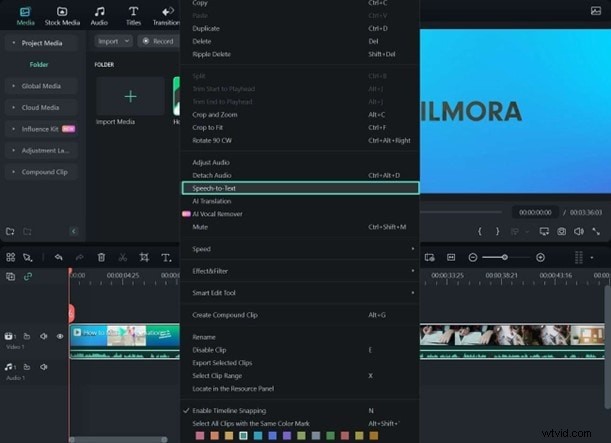
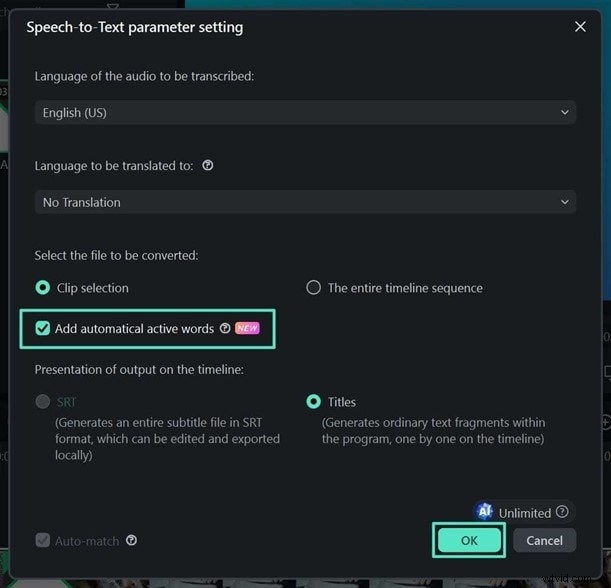
Stap 4:Vink in het nieuwe venster dat verschijnt het vakje aan met de tekst 'Automatische actieve woorden toevoegen'. Hiermee wordt de functie Automatische ondertiteling ingeschakeld. Klik op "OK" om het proces te starten.
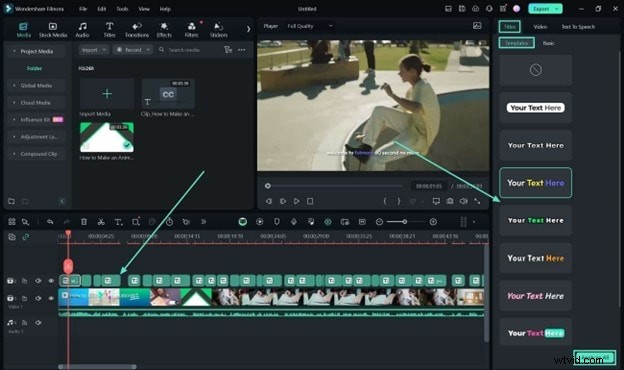
Stap 5:Filmora maakt ondertitels voor je video. Als je wilt wijzigen hoe ze eruit zien, ga dan naar het gedeelte 'Titels' en zoek het gedeelte 'Sjablonen'.
Stap 6:Kies een stijl die je leuk vindt en klik op 'Toepassen op alles' om alle ondertitels in één keer te wijzigen.
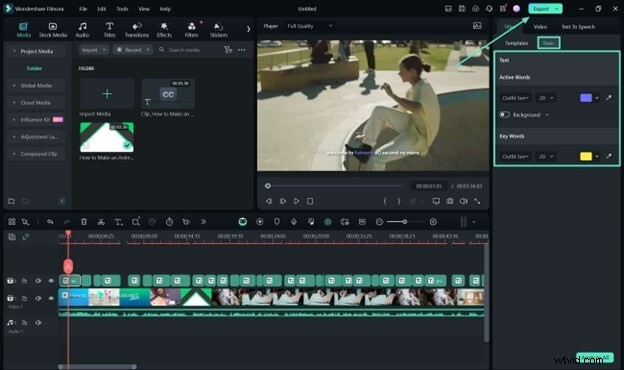
Stap 7:Als u het lettertype, de grootte of de kleur van de bijschriften wilt wijzigen, gaat u naar het gedeelte 'Basis' en brengt u uw wijzigingen aan. Gebruik indien nodig opnieuw 'Toepassen op alles'.
Stap 8:Klik ten slotte op "Exporteren" om uw video op te slaan met de nieuwe ondertitels!
Filmora is geweldig in het toevoegen van ondertitels, zodat je kijkers alles gemakkelijk begrijpen. Probeer het en kijk hoeveel beter je video's worden!
De duur van uw tekst op TikTok-video's instellen
Het perfect timen van je tekst is cruciaal voor een succesvolle TikTok-video. Dit is waar de duurfunctie in het spel komt. U kunt een tijdslimiet instellen voor wanneer uw tekst op het scherm verschijnt. Op deze manier kunt u meer informatie delen door op verschillende tijdstippen tekstvakken te plaatsen.
Volg de onderstaande stappen om de duur van je tekst op Tiktok-video's in te stellen:
Stap 1:Begin zoals gewoonlijk met het toevoegen van uw tekst.
Stap 2:Klik op de tekst. Tik op 'Duur instellen'. Hierdoor wordt de timingcontrole geopend.
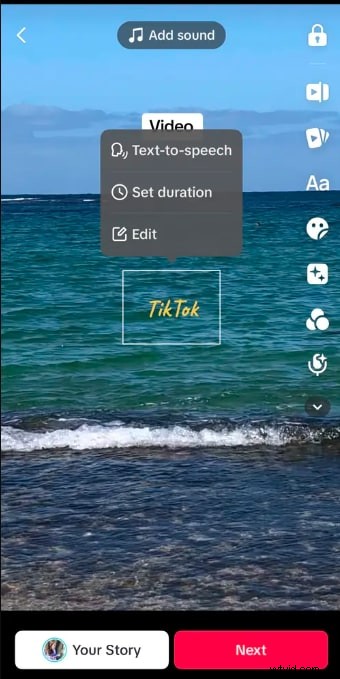
Stap 3:Versleep de schuifregelaars om de begin- en eindtijd van uw tekst in te stellen. Dit synchroniseert met de beweging of het geluid in je video.
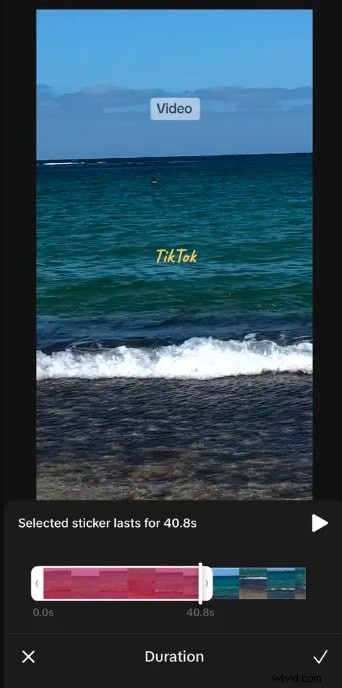
Stap 4:Bekijk altijd een voorbeeld van uw video om de timing te controleren. Tik op het vinkje onderaan om op te slaan.
Timing is de sleutel, dus denk er eens over na. Je kijkers zullen dit waarderen!
Deel 4:Bonustips om te onthouden om tekst toe te voegen aan Tiktok-video's
Wilt u uw tekst echt laten opvallen? Hier zijn enkele snelle tips:
- Keep It Snappy:TikTok is voor snelle, leuke inhoud. Houd je tekst kort:niemand is hier om een boek te lezen!
- Gebruik contrasterende kleuren:kies kleuren die contrasteren met uw achtergrond, zodat uw tekst goed zichtbaar is.
- Slimme plaatsing:plaats uw tekst niet te dicht bij de randen, omdat de knoppen van TikTok deze mogelijk bedekken.
- Emoji's en symbolen:voeg een levendig tintje toe met emoji's of symbolen. Ze voegen karakter toe en zijn visueel aantrekkelijk.
- Speel eens:probeer verschillende lettertypen, formaten en kleuren te gebruiken. Hoe meer u experimenteert, hoe meer uw tekst uw stijl laat zien.
Laten we nu eens kijken naar enkele veelgestelde vragen over hoe je tekst aan TikTok-video's kunt toevoegen.
Conclusie
U hoeft zich niet langer af te vragen hoe u tekst aan TikTok-video's kunt toevoegen. Nu heb je alles wat je nodig hebt om je TikTok-video's te laten schitteren met coole tekst!
Of je nu de tools van TikTok gebruikt of extra pit toevoegt met Filmora, speel rond om de beste stijl en timing te vinden. Geniet ervan en zie hoe je video's tot leven komen.
Veel plezier met het maken en laat ons je nieuwe teksttrucs zien!
Ga gratis aan de slagVoor Win 7 of hoger (64-bit) Ga gratis aan de slagVoor macOS 10.14 of hoger