
Je video's komen tot leven als woorden dansen en letters stromen.
Handschriftanimaties geven een exclusief tintje aan uw video's. Deze effecten maken ze betekenisvoller, boeiender en fascinerender om naar te kijken.
Er zijn toegankelijke bewerkingstools beschikbaar om uw taken te vereenvoudigen. Ze bieden spannende handgeschreven animatiestijlen.
In dit artikel worden verschillende software, toolkits en bewerkingsapps besproken. Het zal u helpen uw ideeën tot leven te brengen in een realistische, handgeschreven animatiestijl.
In dit artikel
-
- Belangrijkste kenmerken van het maken van handgeschreven animaties in Filmora
- Stappen om handgeschreven animaties te maken met Filmora:
-
- Methode 2:After Effects handschriftanimatie
- Methode 3:Handschriftanimatie in Premiere Pro
- Methode 4:Handschrifttekstanimatie online
- Filmora vergelijken met andere tools
-
- Aan welke soorten video's kun je handgeschreven animaties toevoegen?
Maak je video's schitterend met handgeschreven animatie in Filmora
Wondershare Filmora is een eenvoudig te gebruiken videobewerkingssoftware. Deze veelzijdige app helpt gebruikers handgeschreven animaties te maken. Dankzij de gebruiksvriendelijke interface en krachtige functies kunt u boeiende animaties maken met interessante handgetekende effecten. Met de intuïtieve tools van Filmora kun je je creatieve visie gemakkelijk tot leven brengen.
Maak boeiende handgeschreven animaties met Filmora
Filmora's handgeschreven animatie voegt gepersonaliseerde, dynamische teksteffecten toe en creëert visueel verbluffende video's met een creatief, handgemaakt tintje.


Belangrijkste kenmerken van het maken van handgeschreven animaties in Filmora
- Aanpasbare handschriftstijlen:met Filmora kun je kiezen uit verschillende handschriftlettertypen en -stijlen, waardoor je unieke handgeschreven animaties kunt maken die passen bij het thema van de video.
- Animatie-effecten:u kunt verschillende animatie-effecten toepassen, zoals het 'Typewriter'-effect, dat simuleert dat tekst in realtime wordt uitgeschreven, waardoor de visuele aantrekkingskracht van de handgeschreven tekst wordt vergroot.
- Integratie met videobewerking en verschillende AI-tools:handgeschreven animaties kunnen naadloos worden geïntegreerd in de algehele AI-videobewerkingsworkflow, waardoor u tekst kunt combineren met andere video-elementen, zoals achtergrondvideo's of afbeeldingen.
- Uitgebreide tekstbibliotheek:Filmora bevat een uitgebreide bibliotheek met tekstanimaties en effecten, waardoor gebruikers kunnen kiezen uit verschillende sjablonen en stijlen om hun handgeschreven animaties te verbeteren.
Handschriftintroductiehandleiding in Filmora
Stappen om handgeschreven animaties te maken met Filmora
Hier nemen we Filmora als voorbeeld. Laten we beginnen!
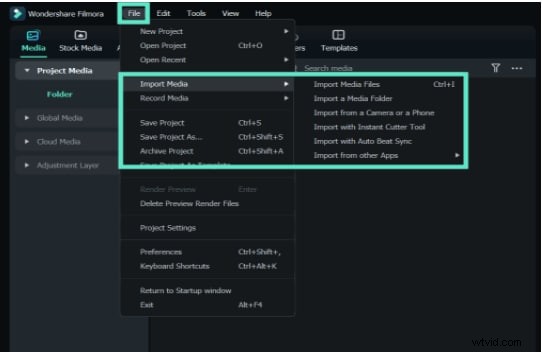
Stap 1:importeer je video
- Klik na de installatie op “Nieuw project” om het hoofdscherm te openen.
- Klik op 'Video importeren' om het videobestand in de Filmora-mediabibliotheek te krijgen.
- Sleep je video naar het tijdlijnvenster om te beginnen met bewerken.
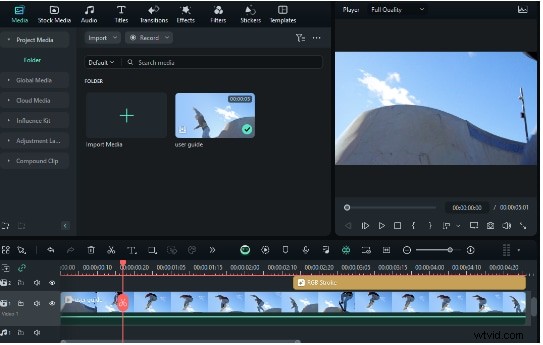
Stap 2:video toevoegen aan de tijdlijn
- Sleep uw videoclips en zet deze neer om een videobestand aan de tijdlijn toe te voegen.
- Je kunt videosecties inkorten, knippen of verwijderen voordat je tekst toevoegt.
- Zoom in op de tijdlijn om de gewenste tekstoverlayframes te vinden.
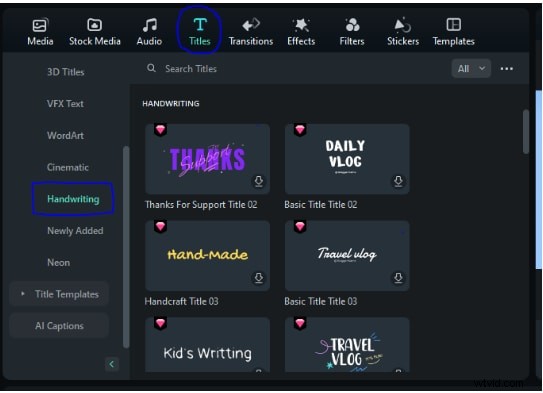
Stap 3:Tekst toevoegen
- Klik op het tabblad 'Titels' om een breed scala aan tekstvoorinstellingen te verkennen.
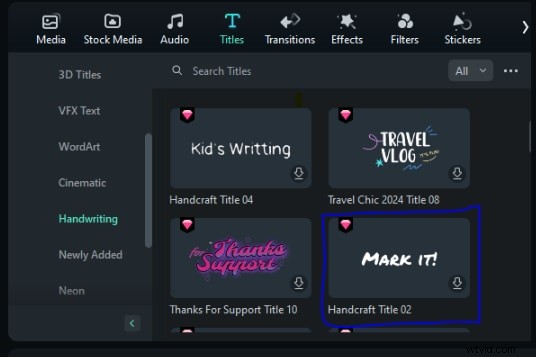
- Dubbelklik op een handgeschreven tekstanimatie na de effectenvoorinstelling.
- Bekijk een voorbeeld om te zien hoe het eruit ziet in het voorbeeldvenster.
- Sleep de gewenste tekst naar de tijdlijn boven uw videotrack.
Stap 4:Pas de tekst aan
Het aanpassen van handschrifteffectanimatie is eenvoudig.
- Klik op de tekstlaag om de tekstbewerkingsopties te openen.
- Voer nu hier de gewenste tekst in.
- Pas het lettertype, de grootte, de kleur en de positionering aan voor een perfecte tekststijl.
- Je kunt het nu gebruiken als handschriftanimatie.
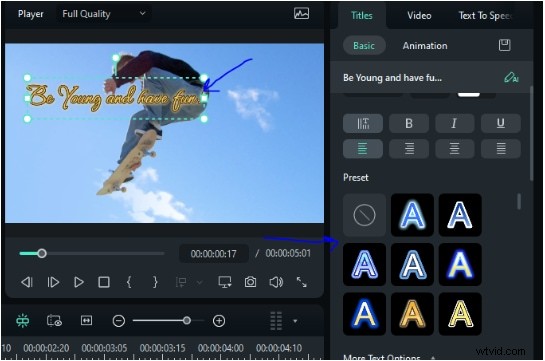
Stap 5:Selecteer een handschriftanimatie
Nadat u de tekstlaag hebt geselecteerd, gaat u naar het animatiegedeelte van uw software.
- Ontdek de beste handschriftteksteffecten voor tekstanimaties zoals 'Handschrift' of 'Typemachine'.
- Bekijk een voorbeeld van deze animaties totdat je de perfecte match vindt.
Filmora beschikt over meer dan 200 tekstvoorinstellingen. Hier zijn een paar voorbeelden van handgeschreven animatie:
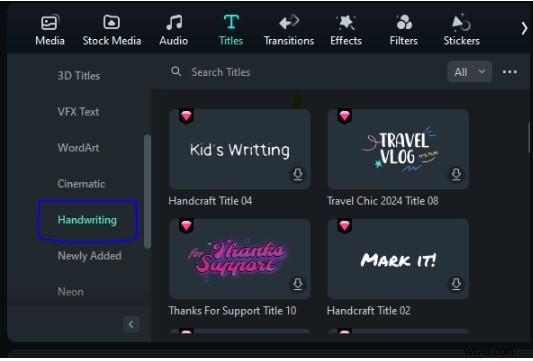

Deze sjablonen bieden een snelle manier om handgeschreven teksteffecten aan uw video's toe te voegen.
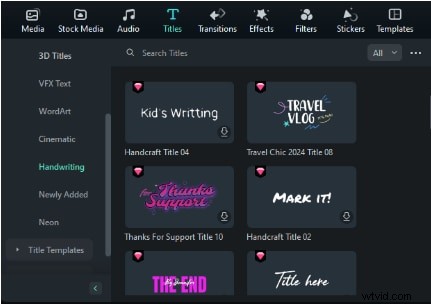
U kunt elke sjabloon aanpassen. Pas lettertypen, kleuren en animatiestijlen aan volgens de behoeften van uw project.
Met deze uitstekende handschriftanimaties maak je een persoonlijke vlog. Deze animatiestijl is ook het beste voor een educatieve video of een creatief project.
Stap 5:Pas de animatie toe
Nu moet je geanimeerde handgeschreven tekst op je video's toepassen:
- Dubbelklik op de gekozen animatie.
- Pas het toe op je tekstlaag.
- Pas de duur van de tekstlaag op de tijdlijn aan.
- Stel de lengte van de handschriftanimatie in.
- Bekijk een voorbeeld van uw handgeschreven tekst om After Effects te zien.
Stap 6:De timing nauwkeurig afstemmen
De standaardduur van de tekstoverlay is 5 seconden. Pas de timing van de tekstlaag aan zodat deze synchroniseert met het handschrifteffect van After Effects.
- Sleep de randen van de tekstlaag.
- Stel het begin- en eindpunt van de animatie in.
- Koppel het met exacte precisie aan je video.
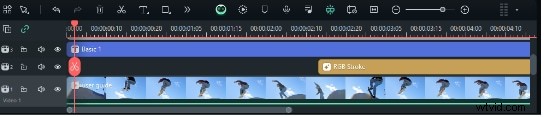
Stap 7:Bekijk een voorbeeld van uw animatie
- Ga naar het voorbeeldvenster en klik op de afspeelknop.
- Bekijk uw handgeschreven tekst After Effects in actie.
- Pas de tekst, animatie of timing aan totdat je het gewenste effect hebt bereikt.
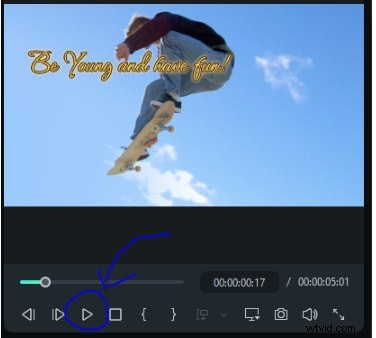
Stap 8:Exporteer uw video
De laatste stap is het opslaan van uw video nadat u de handschriftanimatie met after-effects hebt gemaakt.
Exporteer uw video zodra u tevreden bent met uw handschriftanimatie.
- Kies het formaat van uw voorkeur.
- Instellingen exporteren.
- Sla uw definitieve videobestand op.
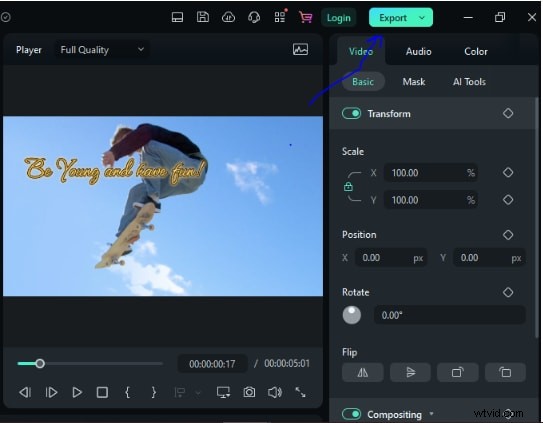
De geschetste stappen laten zien hoe u deze handgeschreven animatie-presets in Filmora kunt gebruiken. U kunt ook veel handschrifttekstanimaties online bekijken.
Wil je de handgeschreven tekst in Filmora aanpassen aan de unieke stijl van je video? Maak je geen zorgen. Vervolgens begeleiden we je stap voor stap door het hele proces.
Deel 2:Filmora vergelijken met traditionele handgeschreven animatietools
Filmora biedt uitstekende door mensen geschreven tekstanimatietools voor beginners. Toch bestaan er nog veel andere opties om tekstanimatie aan je video's toe te voegen.
We vergelijken Filmora met enkele geavanceerde tools, waaronder After Effects en Premiere Pro. We bespreken ook een online tool, Handschrifttekstanimatie Online.
Deze vergelijking laat u de unieke kenmerken van deze tools zien. Ze kunnen je helpen je animatievaardigheden te verbeteren.
Methode 2:After Effects handschriftanimatie
Adobe After Effects staat bekend om zijn gedetailleerde animaties. Handschriftlettertype After Effects kan ook realistische handschrifteffecten creëren.
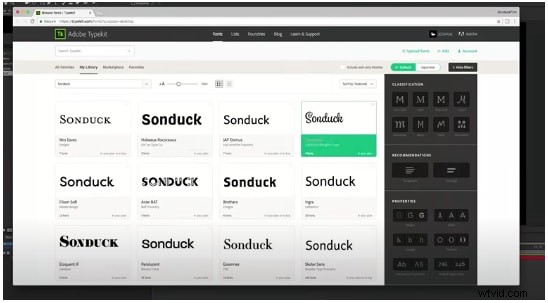
Belangrijkste kenmerken
- Aangepaste animatiepaden:nauwkeurige controle over tekstverplaatsing voor authentiek handschrift.
- Gebruik effecten zoals 'Lijn' om tekstlagen te verbeteren met handschriftstijlen.
- Geavanceerde keyframing:verfijn de timing en flow voor professionele resultaten.
- Biedt uitgebreide aanpassingen en resultaten van hoge kwaliteit.
- Je kunt snel handschriftsjablonen van After Effects gratis downloaden.
- Het heeft een steile leercurve en zou sneller kunnen zijn dan eenvoudige tools zoals Filmora.
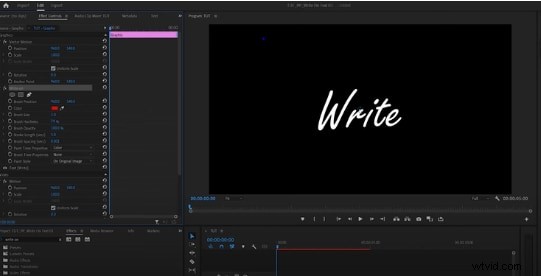
Methode 3:Handschriftanimatie in Premiere Pro
Adobe Premiere Pro is een videobewerkingstool. Toch ondersteunt het ook handschriftanimatie in Premiere Pro. Het werkt beter voor bewerken dan voor het maken van animaties.
Belangrijkste kenmerken
Ontvang een verscheidenheid aan animatiesjablonen voor handschriftteksteffecten in Premiere Pro.
Teksteffecten:Biedt essentiële hulpmiddelen voor het maken van handschriftachtige tekstanimaties.
Pluspunten- Uitstekende integratie met andere Adobe-producten
- Biedt een vertrouwde interface voor bestaande gebruikers.
- Beste voor handgeschreven logo-animatie.
- Het is minder veelzijdig voor handschriftanimaties dan After Effects.
- Voor geavanceerde effecten zijn vaak extra plug-ins of sjablonen nodig.
Methode 4:Handschrifttekstanimatie online
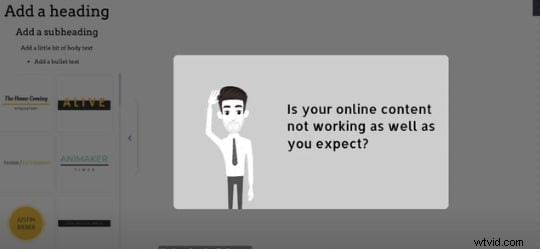
Online tools zijn populair. Ze zijn eenvoudig te gebruiken voor het maken van animaties, inclusief handschrifteffecten. Hier nemen we het voorbeeld van Animaker.
Belangrijkste kenmerken
- Gebruiksgemak:een drag-and-drop-interface die ideaal is voor beginners.
- Vooraf gemaakte sjablonen:er is een verscheidenheid aan handschriftanimatiesjablonen beschikbaar.
- Aanpassing:basisopties voor aanpassingen van tekst, kleur en animatiesnelheid.
- Het werkt gemakkelijk voor zijn gebruikers.
- Het vereist geen installatie en vereenvoudigt het proces.
- Geef snelle resultaten.
- Minder maatwerk dan desktopsoftware. Mogelijk heb je een abonnement nodig voor geavanceerde functies.
Filmora vergelijken met andere tools
Wil je zien hoe Filmora zich verhoudt tot andere animatietools? Hier is een gedetailleerde vergelijking van Filmora en zijn rivalen. Ze omvatten After Effects, Premiere Pro en enkele online opties.
Deel 3:Populaire video's met handschriftanimaties
Hier is de lijst met zes populaire video's van TikTok en YouTube.
-
-
Handgeschreven receptvideo's van TikTok
Video's van recepten met ingrediënten en instructies in een stijlvol handgeschreven lettertype. Een Tiktok-gebruiker genaamd Sharmainesiu maakt uitstekende receptvideo's met handgeschreven animatieteksteffecten. Haar video's zijn:
Calzones van We Bare Bears Mac en Cheese-bites van the Loud House
@sharmainesiu Calzones van We Bare Bears 🐼🐻🐻❄️ Gevouwen kaasachtige pizzapockets 🍕 Wat moet ik nu maken? #webarebears #cartoon #cartoonnetwork #animatie #recreatie #recept #koken #anime #disney #foodporn ♬ origineel geluid - shar -
Motiverende citatenanimatie van TikTok
Je kunt een persoonlijk tintje toevoegen door citaten te animeren met een handgeschreven effect.
Je hebt dit! door kumoxworld
@kumoxworld Je snapt dit! 💪 Volg @kumoxworld voor meer ❤️ . #kumo #kumoxworld #inspiration #motivation #selflove #positivity #cute #art #illustration #animation ♬ honing en thee - demon gummies -
DIY-knutseltutorials van YouTube
Maak tutorials met handgeschreven labels en stapsgewijze instructies.
DIY BUBBLEGUM KRALENPENNEN door DIY-knutselhandleidingen
-
Persoonlijke vlogs met handgeschreven notities van TikTok
Vloggers verwerken handgeschreven notities en annotaties in hun video-inhoud.
@just_eliias dagelijkse vlog — 💭📁 #morningvlog #dailyroutine #morningroutine #dayinmylife #minivlog #calmvlog #studytok ♬ dekbed versneld - Dapa Zenkai
-
-
Educatieve uitlegvideo's
Het gebruik van handgeschreven animaties voor educatieve inhoud om belangrijke concepten en ideeën te illustreren. Hier zijn een paar voorbeelden:
Wiggly tekstanimatie-tutorial door Jebbwest van Tiktok
@jebbwest Wiggly tekstanimatie handgeschreven tutorial in 3 eenvoudige stappen! #fyp #videography #photographyhowto #videotips #howto #photographytips #phototips ♬ origineel geluid - Nick AndersonGeanimeerde handgeschreven tutorial van Videoleap
@videoleap_by_lightricks Zo kun je een persoonlijk tintje aan je video's toevoegen ✍️ @maccoshamfilms #videoleaptutorial @videoleap_by_lightricks ♬ origineel geluid - Videoleap
Aan welke soorten video's kun je handgeschreven animaties toevoegen?
Handschriftanimaties kunnen video's verbeteren. Ze voegen een persoonlijke, boeiende toets toe. Ze zijn bijzonder effectief bij:
- Tutorials en how-to's:om essentiële stappen en instructies te benadrukken.
- Educatieve video's:kritische punten benadrukken en leren interactiever maken.
- Vlogs:om persoonlijke notities of opmerkingen toe te voegen die de inhoud herkenbaarder maken.
- Creatieve projecten:het beste voor kalligrafie-, kunst- of handwerkdemo's. Visuals zijn cruciaal.
- Inspirerende en motiverende inhoud:deel citaten en berichten in een unieke handgeschreven stijl.
- Recept- en voedselvideo's:laat ingrediënten en kookstappen zien via levendige beelden.
Conclusie
Handgeschreven animatie is een krachtig hulpmiddel. Het voegt een uniek, persoonlijk tintje toe aan je video's, waardoor ze aantrekkelijker worden. Dit effect geeft uw video een boeiende visuele kwaliteit.
Filmora is een ideaal hulpmiddel voor beginners. Het handgeschreven teksteffect in After Effects is beter voor experts. Het heeft geavanceerde functies.
Premiere Pro kan worden geïntegreerd met andere Adobe-tools. Er is een oplossing voor elk vaardigheidsniveau.
Online tools zoals Animaker bieden snelle en gemakkelijke opties voor snelle resultaten.
Handgeschreven animaties vergroten de duidelijkheid en voegen charme toe aan tutorials, vlogs en educatieve inhoud. Gebruik deze tools om uw video's te verbeteren en uw publiek te boeien met dynamische tekst.
Ga gratis aan de slagVoor Win 7 of hoger (64-bit) Ga gratis aan de slagVoor macOS 10.14 of hoger