
Wat kun je nog meer doen om een groter publiek te bereiken? Gebruik je nog steeds de verouderde eenvoudige ondertiteling bij je video's?
De wereld is zeer competitief. Je kunt niet vertrouwen op saaie eenvoudige teksten. Onderscheid u van alle anderen met behulp van glitch-teksteffecten.
Laten we eerst eens kijken wat glitch-teksteffecten zijn. Terwijl we het artikel doornemen, zullen we zien hoe we glitchy tekst kunnen gebruiken.
In dit artikel
-
- Nieuwste bewerkingstips voor het maken van glitch-teksteffecten
- Stapsgewijze handleiding voor het maken van glitch-teksteffecten met ingebouwde titelvoorinstellingen in Filmora
- Aanpassing van de Glitch-tekst
-
- Stapsgewijze handleiding voor het genereren van een glitch-effect op tekst met online tools
- Aanbevolen online tools om uw teksten glitchy te maken
- Beperkingen van het gebruik van online tools om Glitch Effect-teksten toe te voegen.
Deel 1. Wat is het Glitch-teksteffect?
Glitch-teksteffect vervormt of corrumpeert de tekst opzettelijk. Het creëert een gebroken, verstoord uiterlijk.
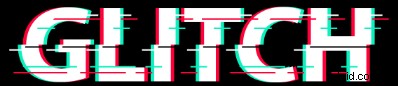
Het gaat vaak om pixelvorming, kleurverschuivingen en andere visuele afwijkingen. Dit effect kan je video's een futuristisch, vervormd of zelfs griezelig gevoel geven. Het toevoegen van foutieve teksteffecten, een vervormd, korrelig uiterlijk aan uw tekst met RGB-splitsing of trillende bewegingen is ideaal voor video's over technologie, games of futuristische thema's.
Je kunt deze wijzigingen synchroniseren met het geluid van je video's. Het verbetert de visuele ervaring, trekt het publiek aan en zorgt ervoor dat uw video opvalt.
Hoe maak je een glitch-teksteffect? Hoe zet je een eenvoudige tekst om in een glitchy look? Laten we verder gaan voor meer informatie.
Deel 2. Creëer een Glitch-teksteffect met Filmora
Als je op zoek bent naar een betaalbare bewerkingstool met voldoende functies, dan is Wondershare Filmora iets voor jou. Het werkt op zowel Mac, Windows als mobiele apparaten.
Filmora is de beste tool voor het toevoegen van tekst aan video's, met lage jaarlijkse kosten van ongeveer $ 100. Het biedt een breed scala aan teksteffecten om uw video's te verbeteren, bijvoorbeeld opnieuw opgebouwde animaties zoals fade-in, Typewriter Effect, het simuleren van tekst die letter voor letter op het scherm wordt getypt, een gloeiend neonlichteffect rond uw tekst, en nog veel meer.


Laten we eens kijken naar de belangrijkste functies die Filmora biedt voor het toevoegen van foutieve tekst.
Belangrijkste functies voor het maken van Glitch-teksteffecten in Filmora
- Kleurvervorming:het glitch-effect gebruikt doorgaans rode, groene en blauwe kleuren om het uiterlijk van een digitale glitch na te bootsen, waardoor een levendig en vervormd uiterlijk ontstaat.
- Laagduplicatie:er worden meerdere kopieën van dezelfde tekstlaag gemaakt, waardoor een complexer en gelaagder glitch-effect mogelijk is. Elke laag kan afzonderlijk worden gemanipuleerd voor verbeterde vervorming.
- Vervagings- en verschuivingseffecten:het toepassen van een vervagingseffect op elke tekstlaag en het enigszins verschuiven van hun posities creëert de illusie van een storing, omdat de kleuren elkaar overlappen en niet goed uitgelijnd zijn.
- Textuurtoevoeging:het toevoegen van korrelige of statische texturen kan het glitch-effect versterken, waardoor de tekst een authentieker, verweerder uiterlijk krijgt dat lijkt op schermstoringen.
- Dynamische lettertypekeuzes:het gebruik van vetgedrukte en krachtige lettertypen wordt aanbevolen, omdat deze het glitch-effect beter laten zien. De keuze van het lettertype kan een aanzienlijke invloed hebben op de algehele esthetiek.
- Animatieopties:Verschillende animatietechnieken, zoals het "Typewriter"-effect of andere dynamische animaties, kunnen op de tekst worden toegepast om het glitchy uiterlijk te verbeteren.
- Aanpassingsflexibiliteit:u kunt de hoeveelheid vervaging, de verschuivingsafstand en de kleurverzadiging aanpassen om het gewenste glitch-effect te bereiken, waardoor een hoge mate van personalisatie mogelijk is.
- Integratie met videobewerking:het glitch-teksteffect kan naadloos worden geïntegreerd in videoprojecten, waardoor titels, overgangen of sleutelzinnen in de inhoud worden verbeterd.
Om er tekst en glitch-effecten aan toe te voegen, volgt u de stapsgewijze handleiding in het volgende gedeelte.
Stapsgewijze handleiding voor het maken van glitch-teksteffecten met ingebouwde titelvoorinstellingen in Filmora
-
Wondershare Filmora downloaden
Download Wondershare Filmora gratis door op de onderstaande knoppen te klikken op uw Mac-, Windows-, iOS- of Android-telefoon.
-
Importeer je video
- Start het hulpprogramma.
- Klik op het nieuwe project.
- Klik op het tabblad Media op de knop Mediabestanden importeren.
- Zoek het bestand en klik op Openen of Importeren.
- Sleep uw videoclip naar de tijdlijn.
-
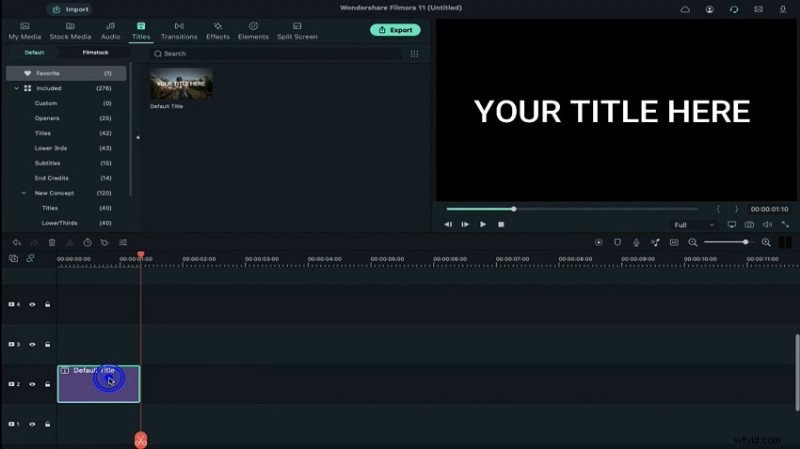
Teksttitels toevoegen
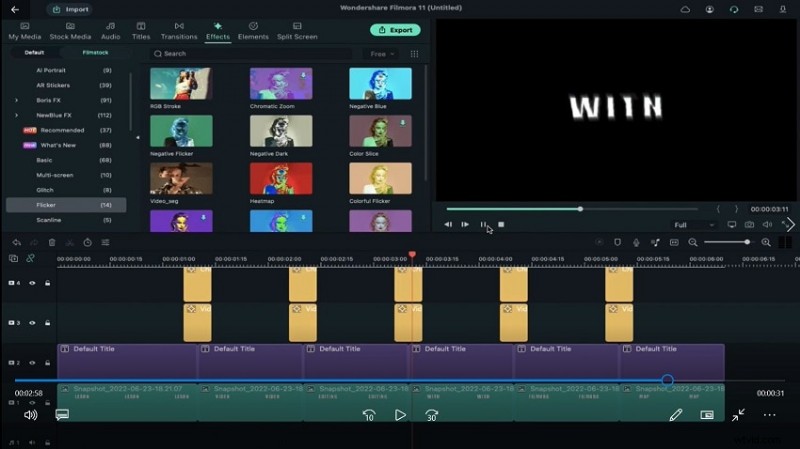
- Ga naar de sectie Titels en sleep de standaardtitel naar Track 2.
- Plaats de afspeelkop op 1 seconde en 10 frames en verkort vervolgens de duur van de titel.
-
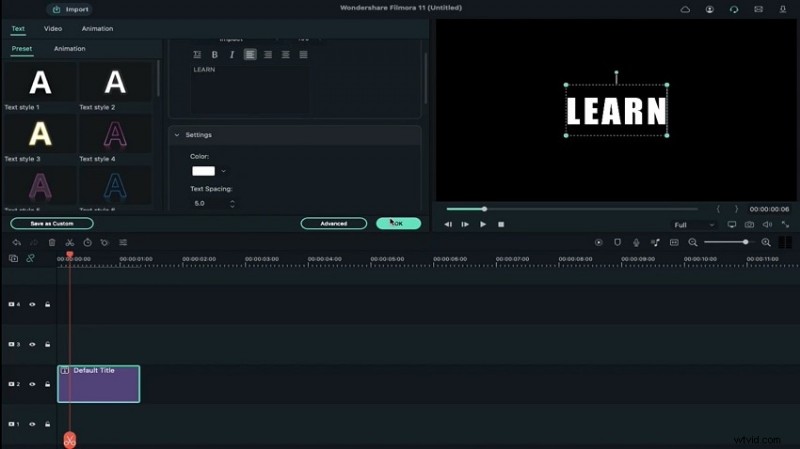
Bewerk de toegevoegde tekst
- Dubbelklik op de titel om het lettertype te wijzigen in Impact.
- Vergroot de lettergrootte naar 100.
- Voer uw tekst in en vergroot de tekstafstand met 5.
-
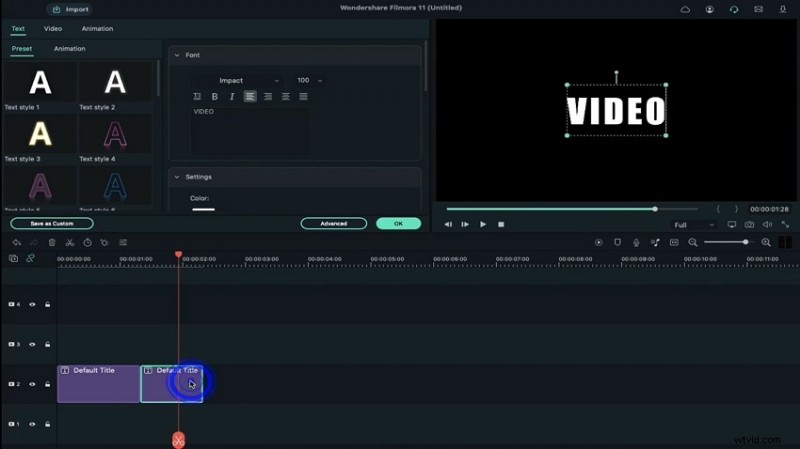
Dubbele tekst
- Kopieer de tekst en plak deze op dezelfde track.
- Verplaats de gedupliceerde tekst 1 seconde vooruit.
- Dubbelklik om de tekst te wijzigen.
- Herhaal dit proces voor al uw tekstinvoer.
-
Maak momentopnamen
- Ga naar Mijn media en maak een momentopname van elke tekst.
- Plaats de eerste momentopname op spoor 1.
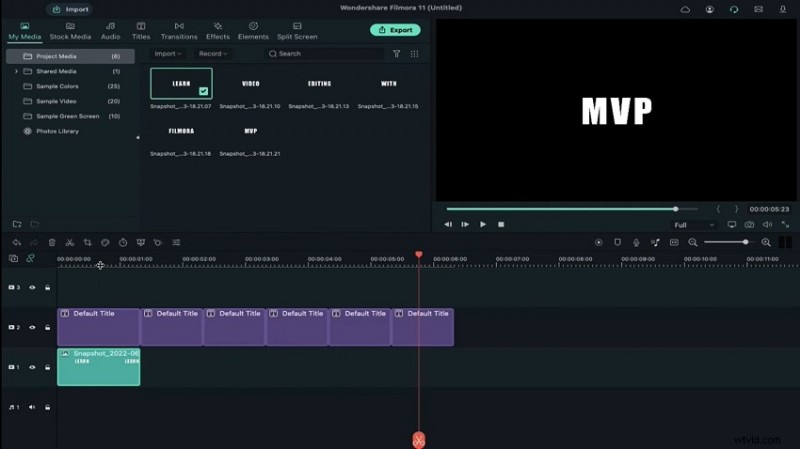
- Dubbelklik op de momentopname. Verhoog de schaal tot 290%. Verlaag de dekking naar 7%.
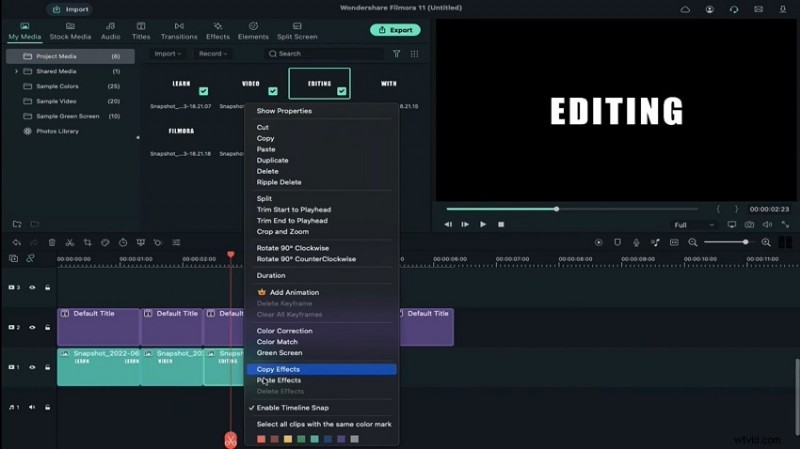
- Klik met de rechtermuisknop om de momentopname te kopiëren en op dezelfde track te plakken.
- Pas de duur indien nodig aan. Herhaal dit proces voor alle momentopnamen.
-
Filmvoorraadflikkering toepassen
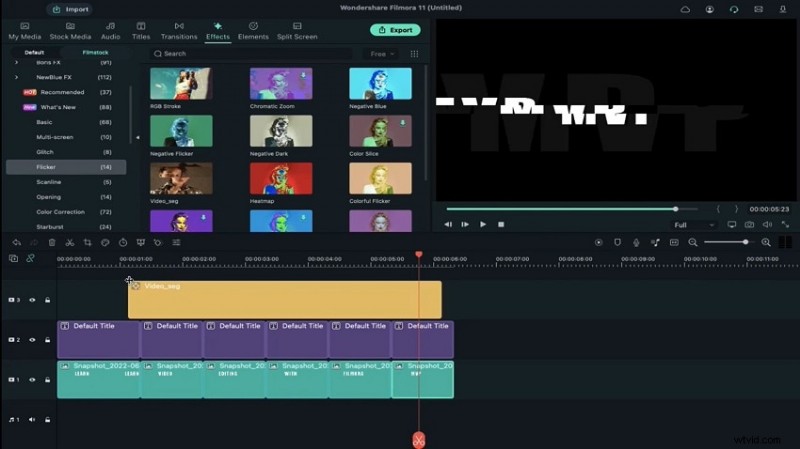
- Ga naar Effecten en selecteer Filmvoorraadflikkering.
- Pas dit video-effect toe op track 3, tussen de eerste en tweede tekst.
- Pas de kaders aan.
- Kopieer het effect en plak het verder op elk tekstsegment.
-
Chaoseffect toepassen
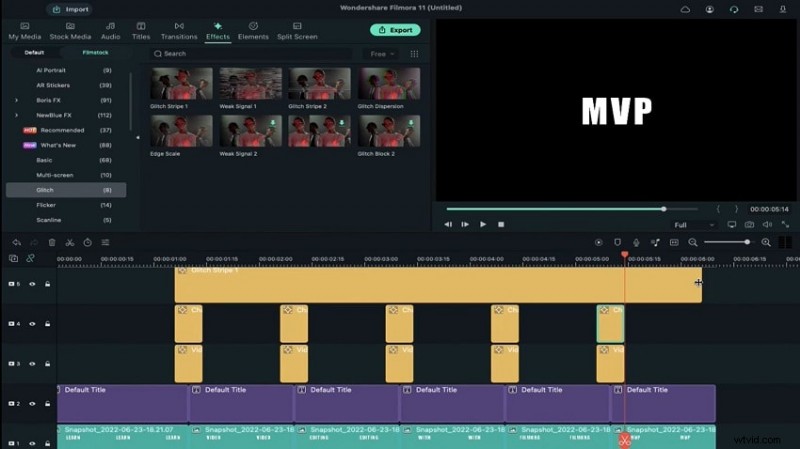
- Pas Chaos One toe op de track net boven het vorige effect.
- Dubbelklik om de frequentie te verhogen en de belichting in te stellen op 0,20 en 0,70.
- Selecteer RGB afzonderlijk. Kopieer en plak dit effect indien nodig.
-
Bekijk een voorbeeld van de fouttekst
- Klik op het rendervoorbeeld om het eindresultaat te zien.
- Sla het videobestand op.
- Je kunt elk gewenst effect toevoegen. Bekijk een voorbeeld van uw wijzigingen en pas ze naar wens aan.
Aanpassing van de Glitch-tekst
Dus wat als u tijdens het bewerkingsproces enkele aanpassingen hoopt aan te brengen? Geen zorgen, hier zijn enkele tips voor u.
- Experimenteer met de teksteigenschappen van toegevoegde tekst.
Voeg animaties en effecten toe om het uiterlijk te vervormen. Zorg ervoor dat u de vervorming van tekst beheert op een manier die synchroniseert met het geluid van de video. Hierdoor wordt je video aantrekkelijker.
- Gebruik handmatige keyframes om animaties te beheren.
Door je creativiteit te gebruiken in het licht van de bovengenoemde stappen, worden je video's naar een hoger niveau getild.
U kunt glitch-effecttekst toevoegen via online tools. Dit zou een goed idee zijn als u niet regelmatig bewerkingssoftware gebruikt.
1. Sleep de effecten uit de Effectenbibliotheek en zet ze neer om glitch-teksteffecten toe te voegen.
2. Gebruik handmatige keyframes om met animaties en effecten te spelen.
3. Gebruik RGB om kleurkanaalvervormingen na te bootsen.
4. Pas de timing van de foutieve tekst aan zodat deze overeenkomt met de geluidseffecten van de video's.
5. Gebruik de effecten Shake of Distortion om de visuele vervorming te simuleren.
6. Gebruik de effecten Golf of Turbulentie om de glitch-textuur te verbeteren.
7. Controleer uw wijzigingen minstens één keer voordat u deze definitief maakt.
Deel 3. [Zonder enige download] Hoe maak je je tekst online glitchy?
Webgebaseerde glitch-tekstconverters zijn tegenwoordig erg populair geworden. Met een paar klikken kunt u eenvoudige tekst omzetten in glitchy tekst voor uw berichten op sociale media.
Online glitch-tekstconverters hebben eenvoudige interfaces, ideaal voor niet-professionals. Laten we de stapsgewijze handleiding doornemen om glitch-tekst online toe te voegen.
Stapsgewijze handleiding voor het genereren van een glitch-effect op tekst met online tools
Het converteren van tekst naar tekst met glitch-effect met behulp van webgebaseerde tools is heel eenvoudig.
- Open de online tool die u wilt gebruiken.
- Typ de tekst die u wilt converteren of kopieer en plak deze.
- De tool genereert automatisch fouttekst.
- Kopieer de resultaten en gebruik ze waar u maar wilt.
We hebben onderzoek gedaan naar de beste online tools om foutieve tekst te maken.
Aanbevolen online tools om uw teksten glitchy te maken
-
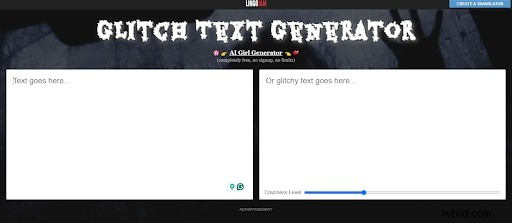
LingoJam Glitch-tekstgenerator
LingoJam biedt een webgebaseerde glitch-tekstconverter. Het is heel gemakkelijk te gebruiken. Onder het vak aan je rechterkant vind je een Craziness Level-schuifregelaar. Je kunt de mate van het gewenste glitchy-effect kiezen.
-
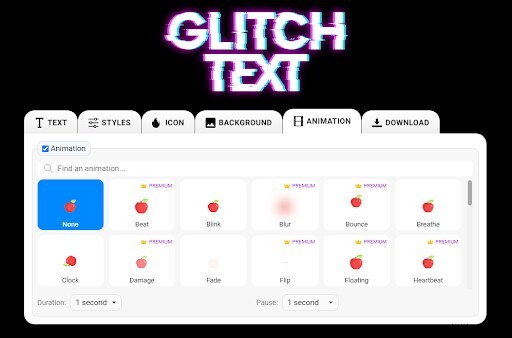
Tekststudio
Text Studio biedt geavanceerdere bewerkingsopties. U kunt de zoomfunctie, de tekenafstand, de regelhoogte, de curve en de rotatie van de tekst beheren.
Bovendien kunt u de glitchy tekststijl bewerken, pictogrammen toevoegen, de achtergrond wijzigen en animatie voor uw tekst kiezen.
Beperkingen van het gebruik van online tools om Glitch Effect-teksten toe te voegen
Het gebruik van online glitch-tekstconversieprogramma's heeft enkele beperkingen, zoals
- Beperkte tekstlettertypen, stijlen, formaten en kleuren.
- De glitch-effecten kunnen er op verschillende platforms anders uitzien.
- Sommige tools hebben een limiet voor de tekstlengte.
- Beperkte integratie met derden
- De animaties en effecten zijn niet voldoende voor het ontwikkelen van professionele video's.
Laten we de veelgestelde vragen eens doornemen.
Conclusie
Glitch-teksteffecten tillen, wanneer ze op de juiste manier worden gebruikt, de ervaring van uw video's naar een geheel nieuw niveau. Hoe meer je werkt aan het verbeteren van je video, hoe meer het publiek ervan zal genieten.
Wondershare Filmora is de beste tool om glitch-teksten aan je video's toe te voegen. Neem een eenvoudige tekst en bewerk deze op alle mogelijke manieren om uw video interactiever te maken.
Als u eenvoudige foutteksten wilt, is het gebruik van online converters wellicht voldoende voor u. De functionaliteit is echter beperkt.
We hopen dat u dit artikel nuttig vindt.
Ga gratis aan de slagVoor Win 7 of hoger (64-bit) Ga gratis aan de slagVoor macOS 10.14 of hoger